Profiles
Profiles 会存储所有 ORIA Mini 扬声器声道的 EQ、Trim、Delay 和分频设置。
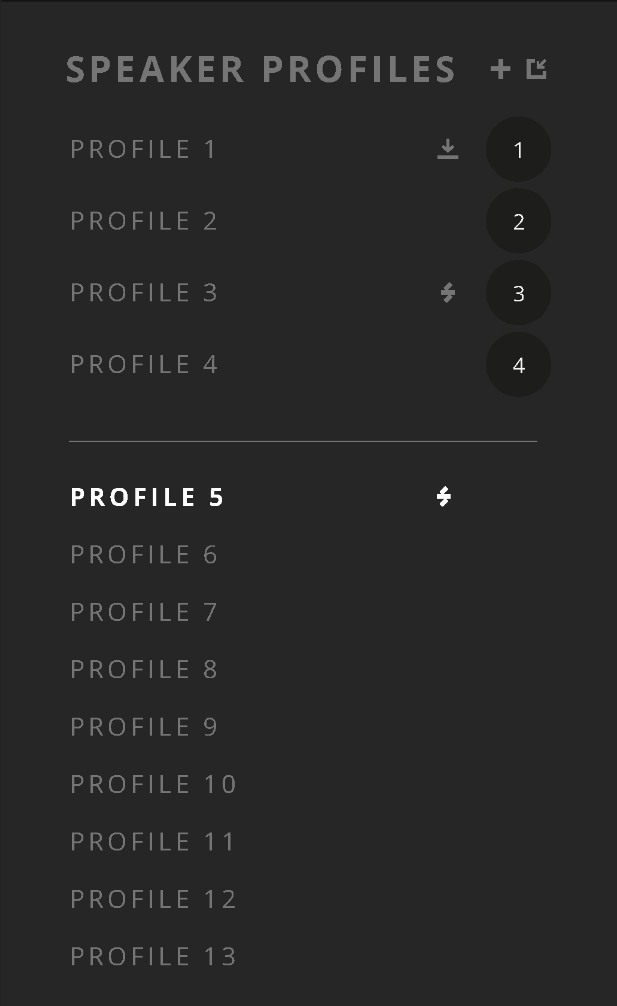
ORIA Mini 最多可存储 32 个 Profiles。其中四个可以分配为 Favourite Profiles,并使用前面板 Profile 按钮进行选择。
创建 Profile
- 在 Profiles 面板中选择 + 按钮。
- 输入 Profile 名称。
- 选择 Save Profile。
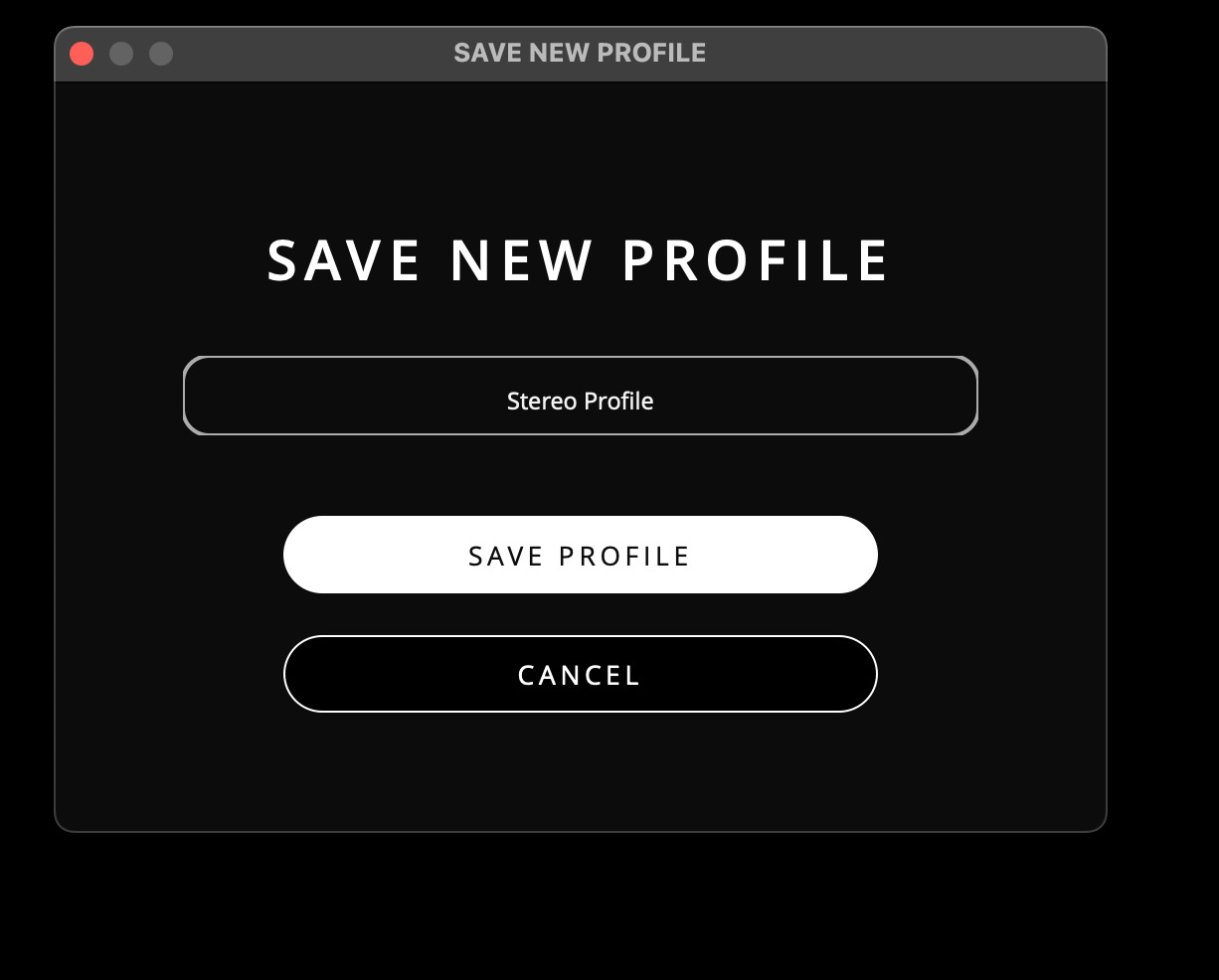
新 Profile 会出现在 Profiles 面板中。
选择 Profile
在列表中选择一个 Profile 使其成为当前 Profile。
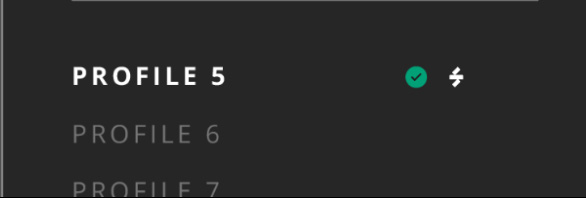
当前 Profile 以白色文字显示,未启用的 Profiles 以灰色显示。
也可以轻按 ORIA Mini 前面板的 Profile 按钮选择四个 Favourite Profiles。
复制 Profile
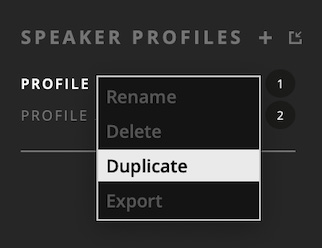
- 右键单击 Profile 名称。
- 选择 Duplicate。
副本会显示在原 Profile 下方。
重命名 Profile
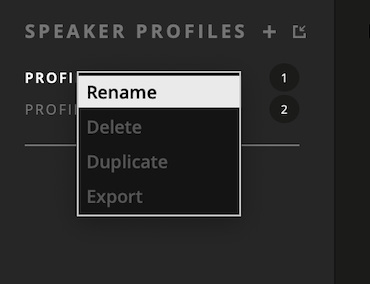
- 右键单击 Profile 名称。
- 选择 Rename。
- 输入新名称。
- 按 Enter。
删除 Profile
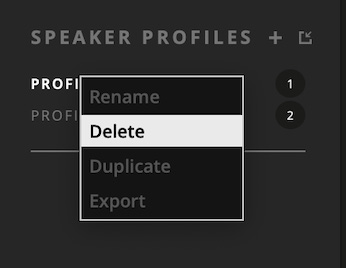
- 右键单击 Profile 名称。
- 选择 Delete。
- 确认删除。
整理 Profiles
Profiles 列表分为两个区域:
- Favourite Profiles - 分隔线上方的四个编号位置
- Non-Favourite Profiles - 分隔线下方的其余 Profiles
拖动 Profile 可以更改其位置。
移动 Profiles 时:
- Favourite 到 Favourite: 两个 Profiles 交换位置。
- Favourite 到 Non-Favourite: Favourite 移到所选的 Non-Favourite 位置,第一个 Non-Favourite 移入空出的 Favourite 位置。
- Non-Favourite 到 Non-Favourite: Profile 移到所选位置,其余 Profiles 围绕它重新排序。
- Non-Favourite 到 Favourite: Non-Favourite 替换所选 Favourite,被替换的 Favourite 移到 Non-Favourite 列表顶部。
保存 Profile 更改
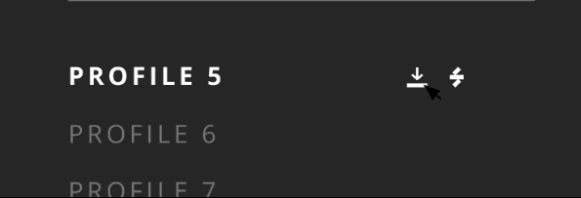
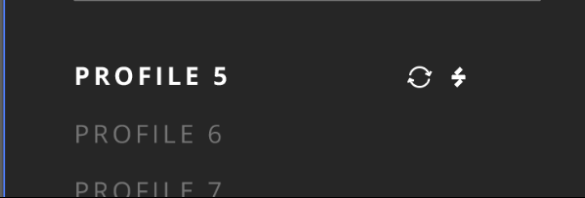
当当前 Profile 包含未保存的更改时,其名称旁会出现保存图标。

选择该图标保存 Profile。保存完成后会出现绿色勾号。

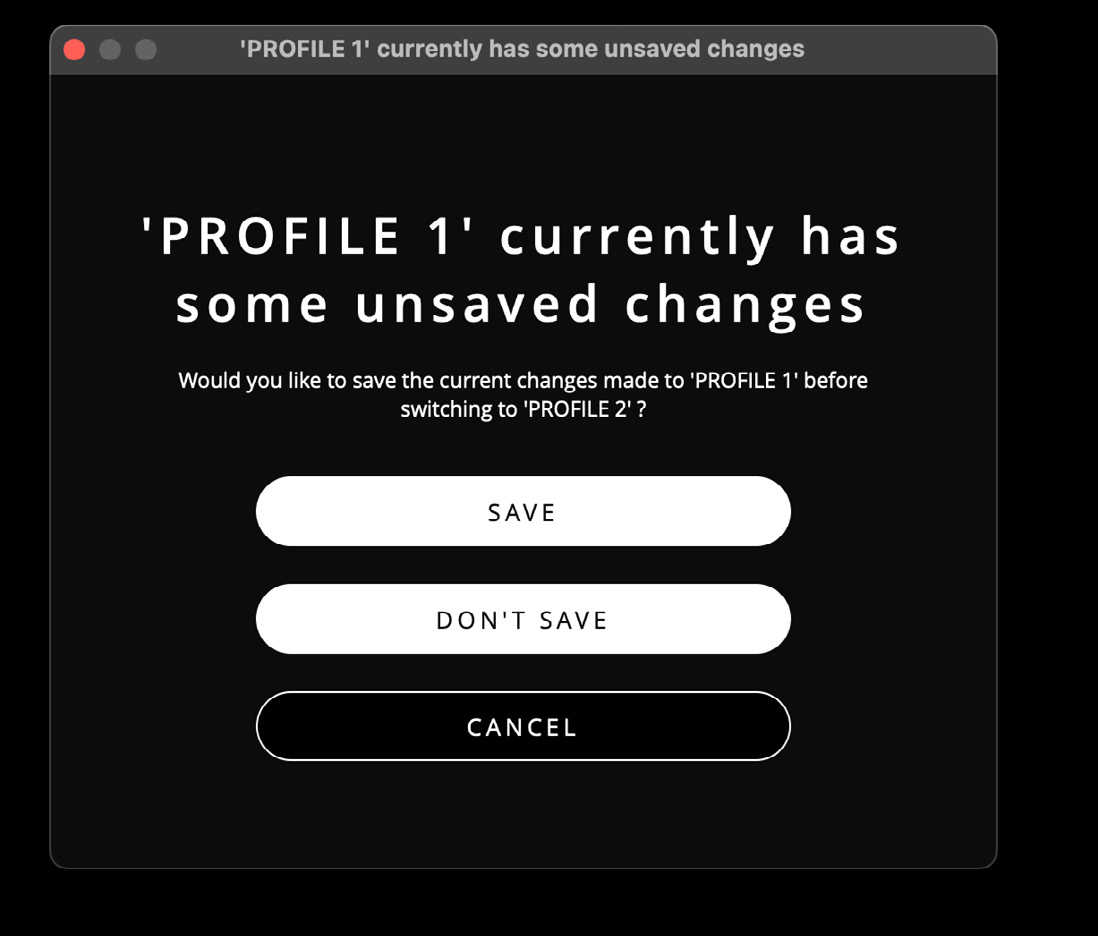
如果存在未保存更改时选择其他 Profile 或关闭 ORIA Control,请选择:
- 保存当前 Profile
- 创建新 Profile
- 放弃更改
导出自定义 Profile
要导出当前启用的手动 Profile:
- 选择 File > Export Custom Profile。
- 输入文件名并选择保存位置。
- 选择 Save。
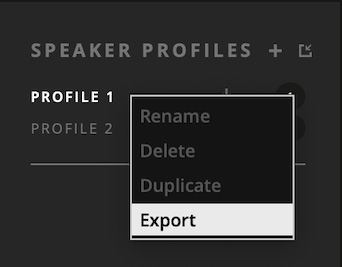
也可以右键单击某个 Profile 并选择 Export。
导入自定义 Profile
- 选择 File > Import Custom Profile。
- 选择已保存的 Profile 文件。
- 选择 Open。
- 如有需要,重命名 Profile。
- 选择以下其中一项:
- Create New Profile,或
- Overwrite Existing Profile
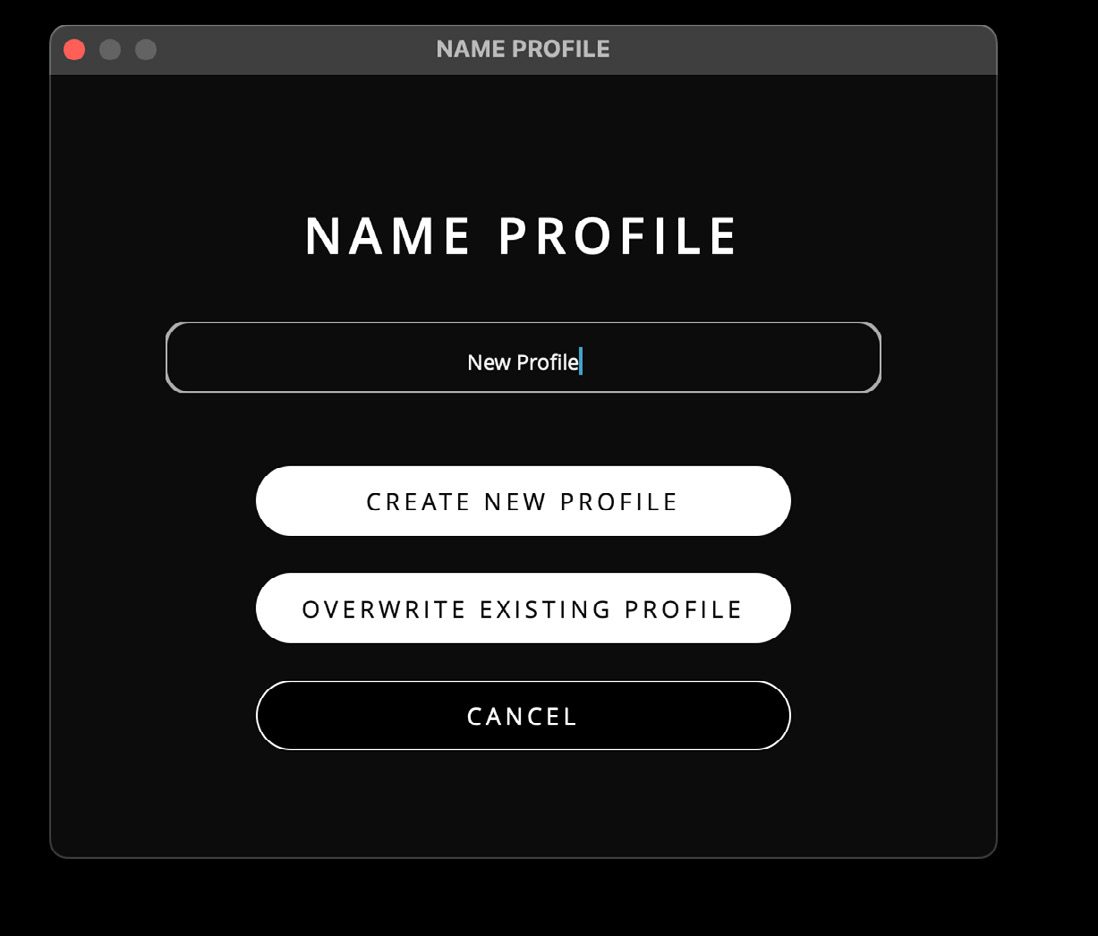
如果全部 32 个 Profile 位置都已占用,Create New Profile 将不可用。此时需要覆盖现有 Profile 或取消导入。
覆盖时:
- 选择要替换的 Profile。
- 选择 OK。
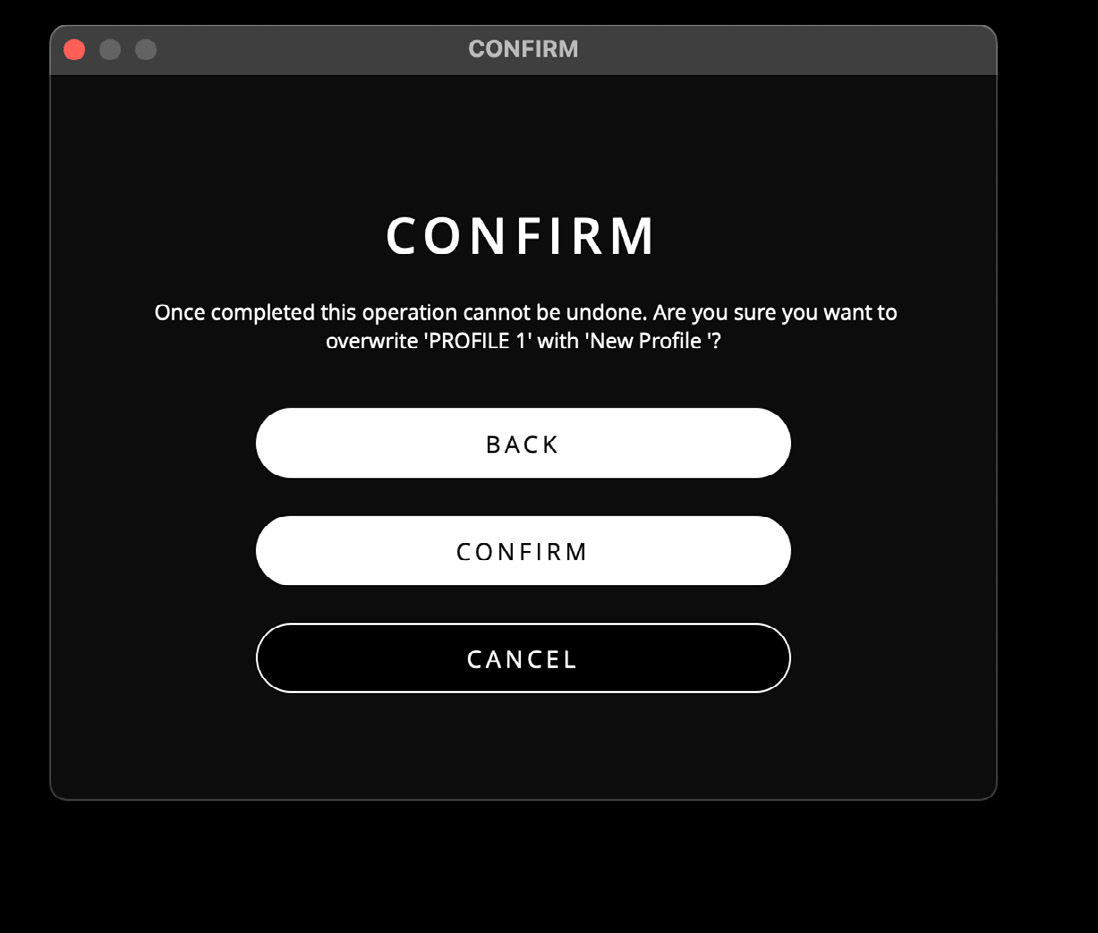
- 确认覆盖。
注意
覆盖 Profile 后无法撤销。
SoundID Reference Profile 的导入方法请参阅 SoundID Reference。