ORIA Control 概述
ORIA Control Desktop Software 用于控制 ORIA Mini 的校准、监听、Profiles、电平显示和输入选择。
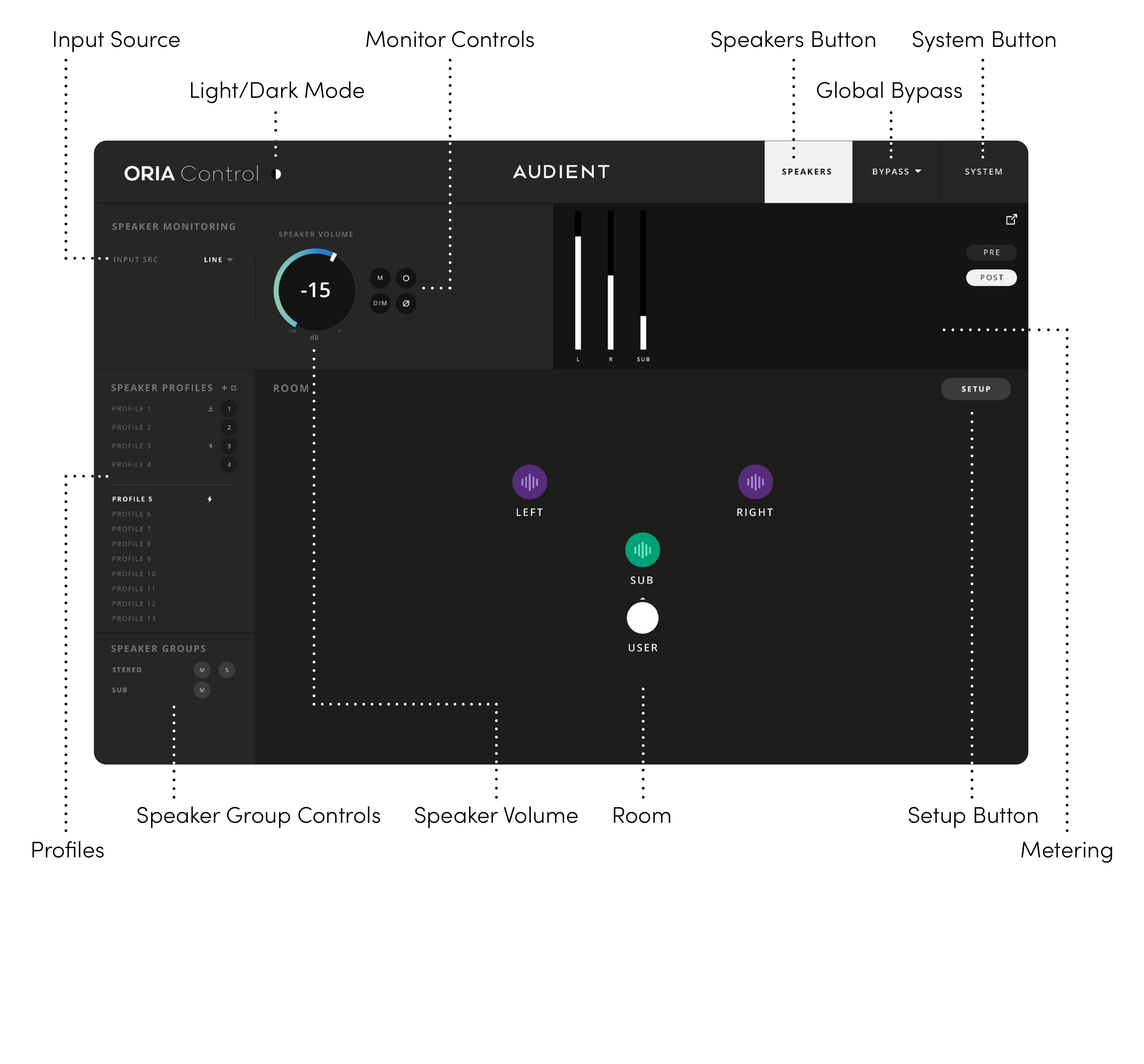
主要控件
| 区域 | 功能 |
|---|---|
| Profiles | 选择和管理已存储的校准 Profiles |
| Input Source | 选择 Line 或 S/PDIF 输入 |
| Speaker Volume | 调整整体扬声器输出电平 |
| Monitor Controls | 提供 Mute、Dim、Mono 和 Polarity 控件 |
| Metering | 显示 PRE 或 POST 信号电平 |
| Room | 显示并控制 Left、Right 和 Subwoofer 输出 |
| Speaker Group Controls | 静音或独奏分组输出 |
| Setup | 打开所选扬声器的校准控件 |
| Global Bypass | 旁通 EQ、Channel Trim 和 Delay 处理 |
| Speakers | 返回 Room 视图 |
| System | 打开全局和远程控制设置 |
Profiles
Profiles 存储所有扬声器声道的 EQ、Trim、Delay 和分频设置。
ORIA Mini 最多可存储 32 个 Profiles。其中四个可以分配为 Favourite Profiles,并使用前面板 Profile 按钮进行选择。
请参阅 Profiles。
输入源
选择 Line 或 S/PDIF 以选择当前音频输入。
所选输入源独立于当前 Profile。
Speaker Volume 和监听控件
使用 Speaker Volume 调整整体输出电平。
监听控件包括:
- Mute
- Dim
- Mono
- Polarity
请参阅监听控制。
Room
Room 视图显示 Left、Right 和 Subwoofer 声道。
在 Room 视图中选择一个扬声器,然后选择 Setup 以编辑其校准。所选扬声器周围会出现高亮显示。
当音频发送到某个输出时,会显示波形图标。
请参阅扬声器设置和校准。
明亮和暗色模式
使用 Light/Dark Mode 控件更改 ORIA Control 的外观。


Speakers 按钮
当 System Panel 打开时,选择 Speakers 可返回 Room 视图。

Global Bypass
选择 Global Bypass 可旁通当前 Profile 中的 EQ、Channel Trim 和 Delay 处理。

备注
Global Bypass 不会禁用分频处理。