ORIA Control 概要
ORIA Control Desktop ソフトウェアでは、ORIA Mini のキャリブレーション、モニタリング、Profile、メータリング、入力ソースを操作できます。
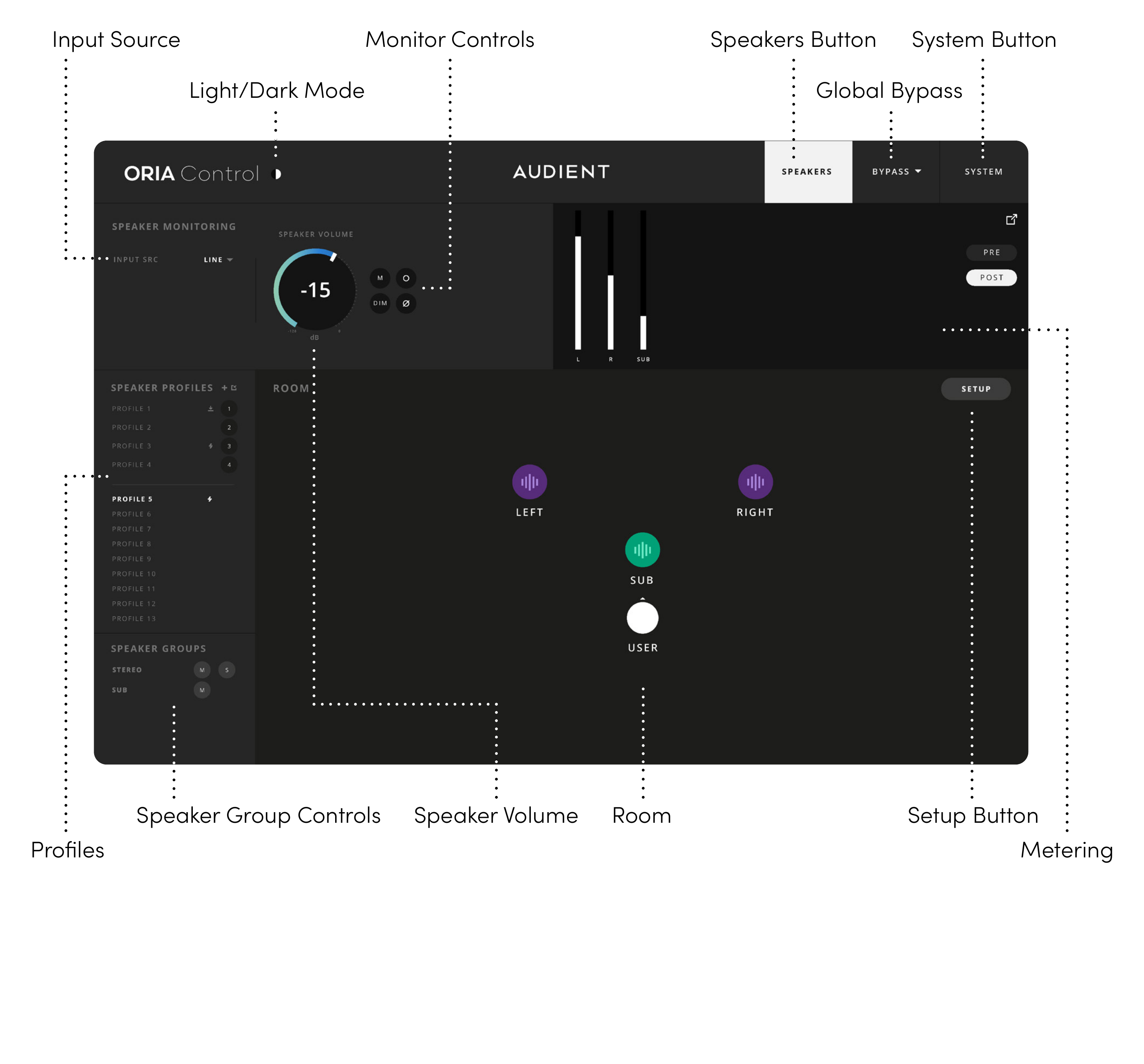
主なコントロール
| エリア | 機能 |
|---|---|
| Profiles | 保存したキャリブレーション Profile の選択と管理 |
| Input Source | ラインまたは S/PDIF 入力を選択 |
| Speaker Volume | スピーカー全体の出力レベルを調整 |
| Monitor Controls | Mute、Dim、Mono、極性を操作 |
| Metering | PRE または POST の信号レベルを表示 |
| Room | 左、右、サブウーファー 出力を表示して操作 |
| Speaker Group Controls | グループ化した出力を Mute または Solo |
| Setup | 選択したスピーカーのキャリブレーション設定を開く |
| Global Bypass | EQ、チャンネル Trim、Delay 処理をバイパス |
| Speakers | Room 画面へ戻る |
| System | 全体設定とリモートコントロール設定を開く |
Profile
Profile には、すべてのスピーカーチャンネルの EQ、Trim、Delay、クロスオーバー設定が保存されます。
ORIA Mini には最大 32 Profiles を保存できます。そのうち4つを Favourite Profile に割り当て、フロントパネルの Profile ボタンから選択できます。
詳しくは Profiles を参照してください。
入力 Source
Line または S/PDIF を選択して、使用するオーディオ入力を指定します。
選択した入力ソースは、現在の Profile とは独立しています。
スピーカー Volume とモニター Controls
Speaker Volume でスピーカー全体の出力レベルを調整します。
モニタリングコントロールには次の機能があります:
- Mute
- Dim
- Mono
- 極性
詳しくは モニタリングコントロール を参照してください。
Room
Room 画面には左、右、サブウーファー チャンネルが表示されます。
Room 画面でスピーカーを選択し、Setup を選択すると、そのスピーカーのキャリブレーションを編集できます。選択中のスピーカーは枠で強調表示されます。
出力へオーディオが送られているときは、波形アイコンが表示されます。
詳しくは スピーカーセットアップとキャリブレーション を参照してください。
ライトモードとダークモード
Light/Dark Mode コントロールを使って ORIA Control の表示を切り替えます。


Speakers ボタン
システムパネルを開いているときに Speakers を選択すると、Room 画面へ戻ります。

Global Bypass
Global Bypass を選択すると、現在の Profile 全体で EQ、チャンネル Trim、Delay 処理をバイパスします。

Global Bypass ではクロスオーバー処理は無効になりません。