リモートコントロールと連携
ORIA Mini は次の方法でリモート操作できます。
- ORIA Remote iPad アプリ
- ORIA Control Elgato Stream Deck プラグイン
ORIA Mini を接続しているコンピューターでは、ORIA Control Desktop ソフトウェアを起動しておく必要があります。
ORIA Remote iPad アプリ
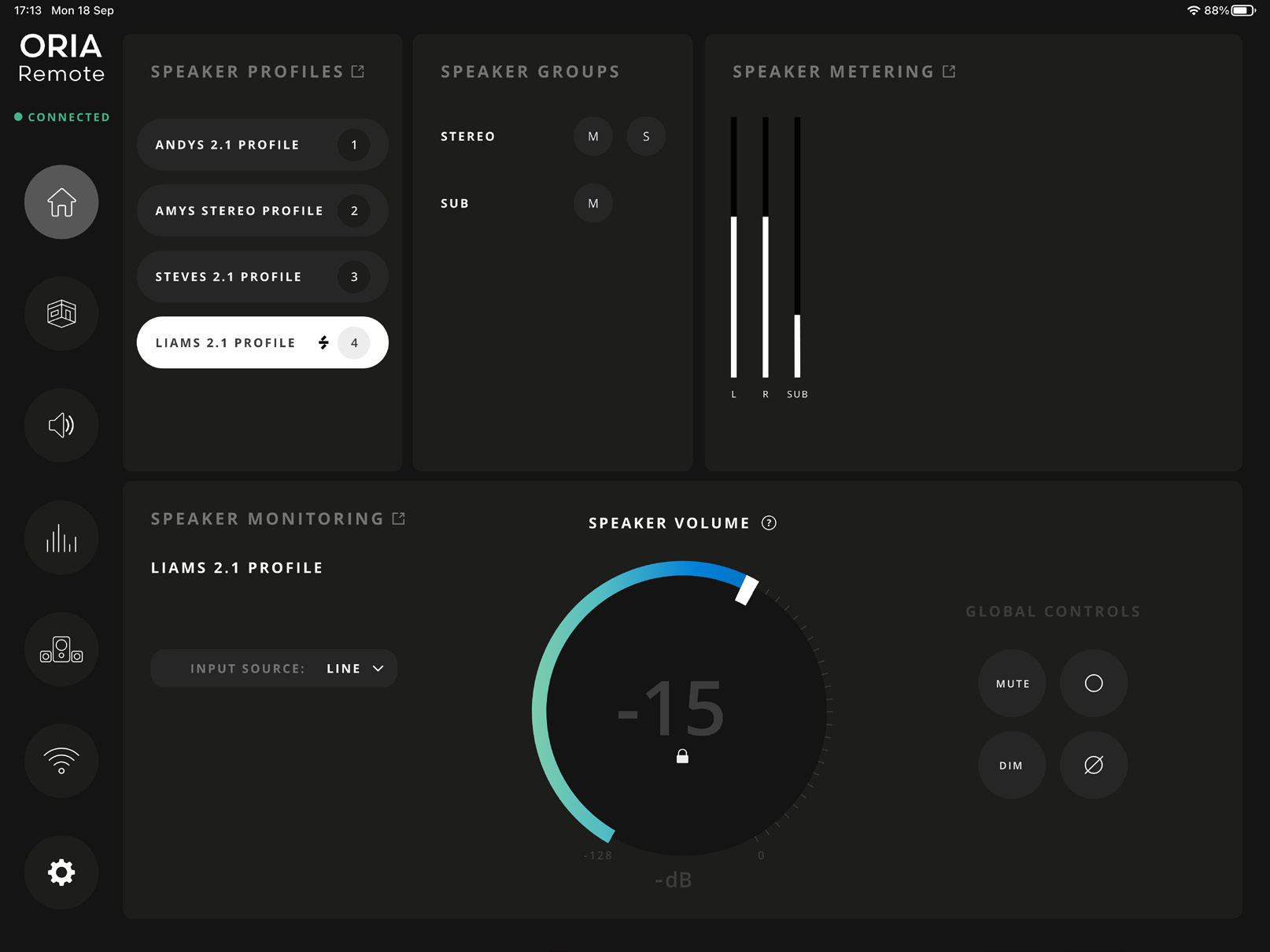
ORIA Remote では、ORIA Mini の Profile、モニタリング機能、スピーカー出力、メータリングをタッチ操作できます。
Apple アプリ Store から ORIA Remote をダウンロードしてください。
現在の iPadOS 要件はアプリ Store の掲載情報を参照してください。
iPadを接続する
接続前に:
- USB で ORIA Mini をコンピューターへ接続します。
- ORIA Control Desktop ソフトウェアを開きます。
- iPad とコンピューターを同じローカルネットワークへ接続します。
コンピューターは Wi-Fi または Ethernet でネットワークに接続できます。
アプリを接続するには:
-
iPad で ORIA Remote を開きます。
-
初回ガイドの案内に従います。
-
iPad の名前を入力します。
この名前は、ORIA Control Desktop ソフトウェア内でデバイスを識別するために使用されます。
-
ORIA Remote に、ローカルネットワーク上のデバイスを検索して接続する権限を許可します。
-
ORIA Mini を接続しているコンピューターを選択します。
-
ORIA Control Desktop ソフトウェアで接続要求を承認します。
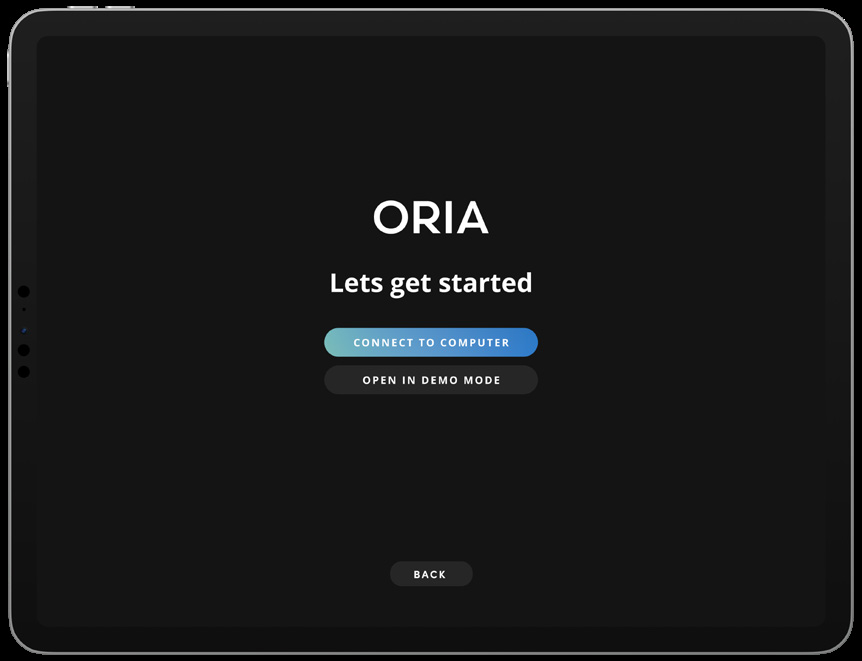
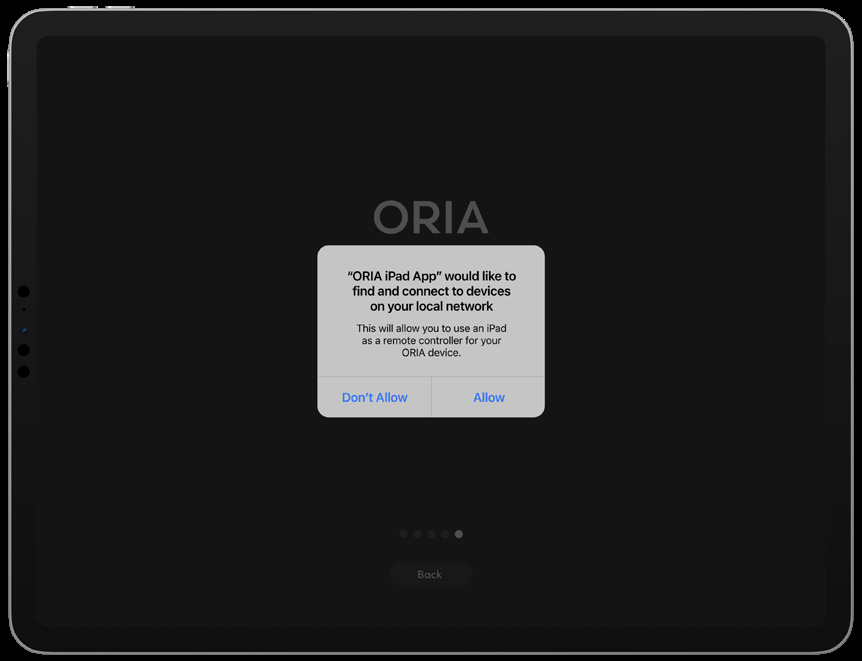
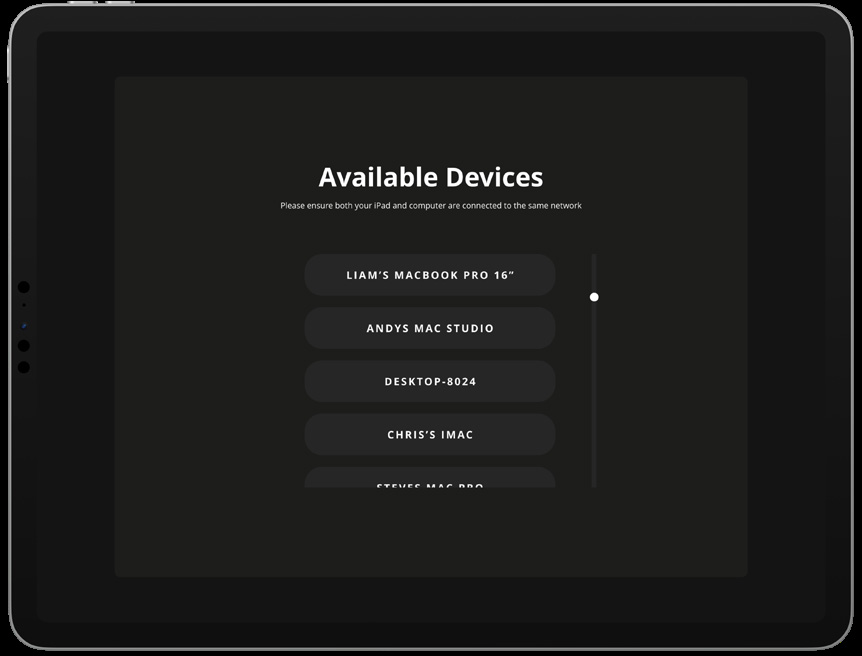
接続が承認されると、ORIA Remote に Successfully Connected メッセージが表示されます。
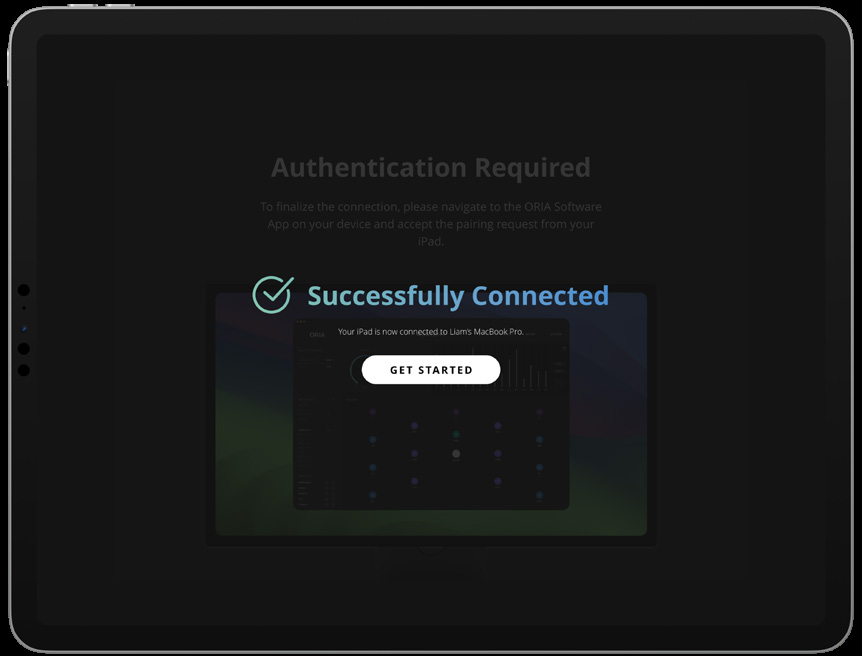
リモートデバイスは Remotes ページから承認、ブロック、削除できます。System Settings を参照してください。
ORIA Remote の各ページ
ORIA Remote のサイドバーから各ページへ移動します。
Home
Home ページでは、ORIA Mini の主なコントロールを操作できます。
- Profile の選択
- スピーカー Group コントロール
- 出力メータリング
- 入力 Source の選択
- メイン Volume
- Mute
- Dim
- Mono
- 極性
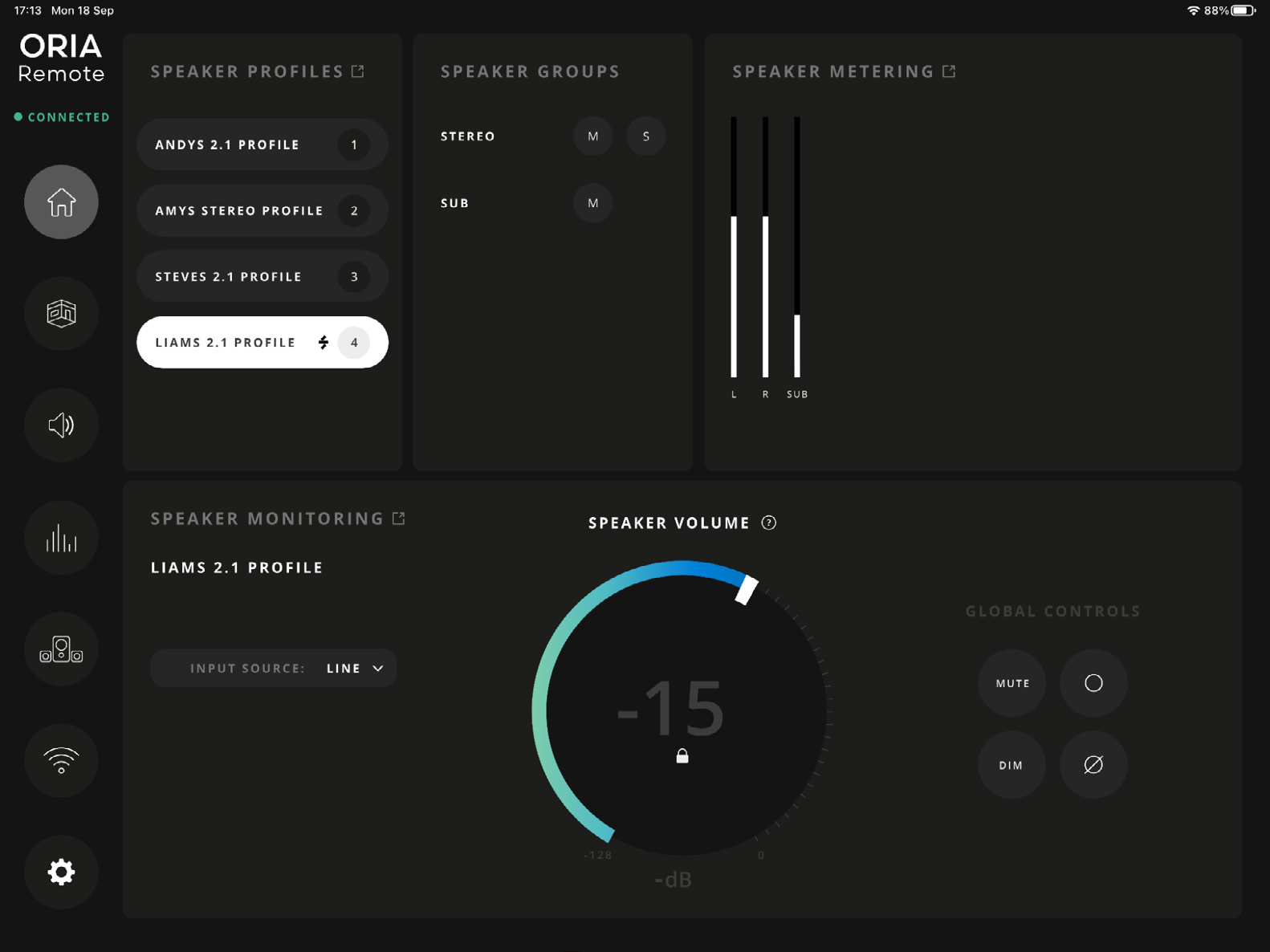
Profile の選択
Profile を選択すると、ORIA Mini でその Profile が有効になります。
専用の Profile Selection ページには、4つの Favourite Profile と本体に保存されている追加の Profile が表示されます。
メイン Volume
Main Volume でスピーカー出力全体のレベルを調整します。
誤操作を防ぐため、音量コントロールは初期状態でロックされています。
コントロールをタップしてロックを解除してから、レベルを調整します。
Volume Control Autolock が有効な場合、アプリ内の別の場所をタップするとコントロールが再びロックされます。
スピーカー Group
スピーカー Group コントロールでは次の操作ができます。
- Stereo グループをミュート
- Stereo グループをソロ
- Sub グループをミュート
出力メータリング
Home ページには現在の ORIA Mini 出力レベルが表示されます。
メーター横の拡大アイコンを選択すると、より大きく高解像度のメーター画面が開きます。
Room ページ
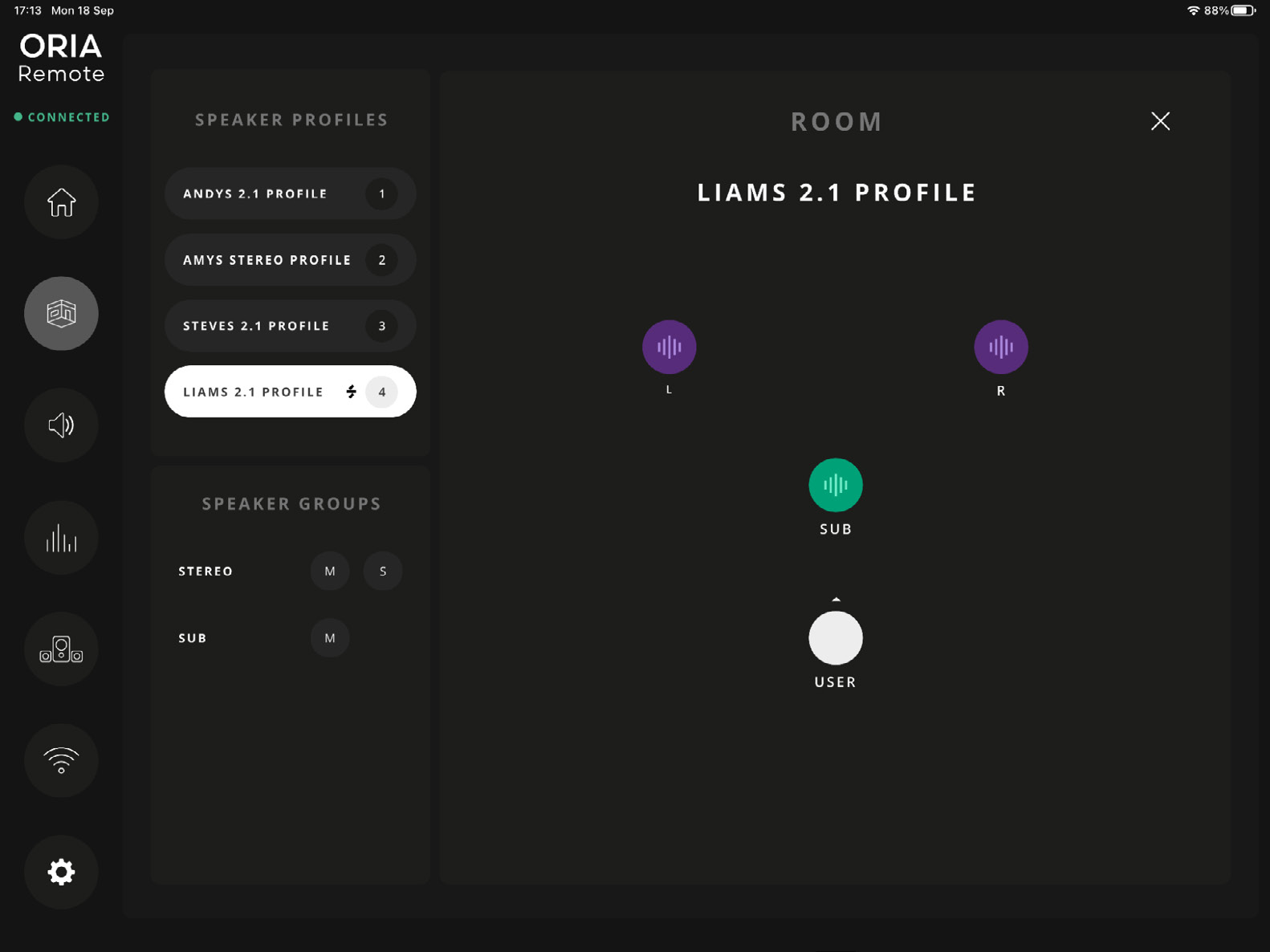
Room ページには、左、右、サブウーファー 出力が視覚的に表示されます。
個別のスピーカーを操作するには:
- スピーカーをタップしてミュート / ミュート解除します。
- スピーカーを長押ししてソロにします。
- ソロ中のスピーカーをタップしてソロ状態を解除します。
スピーカーがミュートまたはソロになっている場合は、Clear All Mute または Clear All Solo を選択して有効な状態をすべて解除できます。
Room ページから Profile の選択とスピーカー Group コントロールにもアクセスできます。
モニタリングページ
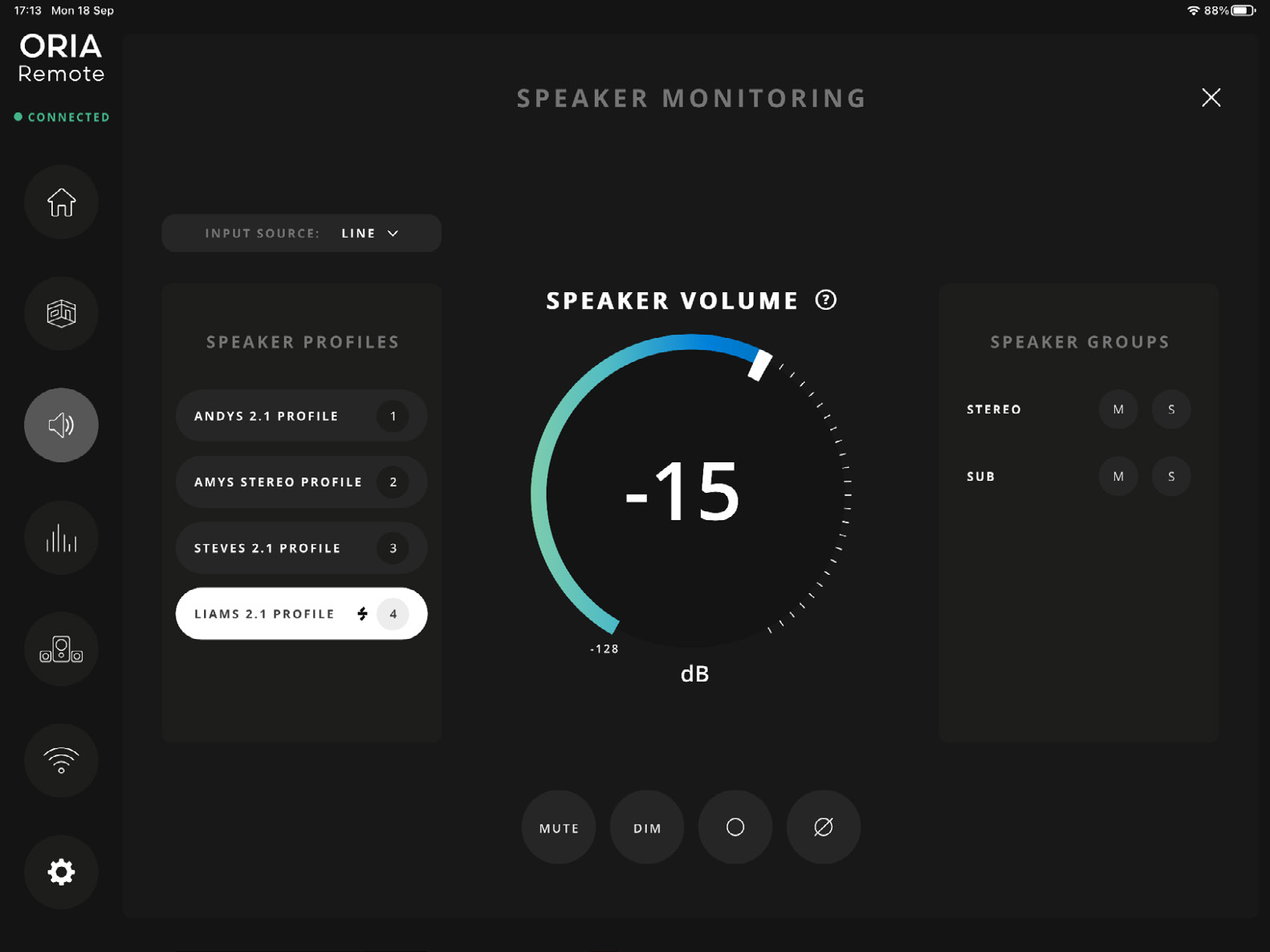
モニタリングページでは、Home ページにあるモニタリングコントロールを拡大して表示します。
次の操作ができます。
- 入力 Source
- メイン Volume
- Mute
- Dim
- Mono
- 極性
- スピーカー Groups
これらの機能の詳細は Monitoring Controls を参照してください。
メータリングページ
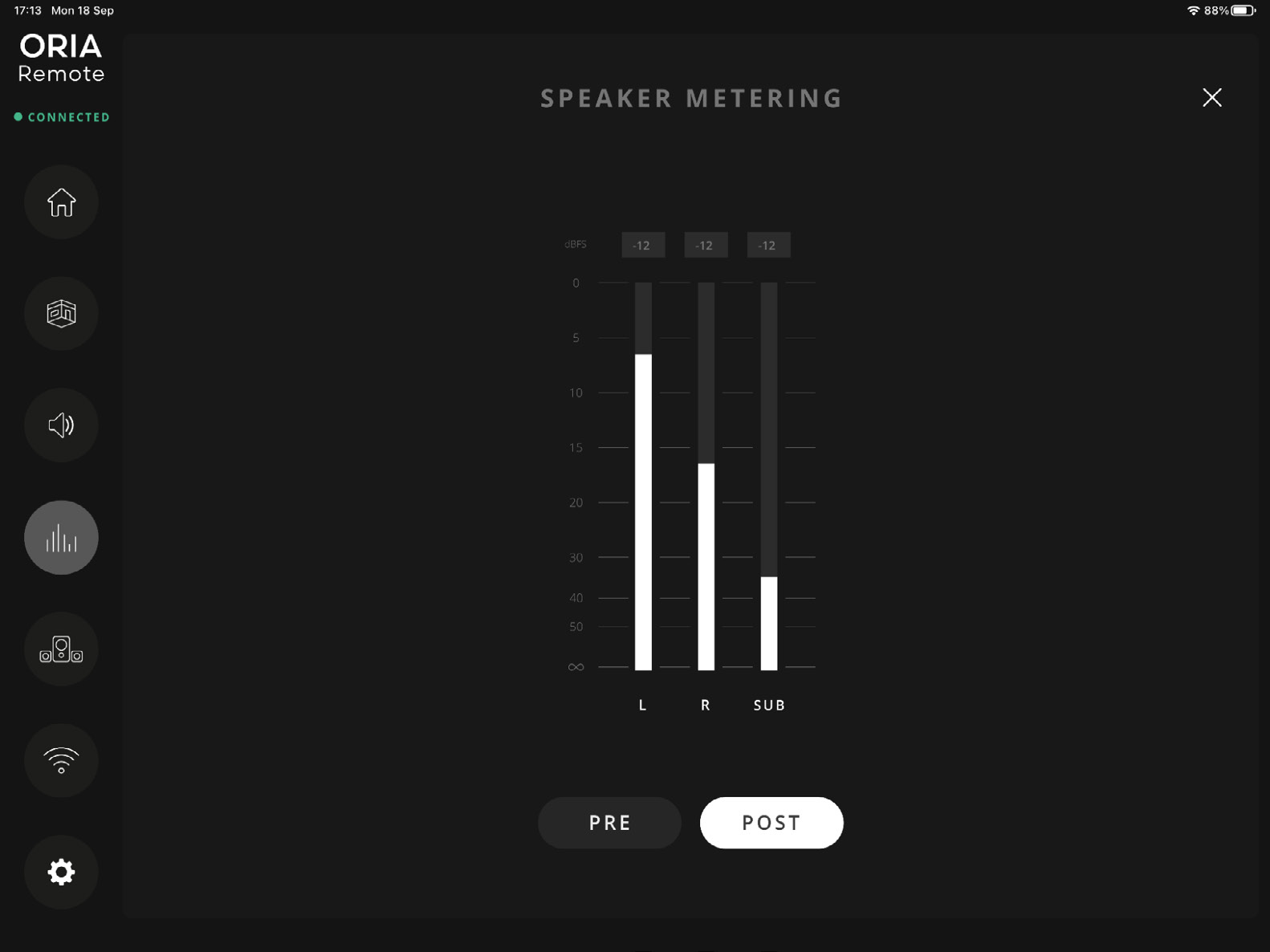
メータリングページでは ORIA Mini の出力メーターを高解像度で表示します。
次を選択できます。
- PRE - 選択中の入力 Source から ORIA Mini に入る信号を表示
- POST - スピーカーキャリブレーション処理後に ORIA Mini から出る信号を表示
POST メータリングにはメイン Volume コントロールの影響も含まれます。
初期設定は PRE です。
Profile Selection ページ
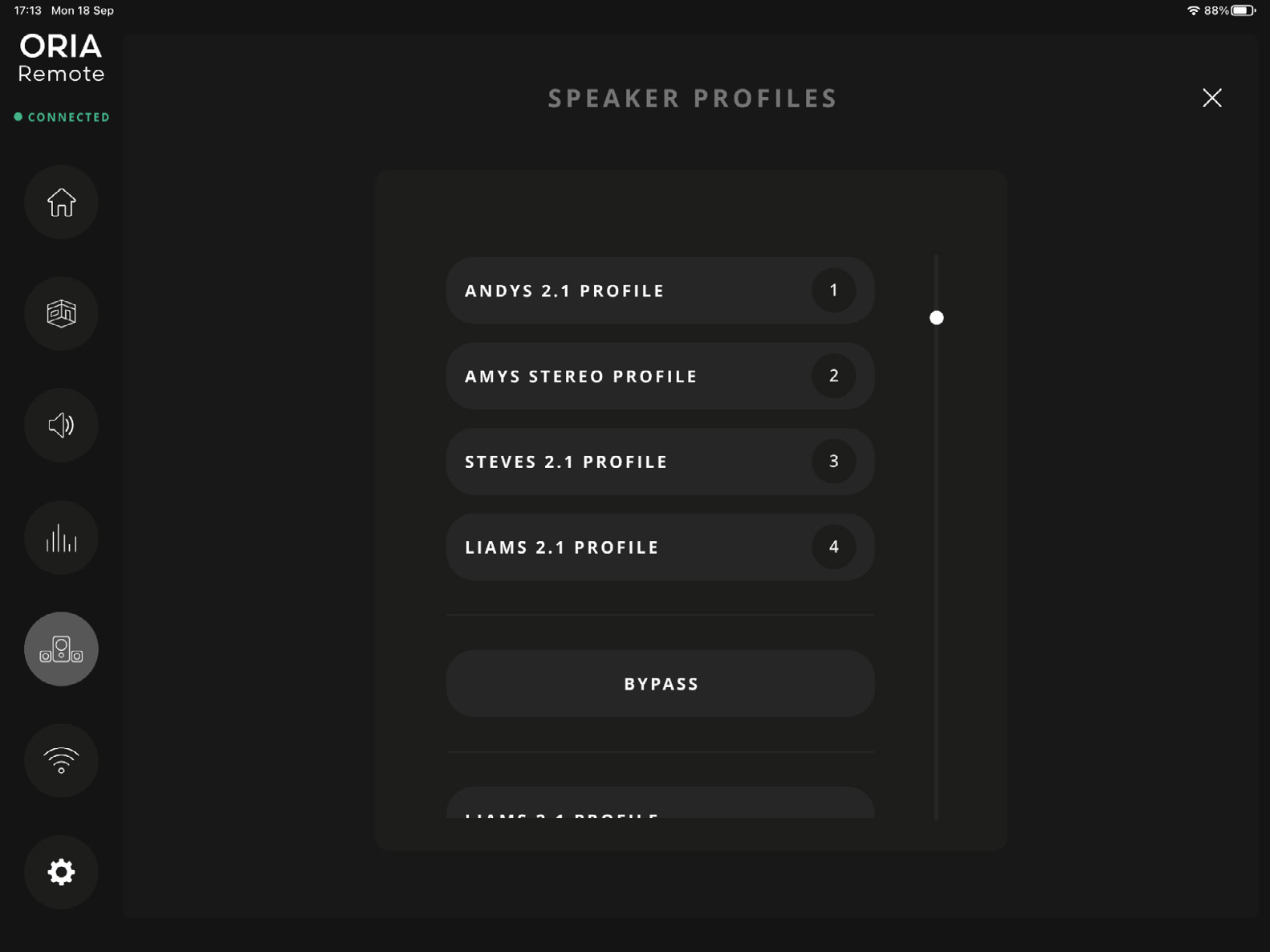
Profile Selection ページには、ORIA Mini に保存されている Profile が一覧表示されます。
Profile を選択すると有効になります。
Connection ページ
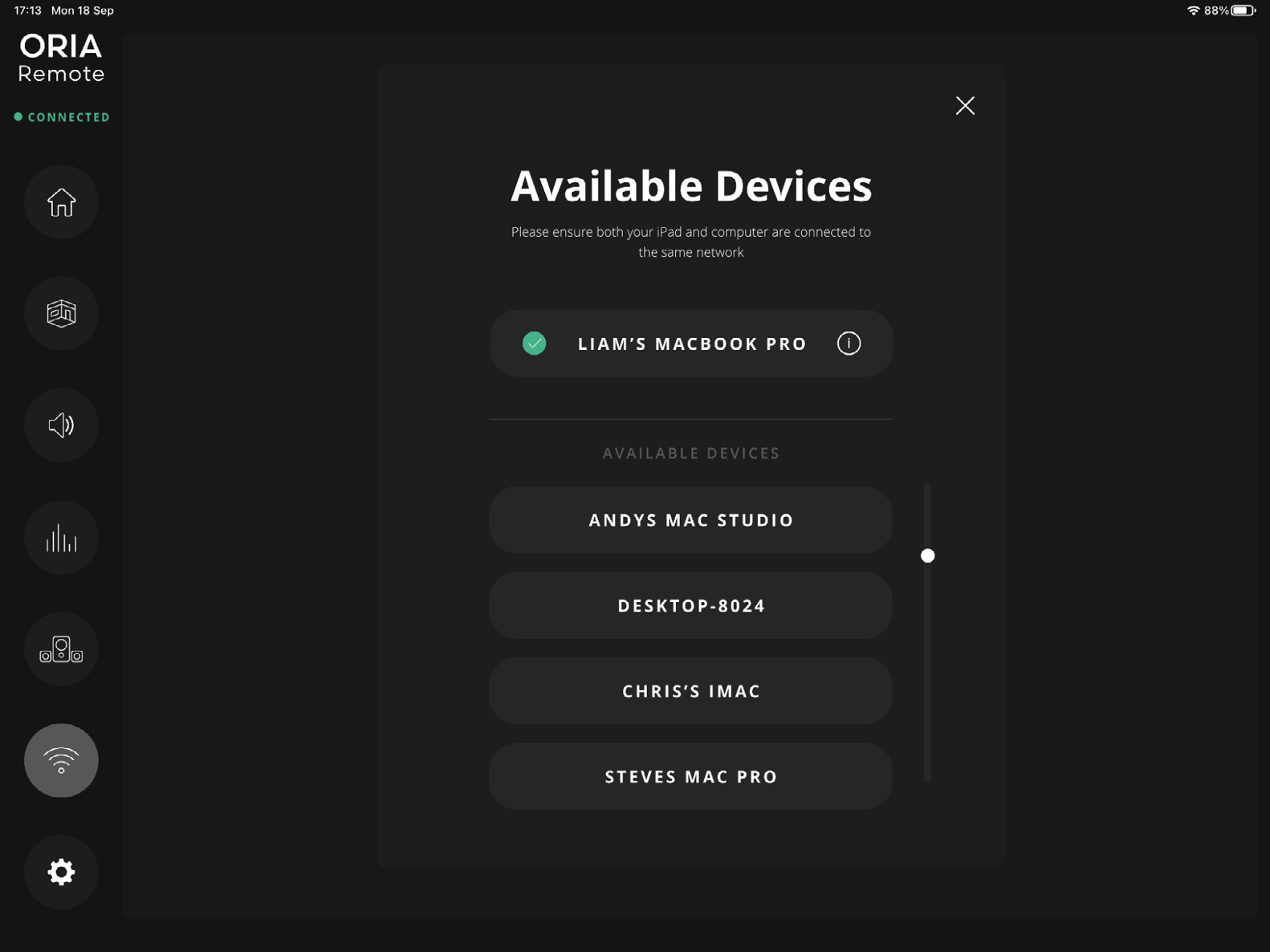
Connection ページでは次の操作ができます。
- ORIA Remote を ORIA Mini に再接続
- 現在接続している ORIA Mini デバイスを変更
アプリ設定
iPad Name
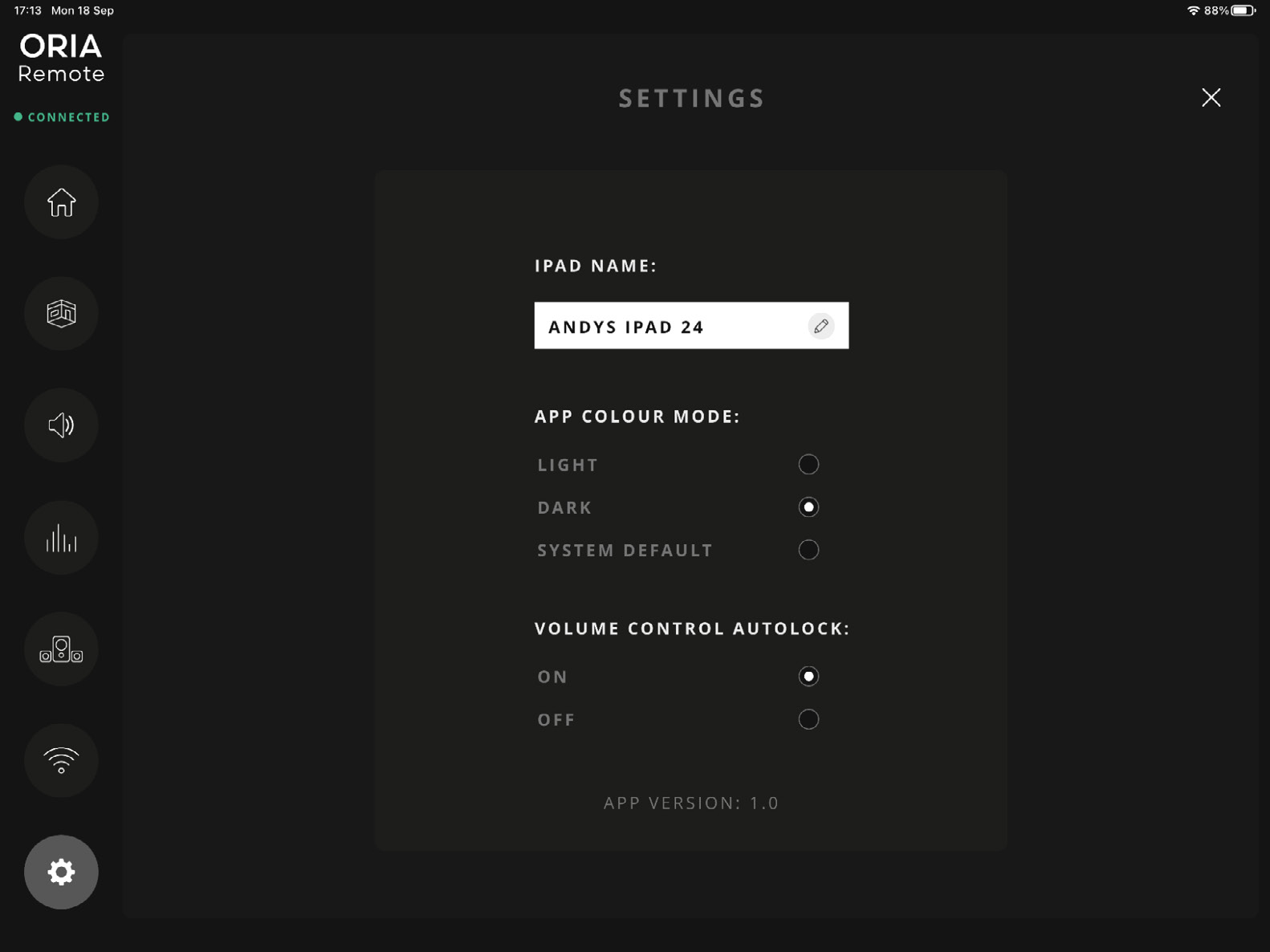
iPad Name で ORIA Control Desktop ソフトウェアに表示される名前を変更します。
アプリ Colour Mode
次から選択します。
- Dark
- Light
- System Default
システムデフォルトは iPad 全体の表示設定に従います。
Volume Control Autolock
Autolock が有効な場合、メイン Volume コントロールの外側をタップすると、調整後に自動的にロックされます。
Autolock が無効な場合、コントロールをもう一度タップするまでロック解除状態のままです。
Elgato Stream Deck
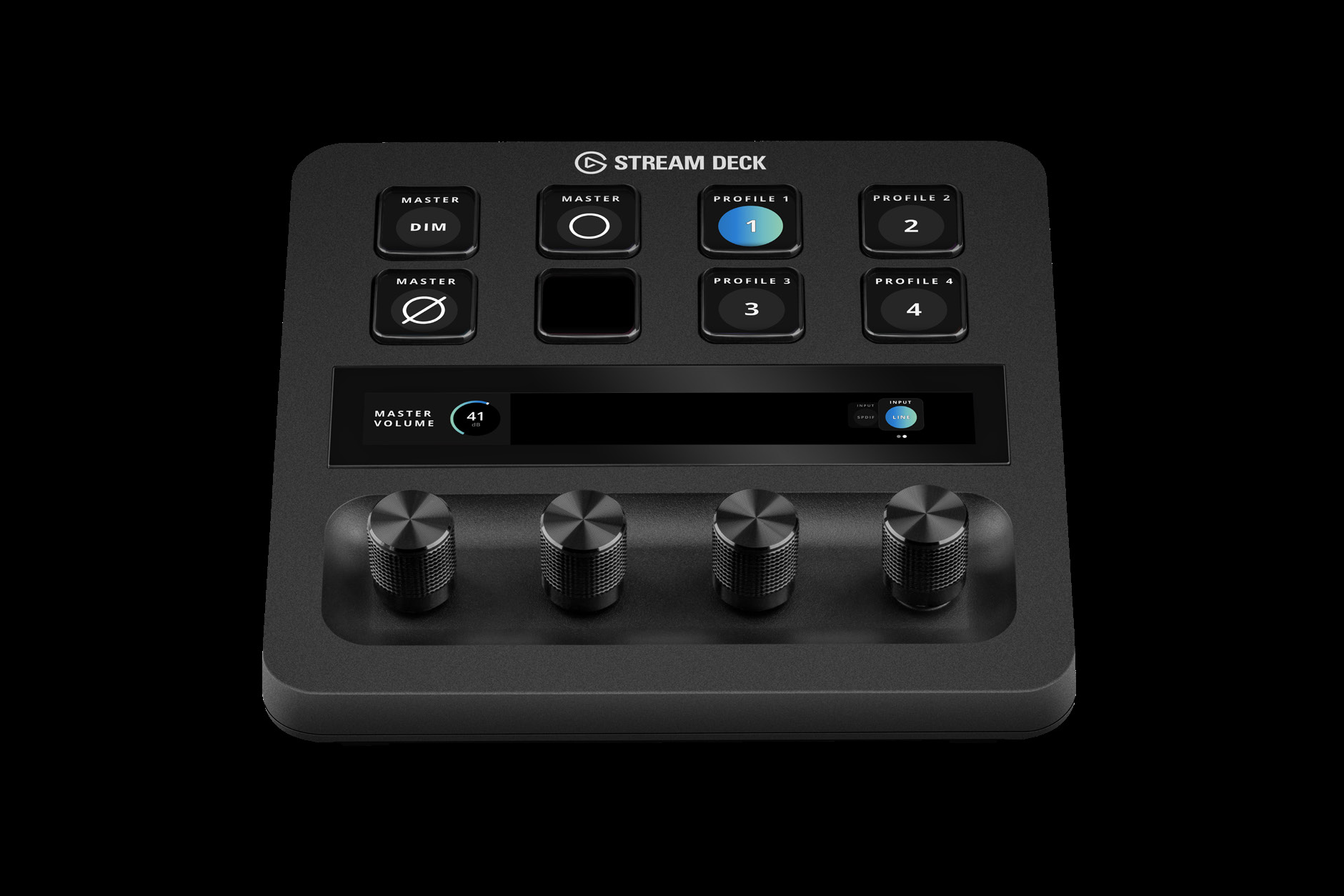
ORIA Control Stream Deck プラグインを使用すると、Stream Deck シリーズのデバイスから ORIA Mini のモニタリング機能をリモート操作できます。

Stream Deck Plug-in をインストールする
ORIA Control Desktop ソフトウェアバージョン 1.3 以降には Stream Deck プラグインが含まれています。
ORIA Control と一緒にインストールするには:
- Elgato Stream Deck ソフトウェアをインストールして開きます。
- ORIA Control インストーラーを実行します。
- ORIA Control Stream Deck プラグインのインストール確認を承認します。
プラグインは Elgato Marketplace からもインストールできます。
ORIA Control Stream Deck Plug-in
現在の Stream Deck ソフトウェア要件は Elgato Marketplace の掲載情報を参照してください。
Stream Deck Profile
ORIA Mini 用にあらかじめ設定された Profile が用意されています。
- Stream Deck MKII
- Stream Deck +
- Stream Deck XL
- Stream Deck Mini
- Stream Deck Neo
- Stream Deck Mobile
プラグインのインストール時に自動追加されるのは、その時点で接続され、選択されている Stream Deck デバイス用の Profile のみです。
その他のデバイス用 Profile は Elgato Marketplace からダウンロードできます。
ORIA Mini Stream Deck Profiles
ORIA Control プラグインが提供するアクションを使って、独自の Stream Deck Profile を作成することもできます。
使用できる Stream Deck アクション
| アクション | 機能 |
|---|---|
| Volume | ORIA Mini の出力レベルを調整 |
| Mute | 選択した出力をミュート / ミュート解除 |
| Dim | ORIA Control で設定した量だけ選択した出力レベルを下げる |
| Mono | 左 / 右出力をモノに合成 |
| Polarity | 左チャンネルの極性を反転し、出力をモノに合成 |
| Input Source | ラインまたは S/PDIF 入力を選択 |
| Profile | 4つの Favourite Profile のいずれかを選択 |
| Speaker | 左、右、サブウーファー 出力をミュート / ソロ |
| Group | Stereo または Subs スピーカー Group をミュート / ソロ |
Volume
Volume アクションは Stream Deck のボタンまたは Stream Deck + のダイヤルに割り当てられます。
ダイヤルを回して出力レベルを調整します。ダイヤルを押すと ORIA Mini の出力をミュート / ミュート解除します。
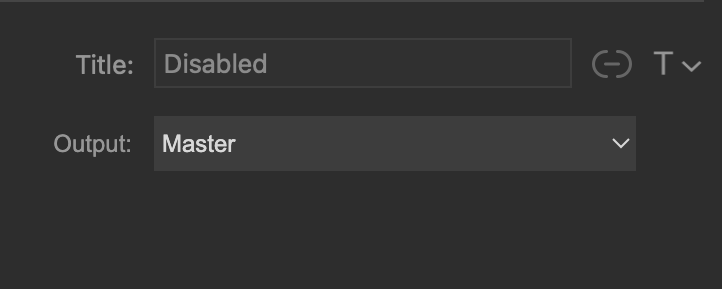
Mute と Dim
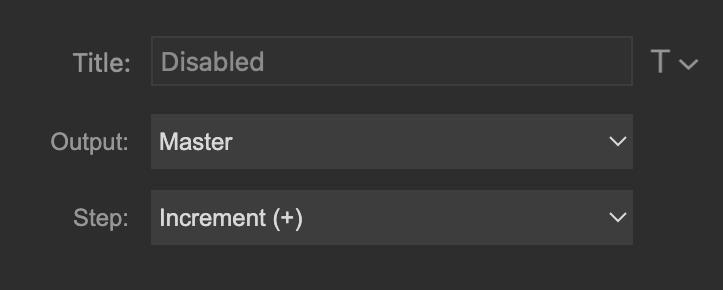
Mute / Dim アクションで選択した出力を操作します。

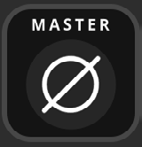
Mono と極性
Mono は左 / 右出力を合成します。極性は左チャンネルの極性を反転し、その結果をモノに合成します。

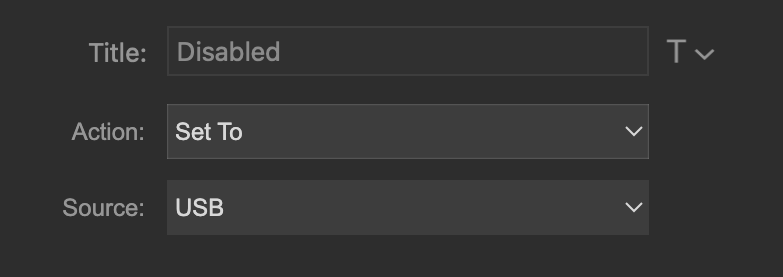
入力 Source
入力 Source アクションは次のように設定できます。
- 利用可能な入力を前後へ順番に切り替える
- 特定の入力を直接選択する
利用できる入力ソース:
- Line
- S/PDIF

Profile
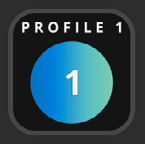
Stream Deck プラグインから利用できるのは4つの Favourite Profile のみです。
必要な Favourite Profile をボタンに割り当てます。その Profile が有効な間、ボタンには青いグラデーションが表示されます。
Favourite に割り当てる Profile を変更する方法は Profiles を参照してください。

スピーカーと Group
スピーカーアクションでは左、右、サブウーファー 出力をミュート / ソロできます。Group アクションでは Stereo / Subs スピーカー Group をミュート / ソロできます。


