Remote कंट्रोल और integrations
ORIA Mini को remotely कंट्रोल किया जा सकता है:
- ORIA Remote iPad app से
- ORIA Control Elgato Stream Deck plug-in से
ORIA Mini से कनेक्टेड कंप्यूटर पर ORIA Control Desktop सॉफ़्टवेयर running होना चाहिए।
ORIA Remote iPad app
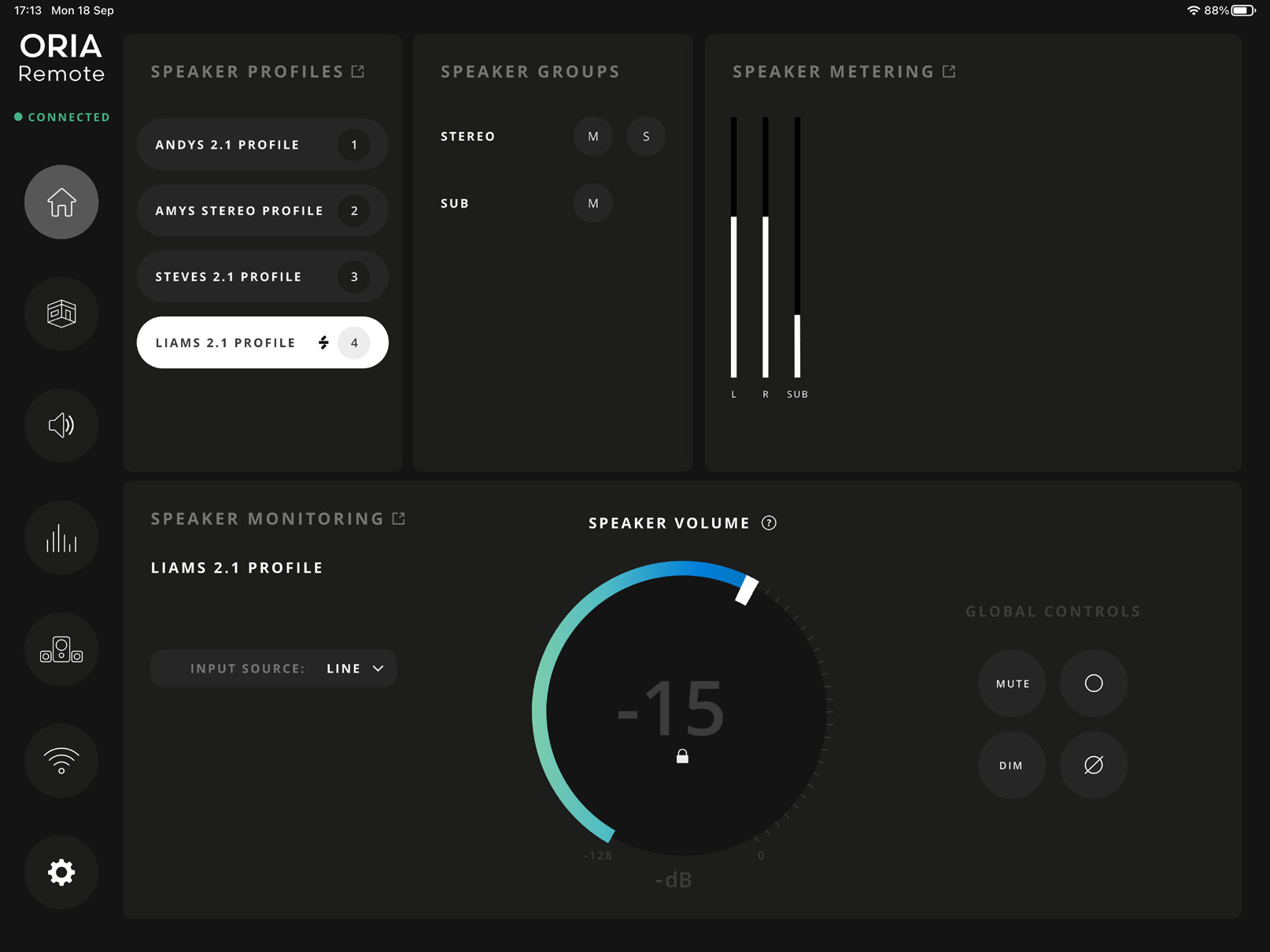
ORIA Remote, ORIA Mini के प्रोफ़ाइल्स, मॉनिटरिंग फ़ंक्शन्स, स्पीकर आउटपुट्स और मीटरिंग का touch कंट्रोल देता है।
Apple App स्टोर से ORIA Remote डाउनलोड करें:
मौजूदा iPadOS requirements के लिए App स्टोर listing देखें।
iPad कनेक्ट करना
कनेक्ट करने से पहले:
- ORIA Mini को USB के माध्यम से कंप्यूटर से कनेक्ट करें।
- ORIA Control Desktop सॉफ़्टवेयर खोलें।
- iPad और कंप्यूटर को एक ही लोकल नेटवर्क से कनेक्ट करें।
कंप्यूटर नेटवर्क से Wi-Fi या Ethernet के जरिए कनेक्ट हो सकता है।
App कनेक्ट करने के लिए:
-
iPad पर ORIA Remote खोलें।
-
Introductory guide फ़ॉलो करें।
-
iPad के लिए नाम दर्ज करें।
यह नाम ORIA Control Desktop सॉफ़्टवेयर में डिवाइस identify करता है।
-
ORIA Remote को लोकल नेटवर्क पर डिवाइसेज़ find और कनेक्ट करने की permission दें।
-
ORIA Mini से कनेक्टेड कंप्यूटर चुनें।
-
ORIA Control Desktop सॉफ़्टवेयर में कनेक्शन request accept करें।
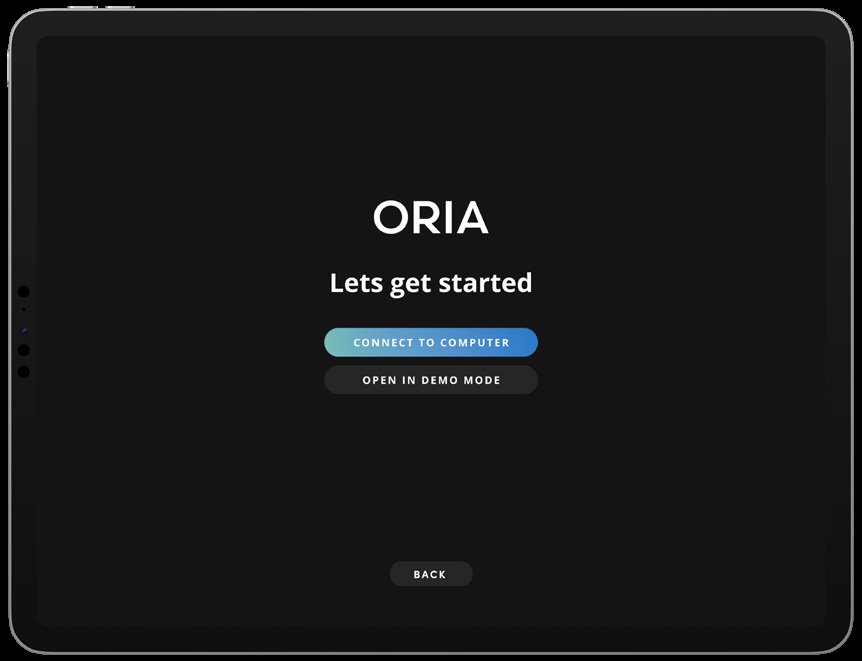
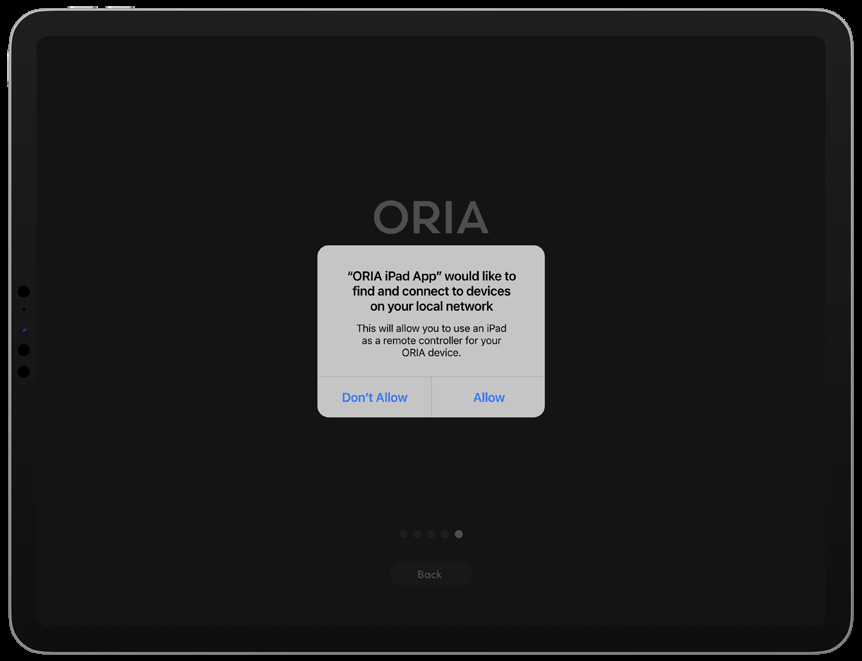
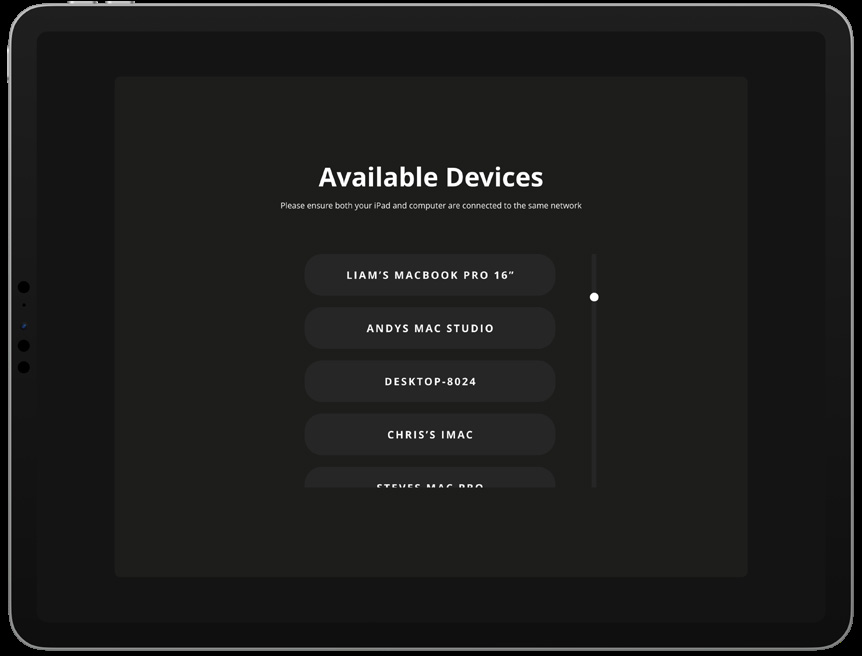
Connection approve होने पर ORIA Remote में Successfully Connected message दिखाई देता है।
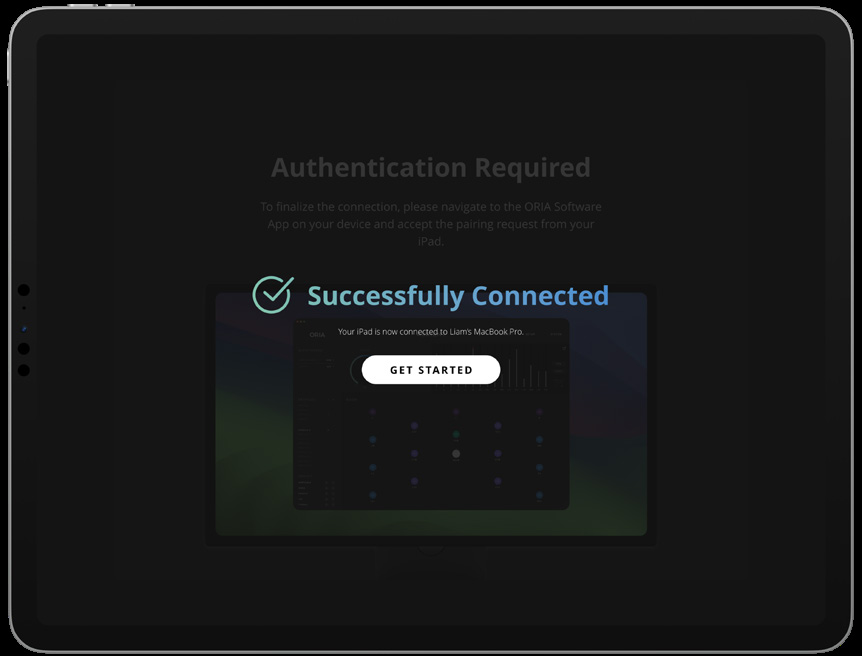
Remote डिवाइसेज़ को Remotes पेज से approve, block या remove किया जा सकता है। System Settings देखें।
ORIA Remote pages
ORIA Remote के पेजेज़ के बीच मूव करने के लिए sidebar उपयोग करें।
Home
Home पेज मुख्य ORIA Mini कंट्रोल्स तक एक्सेस देता है:
- प्रोफ़ाइल selection
- स्पीकर ग्रुप कंट्रोल्स
- आउटपुट मीटरिंग
- इनपुट सोर्स selection
- Main वॉल्यूम
- Mute
- Dim
- Mono
- Polarity
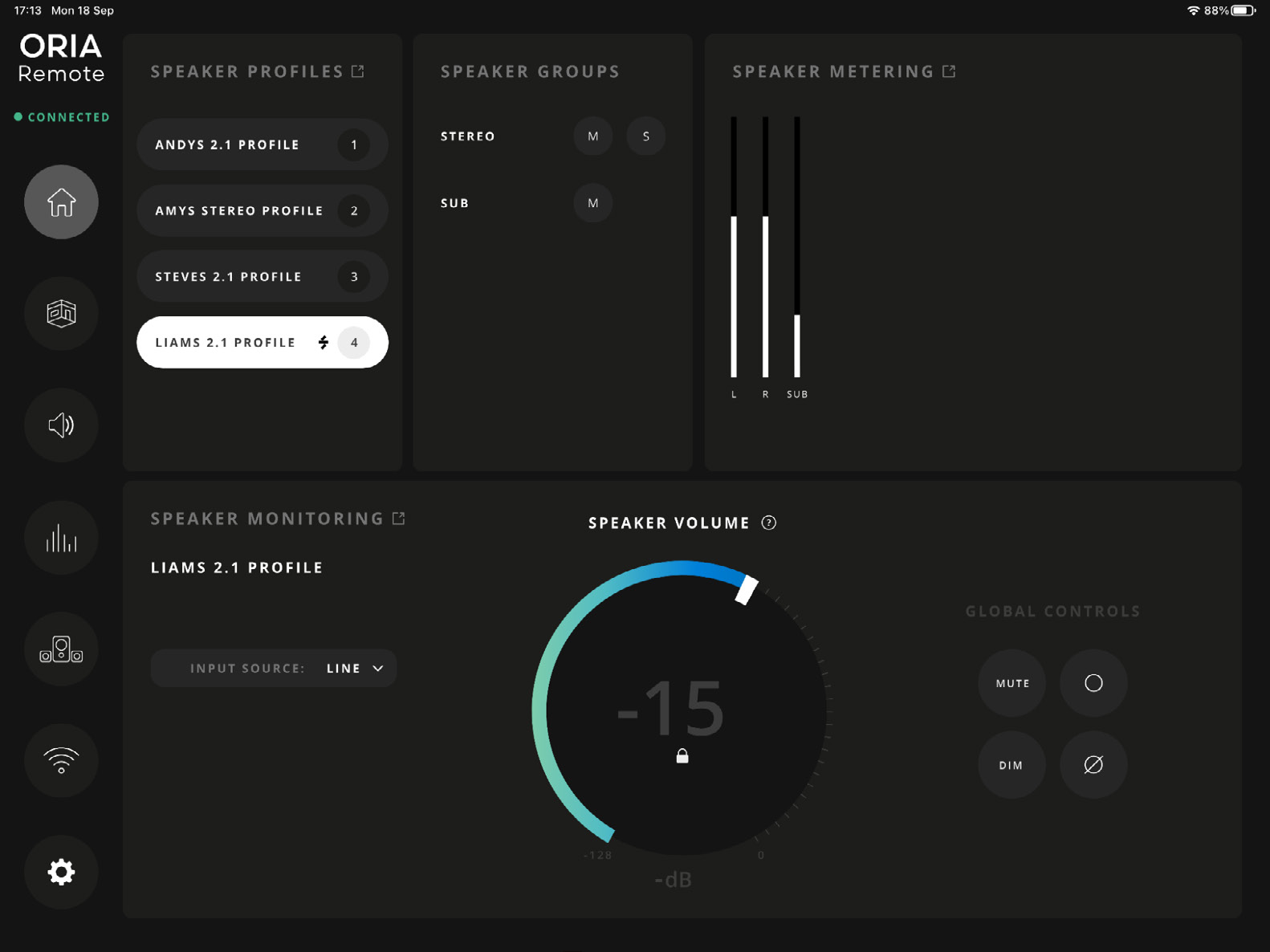
प्रोफ़ाइल selection
प्रोफ़ाइल को ORIA Mini पर सक्रिय बनाने के लिए चुनें।
डेडिकेटेड प्रोफ़ाइल Selection पेज चार फ़ेवरेट प्रोफ़ाइल्स और यूनिट पर स्टोर्ड additional प्रोफ़ाइल्स दिखाता है।
Main volume
Overall स्पीकर आउटपुट लेवल एडजस्ट करने के लिए Main Volume उपयोग करें।
Accidental adjustment रोकने के लिए वॉल्यूम कंट्रोल डिफ़ॉल्ट रूप से locked है।
कंट्रोल unlock करने और लेवल एडजस्ट करने के लिए उसे टैप करें।
वॉल्यूम कंट्रोल Autolock इनेबल्ड होने पर app में कहीं और टैप करने से कंट्रोल फिर lock हो जाता है।
स्पीकर groups
स्पीकर ग्रुप कंट्रोल्स का उपयोग करें:
- Stereo ग्रुप mute करने के लिए
- Stereo ग्रुप solo करने के लिए
- Sub ग्रुप mute करने के लिए
आउटपुट मीटरिंग
Home पेज मौजूदा ORIA Mini आउटपुट लेवल्स दिखाता है।
Larger, higher-resolution मीटर व्यू खोलने के लिए मीटर्स के पास एक्सपैंड आइकन चुनें।
Room page
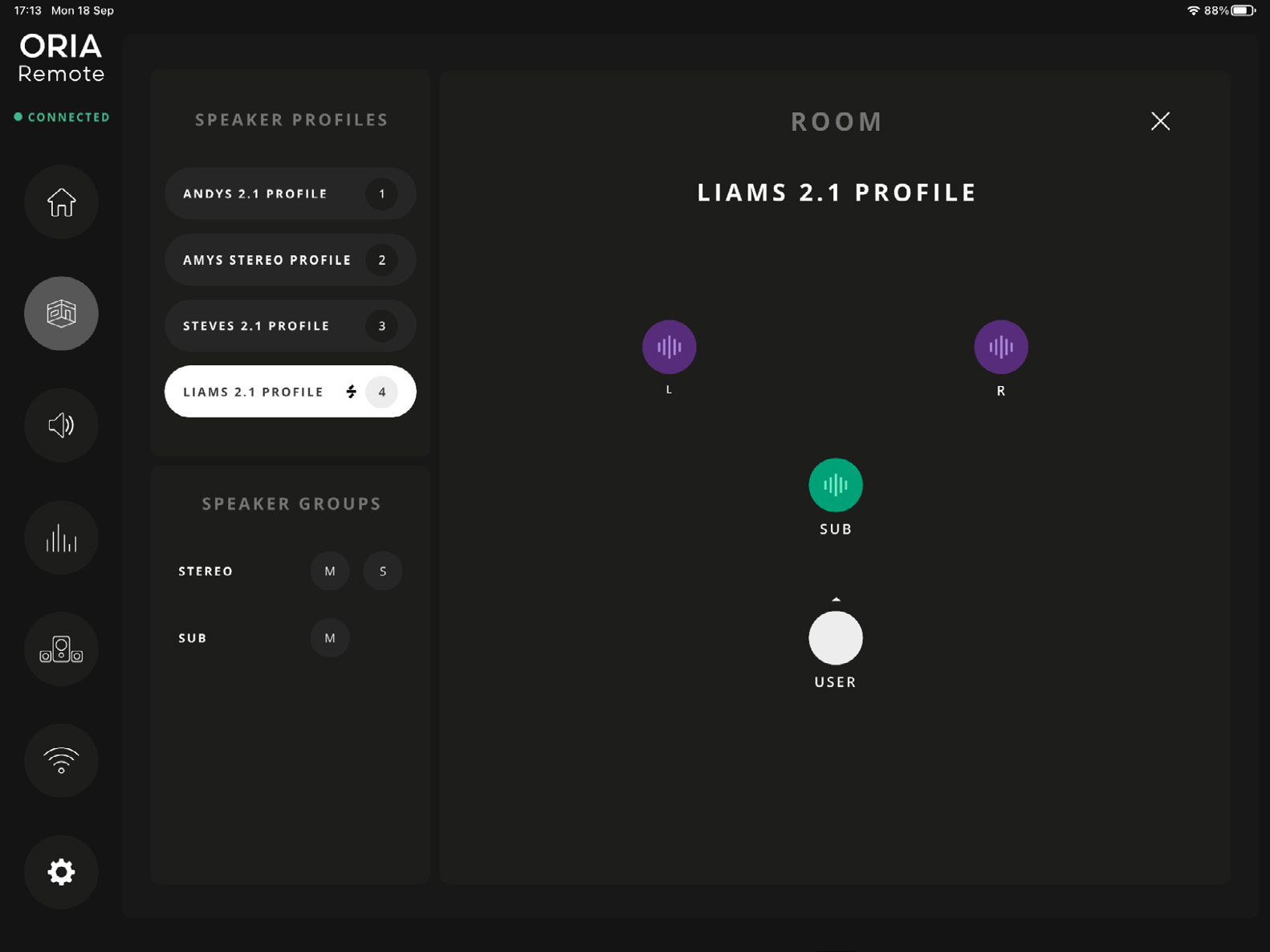
रूम पेज लेफ्ट, राइट और Subwoofer आउटपुट्स का विज़ुअल representation देता है।
Individual स्पीकर कंट्रोल करने के लिए:
- स्पीकर mute या unmute करने के लिए टैप करें।
- स्पीकर solo करने के लिए long-दबाएँ।
- Solo स्टेट हटाने के लिए soloed स्पीकर टैप करें।
स्पीकर्स mute या solo होने पर सक्रिय स्टेट्स क्लियर करने के लिए Clear All Mute या Clear All Solo चुनें।
रूम पेज प्रोफ़ाइल selection और स्पीकर ग्रुप कंट्रोल्स तक एक्सेस भी देता है।
मॉनिटरिंग page
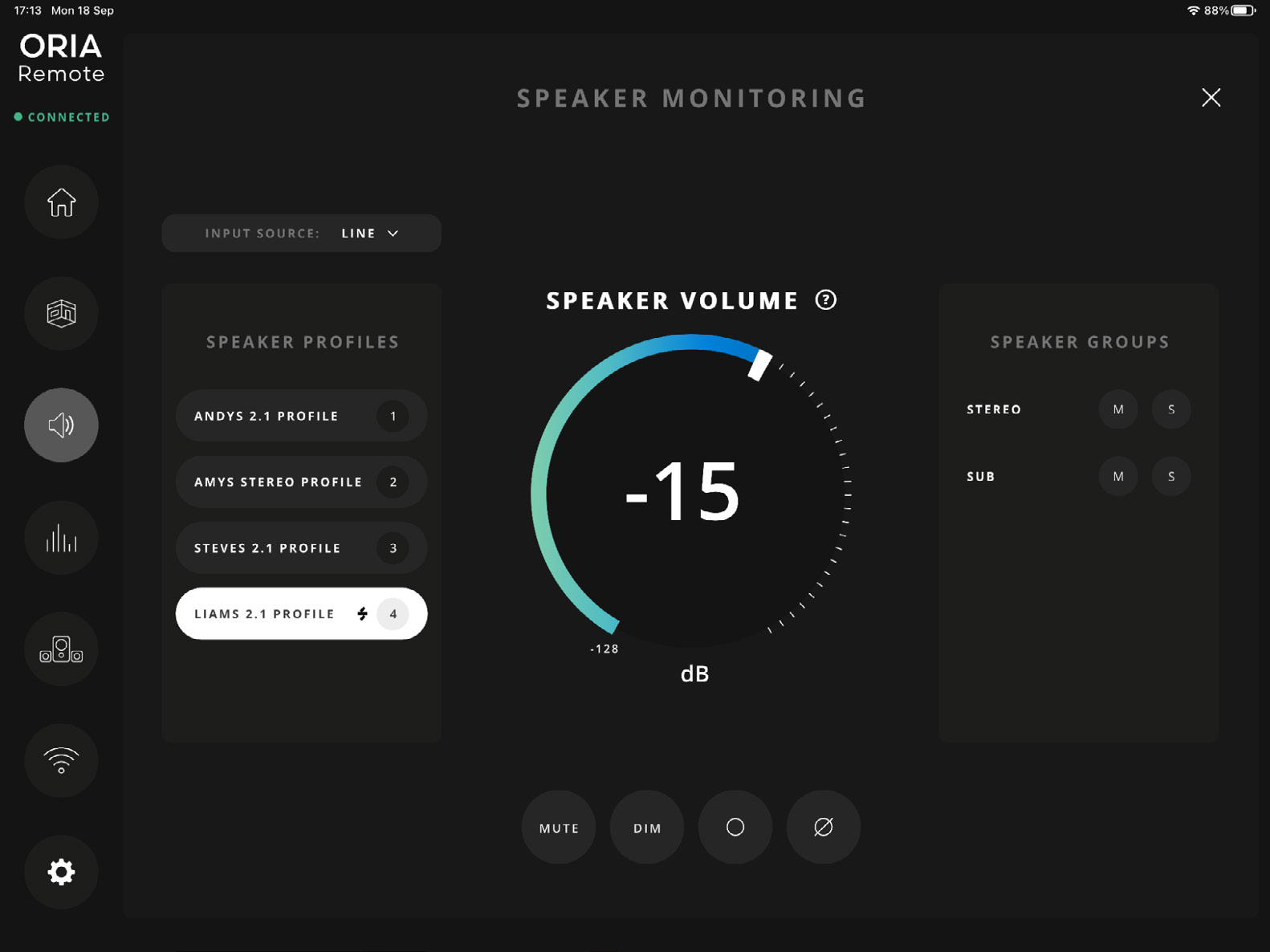
मॉनिटरिंग पेज Home पेज पर दिखाए मॉनिटरिंग कंट्रोल्स का expanded वर्ज़न देता है।
इसका उपयोग कंट्रोल करने के लिए करें:
- इनपुट सोर्स
- Main वॉल्यूम
- Mute
- Dim
- Mono
- Polarity
- स्पीकर ग्रुप्स
इन फ़ंक्शन्स के बारे में अधिक जानकारी के लिए Monitoring Controls देखें।
मीटरिंग page
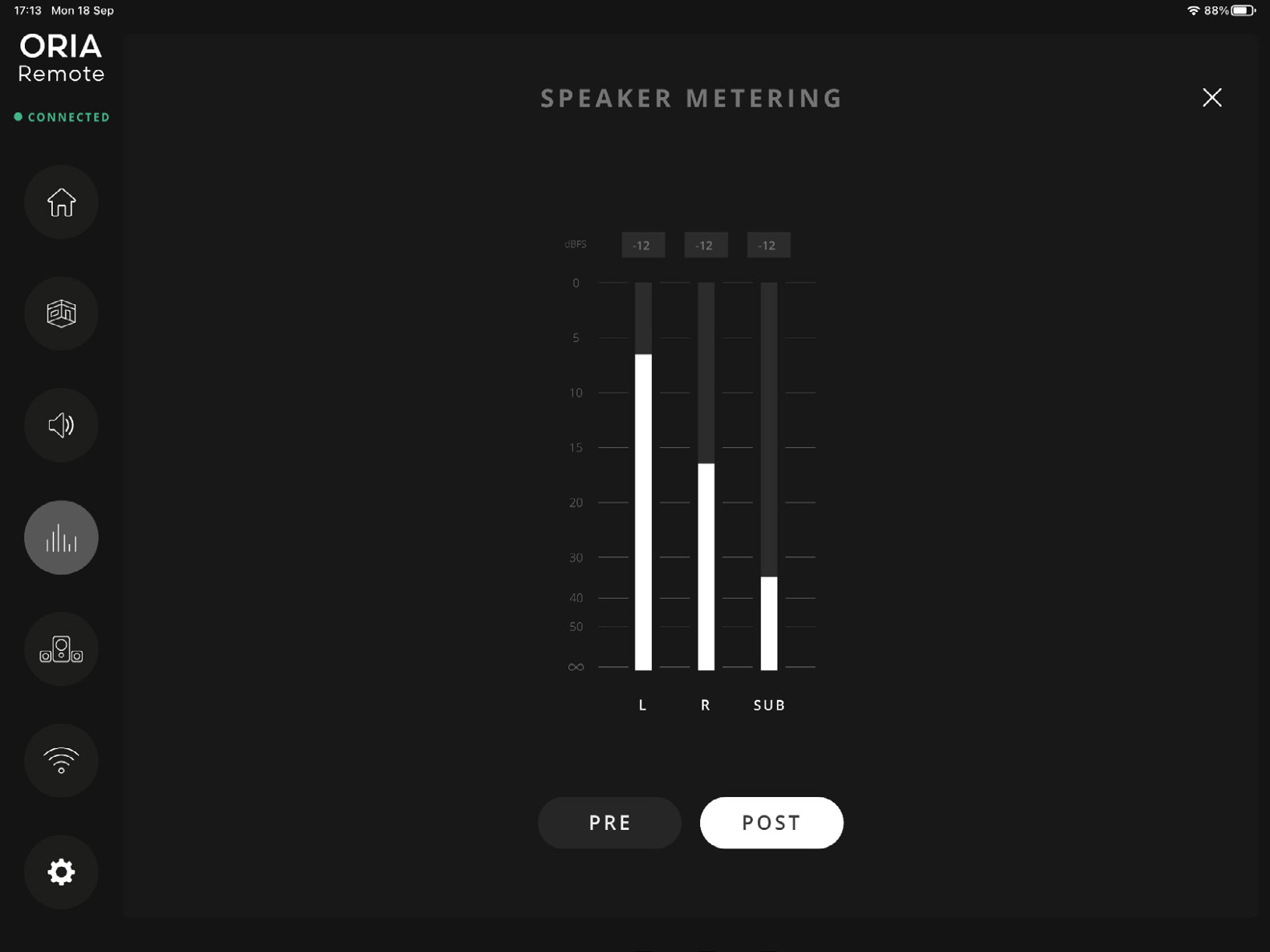
मीटरिंग पेज ORIA Mini आउटपुट मीटर्स का high-resolution व्यू देता है।
सिलेक्ट करें:
- PRE चुना हुआ इनपुट सोर्स से ORIA Mini में enter होने वाले सिग्नल्स देखने के लिए।
- POST स्पीकर कैलिब्रेशन प्रोसेसिंग के बाद ORIA Mini से निकलने वाले सिग्नल्स देखने के लिए।
POST मीटरिंग Main वॉल्यूम कंट्रोल को भी account में लेता है।
PRE डिफ़ॉल्ट रूप से चुना हुआ है।
प्रोफ़ाइल selection page
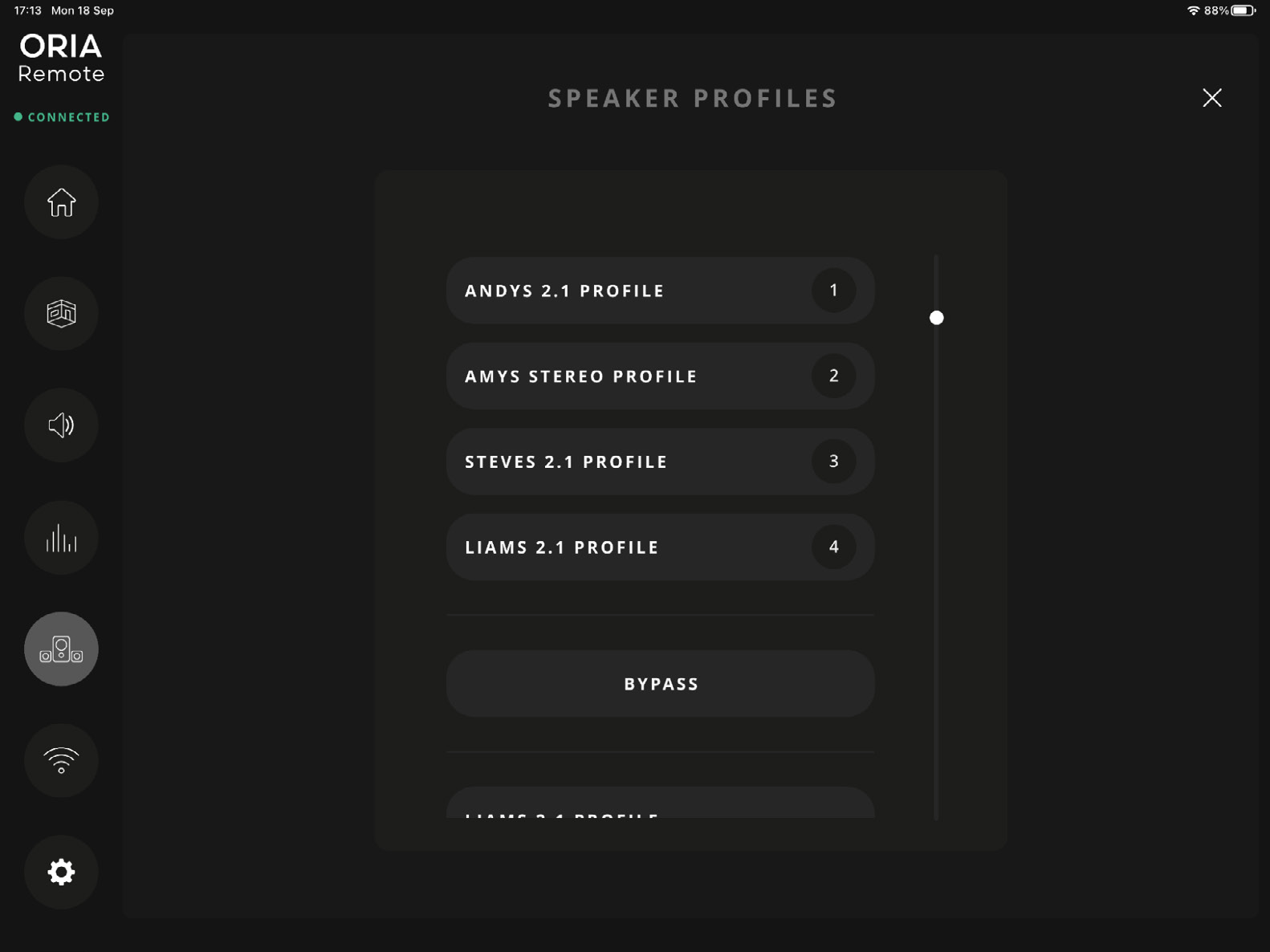
प्रोफ़ाइल Selection पेज ORIA Mini पर स्टोर्ड प्रोफ़ाइल्स की expanded लिस्ट देता है।
प्रोफ़ाइल को सक्रिय बनाने के लिए चुनें।
Connection page
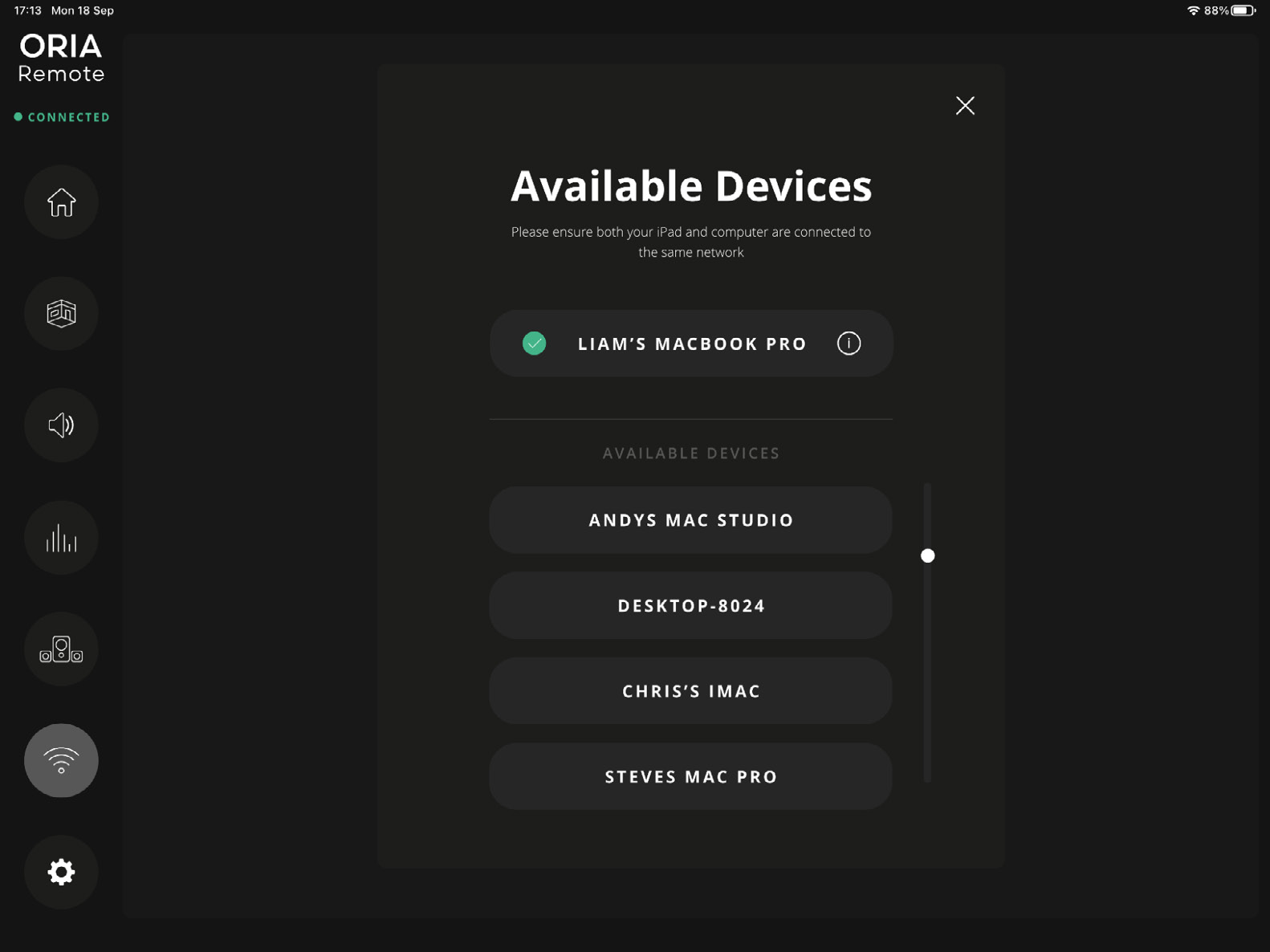
Connection पेज का उपयोग करें:
- ORIA Remote को ORIA Mini से reconnect करने के लिए
- Currently कनेक्टेड ORIA Mini डिवाइस बदलने के लिए
App सेटिंग्स
iPad name
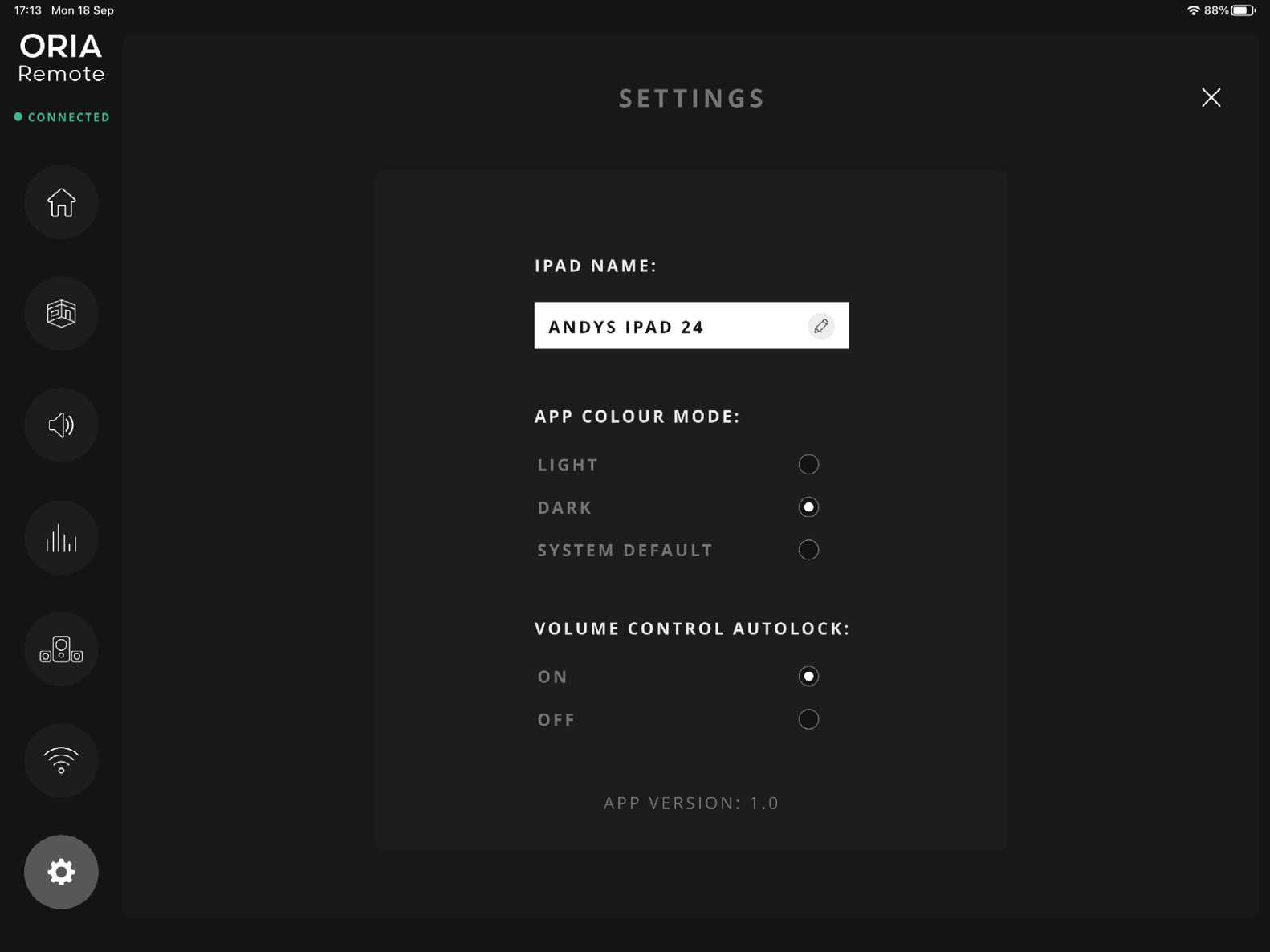
ORIA Control Desktop सॉफ़्टवेयर में shown नाम बदलने के लिए iPad Name उपयोग करें।
App colour mode
सिलेक्ट करें:
- Dark
- Light
- System Defaults
सिस्टम डिफ़ॉल्ट iPad की global appearance सेटिंग फ़ॉलो करता है।
Volume कंट्रोल autolock
Autolock इनेबल्ड होने पर Main वॉल्यूम कंट्रोल के बाहर टैप करने से adjustment के बाद वह ऑटोमैटिक रूप से lock हो जाता है।
Autolock डिसेबल्ड होने पर कंट्रोल तब तक unlocked रहता है जब तक उसे फिर टैप न किया जाए।
Elgato Stream Deck
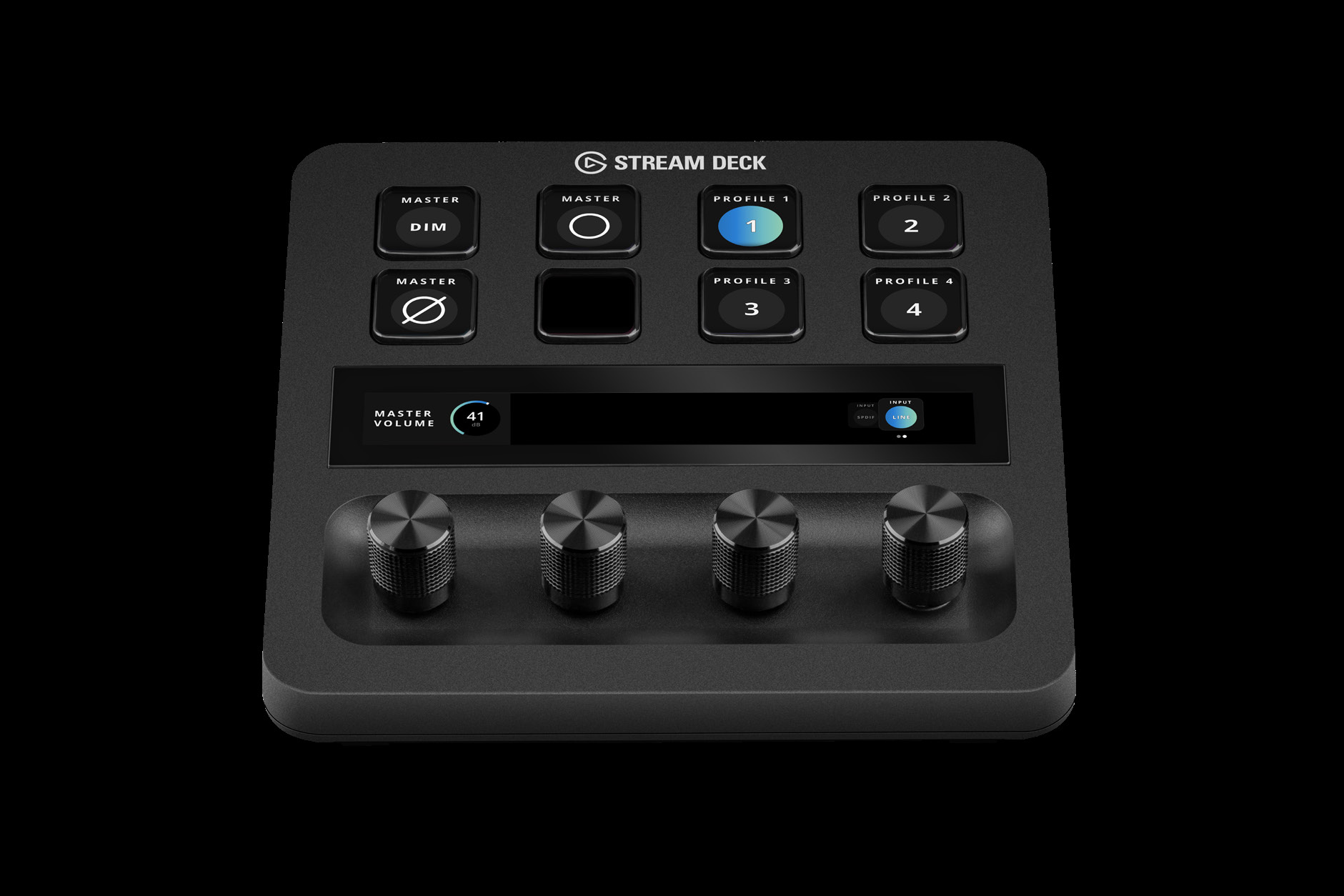
ORIA Control Stream Deck plug-in Stream Deck family के डिवाइसेज़ से ORIA Mini मॉनिटरिंग फ़ंक्शन्स का remote एक्सेस देता है।

Stream Deck Plug-in इंस्टॉल करना
ORIA Control Desktop सॉफ़्टवेयर वर्ज़न 1.3 या later में Stream Deck plug-in शामिल है।
ORIA Control के साथ इंस्टॉल करने के लिए:
- Elgato Stream Deck सॉफ़्टवेयर इंस्टॉल करके खोलें।
- ORIA Control इंस्टॉलर run करें।
- ORIA Control Stream Deck plug-in इंस्टॉल करने का prompt accept करें।
Plug-in को Elgato Marketplace से भी इंस्टॉल किया जा सकता है:
ORIA Control Stream Deck Plug-in
मौजूदा Stream Deck सॉफ़्टवेयर requirements के लिए Elgato Marketplace listing देखें।
Stream Deck प्रोफ़ाइल्स
प्रीकन्फ़िगर्ड ORIA Mini प्रोफ़ाइल्स उपलब्ध हैं:
- Stream Deck MKII
- Stream Deck +
- Stream Deck XL
- Stream Deck Mini
- Stream Deck Neo
- Stream Deck Mobile
Plug-in इंस्टॉल होने पर केवल उस Stream Deck डिवाइस का प्रोफ़ाइल ऑटोमैटिक रूप से इंस्टॉल होता है जो currently चुना हुआ और focus में है।
Additional डिवाइसेज़ के प्रोफ़ाइल्स Elgato Marketplace से डाउनलोड किए जा सकते हैं:
ORIA Mini Stream Deck Profiles
ORIA Control plug-in द्वारा दिए actions का उपयोग करके custom Stream Deck प्रोफ़ाइल भी बनाया जा सकता है।
उपलब्ध Stream Deck actions
| कार्य | Function |
|---|---|
| Volume | ORIA Mini output level adjust करता है |
| Mute | Selected output mute या unmute करता है |
| Dim | Selected output को ORIA Control में कॉन्फ़िगर्ड amount से कम करता है |
| Mono | Left और right outputs को mono में sum करता है |
| Polarity | Left channel की polarity reverse करके output को mono में sum करता है |
| Input Source | Line या S/PDIF input select करता है |
| Profile | चार Favourite Profiles में से एक select करता है |
| Speaker | Left, right या Subwoofer output mute या solo करता है |
| Group | Stereo या Subs Speaker Group mute या solo करता है |
Volume
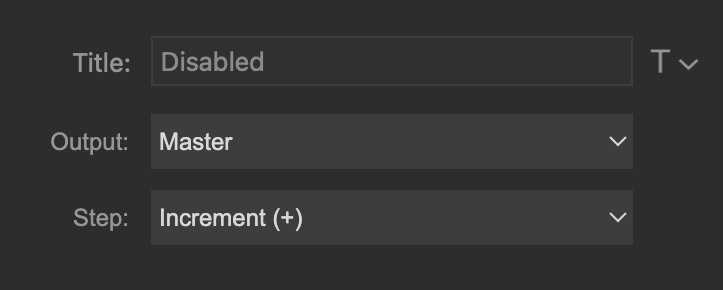
वॉल्यूम action को Stream Deck बटन्स या Stream Deck + dial पर असाइन किया जा सकता है।
आउटपुट लेवल एडजस्ट करने के लिए dial rotate करें। ORIA Mini आउटपुट्स mute या unmute करने के लिए dial दबाएँ।
Mute और Dim
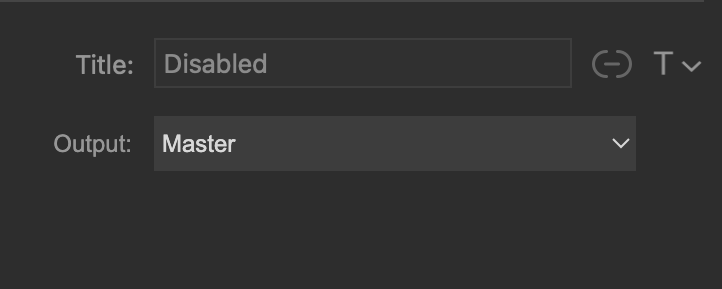
चुना हुआ आउटपुट कंट्रोल करने के लिए Mute और Dim actions उपयोग करें।

Mono और Polarity
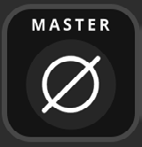
Mono लेफ्ट और राइट आउटपुट्स को sum करता है। Polarity लेफ्ट चैनल reverse करता है और result को mono में sum करता है।

इनपुट सोर्स
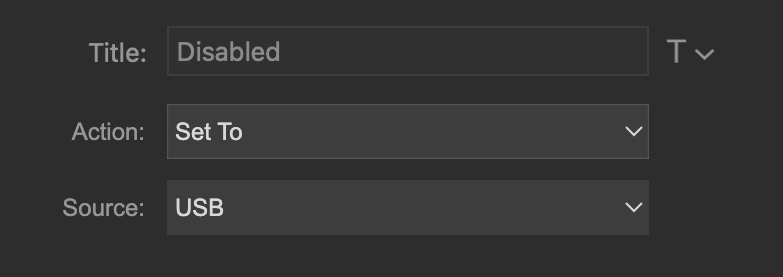
Input Source action को कॉन्फ़िगर किया जा सकता है:
- उपलब्ध इनपुट्स में forwards या backwards स्टेप करने के लिए, या
- Specific इनपुट सिलेक्ट करने के लिए
उपलब्ध सोर्सेज़ हैं:
- Line
- S/PDIF

प्रोफ़ाइल
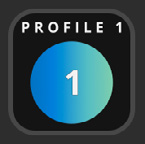
Stream Deck plug-in से केवल चार फ़ेवरेट प्रोफ़ाइल्स उपलब्ध होते हैं।
ज़रूरी फ़ेवरेट प्रोफ़ाइल को बटन पर असाइन करें। वह प्रोफ़ाइल सक्रिय होने पर बटन blue gradient दिखाता है।
कौन-से प्रोफ़ाइल्स फ़ेवरेट्स असाइन हैं इसे बदलने के लिए Profiles देखें।

स्पीकर और group
स्पीकर actions लेफ्ट, राइट या Subwoofer आउटपुट mute या solo कर सकते हैं। ग्रुप actions स्टीरियो या Subs स्पीकर ग्रुप mute या solo कर सकते हैं।


