Fernsteuerung und Integrationen
ORIA Mini kann ferngesteuert werden mit:
- der ORIA Remote iPad App
- dem ORIA Control Elgato Stream Deck Plug-in
Die ORIA Control Desktop Software muss auf dem mit ORIA Mini verbundenen Computer ausgeführt werden.
ORIA Remote iPad App
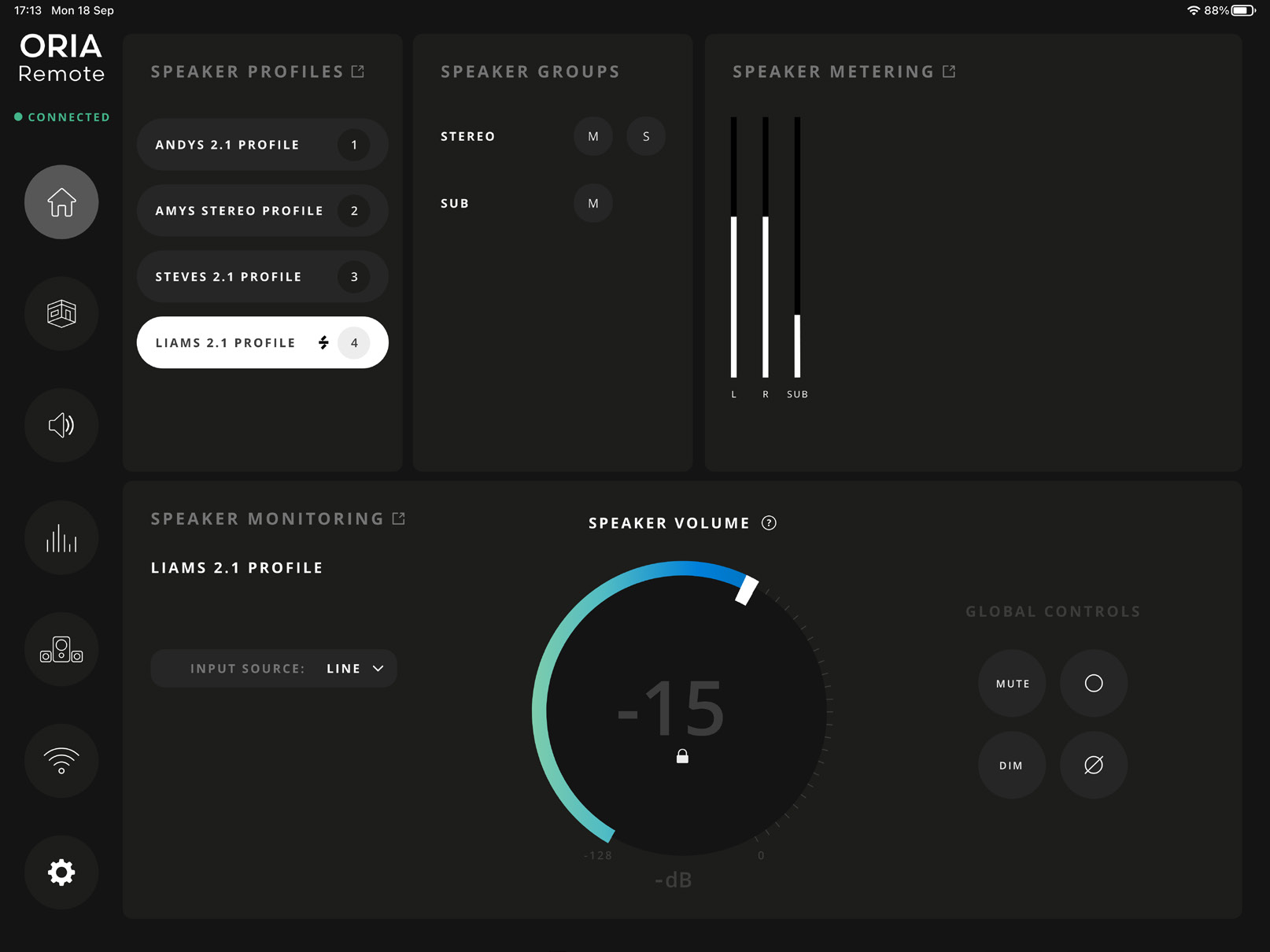
ORIA Remote bietet Touch-Steuerung für ORIA Minis Profiles, Monitoring-Funktionen, Lautsprecherausgänge und Metering.
Laden Sie ORIA Remote aus dem Apple App Store herunter:
Die aktuellen iPadOS-Anforderungen finden Sie im App-Store-Eintrag.
iPad verbinden
Vor dem Verbinden:
- Verbinden Sie ORIA Mini über USB mit dem Computer.
- Öffnen Sie die ORIA Control Desktop Software.
- Verbinden Sie iPad und Computer mit demselben lokalen Netzwerk.
Der Computer kann über WLAN oder Ethernet mit dem Netzwerk verbunden sein.
So verbinden Sie die App:
-
Öffnen Sie ORIA Remote auf dem iPad.
-
Folgen Sie der Einführung.
-
Geben Sie einen Namen für das iPad ein.
Dieser Name identifiziert das Gerät in der ORIA Control Desktop Software.
-
Erlauben Sie ORIA Remote, Geräte im lokalen Netzwerk zu finden und sich mit ihnen zu verbinden.
-
Wählen Sie den Computer aus, der mit ORIA Mini verbunden ist.
-
Akzeptieren Sie die Verbindungsanfrage in der ORIA Control Desktop Software.
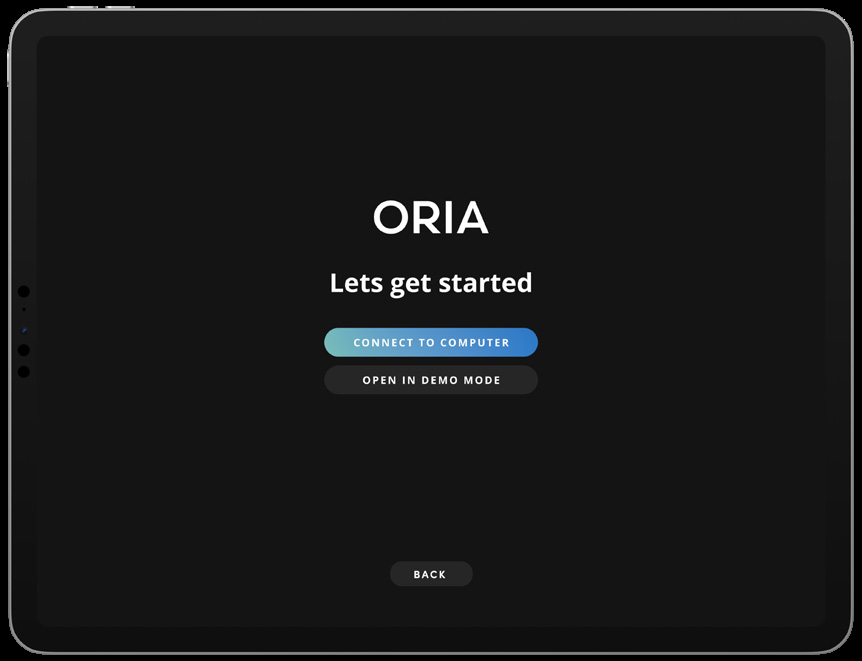
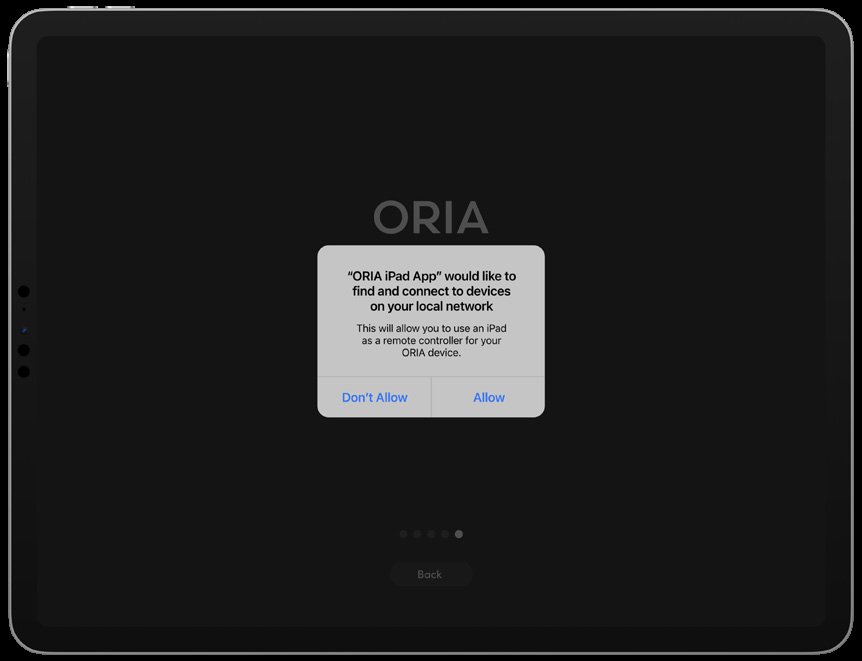
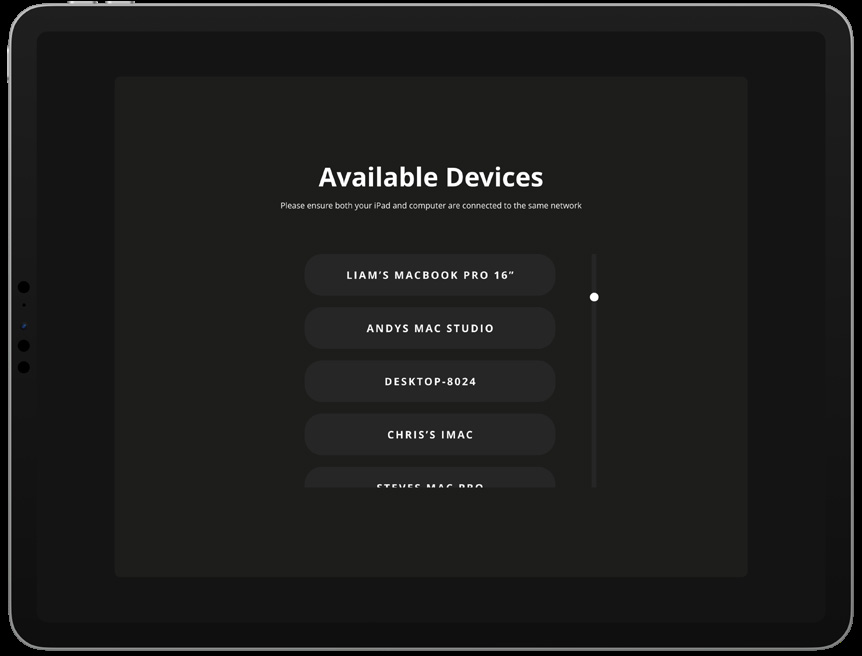
Nach Genehmigung der Verbindung erscheint in ORIA Remote die Meldung Successfully Connected.
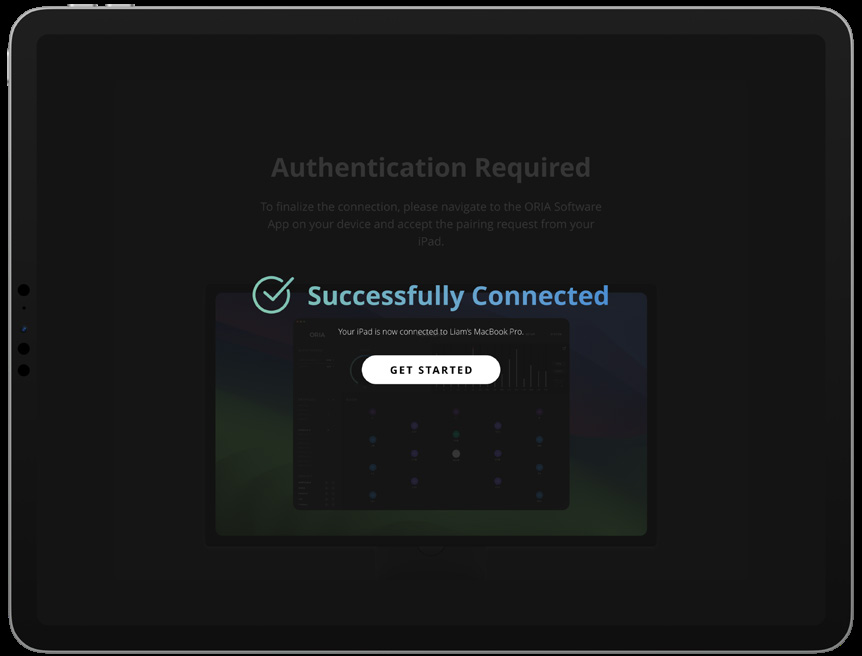
Fernsteuerungsgeräte können auf der Seite Remotes genehmigt, blockiert oder entfernt werden. Siehe Systemeinstellungen.
ORIA Remote Seiten
Verwenden Sie die Seitenleiste in ORIA Remote, um zwischen den Seiten zu wechseln.
Home
Die Seite Home bietet Zugriff auf die wichtigsten ORIA Mini-Steuerungen:
- Profile-Auswahl
- Speaker-Group-Steuerungen
- Ausgangs-Metering
- Auswahl der Eingangsquelle
- Main Volume
- Mute
- Dim
- Mono
- Polarity
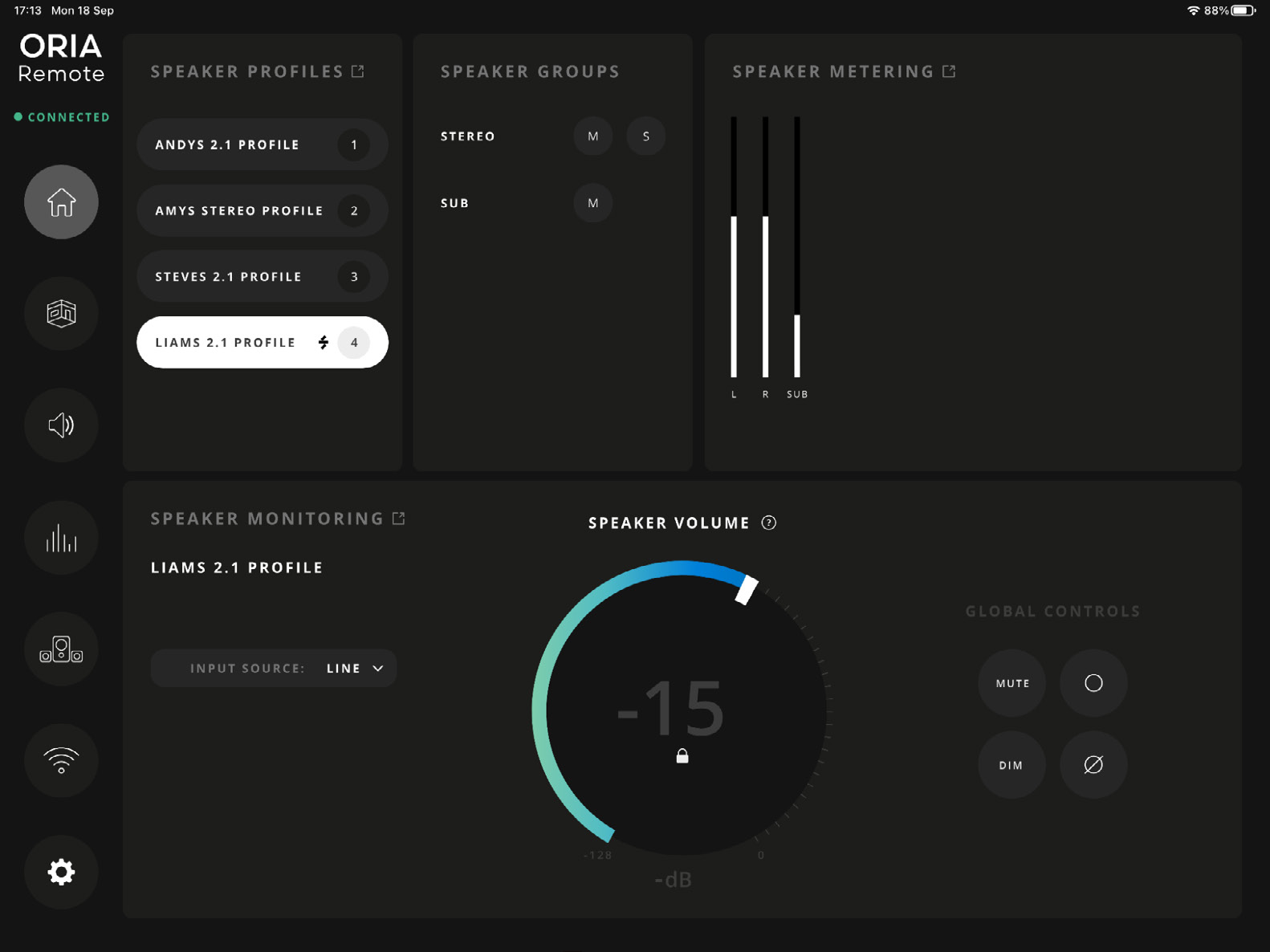
Profile-Auswahl
Wählen Sie ein Profile aus, um es auf ORIA Mini zu aktivieren.
Die separate Seite Profile Selection zeigt die vier Favourite Profiles und alle weiteren auf dem Gerät gespeicherten Profiles an.
Main Volume
Verwenden Sie Main Volume, um den Gesamtausgangspegel der Lautsprecher einzustellen.
Die Lautstärkeregelung ist standardmäßig gesperrt, um unbeabsichtigte Änderungen zu verhindern.
Tippen Sie auf die Steuerung, um sie zu entsperren und den Pegel anzupassen.
Wenn Volume Control Autolock aktiviert ist, wird die Steuerung wieder gesperrt, sobald Sie an eine andere Stelle in der App tippen.
Speaker Groups
Verwenden Sie die Speaker-Group-Steuerungen, um:
- die Gruppe Stereo stummzuschalten
- die Gruppe Stereo solo abzuhören
- die Gruppe Sub stummzuschalten
Ausgangs-Metering
Die Seite Home zeigt die aktuellen Ausgangspegel von ORIA Mini an.
Wählen Sie das Expand-Symbol neben den Pegelanzeigen, um eine größere, höher aufgelöste Meter-Ansicht zu öffnen.
Room-Seite
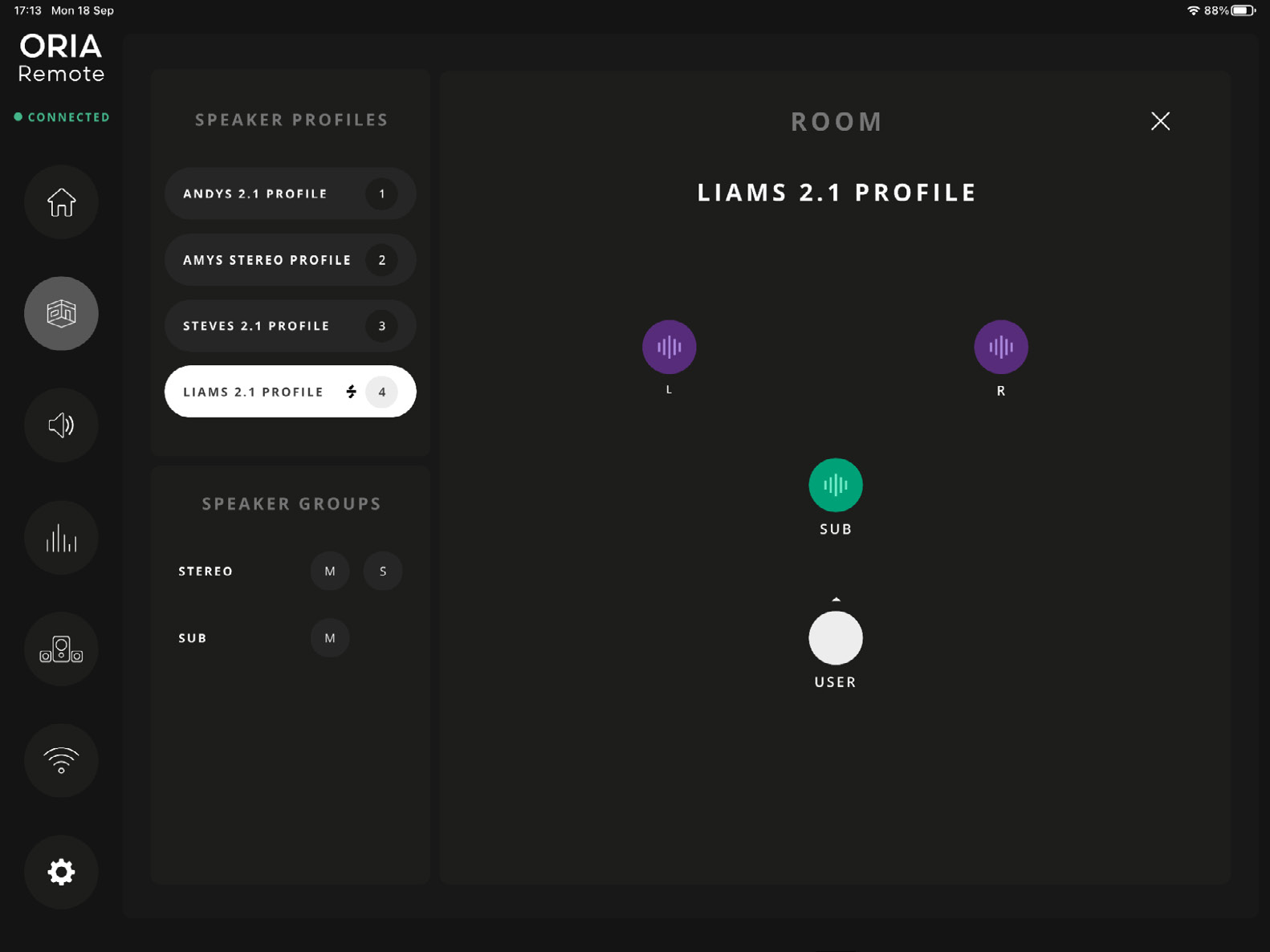
Die Seite Room bietet eine visuelle Darstellung der Ausgänge Left, Right und Subwoofer.
So steuern Sie einen einzelnen Lautsprecher:
- Tippen Sie auf einen Lautsprecher, um ihn stummzuschalten oder die Stummschaltung aufzuheben.
- Halten Sie einen Lautsprecher gedrückt, um ihn solo abzuhören.
- Tippen Sie auf einen solo geschalteten Lautsprecher, um den Solo-Zustand aufzuheben.
Wenn Lautsprecher stumm- oder solo geschaltet sind, wählen Sie Clear All Mute oder Clear All Solo, um die aktiven Zustände zu löschen.
Die Seite Room bietet außerdem Zugriff auf Profile-Auswahl und Speaker-Group-Steuerungen.
Monitoring-Seite
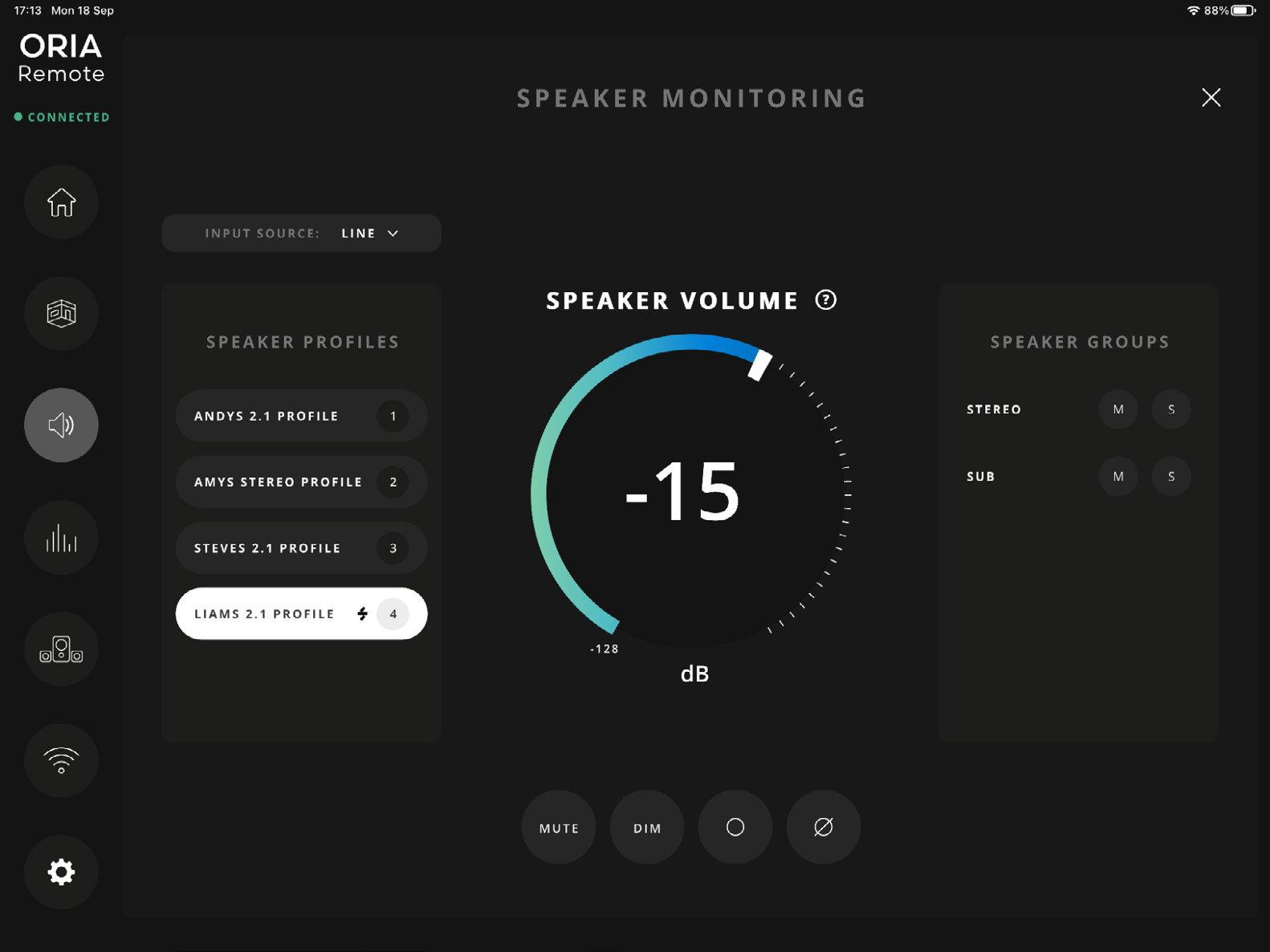
Die Seite Monitoring bietet eine erweiterte Version der auf der Seite Home angezeigten Monitoring-Steuerungen.
Verwenden Sie sie zur Steuerung von:
- Eingangsquelle
- Main Volume
- Mute
- Dim
- Mono
- Polarity
- Speaker Groups
Weitere Informationen zu diesen Funktionen finden Sie unter Monitoring-Steuerungen.
Metering-Seite
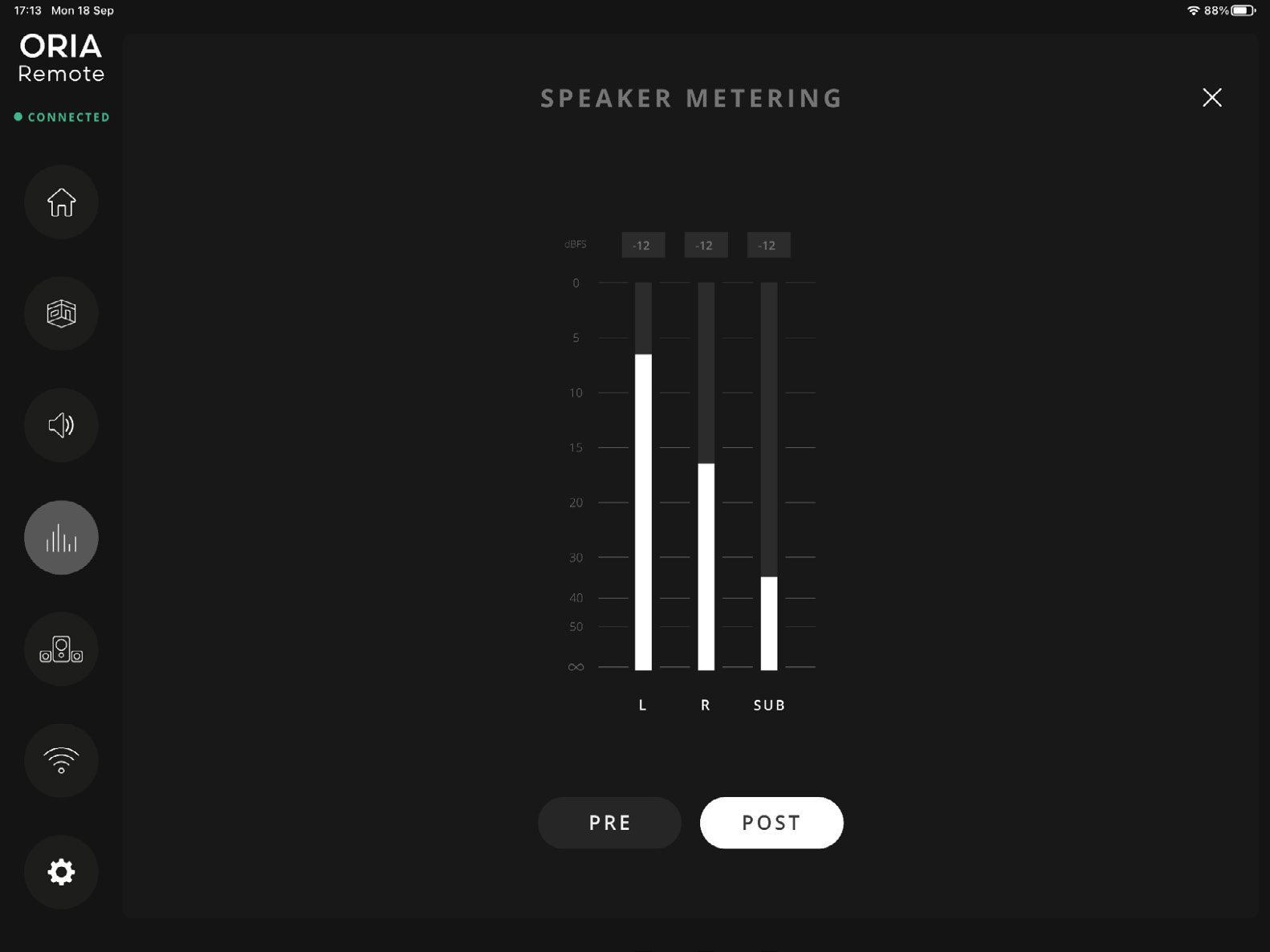
Die Seite Metering bietet eine hochauflösende Ansicht der ORIA Mini-Ausgangspegelanzeigen.
Wählen Sie:
- PRE, um die Signale anzuzeigen, die von der ausgewählten Eingangsquelle in ORIA Mini eingehen.
- POST, um die Signale anzuzeigen, die ORIA Mini nach der Lautsprecherkalibrierung verlassen.
POST Metering berücksichtigt außerdem die Main-Volume-Steuerung.
PRE ist standardmäßig ausgewählt.
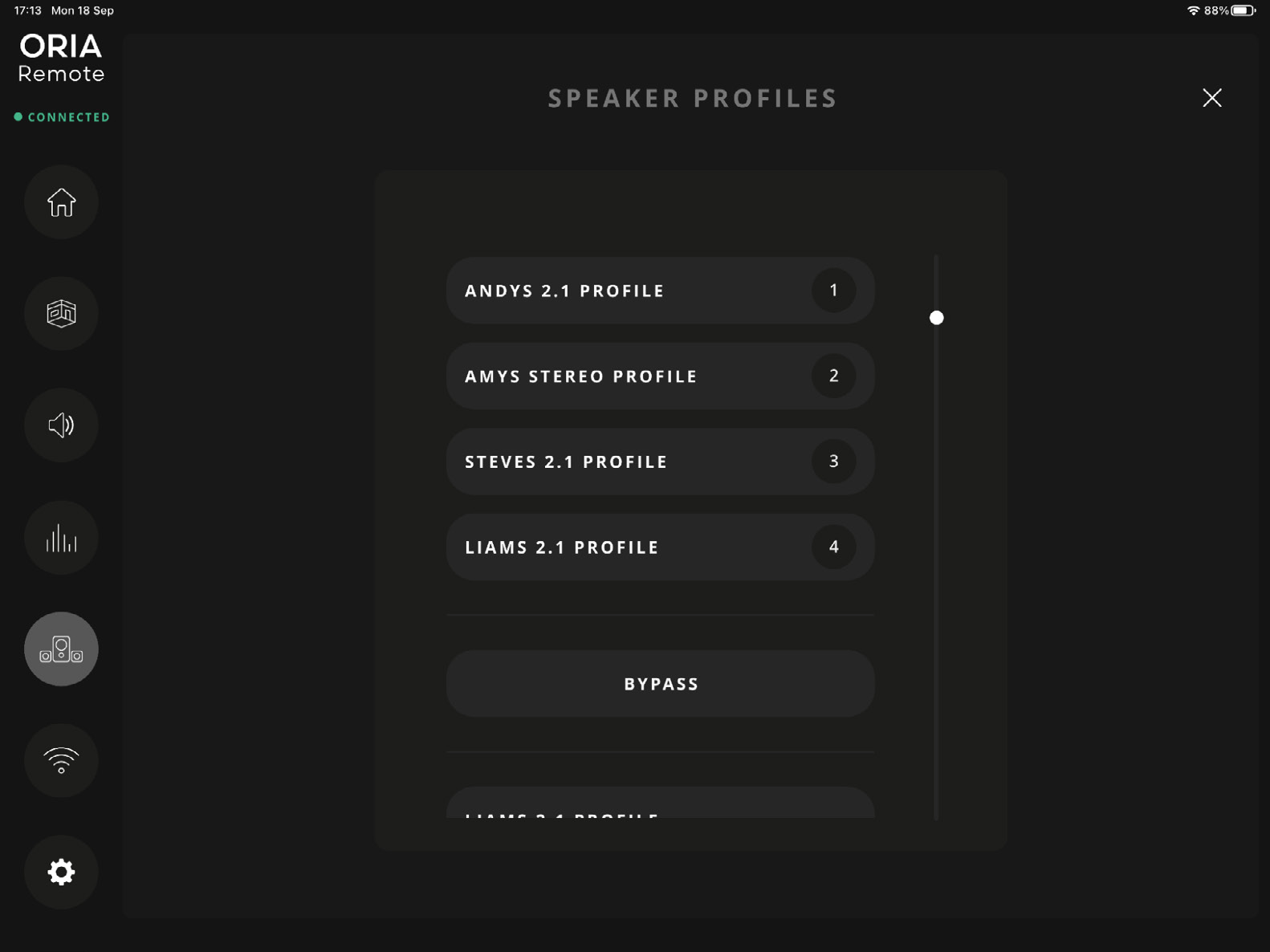
Seite Profile Selection
Die Seite Profile Selection bietet eine erweiterte Liste der auf ORIA Mini gespeicherten Profiles.
Wählen Sie ein Profile aus, um es zu aktivieren.
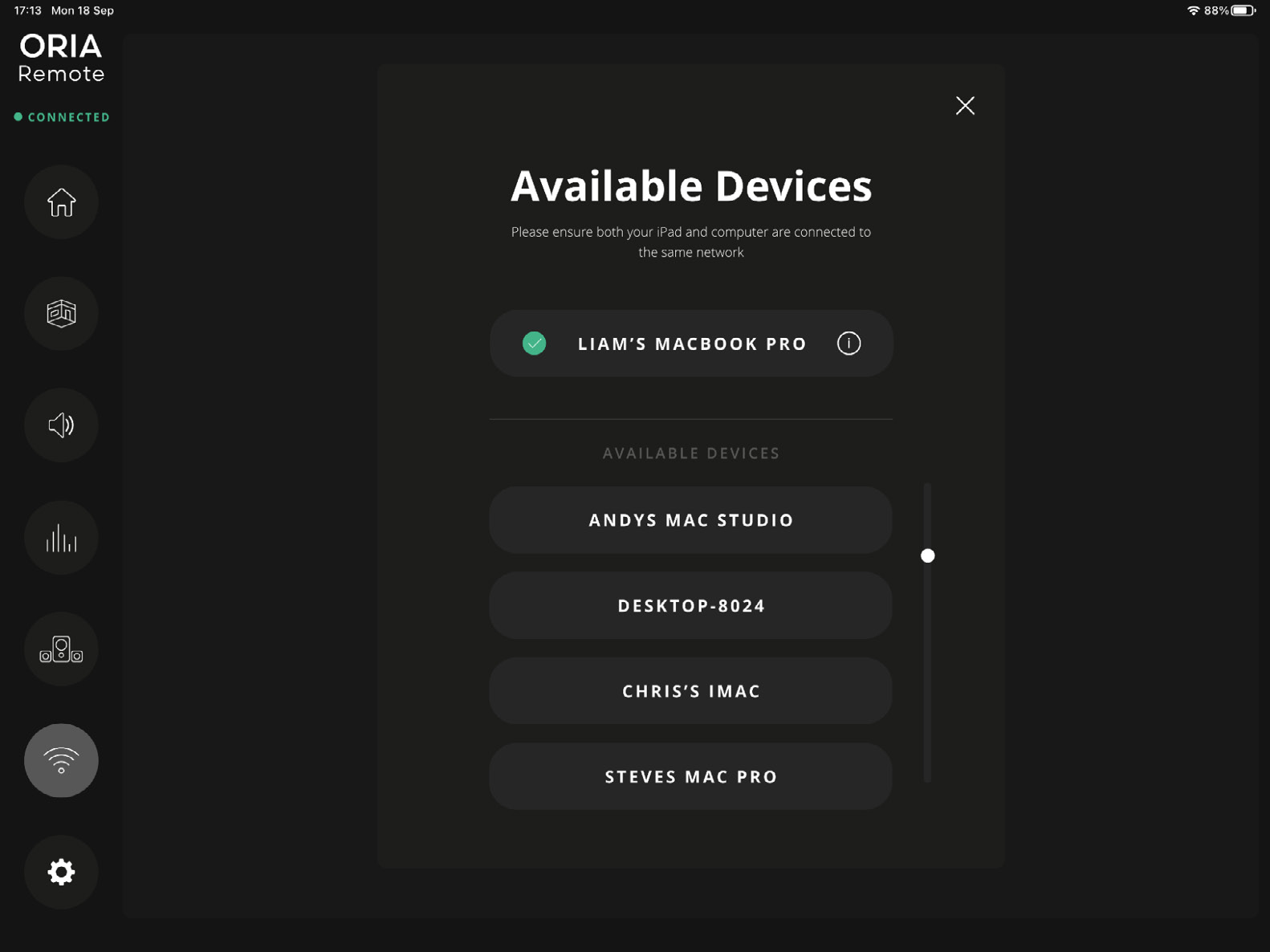
Connection-Seite
Verwenden Sie die Seite Connection, um:
- ORIA Remote erneut mit ORIA Mini zu verbinden
- das aktuell verbundene ORIA Mini-Gerät zu wechseln
App-Einstellungen
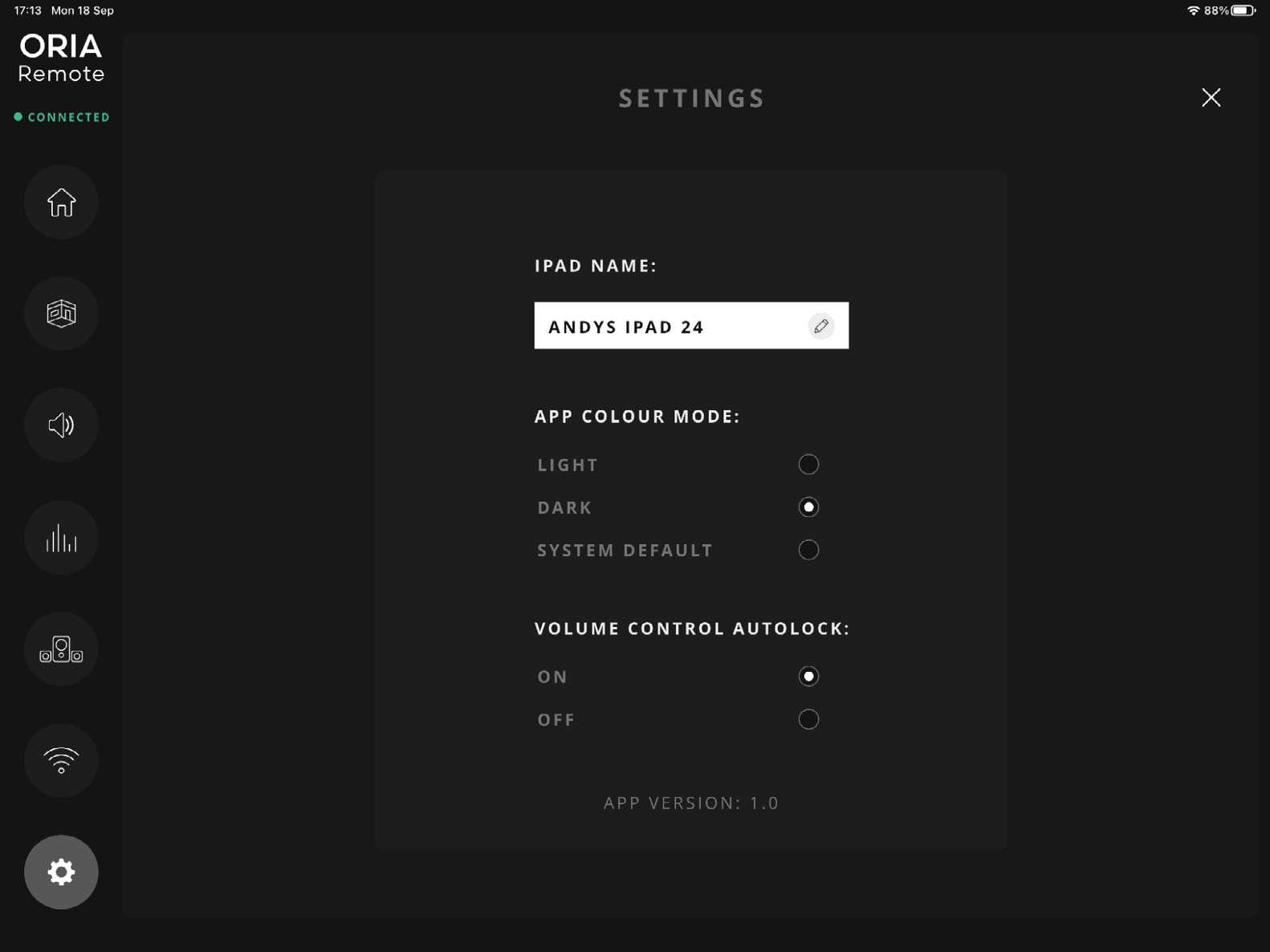
iPad Name
Verwenden Sie iPad Name, um den in der ORIA Control Desktop Software angezeigten Namen zu ändern.
App-Farbmodus
Wählen Sie:
- Dark
- Light
- System Default
System Default übernimmt die globale Darstellungseinstellung des iPad.
Volume Control Autolock
Wenn Autolock aktiviert ist, wird Main Volume nach einer Anpassung automatisch gesperrt, sobald Sie außerhalb der Steuerung tippen.
Wenn Autolock deaktiviert ist, bleibt die Steuerung entsperrt, bis Sie erneut darauf tippen.
Elgato Stream Deck
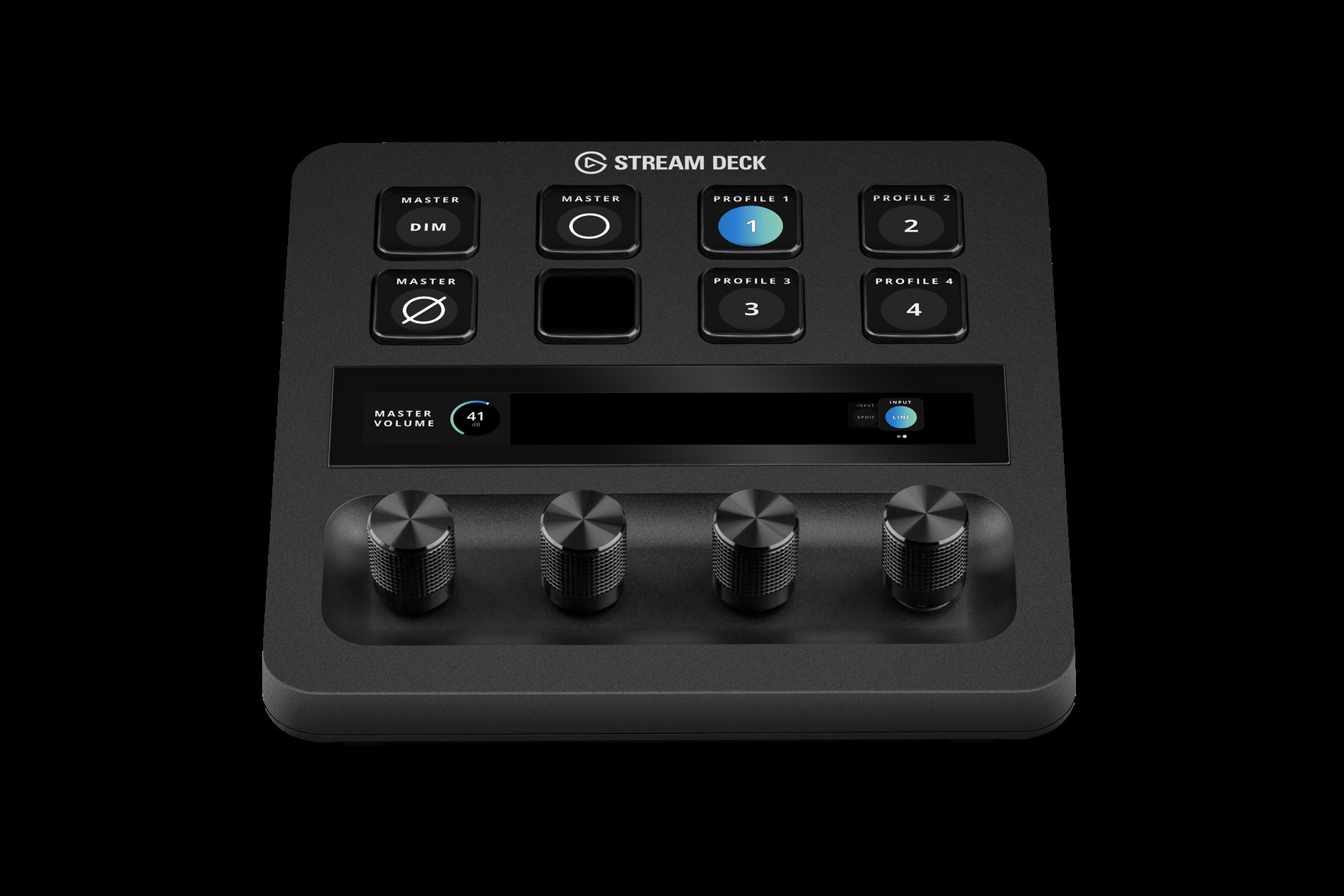
Das ORIA Control Stream Deck Plug-in bietet Geräten der Stream Deck-Familie Fernzugriff auf die Monitoring-Funktionen von ORIA Mini.

Stream Deck Plug-in installieren
Die ORIA Control Desktop Software ab Version 1.3 enthält das Stream Deck Plug-in.
So installieren Sie es zusammen mit ORIA Control:
- Installieren und öffnen Sie die Elgato Stream Deck Software.
- Führen Sie das ORIA Control-Installationsprogramm aus.
- Akzeptieren Sie die Aufforderung zur Installation des ORIA Control Stream Deck Plug-in.
Das Plug-in kann auch über den Elgato Marketplace installiert werden:
ORIA Control Stream Deck Plug-in
Die aktuellen Anforderungen an die Stream Deck Software finden Sie im Eintrag im Elgato Marketplace.
Stream Deck Profiles
Vorkonfigurierte ORIA Mini Profiles sind verfügbar für:
- Stream Deck MKII
- Stream Deck +
- Stream Deck XL
- Stream Deck Mini
- Stream Deck Neo
- Stream Deck Mobile
Bei der Installation des Plug-in wird nur das Profile für das aktuell ausgewählte und aktive Stream Deck-Gerät automatisch installiert.
Profiles für weitere Geräte können aus dem Elgato Marketplace heruntergeladen werden:
ORIA Mini Stream Deck Profiles
Sie können außerdem ein benutzerdefiniertes Stream Deck Profile mit den vom ORIA Control Plug-in bereitgestellten Actions erstellen.
Verfügbare Stream Deck Actions
| Action | Funktion |
|---|---|
| Volume | Stellt den Ausgangspegel von ORIA Mini ein |
| Mute | Schaltet den ausgewählten Ausgang stumm oder hebt die Stummschaltung auf |
| Dim | Reduziert den ausgewählten Ausgang um den in ORIA Control konfigurierten Wert |
| Mono | Summiert den linken und rechten Ausgang zu Mono |
| Polarity | Kehrt die Polarität des linken Kanals um und summiert den Ausgang zu Mono |
| Input Source | Wählt den Line- oder S/PDIF-Eingang |
| Profile | Wählt eines der vier Favourite Profiles aus |
| Speaker | Schaltet den Ausgang Left, Right oder Subwoofer stumm oder solo |
| Group | Schaltet die Speaker Group Stereo oder Subs stumm oder solo |
Volume
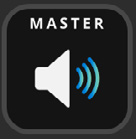
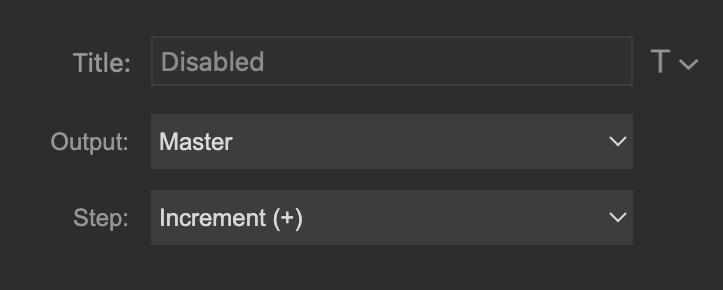
Die Volume Action kann Stream Deck-Tasten oder einem Stream Deck + Drehregler zugewiesen werden.
Drehen Sie den Regler, um den Ausgangspegel einzustellen. Drücken Sie den Regler, um die ORIA Mini-Ausgänge stummzuschalten oder die Stummschaltung aufzuheben.
Mute und Dim
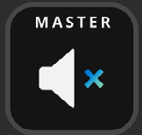
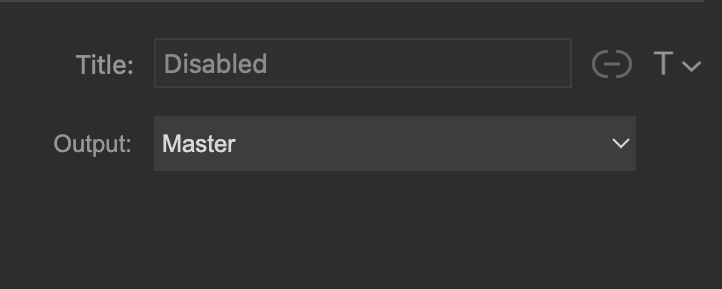
Verwenden Sie die Mute- und Dim-Actions zur Steuerung des ausgewählten Ausgangs.

Mono und Polarity
Mono summiert den linken und rechten Ausgang. Polarity kehrt den linken Kanal um und summiert das Ergebnis zu Mono.

Input Source
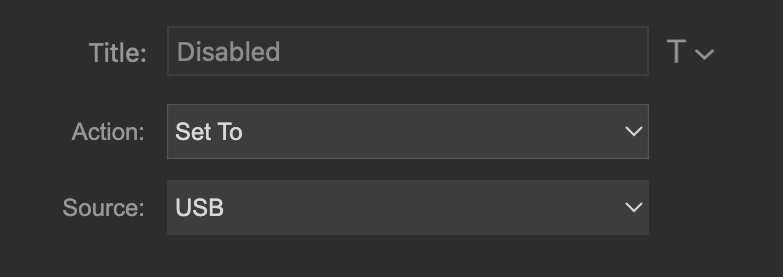
Die Input Source Action kann so konfiguriert werden, dass sie:
- vorwärts oder rückwärts durch die verfügbaren Eingänge wechselt oder
- einen bestimmten Eingang auswählt
Verfügbare Quellen sind:
- Line
- S/PDIF

Profile
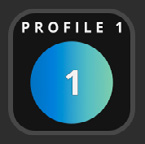
Über das Stream Deck Plug-in stehen nur die vier Favourite Profiles zur Verfügung.
Weisen Sie das gewünschte Favourite Profile einer Taste zu. Die Taste zeigt einen blauen Farbverlauf, solange dieses Profile aktiv ist.
Informationen zum Ändern der als Favourites zugewiesenen Profiles finden Sie unter Profiles.

Speaker und Group
Speaker Actions können den Ausgang Left, Right oder Subwoofer stumm- oder solo schalten. Group Actions können die Speaker Group Stereo oder Subs stumm- oder solo schalten.


