Fehlerbehebung
Diese Seite behandelt häufige Probleme bei Einrichtung und Verwendung von ORIA Mini.
Bevor Sie fortfahren:
- Prüfen Sie, ob alle Kabel sicher angeschlossen sind.
- Trennen Sie ORIA Mini von USB, warten Sie einige Sekunden und verbinden Sie es erneut.
- Öffnen Sie die aktuelle Version der ORIA Control Desktop Software.
- Installieren Sie nach Möglichkeit alle verfügbaren Firmware-Updates.
ORIA Mini lässt sich nicht einschalten
ORIA Mini benötigt eine USB-Verbindung, die 5 V bei 900 mA bereitstellen kann.
Prüfen Sie Folgendes:
- Verbinden Sie ORIA Mini mit einem USB-3.0-Anschluss oder neuer.
- Stellen Sie sicher, dass das USB-Kabel an beiden Enden sicher angeschlossen ist.
- Probieren Sie einen anderen USB-Anschluss aus.
- Probieren Sie ein anderes USB-Kabel aus.
- Verbinden Sie ORIA Mini direkt mit dem Computer, nicht über einen USB-Hub oder Adapter.
Wenn Sie ein externes USB-Netzteil verwenden, stellen Sie sicher, dass es 5 V bei 900 mA bereitstellen kann.
Kein Audio
ORIA Mini sendet oder empfängt kein Audio über USB. USB wird ausschließlich für Stromversorgung und Steuerdaten verwendet.
Audio muss über eine der folgenden Verbindungen angeschlossen werden:
- die analogen Line-Eingänge oder
- den optischen S/PDIF-Eingang
Prüfen Sie Folgendes:
- Prüfen Sie, ob die Audioquelle mit dem richtigen ORIA Mini-Eingang verbunden ist.
- Wählen Sie in ORIA Control die passende Quelle Line oder S/PDIF.
- Prüfen Sie, ob das Quellgerät Audio wiedergibt und sein Ausgangspegel ausreichend eingestellt ist.
- Prüfen Sie die Signal-Anzeige von ORIA Mini.
- Prüfen Sie, ob die Lautsprecher eingeschaltet und mit den richtigen Ausgängen verbunden sind.
- Stellen Sie sicher, dass Mute nicht aktiviert und Speaker Volume ausreichend eingestellt ist.
- Prüfen Sie, ob einzelne Lautsprecher oder Speaker Groups stummgeschaltet wurden.
- Tippen Sie bei Bedarf einmal auf die Profile-Taste an der Frontseite, um den Standby-Modus zu verlassen.
Prüfen Sie bei Verwendung des optischen Eingangs, ob die Quelle Stereo-S/PDIF mit einer unterstützten Sample Rate zwischen 44.1 kHz und 96 kHz ausgibt.
Signal-Anzeige leuchtet nicht
Wenn Audio wiedergegeben wird, die Signal-Anzeige jedoch nicht leuchtet:
- Prüfen Sie, ob in ORIA Control die richtige Eingangsquelle ausgewählt ist.
- Prüfen Sie die Verbindung zwischen Quelle und ORIA Mini.
- Prüfen Sie, ob das Quellgerät ein Audiosignal ausgibt.
- Probieren Sie ein anderes Audiokabel aus.
Peak-Anzeige leuchtet
Die Peak-Anzeige kann einen Peak am Eingang oder Ausgang von ORIA Mini anzeigen.
Eingangs-Peak
Der maximale analoge Eingangspegel beträgt +18 dBu.
Reduzieren Sie den Ausgangspegel des Audiointerfaces, Mischpults oder einer anderen Quelle, die ORIA Mini speist.
Ausgangs-Peak
Ein Ausgangs-Peak kann durch Kalibrierungs-EQ-Einstellungen verursacht werden, die eine starke Pegelanhebung hinzufügen.
Prüfen Sie das aktive Profile und reduzieren Sie übermäßige EQ-Anhebungen.
Wenn umfangreiche Korrekturen erforderlich sind, sollten Sie vor der erneuten Kalibrierung die Lautsprecherpositionen anpassen oder die Raumakustik verbessern.
ORIA Control erkennt ORIA Mini nicht
Prüfen Sie zuerst die physische USB-Verbindung:
- Stellen Sie sicher, dass das USB-Kabel sicher angeschlossen und nicht beschädigt ist.
- Trennen Sie das Kabel, warten Sie einige Sekunden und schließen Sie es erneut an.
- Probieren Sie einen anderen USB-Anschluss aus.
- Probieren Sie ein anderes USB-Kabel aus.
- Entfernen Sie USB-Hubs oder Adapter und verbinden Sie ORIA Mini direkt mit dem Computer.
Wenn Sie ein Kabel eines Drittanbieters verwenden, stellen Sie sicher, dass es:
- USB 3.0 oder neuer unterstützt
- kürzer als 2 Meter ist
- Datenübertragung und nicht nur Stromversorgung unterstützt
Kommunikation unter macOS neu starten
- Beenden Sie ORIA Control über File > Quit.
- Öffnen Sie Activity Monitor über Applications > Utilities.
- Suchen Sie Audient Device Manager.
- Wählen Sie ihn aus und klicken Sie auf Stop.
- Trennen Sie ORIA Mini von USB.
- Warten Sie einige Sekunden und verbinden Sie es erneut.
- Öffnen Sie ORIA Control erneut.
Kommunikation unter Windows neu starten
- Beenden Sie ORIA Control über File > Quit.
- Öffnen Sie Task Manager.
- Suchen Sie Audient App Launcher und wählen Sie End task.
- Suchen Sie Audient Device Manager und wählen Sie End task.
- Trennen Sie ORIA Mini von USB.
- Warten Sie einige Sekunden und verbinden Sie es erneut.
- Öffnen Sie ORIA Control erneut.
Probleme beim Export und Import mit SoundID Reference
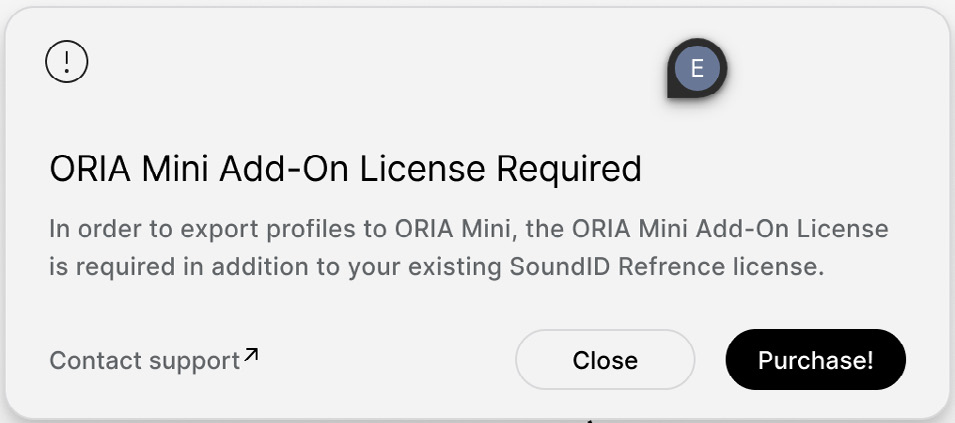
ORIA Mini Add-on Lizenz erforderlich
Für den Export von SoundID Reference-Profiles nach ORIA Mini benötigen Sie:
- eine permanente SoundID Reference-Basislizenz mit Lautsprecherunterstützung
- eine ORIA Mini Room Correction Add-on Lizenz
Beide Lizenzen müssen im selben Sonarworks-Konto registriert sein.
Die vollständigen Lizenz- und Exportanforderungen finden Sie unter SoundID Reference.
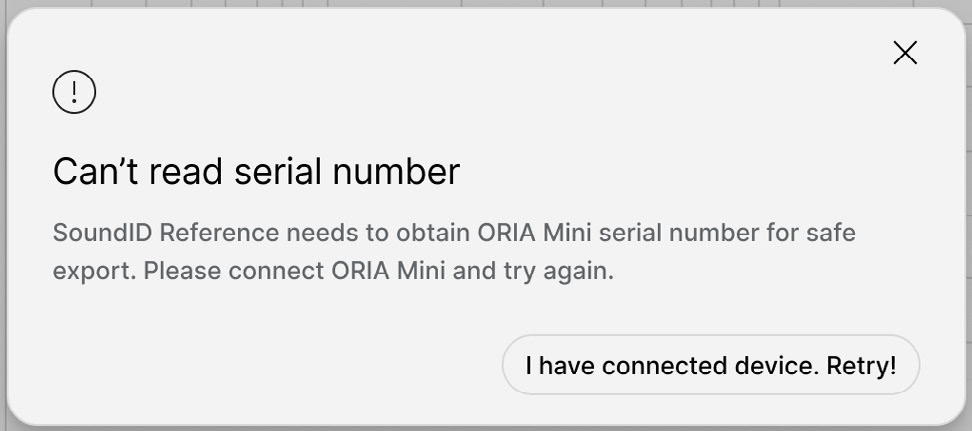
Seriennummer kann nicht gelesen werden
Beim ersten SoundID Reference-Export muss Direct transfer to ORIA Control Software verwendet werden, während ORIA Mini über USB mit dem Computer verbunden ist.
Wenn SoundID Reference die Seriennummer nicht lesen kann:
- Prüfen Sie die USB-Verbindung von ORIA Mini.
- Starten Sie ORIA Mini neu, indem Sie USB trennen und wieder verbinden.
- Probieren Sie einen anderen USB-Anschluss aus.
- Probieren Sie ein anderes geeignetes USB-Kabel aus.
- Verbinden Sie ORIA Mini direkt und nicht über einen Hub oder Adapter.
- Öffnen Sie ORIA Control und SoundID Reference erneut.
- Versuchen Sie die direkte Übertragung erneut.
ORIA Control unter macOS nicht erreichbar
Wenn SoundID Reference die Meldung Unable to reach ORIA Control anzeigt:
- Öffnen Sie System Settings > Privacy and Security > Local Network.
- Aktivieren Sie den Zugriff auf das lokale Netzwerk für:
- ORIA Control
- Audient Device Manager
- SoundID Reference
- Beenden Sie ORIA Control und SoundID Reference.
- Öffnen Sie beide Anwendungen erneut und versuchen Sie den Export noch einmal.
Profile ist für ein anderes Gerät
Ein für das große ORIA exportiertes Profile kann nicht in ORIA Mini importiert werden.
Exportieren Sie das Profile erneut aus SoundID Reference und wählen Sie Audient ORIA Mini als Zielgerät.
Profile enthält ungültige Daten
ORIA Control akzeptiert .BIN- oder .OPF-Profile-Dateien, die aus SoundID Reference oder ORIA Control exportiert wurden.
Prüfen Sie:
- Die Datei wurde von SoundID Reference oder ORIA Control erstellt.
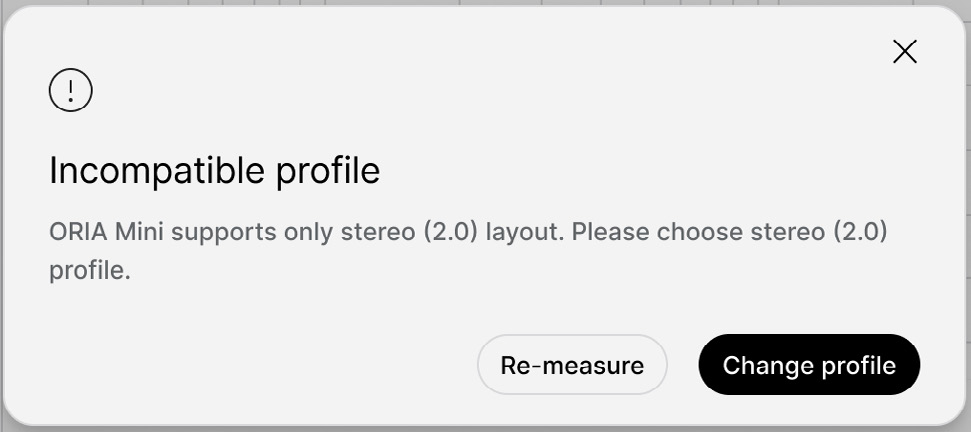
- Die SoundID Reference-Datei enthält eine 2.0-Stereo-Kalibrierung.
- Die Datei wurde nicht verändert oder fehlerhaft umbenannt.
Mehrkanal-Profiles mit 2.1 oder mehr Kanälen können nicht in ORIA Mini importiert werden.
Versuchen Sie bei anhaltendem Fehler, das Profile erneut zu exportieren.
Profile-Pfad ist ungültig oder nicht zugänglich
Prüfen Sie:
- Die Datei ist an einem Speicherort abgelegt, auf den Ihr Benutzerkonto zugreifen kann.
- Ein USB- oder Netzlaufwerk mit der Datei ist verbunden.
- Ein Cloud-Speicherort ist verbunden und vollständig synchronisiert.
- Ihr Benutzerkonto besitzt die Berechtigung zum Zugriff auf die Datei.
Verschieben Sie das Profile bei Bedarf in Ihren Benutzerordner und versuchen Sie den Import erneut.
ORIA Control-Version ist inkompatibel
Laden Sie die aktuelle Version der ORIA Control Desktop Software herunter und installieren Sie sie.
Öffnen Sie ORIA Control erneut und versuchen Sie den Profile-Import noch einmal.
Firmware-Version ist inkompatibel
Aktualisieren Sie ORIA Mini auf die aktuelle Firmware-Version.
Versuchen Sie nach Abschluss des Updates den Profile-Import erneut.
Siehe Firmware-Updates.
SoundID Reference-Profile ist abgelaufen
Exportieren Sie das Profile mit einer gültigen, permanenten SoundID Reference-Lizenz erneut.
Versuchen Sie den Import mit der neu exportierten Datei erneut.
Seriennummer stimmt nicht mit dem registrierten Gerät überein
Eine ORIA Mini Add-on Lizenz wird bei der ersten direkten Übertragung mit einer ORIA Mini-Seriennummer verknüpft.
Für ein weiteres ORIA Mini-Gerät ist eine separate Add-on Lizenz erforderlich.
Wenn die Seriennummer nicht übereinstimmt, weil ORIA Mini im Rahmen der Garantie ersetzt wurde, wenden Sie sich an Audient Support.
2.1-System kalibrieren
Ein Mehrkanal-SoundID Reference-2.1-Profile kann nicht in ORIA Mini importiert werden.
So verwenden Sie SoundID Reference mit ORIA Mini Bass Management:
- Erstellen Sie ein neues Profile in ORIA Control.
- Konfigurieren Sie den Crossover für den linken und rechten Lautsprecher.
- Öffnen Sie SoundID Reference und messen Sie das System als 2.0 Stereo.
- Wählen Sie während des Hardware-Setups in SoundID Reference Audient ORIA Mini.
- Exportieren Sie das fertige Profile nach ORIA Mini.
- Überschreiben Sie das ORIA Control-Profile, das die Crossover-Einstellungen enthält.
Stellen Sie den Crossover vor der Messung ein. Messen Sie das System nach einer Änderung der Übergangsfrequenz erneut.
Den vollständigen Vorgang finden Sie unter SoundID Reference.
ORIA Remote kann keine Verbindung herstellen
Prüfen Sie:
- ORIA Mini ist über USB mit dem Computer verbunden.
- ORIA Control ist geöffnet.
- iPad und Computer sind mit demselben lokalen Netzwerk verbunden.
- ORIA Remote besitzt die Berechtigung, auf Geräte im lokalen Netzwerk zuzugreifen.
- Das iPad wurde nicht zur Liste Blocked Devices hinzugefügt.
Öffnen Sie unter macOS System Settings > Privacy and Security > Local Network und stellen Sie sicher, dass der Zugriff auf das lokale Netzwerk aktiviert ist für:
- ORIA Control
- Audient Device Manager
Stellen Sie unter Windows sicher, dass audientdevicemanager.exe durch die Windows Defender Firewall zugelassen ist.
Verbindungsberechtigungen können in ORIA Control unter System > Remotes verwaltet werden.
Den vollständigen Einrichtungsprozess finden Sie unter Fernsteuerung und Integrationen.
Stream Deck Warnanzeige
Ein gelbes Warnsymbol auf einer Stream Deck Action bedeutet, dass Stream Deck nicht mit ORIA Control kommunizieren kann.
- Prüfen Sie, ob ORIA Control geöffnet ist.
- Wenn ORIA Control bereits geöffnet ist, beenden und öffnen Sie es erneut.
- Geben Sie der Stream Deck Software einen Moment Zeit, die Verbindung wiederherzustellen.
Stream Deck Profile wurde nicht installiert
Das Installationsprogramm fügt automatisch nur das Profile für das Stream Deck-Gerät hinzu, das während der Installation verbunden und aktiv ist.
Profiles für andere Stream Deck-Geräte können aus dem Elgato Marketplace installiert werden.
Siehe Fernsteuerung und Integrationen.
ORIA Mini neu starten oder zurücksetzen
Starten Sie ORIA Mini zuerst neu, indem Sie USB trennen, einige Sekunden warten und es wieder verbinden.
Führen Sie einen Factory Reset nur durch, wenn andere Schritte zur Fehlerbehebung das Problem nicht gelöst haben.
Ein Factory Reset löscht alle auf ORIA Mini gespeicherten Profiles dauerhaft.
Exportieren Sie alle manuellen Profiles, die Sie behalten möchten, bevor Sie das Gerät zurücksetzen.
Anweisungen finden Sie unter Factory Reset.
Support kontaktieren
Wenn das Problem weiterhin besteht, wenden Sie sich an Audient Support.