Profiles
Profiles speichern die EQ-, Trim-, Delay- und Crossover-Einstellungen für alle ORIA Mini-Lautsprecherkanäle.
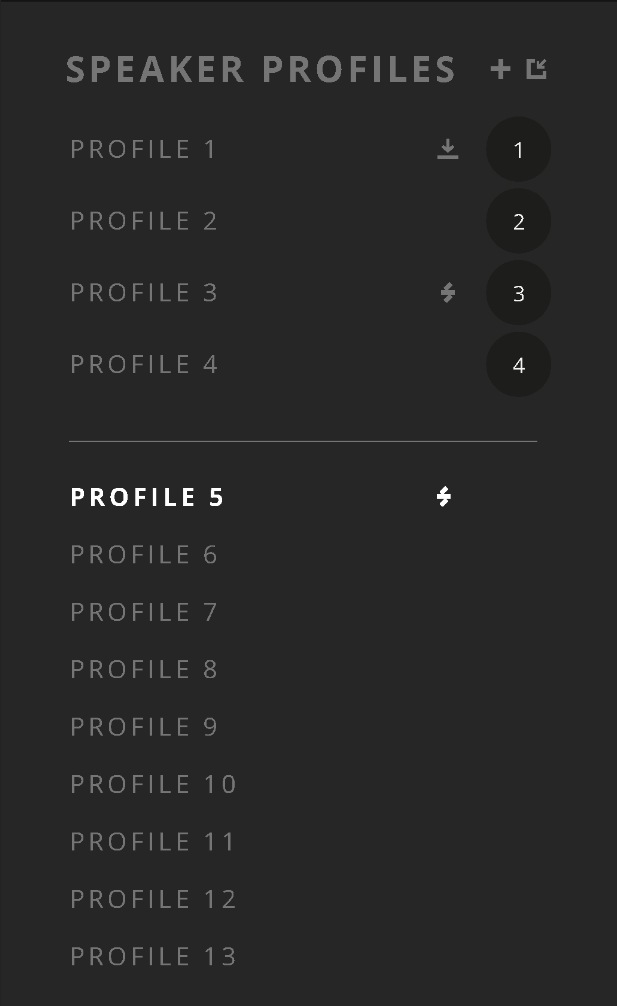
ORIA Mini kann bis zu 32 Profiles speichern. Vier davon können als Favourite Profiles zugewiesen und über die Profile-Taste auf der Frontplatte ausgewählt werden.
Profile erstellen
- Wählen Sie die Schaltfläche + im Profiles Panel.
- Geben Sie einen Namen für das Profile ein.
- Wählen Sie Save Profile.
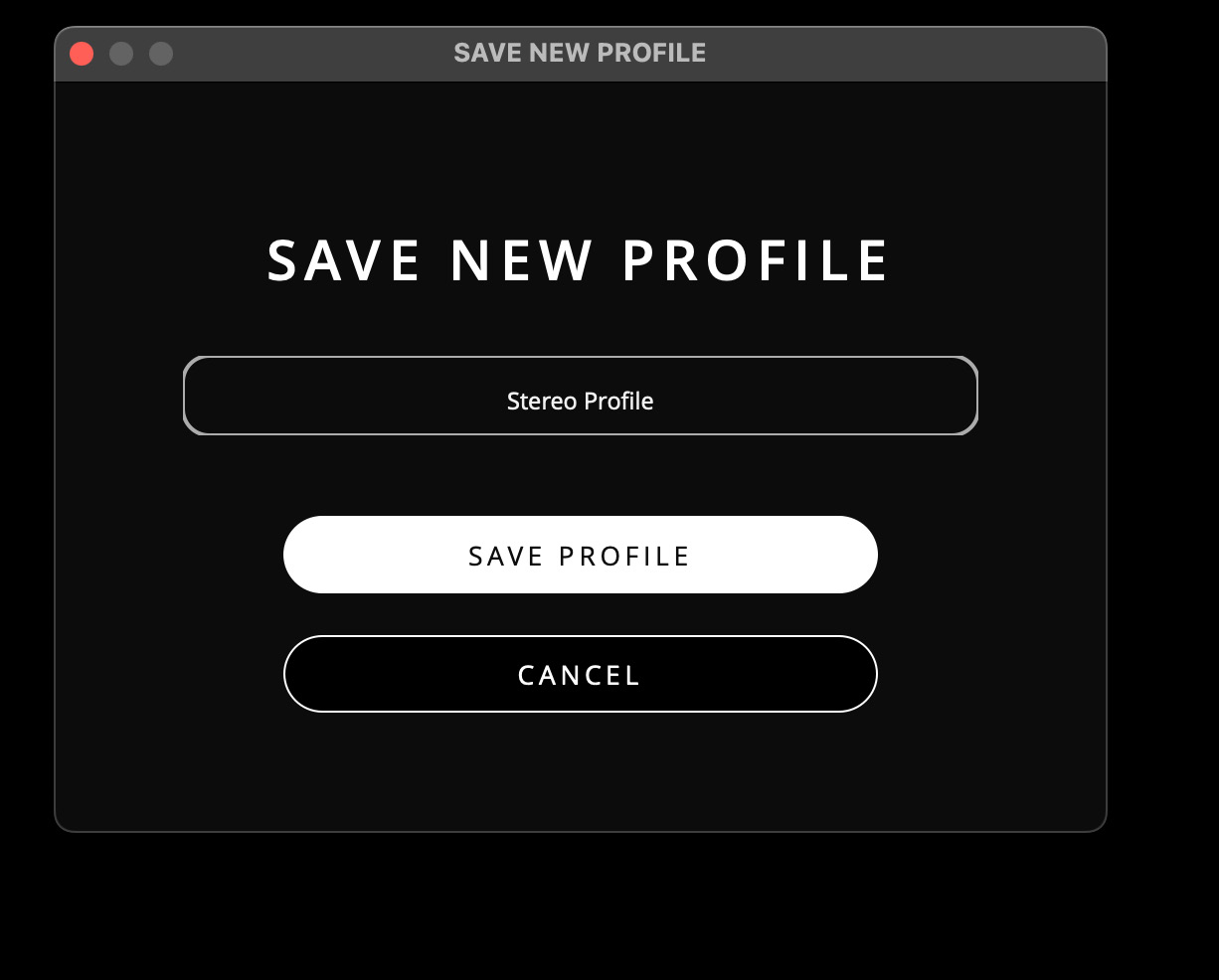
Das neue Profile erscheint im Profiles Panel.
Profile auswählen
Wählen Sie ein Profile in der Liste aus, um es zu aktivieren.
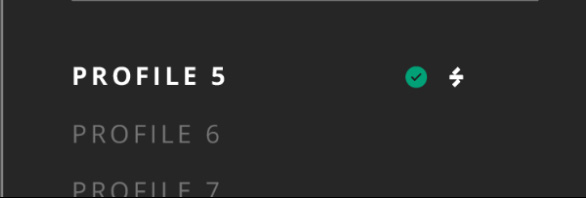
Das aktive Profile wird mit weißem Text angezeigt. Inaktive Profiles werden grau dargestellt.
Die vier Favourite Profiles können außerdem durch Tippen auf die Profile-Taste an der Frontseite von ORIA Mini ausgewählt werden.
Profile duplizieren
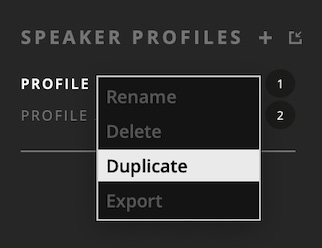
- Klicken Sie mit der rechten Maustaste auf den Namen des Profile.
- Wählen Sie Duplicate.
Eine Kopie erscheint unter dem ursprünglichen Profile.
Profile umbenennen
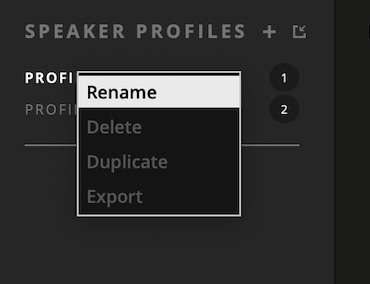
- Klicken Sie mit der rechten Maustaste auf den Namen des Profile.
- Wählen Sie Rename.
- Geben Sie den neuen Namen ein.
- Drücken Sie Enter.
Profile löschen
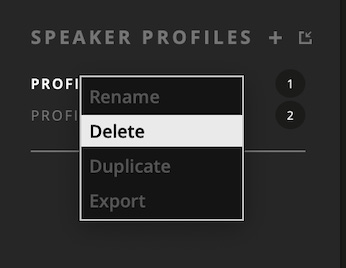
- Klicken Sie mit der rechten Maustaste auf den Namen des Profile.
- Wählen Sie Delete.
- Bestätigen Sie das Löschen.
Profiles organisieren
Die Profiles-Liste besteht aus zwei Bereichen:
- Favourite Profiles – die vier nummerierten Positionen oberhalb der Trennlinie
- Non-Favourite Profiles – die übrigen Profiles unterhalb der Trennlinie
Ziehen Sie ein Profile, um seine Position zu ändern.
Beim Verschieben von Profiles gilt:
- Favourite zu Favourite: Die beiden Profiles tauschen ihre Positionen.
- Favourite zu Non-Favourite: Das Favourite Profile wird an die ausgewählte Non-Favourite-Position verschoben. Das erste Non-Favourite Profile rückt auf die freie Favourite-Position.
- Non-Favourite zu Non-Favourite: Das Profile wird an die ausgewählte Position verschoben und die übrigen Profiles werden entsprechend neu angeordnet.
- Non-Favourite zu Favourite: Das Non-Favourite Profile ersetzt das ausgewählte Favourite Profile. Das ersetzte Favourite Profile wird an den Anfang der Non-Favourite-Liste verschoben.
Profile-Änderungen speichern
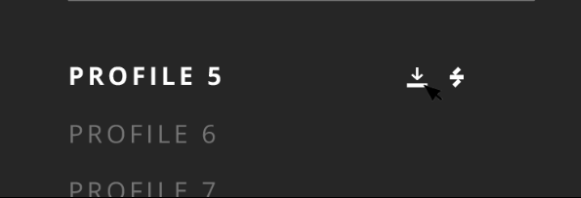
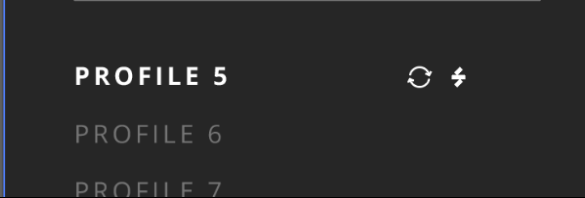
Wenn das aktive Profile nicht gespeicherte Änderungen enthält, erscheint ein Speichersymbol neben seinem Namen.

Wählen Sie das Symbol, um das Profile zu speichern. Nach Abschluss des Speichervorgangs erscheint ein grünes Häkchen.

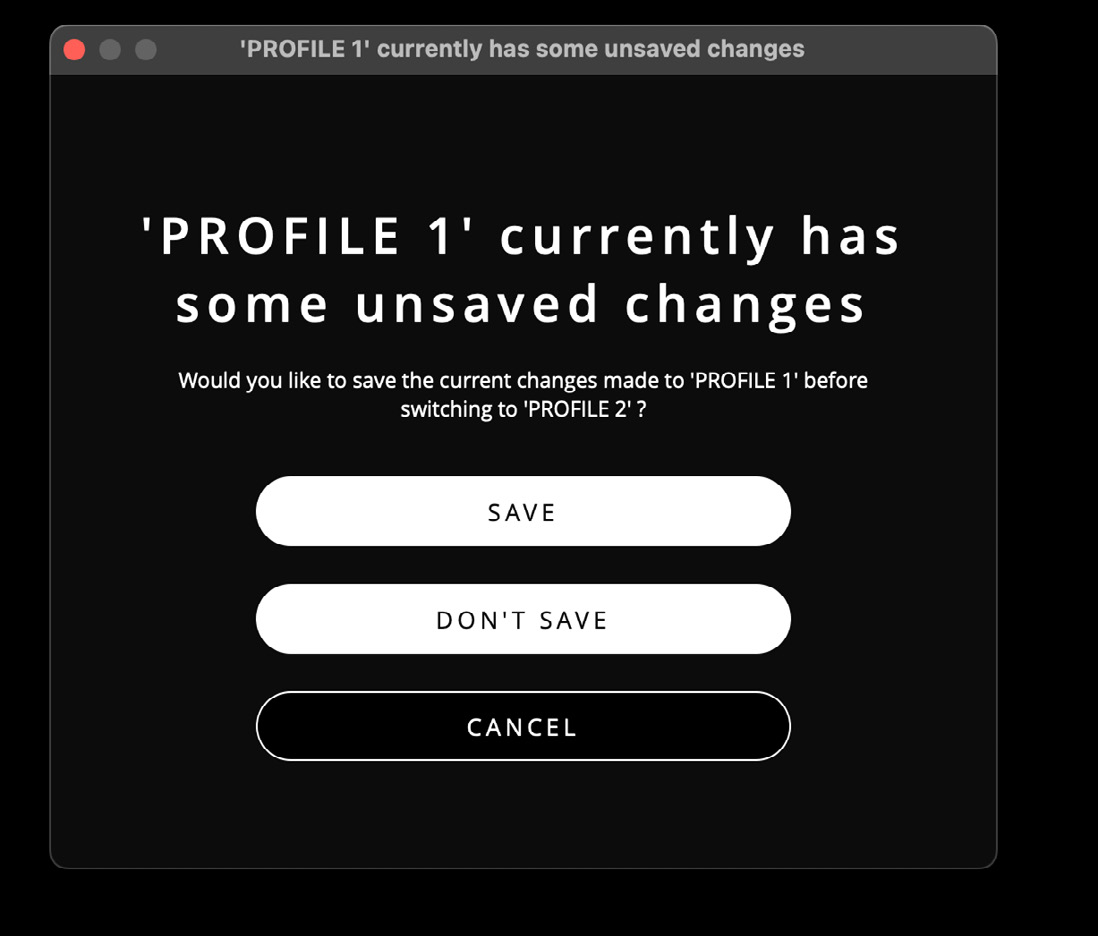
Wenn Sie bei nicht gespeicherten Änderungen ein anderes Profile auswählen oder ORIA Control schließen, wählen Sie, ob Sie:
- das aktuelle Profile speichern,
- ein neues Profile erstellen oder
- die Änderungen verwerfen möchten.
Benutzerdefiniertes Profile exportieren
So exportieren Sie das aktive manuelle Profile:
- Wählen Sie File > Export Custom Profile.
- Geben Sie einen Dateinamen ein und wählen Sie einen Speicherort.
- Wählen Sie Save.
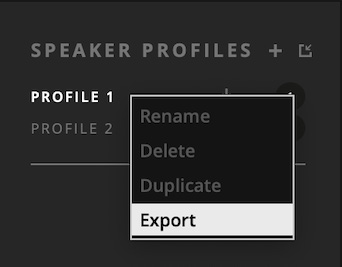
Sie können auch mit der rechten Maustaste auf ein Profile klicken und Export wählen.
Benutzerdefiniertes Profile importieren
- Wählen Sie File > Import Custom Profile.
- Wählen Sie die gespeicherte Profile-Datei.
- Wählen Sie Open.
- Benennen Sie das Profile bei Bedarf um.
- Wählen Sie entweder:
- Create New Profile oder
- Overwrite Existing Profile.
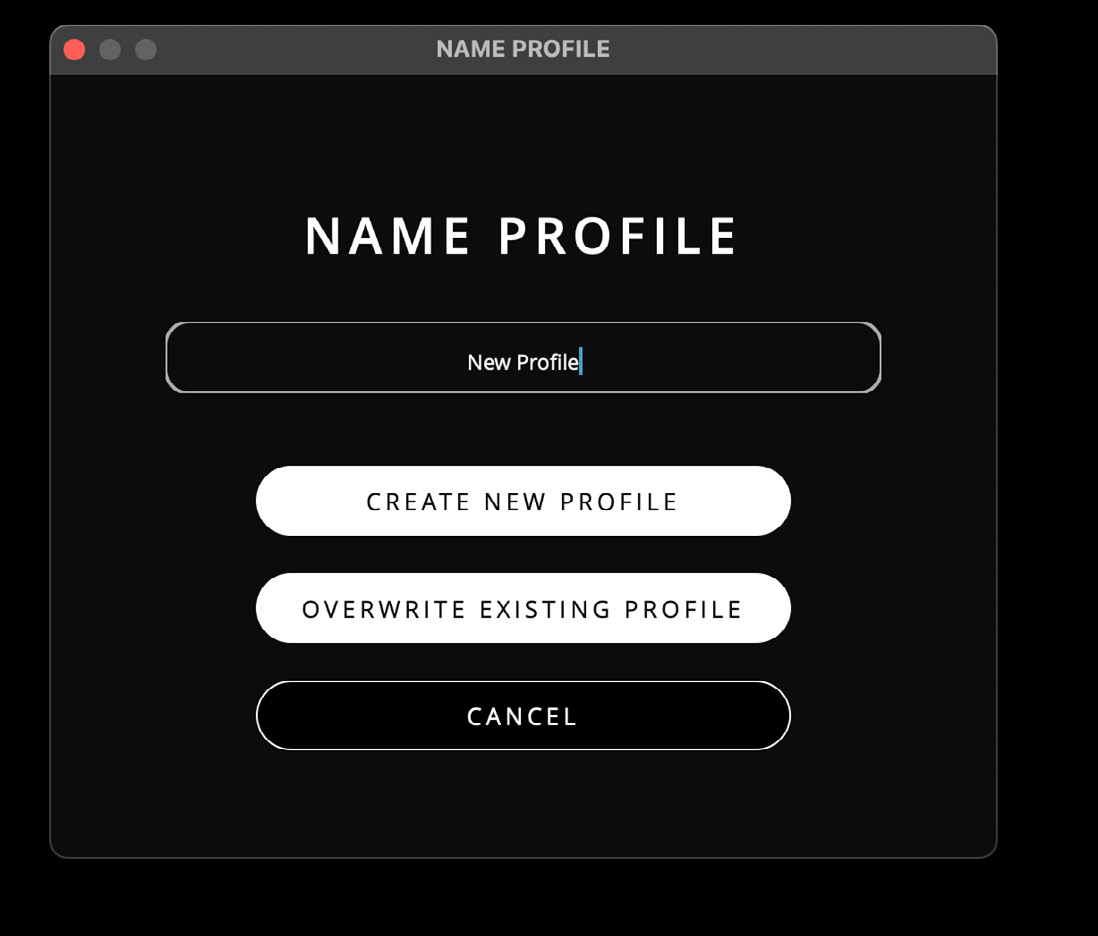
Wenn alle 32 Profile-Positionen belegt sind, ist Create New Profile nicht verfügbar. Überschreiben Sie ein vorhandenes Profile oder brechen Sie den Import ab.
Beim Überschreiben:
- Wählen Sie das zu ersetzende Profile.
- Wählen Sie OK.
- Bestätigen Sie das Überschreiben.
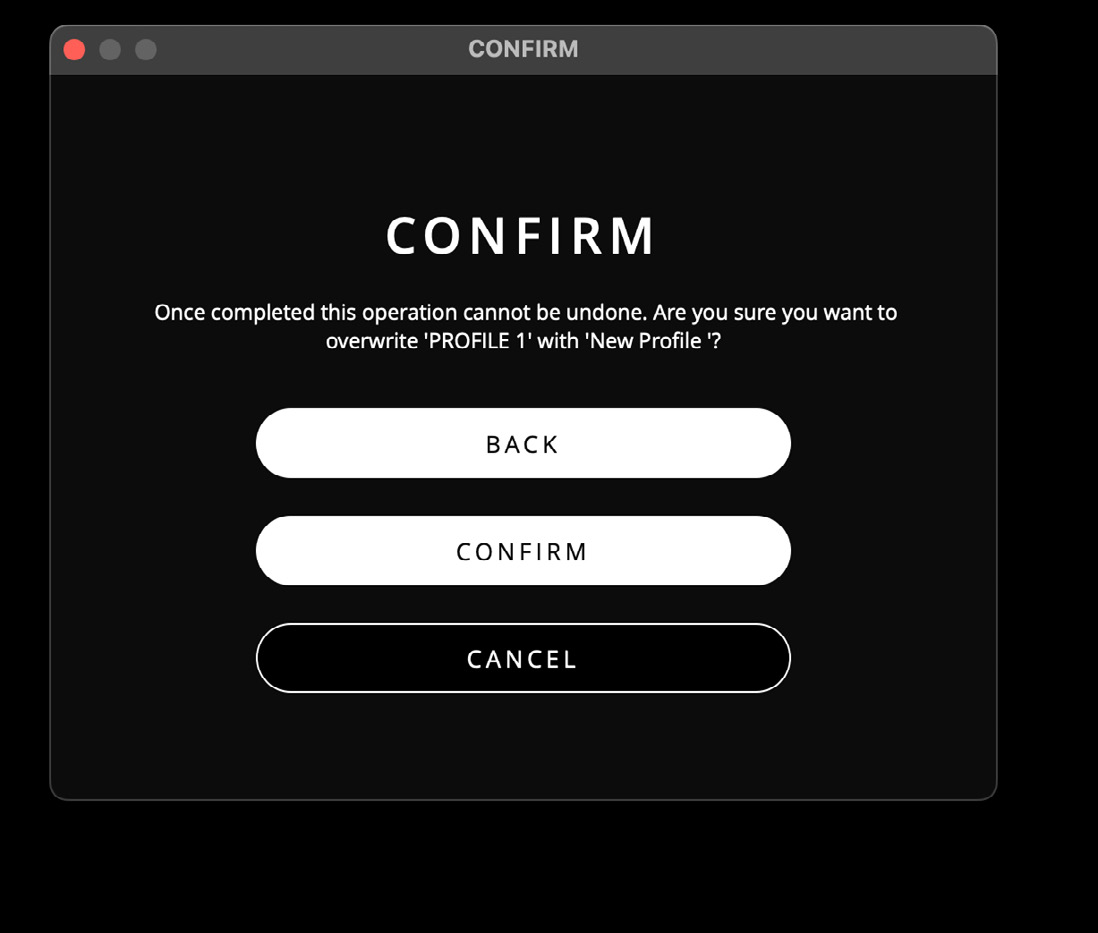
Das Überschreiben eines Profile kann nicht rückgängig gemacht werden.
Der Import von SoundID Reference-Profiles wird separat unter SoundID Reference beschrieben.