Profiles
Profiles에는 모든 ORIA Mini 스피커 채널의 EQ, Trim, Delay 및 크로스오버 설정이 저장됩니다.
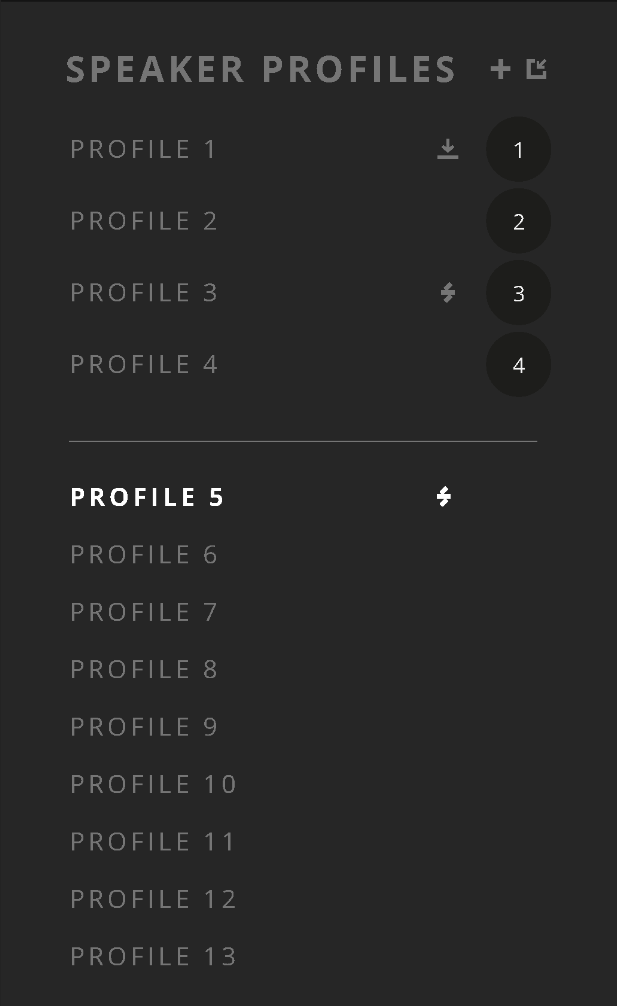
ORIA Mini는 최대 32개의 Profiles를 저장할 수 있습니다. 네 개를 Favourite Profiles로 지정하여 전면 패널 Profile 버튼으로 선택할 수 있습니다.
Profile 생성
- Profiles 패널에서 + 버튼을 선택합니다.
- Profile 이름을 입력합니다.
- Save Profile을 선택합니다.
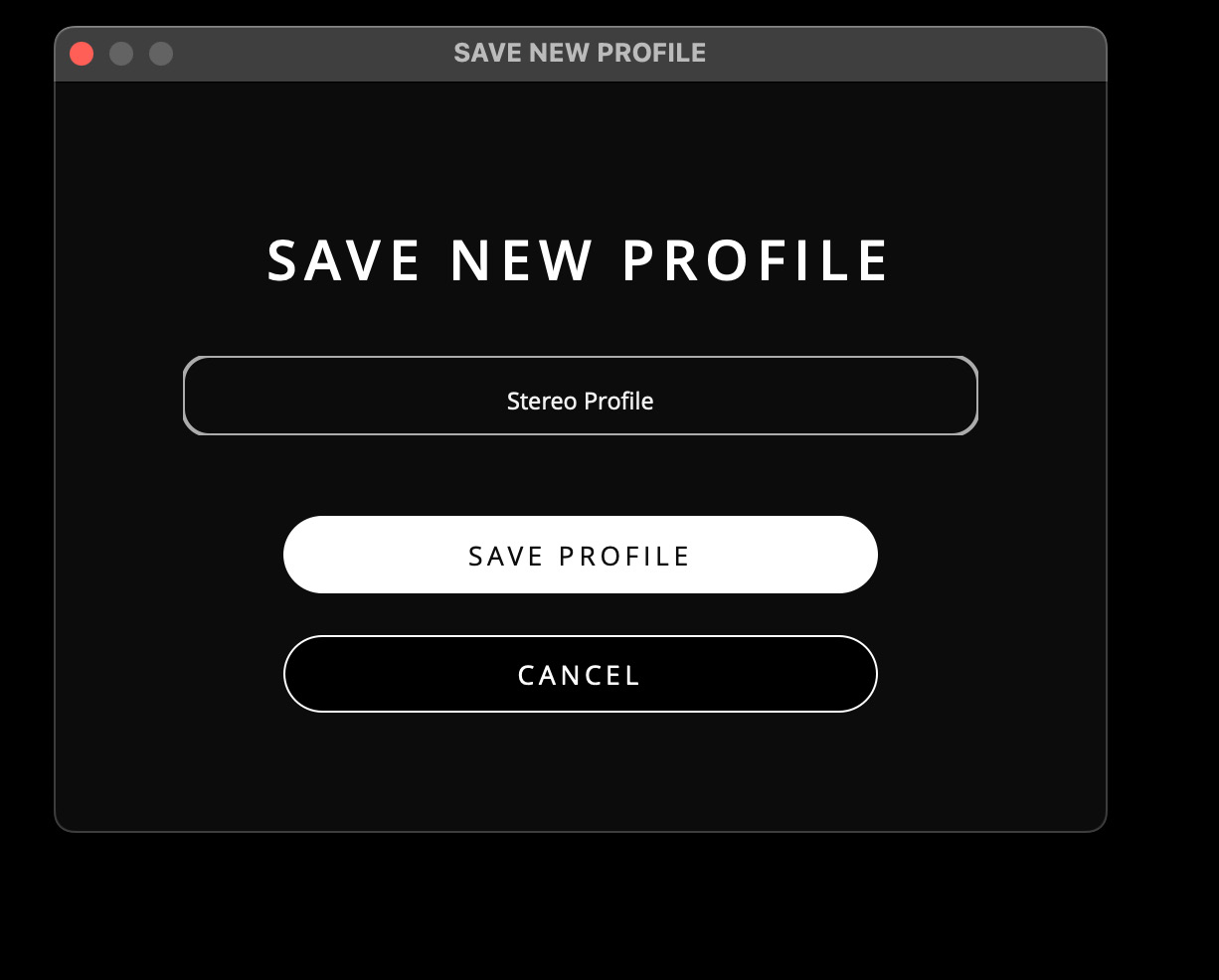
새 Profile이 Profiles 패널에 표시됩니다.
Profile 선택
목록에서 Profile을 선택하여 활성화합니다.
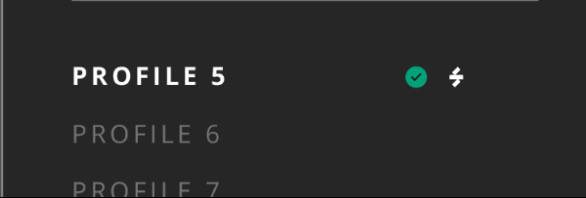
활성 Profile은 흰색 텍스트로 표시됩니다. 비활성 Profiles는 회색으로 표시됩니다.
ORIA Mini 전면 패널 Profile 버튼을 눌러 네 개의 Favourite Profiles를 선택할 수도 있습니다.
Profile 복제
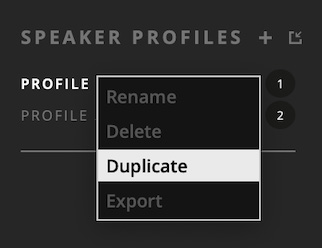
- Profile 이름을 마우스 오른쪽 버튼으로 클릭합니다.
- Duplicate를 선택합니다.
원본 Profile 아래에 복사본이 표시됩니다.
Profile 이름 변경
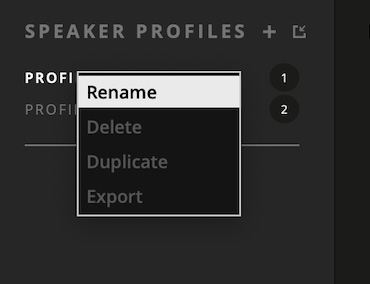
- Profile 이름을 마우스 오른쪽 버튼으로 클릭합니다.
- Rename을 선택합니다.
- 새 이름을 입력합니다.
- Enter를 누릅니다.
Profile 삭제
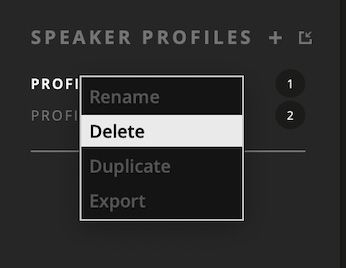
- Profile 이름을 마우스 오른쪽 버튼으로 클릭합니다.
- Delete를 선택합니다.
- 삭제를 확인합니다.
Profiles 정리
Profiles 목록은 두 섹션으로 구성됩니다.
- Favourite Profiles - 구분선 위 번호가 지정된 네 위치
- Non-Favourite Profiles - 구분선 아래의 나머지 Profiles
Profile을 드래그하여 위치를 변경합니다.
Profiles를 이동할 때는 다음과 같이 동작합니다.
- Favourite to Favourite: 두 Profiles의 위치가 서로 바뀝니다.
- Favourite to Non-Favourite: Favourite가 선택한 Non-Favourite 위치로 이동합니다. 첫 번째 Non-Favourite가 비어 있는 Favourite 위치로 이동합니다.
- Non-Favourite to Non-Favourite: Profile이 선택한 위치로 이동하고 나머지 Profiles가 주변에서 재정렬됩니다.
- Non-Favourite to Favourite: Non-Favourite가 선택한 Favourite를 대체합니다. 대체된 Favourite는 Non-Favourite 목록의 맨 위로 이동합니다.
Profile 변경 사항 저장
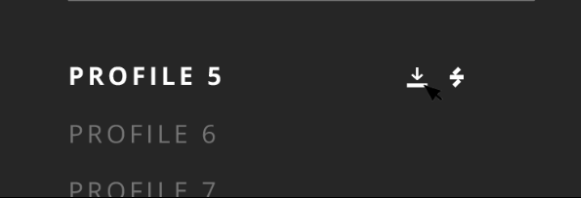
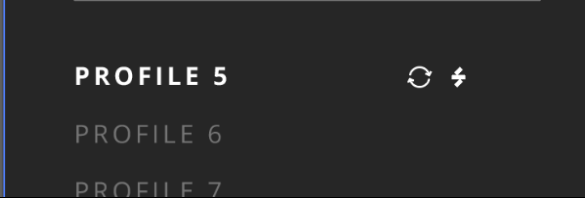
활성 Profile에 저장되지 않은 변경 사항이 있으면 이름 옆에 저장 아이콘이 표시됩니다.

아이콘을 선택하여 Profile을 저장합니다. 저장이 완료되면 녹색 체크 표시가 나타납니다.

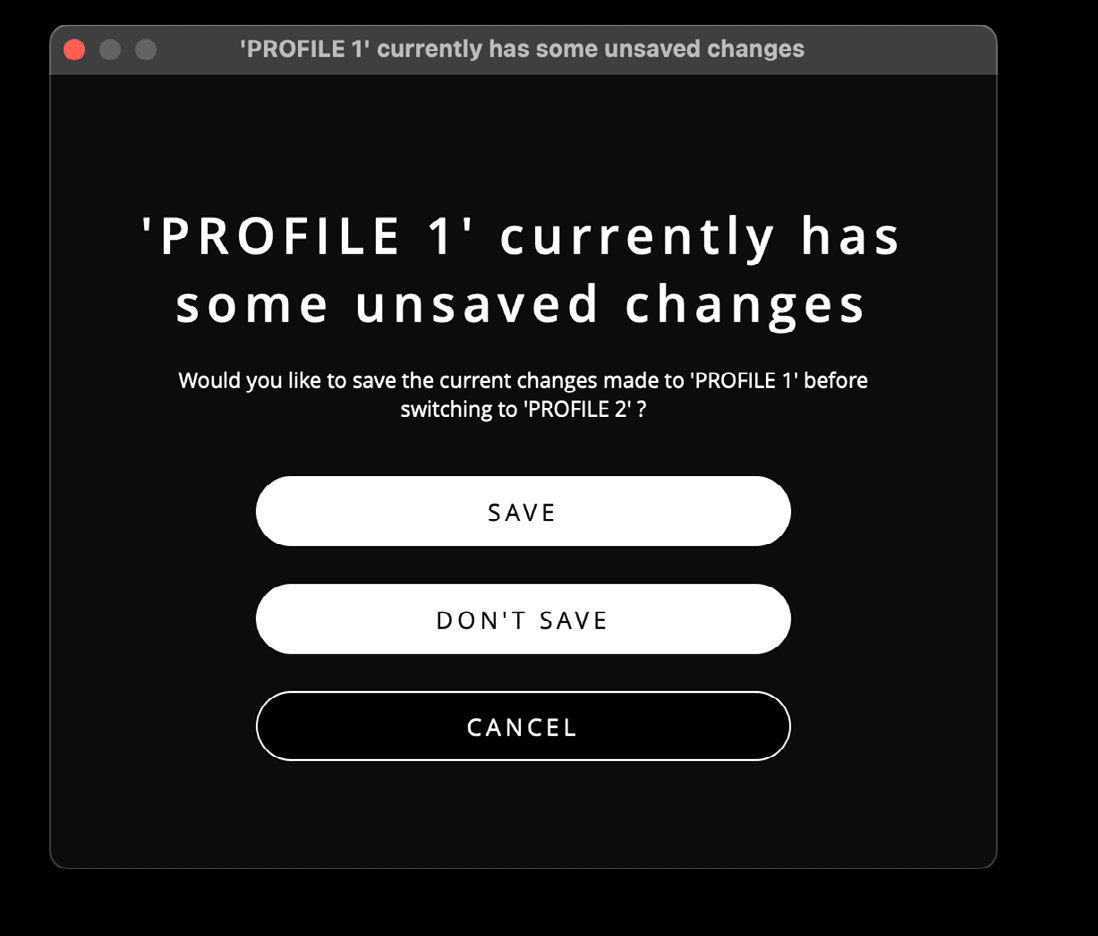
저장되지 않은 변경 사항이 있는 상태에서 다른 Profile을 선택하거나 ORIA Control을 닫으면 다음 중 하나를 선택합니다.
- 현재 Profile 저장
- 새 Profile 생성
- 변경 사항 취소
사용자 지정 Profile 내보내기
활성 수동 Profile을 내보내려면 다음과 같이 합니다.
- File > Export Custom Profile을 선택합니다.
- 파일 이름을 입력하고 위치를 선택합니다.
- Save를 선택합니다.
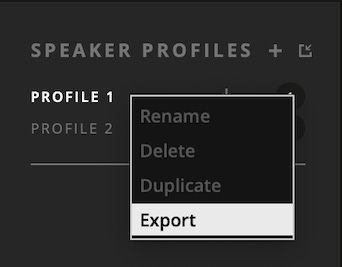
Profile을 마우스 오른쪽 버튼으로 클릭하고 Export를 선택할 수도 있습니다.
사용자 지정 Profile 가져오기
- File > Import Custom Profile을 선택합니다.
- 저장된 Profile 파일을 선택합니다.
- Open을 선택합니다.
- 필요한 경우 Profile 이름을 변경합니다.
- 다음 중 하나를 선택합니다.
- Create New Profile 또는
- Overwrite Existing Profile
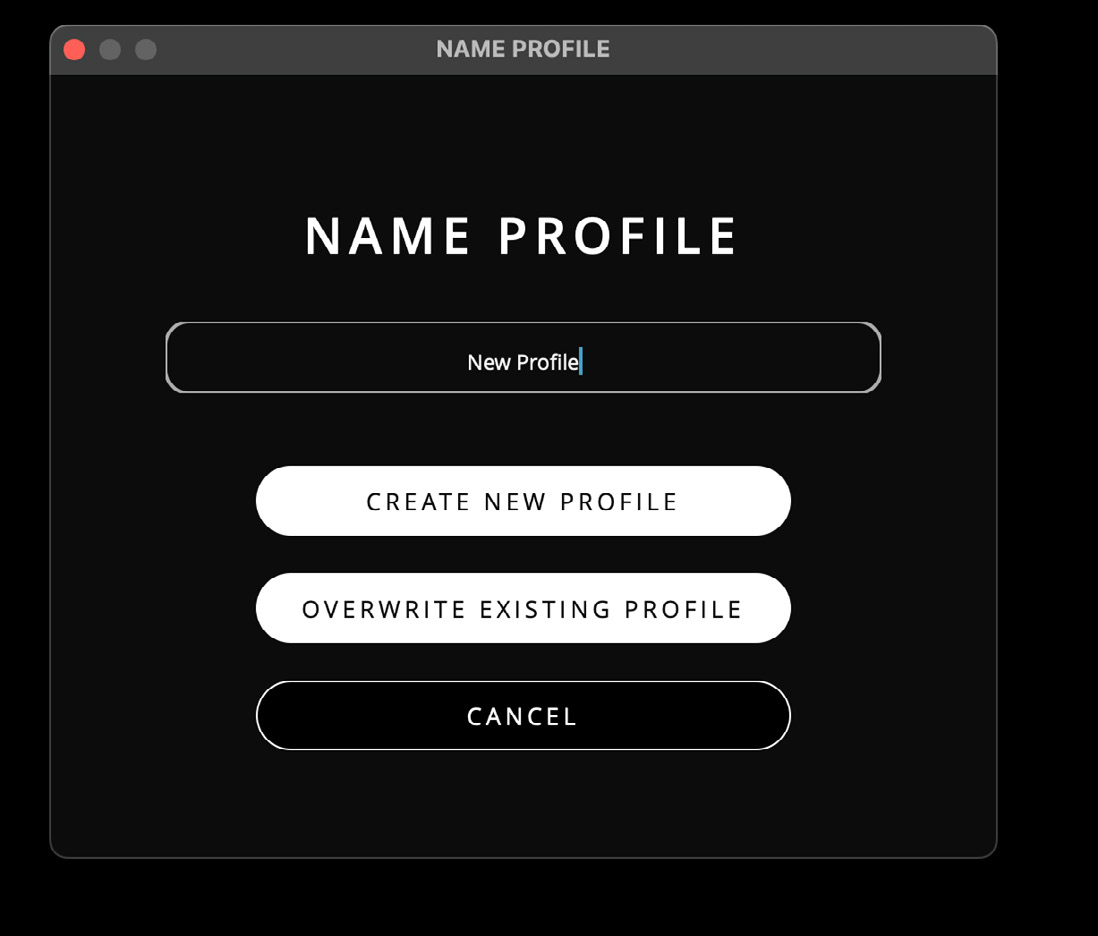
32개의 Profile 위치가 모두 사용 중이면 Create New Profile을 사용할 수 없습니다. 기존 Profile을 덮어쓰거나 가져오기를 취소하십시오.
덮어쓸 때는 다음과 같이 합니다.
- 교체할 Profile을 선택합니다.
- OK를 선택합니다.
- 덮어쓰기를 확인합니다.
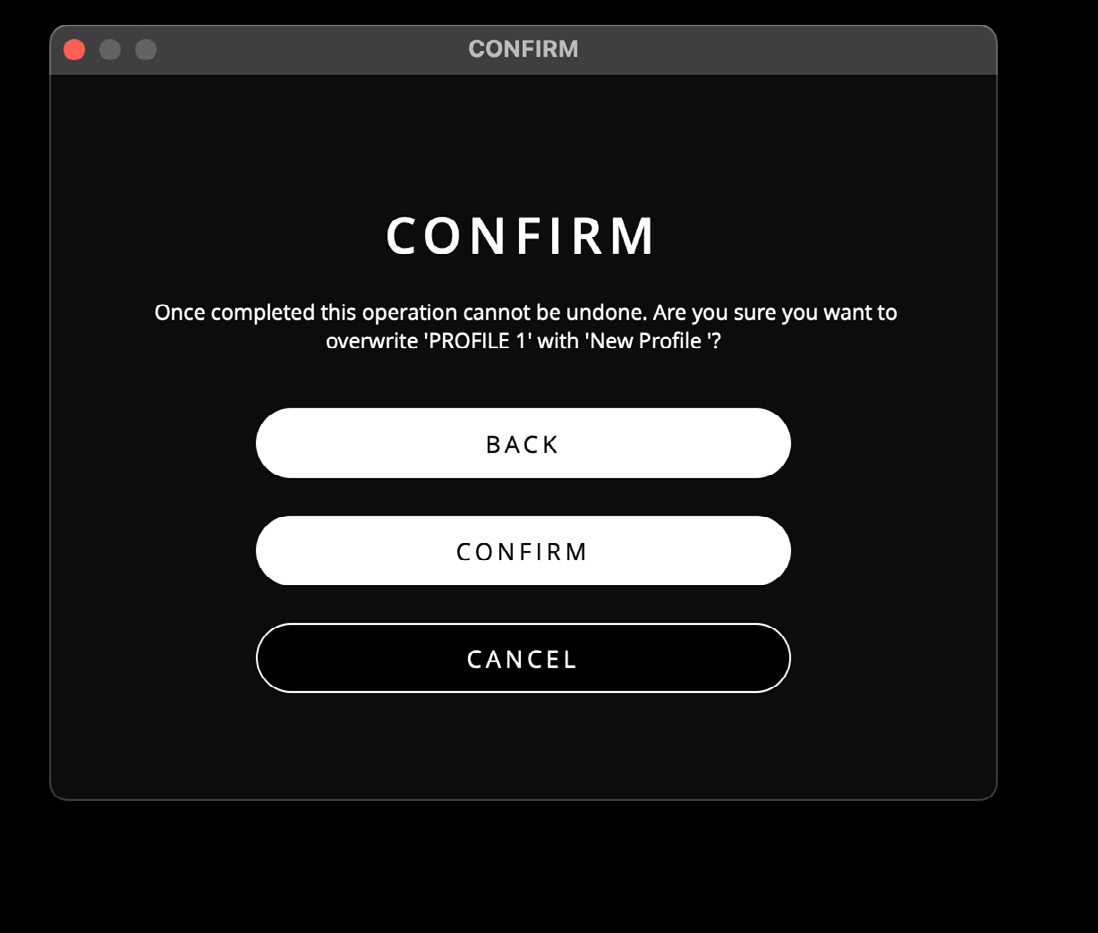
Profile 덮어쓰기는 취소할 수 없습니다.
SoundID Reference Profile 가져오기는 SoundID Reference에서 별도로 설명합니다.