Controllo remoto e integrazioni
ORIA Mini può essere controllato da remoto utilizzando:
- L'app ORIA Remote per iPad
- Il plug-in Elgato Stream Deck di ORIA Control
ORIA Control Desktop Software deve essere in esecuzione sul computer collegato a ORIA Mini.
App ORIA Remote per iPad
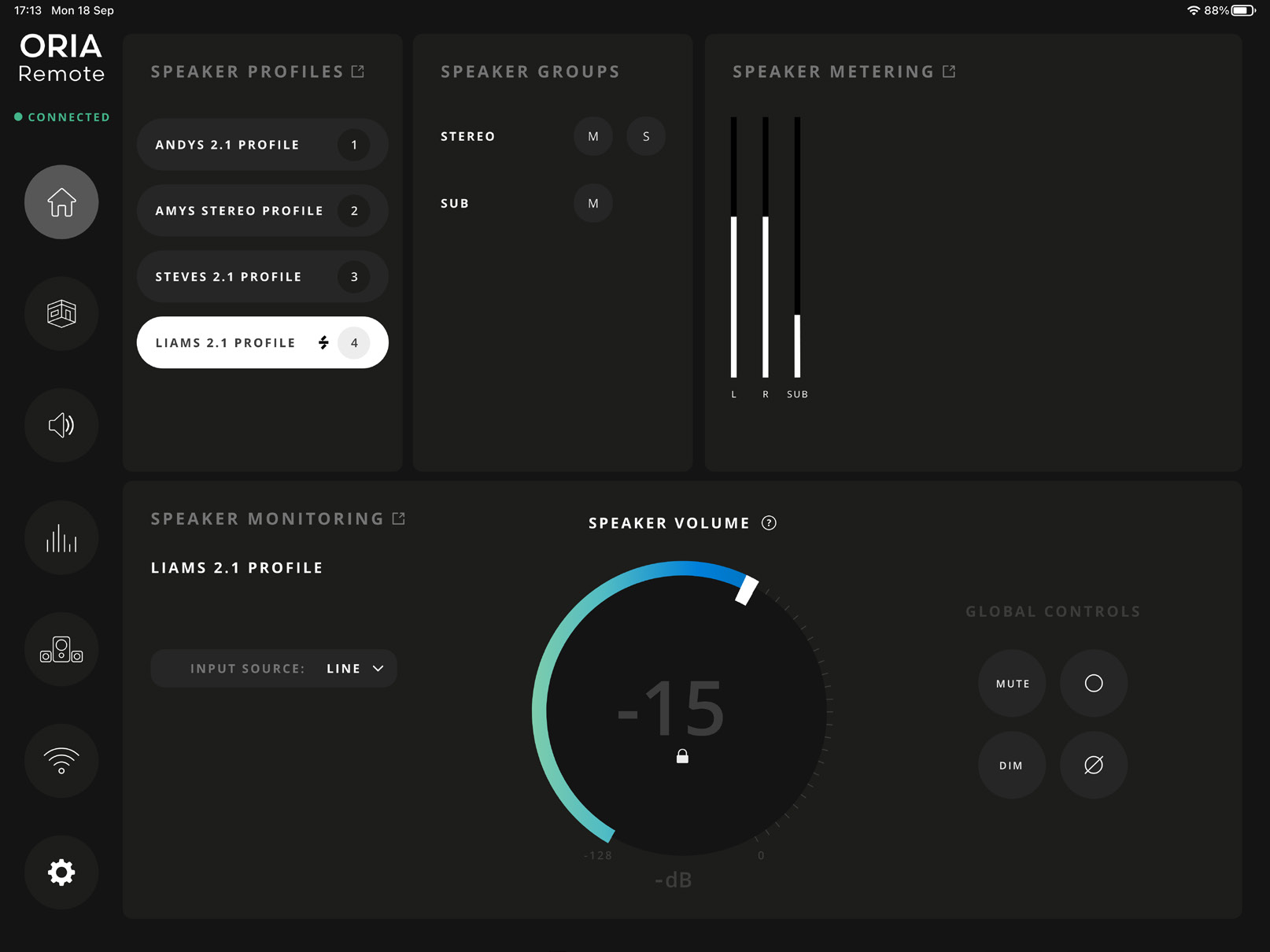
ORIA Remote offre controllo touch dei Profile, delle funzioni di monitoring, delle uscite altoparlanti e del metering di ORIA Mini.
Scarica ORIA Remote dall'Apple App Store:
Consulta la pagina App Store per i requisiti iPadOS correnti.
Collegare un iPad
Prima di collegarti:
- Collega ORIA Mini al computer tramite USB.
- Apri ORIA Control Desktop Software.
- Collega iPad e computer alla stessa rete locale.
Il computer può collegarsi alla rete tramite Wi-Fi oppure Ethernet.
Per collegare l'app:
-
Apri ORIA Remote sull'iPad.
-
Segui la guida introduttiva.
-
Inserisci un nome per l'iPad.
Questo nome identifica il dispositivo in ORIA Control Desktop Software.
-
Consenti a ORIA Remote di trovare e collegarsi ai dispositivi sulla rete locale.
-
Seleziona il computer collegato a ORIA Mini.
-
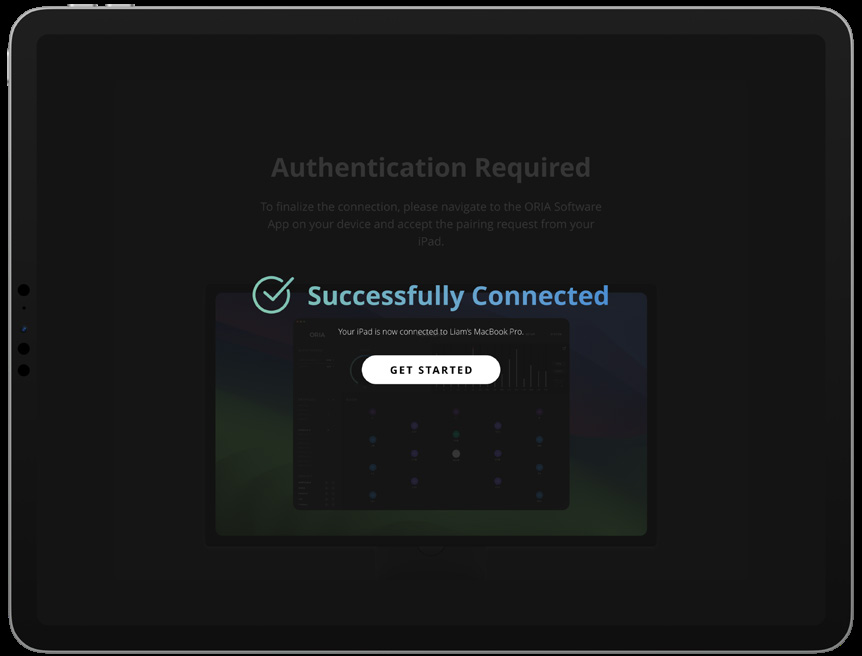
Accetta la richiesta di connessione in ORIA Control Desktop Software.
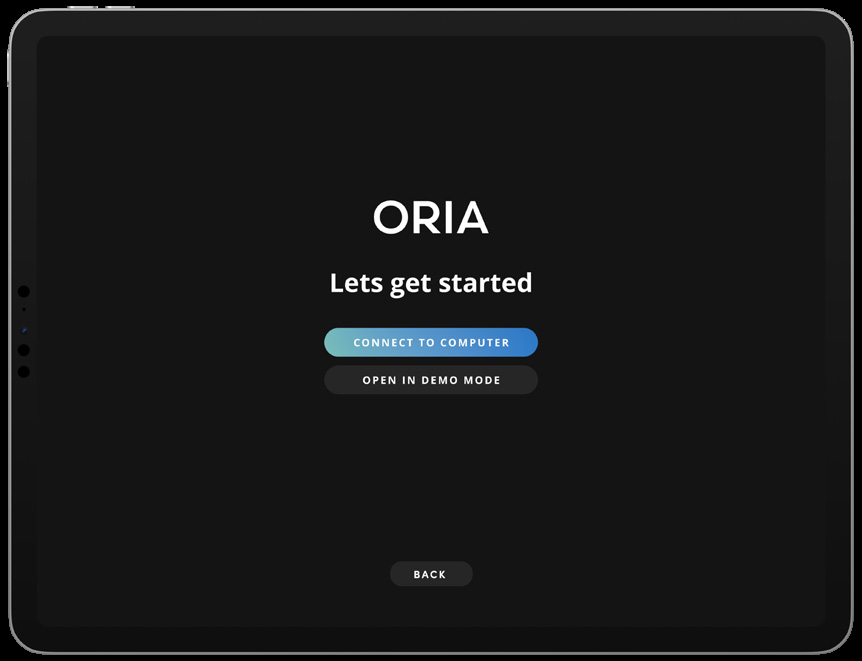
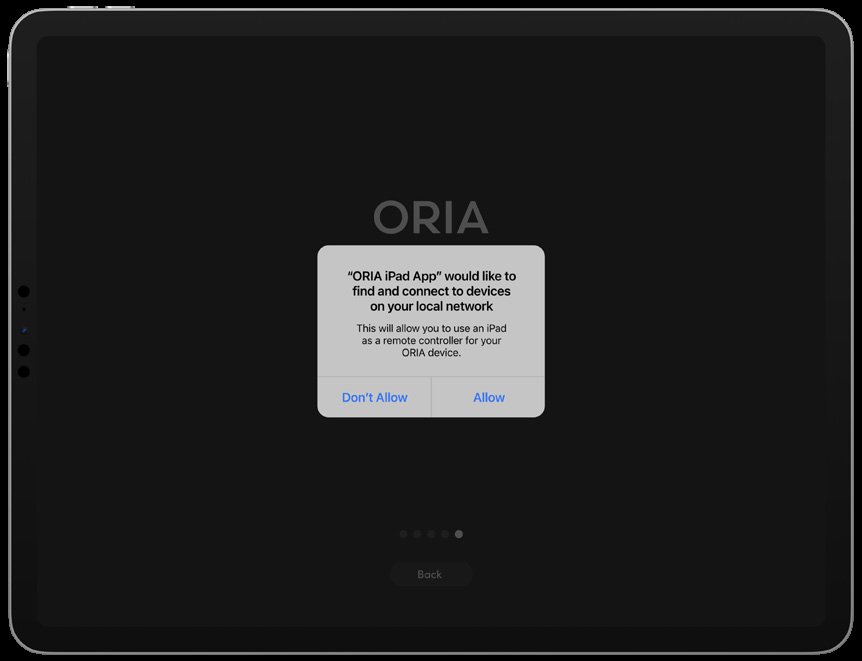
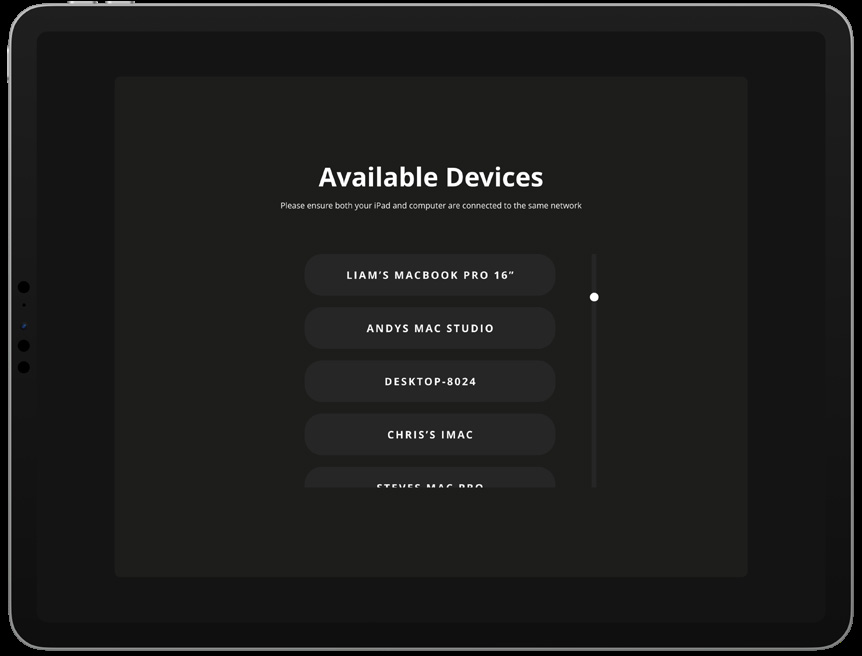
Quando la connessione viene approvata, in ORIA Remote compare il messaggio Successfully Connected.
I dispositivi remoti possono essere approvati, bloccati o rimossi dalla pagina Remotes. Consulta Impostazioni di sistema.
Pagine di ORIA Remote
Utilizza la sidebar di ORIA Remote per spostarti tra le relative pagine.
Home
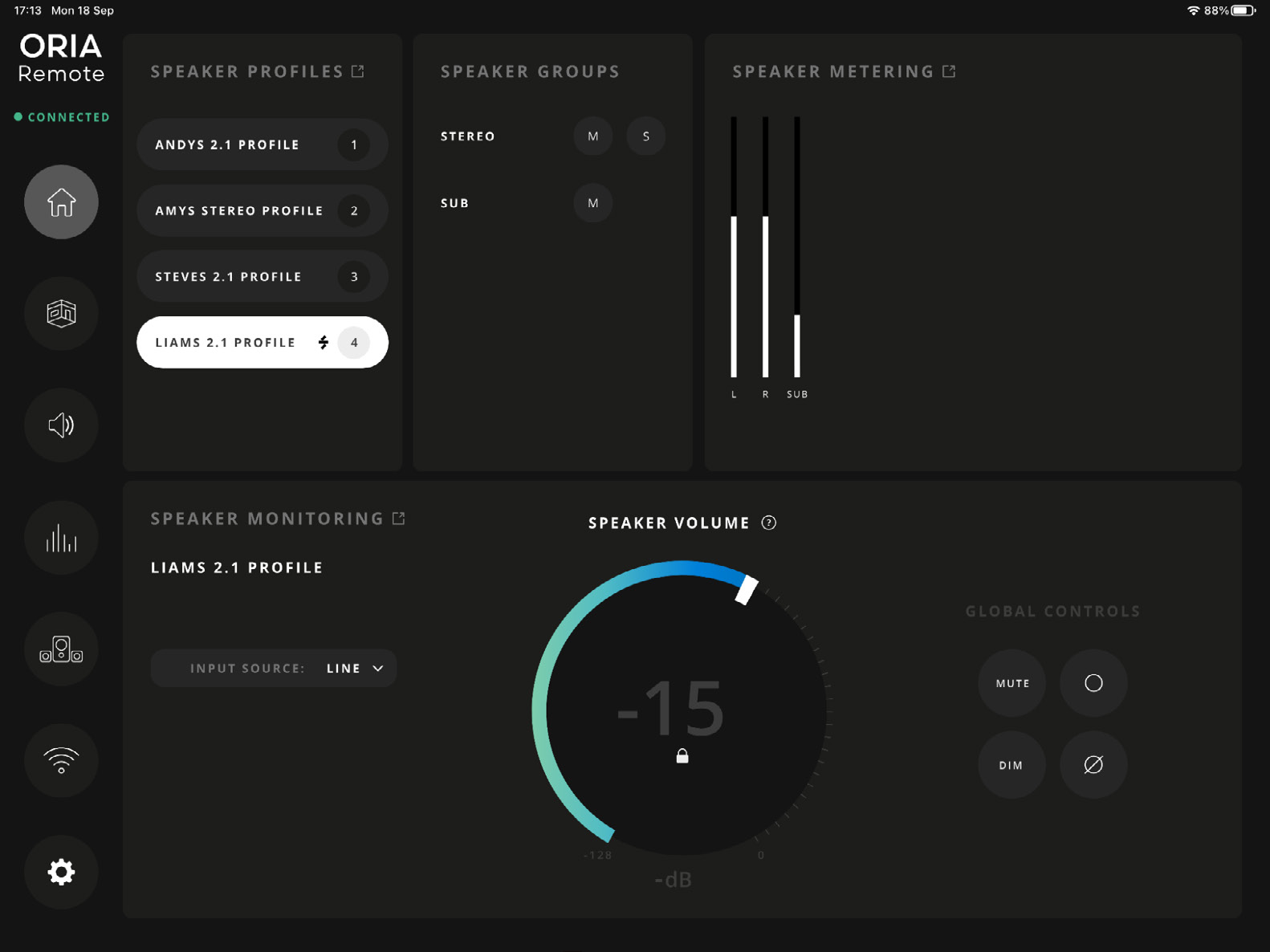
La Home page consente di accedere ai principali controlli di ORIA Mini:
- Selezione Profile
- Controlli Speaker Group
- Metering delle uscite
- Selezione della input source
- Main Volume
- Mute
- Dim
- Mono
- Polarity
Selezione Profile
Seleziona un Profile per renderlo attivo su ORIA Mini.
La pagina Profile Selection dedicata mostra i quattro Favourite Profiles e gli eventuali Profile aggiuntivi memorizzati sull'unità.
Main volume
Utilizza Main Volume per regolare il livello complessivo delle uscite altoparlanti.
Il controllo del volume è bloccato per impostazione predefinita per evitare regolazioni accidentali.
Tocca il controllo per sbloccarlo e regolare il livello.
Quando Volume Control Autolock è abilitato, toccando un altro punto dell'app il controllo viene nuovamente bloccato.
Speaker groups
Utilizza i controlli Speaker Group per:
- Mettere in mute il gruppo Stereo
- Mettere in solo il gruppo Stereo
- Mettere in mute il gruppo Sub
Metering delle uscite
La Home page mostra i livelli correnti delle uscite ORIA Mini.
Seleziona l'icona di espansione accanto ai meter per aprire una vista più ampia e a risoluzione maggiore.
Pagina Room
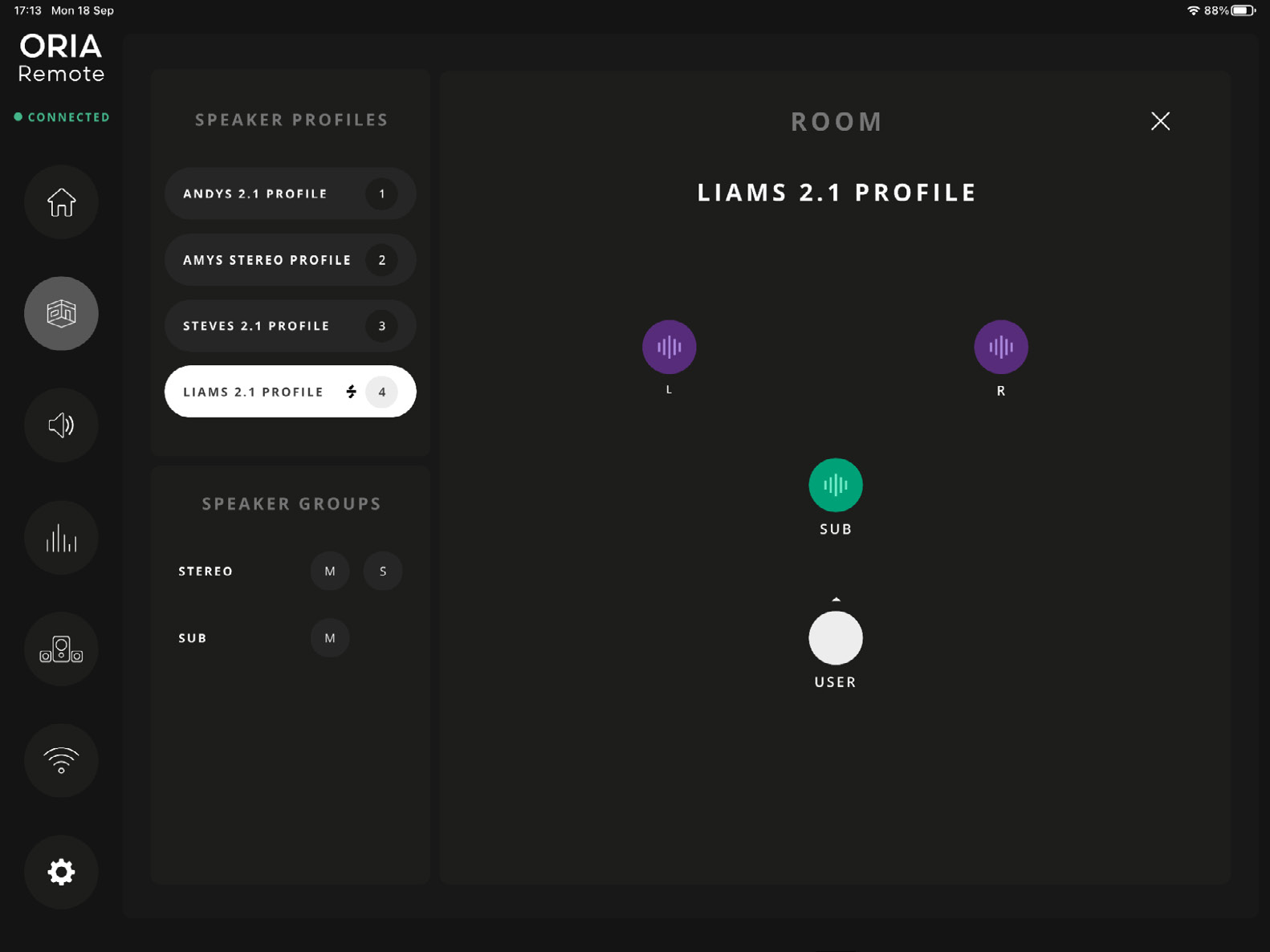
La pagina Room offre una rappresentazione visiva delle uscite sinistra, destra e Subwoofer.
Per controllare un singolo altoparlante:
- Tocca un altoparlante per metterlo in mute o riattivarlo.
- Tieni premuto un altoparlante per metterlo in solo.
- Tocca un altoparlante in solo per rimuovere lo stato Solo.
Quando gli altoparlanti sono in mute o in solo, seleziona Clear All Mute oppure Clear All Solo per cancellare gli stati attivi.
La pagina Room consente inoltre di accedere alla selezione Profile e ai controlli Speaker Group.
Pagina Monitoring
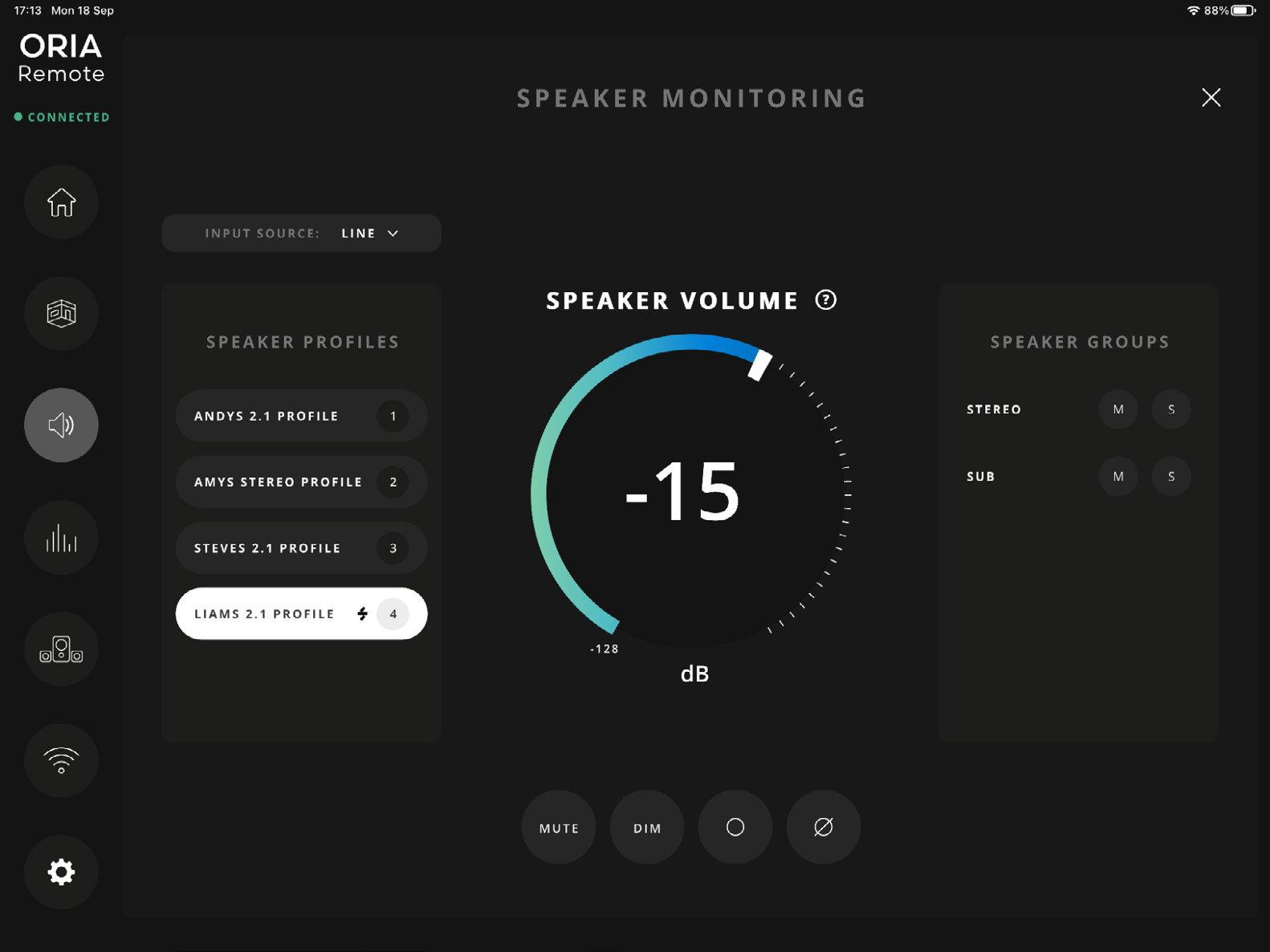
La pagina Monitoring offre una versione estesa dei controlli di monitoring mostrati nella Home page.
Utilizzala per controllare:
- Input source
- Main Volume
- Mute
- Dim
- Mono
- Polarity
- Speaker Groups
Per ulteriori informazioni su queste funzioni, consulta Controlli di monitoring.
Pagina Metering
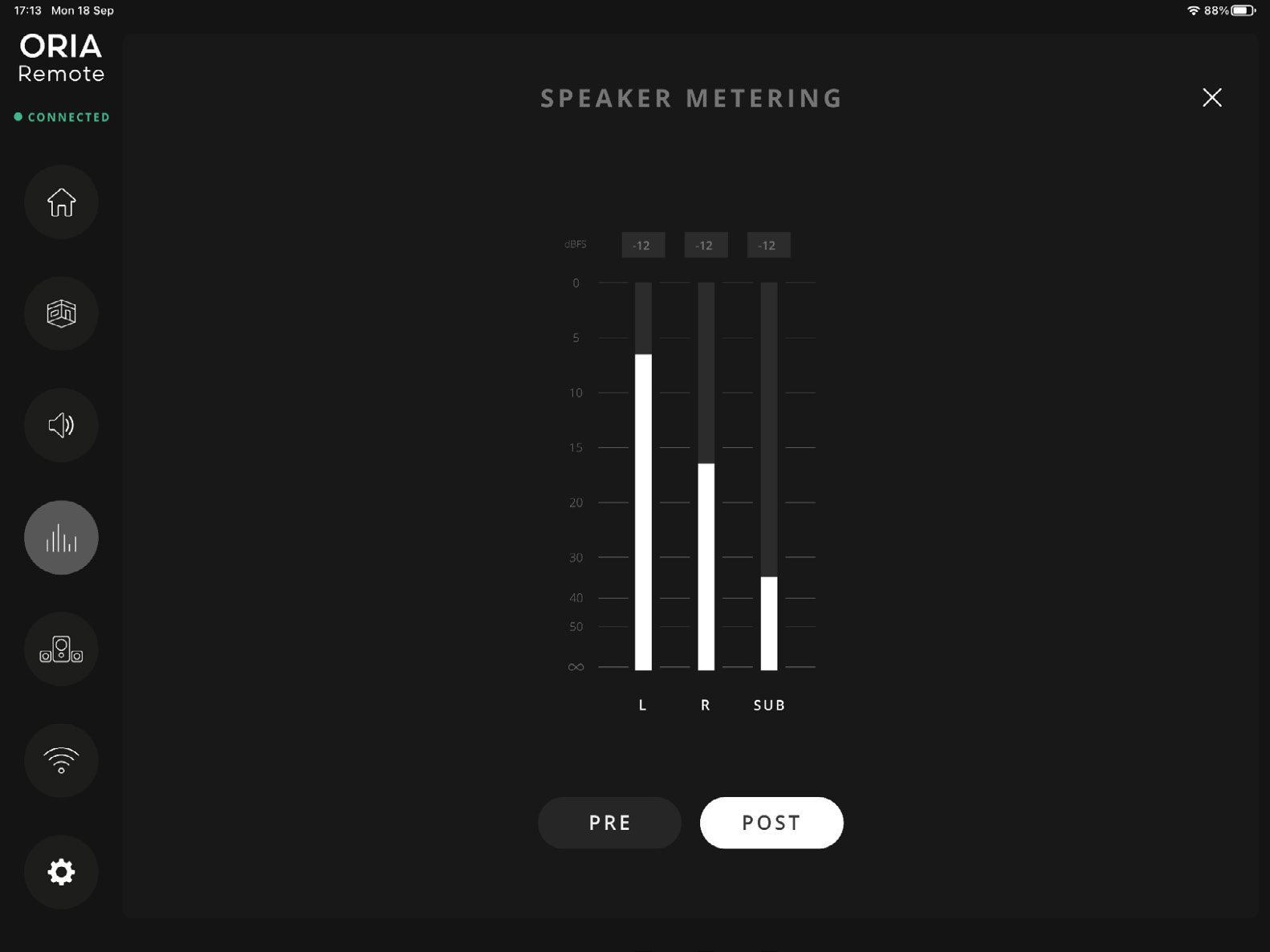
La pagina Metering offre una vista ad alta risoluzione dei meter di uscita di ORIA Mini.
Seleziona:
- PRE per visualizzare i segnali che entrano in ORIA Mini dalla input source selezionata.
- POST per visualizzare i segnali che escono da ORIA Mini dopo l'elaborazione di calibrazione degli altoparlanti.
Il POST metering tiene conto anche del controllo Main Volume.
PRE è selezionato per impostazione predefinita.
Pagina Profile Selection
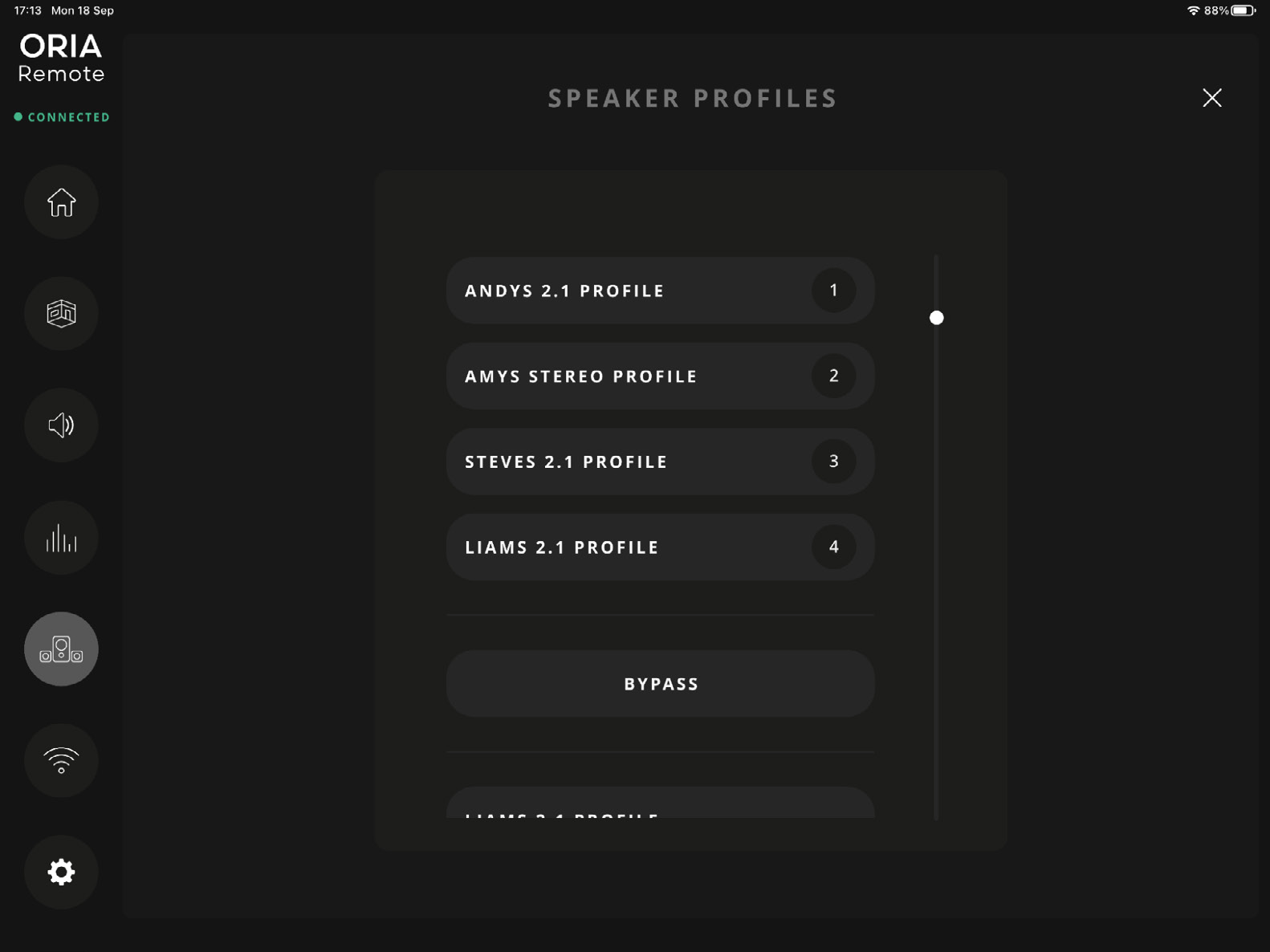
La pagina Profile Selection offre un elenco esteso dei Profile memorizzati su ORIA Mini.
Seleziona un Profile per renderlo attivo.
Pagina Connection
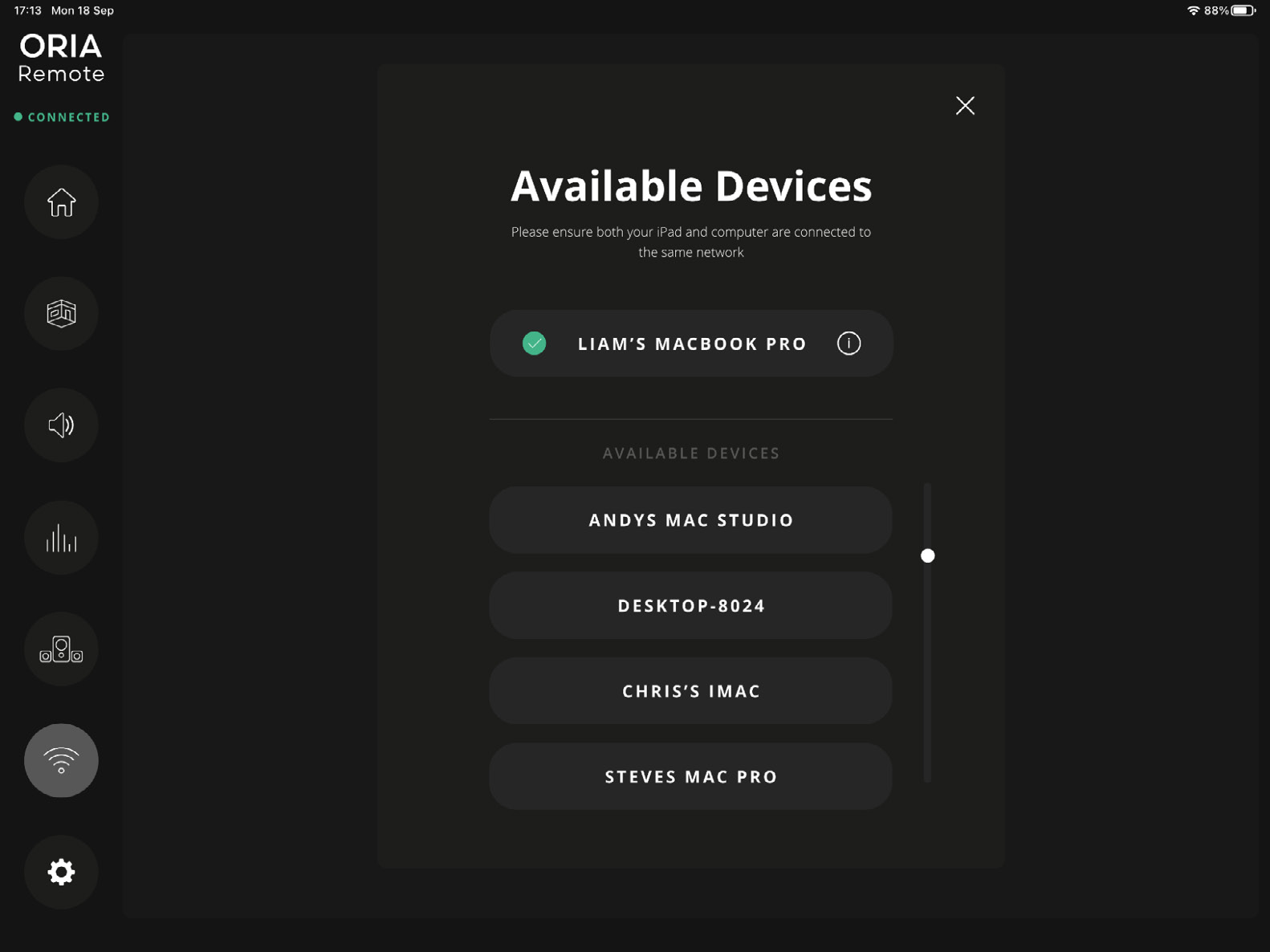
Utilizza la pagina Connection per:
- Ricollegare ORIA Remote a ORIA Mini
- Modificare il dispositivo ORIA Mini attualmente collegato
Impostazioni dell'app
Nome iPad
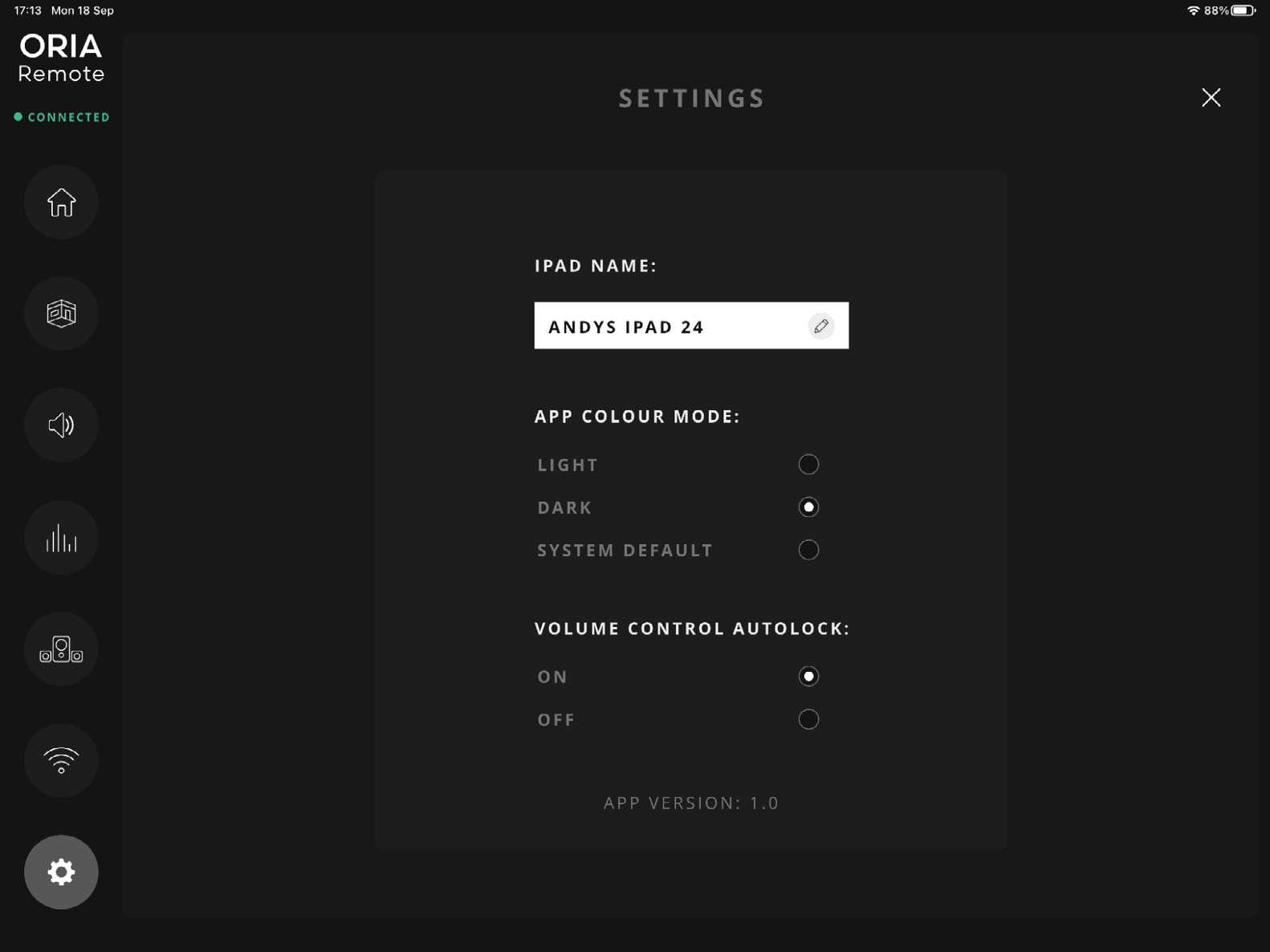
Utilizza iPad Name per modificare il nome mostrato in ORIA Control Desktop Software.
App colour mode
Seleziona:
- Dark
- Light
- System Default
System Default segue l'impostazione globale dell'aspetto dell'iPad.
Volume control autolock
Quando Autolock è abilitato, toccando fuori dal controllo Main Volume questo viene bloccato automaticamente dopo la regolazione.
Quando Autolock è disabilitato, il controllo rimane sbloccato finché non viene toccato nuovamente.
Elgato Stream Deck
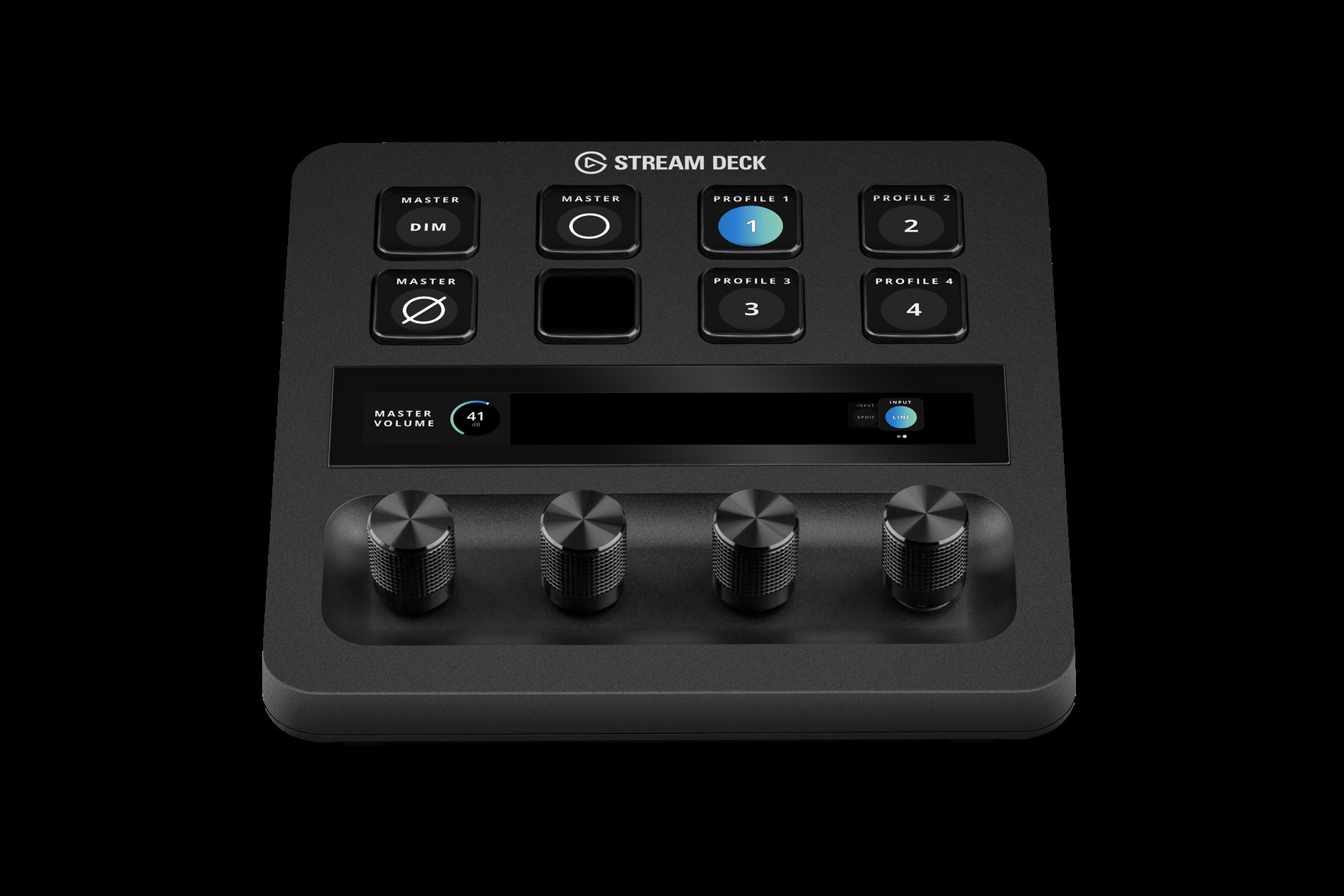
Il plug-in ORIA Control per Stream Deck offre accesso remoto alle funzioni di monitoring di ORIA Mini dai dispositivi della famiglia Stream Deck.

Installare il plug-in Stream Deck
ORIA Control Desktop Software versione 1.3 o successiva include il plug-in Stream Deck.
Per installarlo insieme a ORIA Control:
- Installa e apri il software Elgato Stream Deck.
- Esegui l'installer ORIA Control.
- Accetta la richiesta di installazione del plug-in ORIA Control per Stream Deck.
Il plug-in può essere installato anche da Elgato Marketplace:
ORIA Control Stream Deck Plug-in
Consulta la pagina Elgato Marketplace per i requisiti correnti del software Stream Deck.
Stream Deck profiles
Sono disponibili Profile ORIA Mini preconfigurati per:
- Stream Deck MKII
- Stream Deck +
- Stream Deck XL
- Stream Deck Mini
- Stream Deck Neo
- Stream Deck Mobile
Quando viene installato il plug-in, viene installato automaticamente soltanto il Profile relativo al dispositivo Stream Deck attualmente selezionato e in primo piano.
I Profile per dispositivi aggiuntivi possono essere scaricati da Elgato Marketplace:
ORIA Mini Stream Deck Profiles
Puoi anche creare un Profile Stream Deck personalizzato utilizzando le azioni fornite dal plug-in ORIA Control.
Azioni Stream Deck disponibili
| Azione | Funzione |
|---|---|
| Volume | Regola il livello di uscita di ORIA Mini |
| Mute | Mette in mute o riattiva l'uscita selezionata |
| Dim | Riduce l'uscita selezionata della quantità configurata in ORIA Control |
| Mono | Somma in mono le uscite sinistra e destra |
| Polarity | Inverte la polarità del canale sinistro e somma l'uscita in mono |
| Input Source | Seleziona l'ingresso Line oppure S/PDIF |
| Profile | Seleziona uno dei quattro Favourite Profiles |
| Speaker | Mette in mute o in solo l'uscita sinistra, destra o Subwoofer |
| Group | Mette in mute o in solo lo Speaker Group Stereo oppure Subs |
Volume
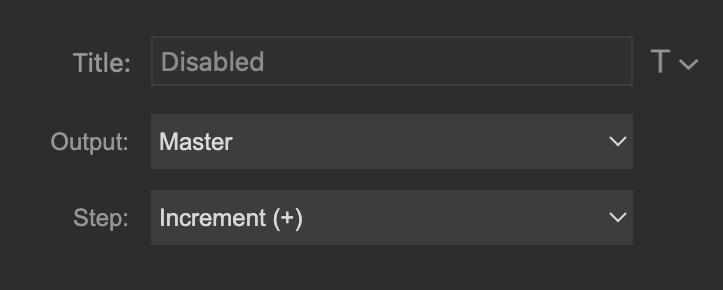
L'azione Volume può essere assegnata ai pulsanti Stream Deck oppure a un dial Stream Deck +.
Ruota il dial per regolare il livello di uscita. Premi il dial per mettere in mute o riattivare le uscite ORIA Mini.
Mute e Dim
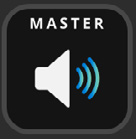
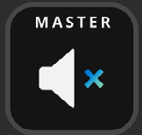
Utilizza le azioni Mute e Dim per controllare l'uscita selezionata.

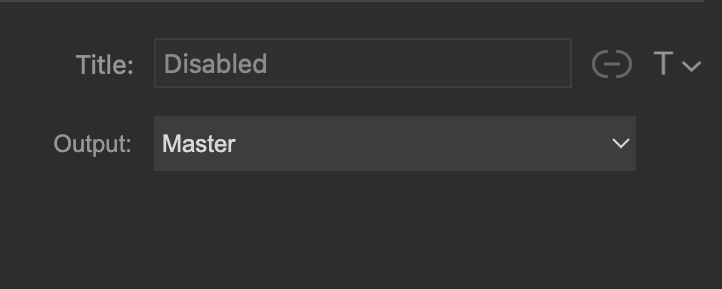
Mono e Polarity
Mono somma le uscite sinistra e destra. Polarity inverte il canale sinistro e somma il risultato in mono.

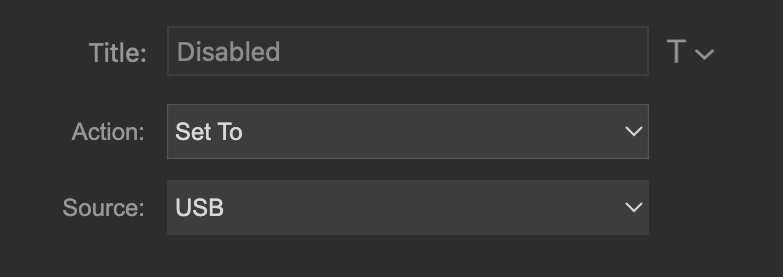
Input source
L'azione Input Source può essere configurata per:
- Scorrere avanti o indietro tra gli ingressi disponibili oppure
- Selezionare un ingresso specifico
Le sorgenti disponibili sono:
- Line
- S/PDIF

Profile
Tramite il plug-in Stream Deck sono disponibili soltanto i quattro Favourite Profiles.
Assegna a un pulsante il Favourite Profile richiesto. Il pulsante mostra un gradiente blu mentre quel Profile è attivo.
Per modificare quali Profile sono assegnati come Favourite, consulta Profiles.

Speaker e group
Le azioni Speaker possono mettere in mute o in solo l'uscita sinistra, destra oppure Subwoofer. Le azioni Group possono mettere in mute o in solo lo Speaker Group Stereo oppure Subs.


