Configuração e calibração dos alto-falantes
Use os controles Setup do ORIA Control para ajustar a calibração de cada saída de alto-falante do ORIA Mini.
Abrir o speaker setup
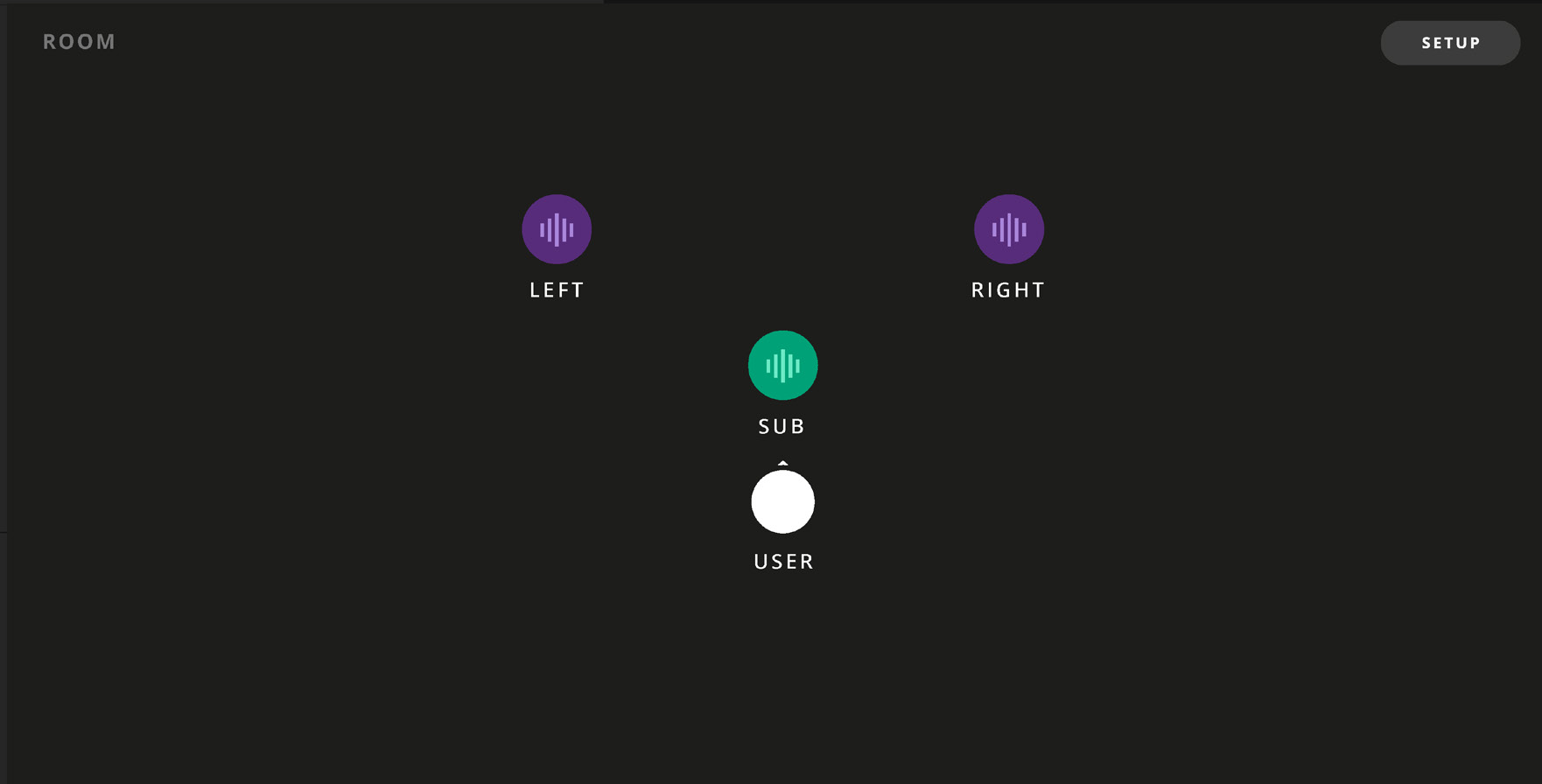
- Selecione um alto-falante na visualização Room.
- Selecione Setup.
Um destaque aparece ao redor do alto-falante selecionado para mostrar qual saída está sendo editada.
O painel Speaker Setup exibe o nome do canal selecionado.

Mute e Solo do alto-falante
Enquanto edita um alto-falante, você pode:
- Selecionar Mute para silenciar a saída selecionada.
- Selecionar Solo para ouvir somente a saída selecionada.
Atalhos de teclado também ficam disponíveis enquanto o modo Setup está aberto:
- Pressione M para silenciar o alto-falante selecionado.
- Pressione S para colocar o alto-falante selecionado em Solo.
Copiar configurações de alto-falante
Selecione Copy para copiar as configurações atuais do alto-falante.
Selecione outro alto-falante e depois Paste para aplicar as configurações copiadas.
As configurações copiadas também podem ser coladas em um Speaker Group clicando com o botão direito no grupo e selecionando Paste.
Somente as configurações de EQ e crossover são coladas em um Speaker Group.
Trim e Delay precisam ser configurados individualmente para cada alto-falante para manter o alinhamento correto de nível e tempo.
Redefinir um alto-falante
Selecione Reset para retornar as configurações do alto-falante selecionado aos valores padrão.
Uma mensagem de confirmação aparece antes da redefinição.
EQ
Por padrão, um manual Profile oferece oito bandas de EQ para cada canal de alto-falante:
- Seis bandas paramétricas
- Uma banda low-shelf
- Uma banda high-shelf
As bandas paramétricas oferecem até +/-12 dB de ajuste entre 20 Hz e 20 kHz.
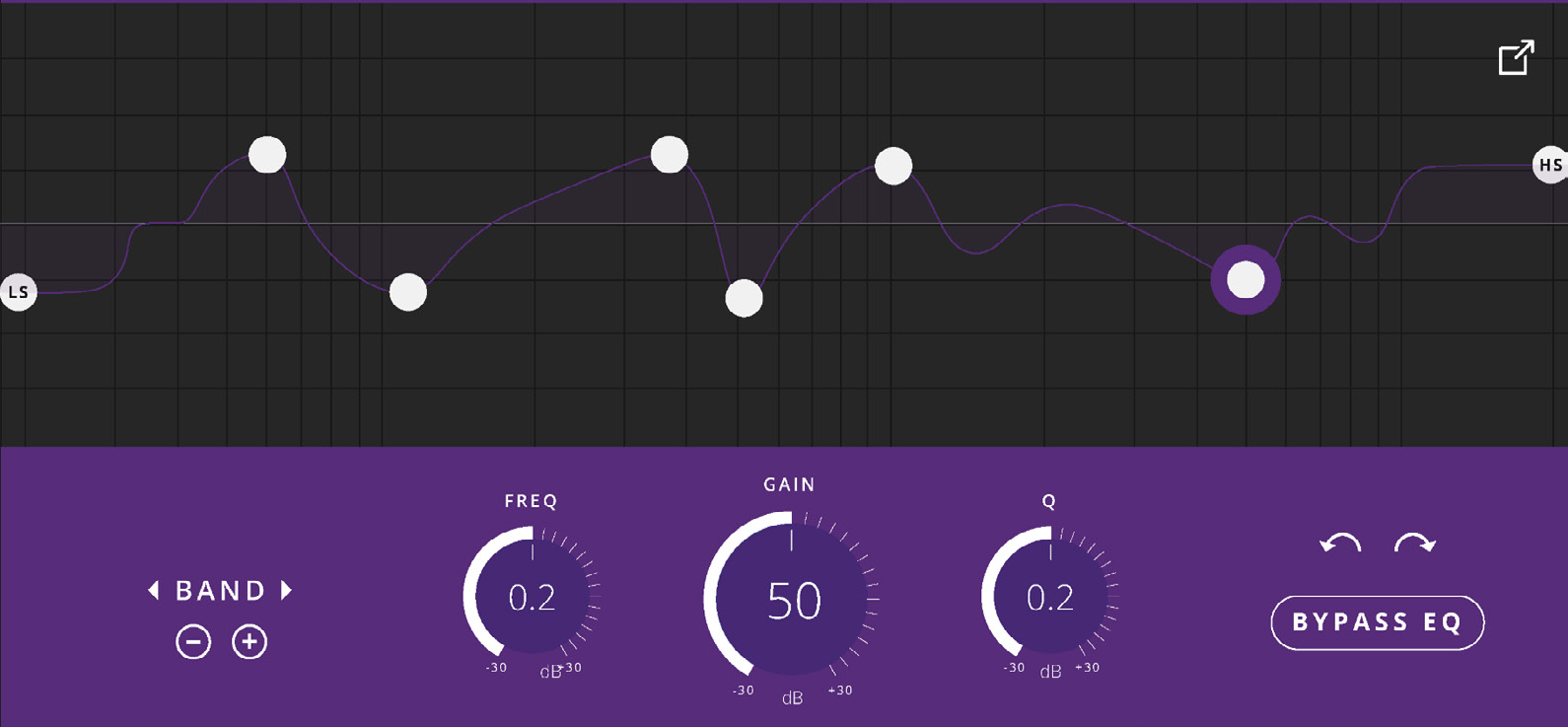
Use os controles + e - para adicionar ou remover bandas de EQ.
Ao adicionar uma banda, ela aparece em 1 kHz. Ajuste-a:
- Inserindo valores de Frequency, Q e Gain, ou
- Arrastando o ponto no gráfico de EQ
Use os controles de banda esquerdo/direito ou as teclas de seta do teclado para alternar entre as bandas de EQ.
Os controles Undo e Redo estão disponíveis.
Selecione Bypass EQ para desativar o EQ do alto-falante selecionado.
Profiles importados do SoundID Reference oferecem 18 bandas de EQ e calibração de maior resolução. Seus controles de EQ ficam bloqueados no ORIA Control.
Para alterar a curva de EQ, edite a calibração no SoundID Reference e importe-a novamente.
Controles de saída
A parte inferior do painel Speaker Setup contém controles Trim, Delay e crossover.

Trim
Use Trim para aumentar ou reduzir o nível do alto-falante selecionado em até 6 dB em qualquer direção.
Trim pode ser ajustado em incrementos de 0.1 dB.
Clique e arraste o controle ou dê dois cliques para inserir um valor manualmente.
Trim deve ser configurado separadamente para cada saída.
Delay
Use Delay para alinhar os alto-falantes no tempo, de modo que o som de cada saída chegue à posição de audição ao mesmo tempo.
Delay pode ser ajustado de 0 ms a 75 ms em incrementos de 0.01 ms.
Clique e arraste o controle ou dê dois cliques para inserir um valor manualmente.
Use a chave Delay separada para ativar ou desativar o delay.
Crossover
Ative Crossover para aplicar bass management ao alto-falante selecionado.
A frequência de crossover pode ser ajustada de 30 Hz a 500 Hz.
O áudio abaixo da frequência de crossover selecionada é removido desse canal de alto-falante e redirecionado à saída Subwoofer.
Os controles de Crossover não são exibidos para o canal Subwoofer.
Profile setup
A tab Profile Setup contém controles aplicados ao Profile completo, e não a um alto-falante individual.
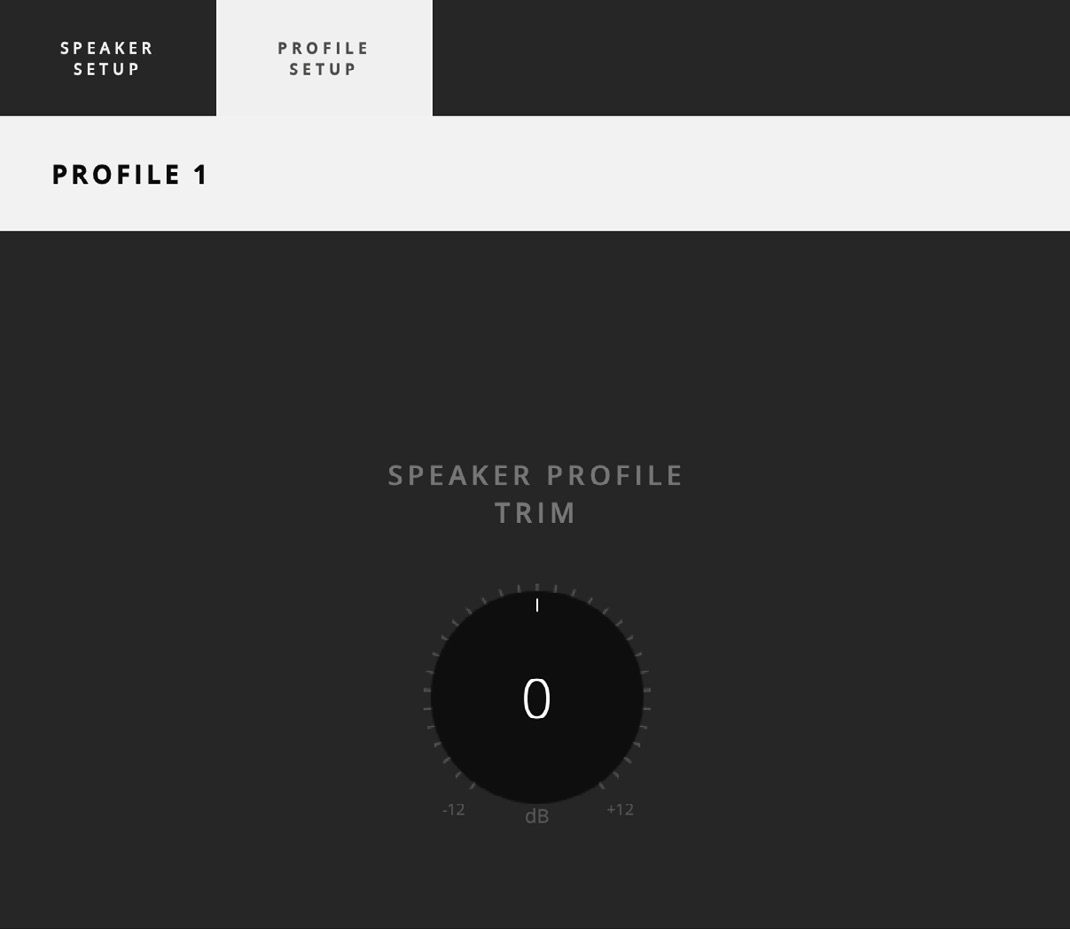
Speaker profile trim
Use Speaker Profile Trim para ajustar o nível geral do Profile ativo em até 12 dB em qualquer direção.
Isso pode ser usado para igualar os níveis de diferentes Profiles e reduzir mudanças repentinas de volume ao alternar entre eles.
Visualização Room
A visualização Room mostra os canais esquerdo, direito e Subwoofer.
A posição e direção do ouvinte são mostradas pelo ícone USER.
As cores dos alto-falantes identificam seus grupos:
- Fronts - roxo escuro
- Subs - verde
Um ícone de waveform aparece em um alto-falante quando áudio está sendo enviado a essa saída.