Manuel ORIA
ORIA est une interface audio immersive et un contrôleur de monitoring conçus pour les systèmes d’écoute stéréo, surround et immersifs.
Cette page explique comment déballer ORIA, le connecter à votre ordinateur et terminer la configuration initiale à l’aide de la Motion UI en face avant.


Contenu de la boîte
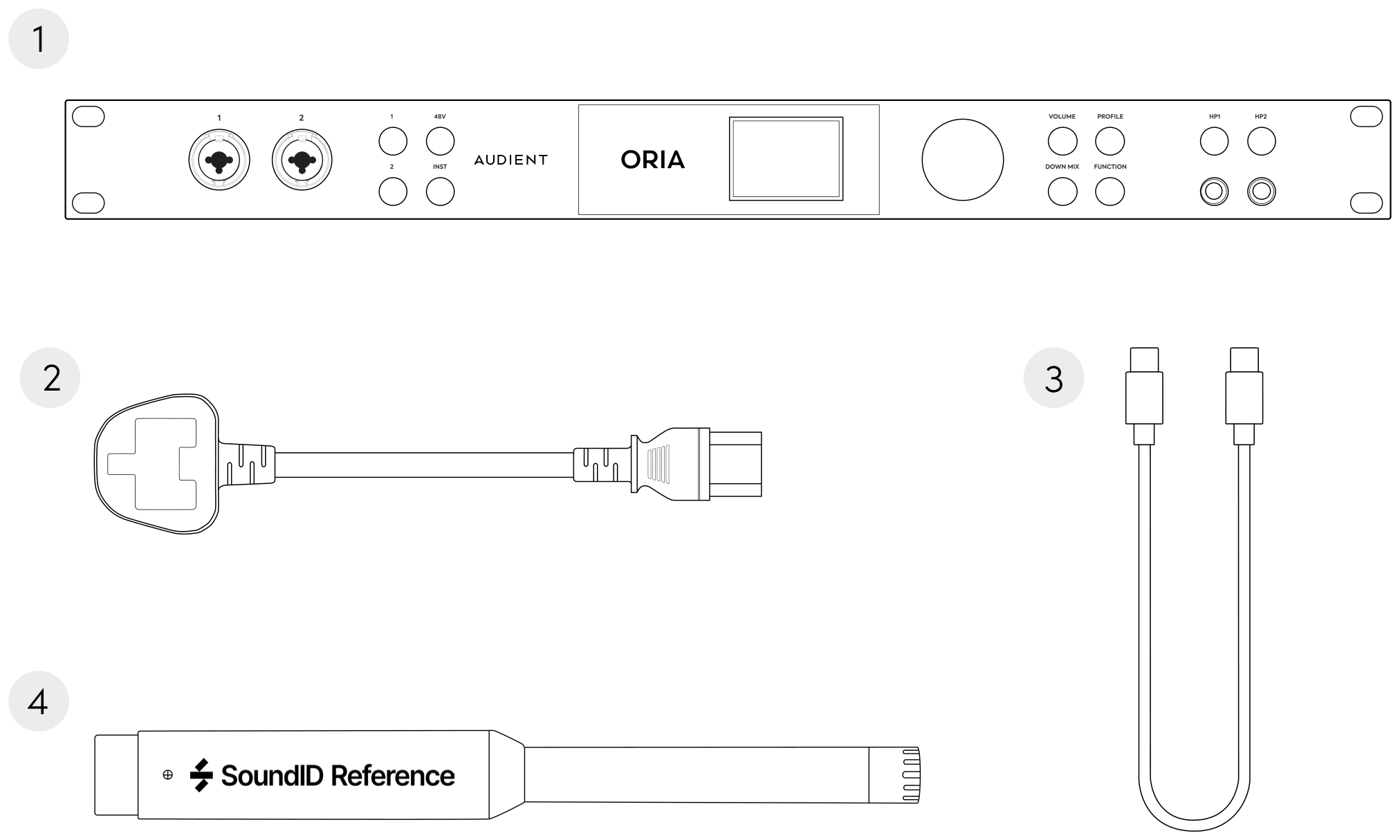
Le coffret ORIA contient :
- ORIA
- Câble d’alimentation secteur
- Câble USB-C vers USB-C
- Microphone de mesure Sonarworks SoundID Reference
Connexion d’ORIA
- Branchez le câble d’alimentation secteur fourni à ORIA.
- Connectez ORIA à un port USB de votre ordinateur à l’aide du câble USB-C vers USB-C fourni.
- Laissez ORIA démarrer et afficher les options de configuration initiale.
Si votre ordinateur ne possède pas de port USB-C adapté, utilisez un câble USB compatible avec le transfert de données.
Utilisation de la Control Wheel
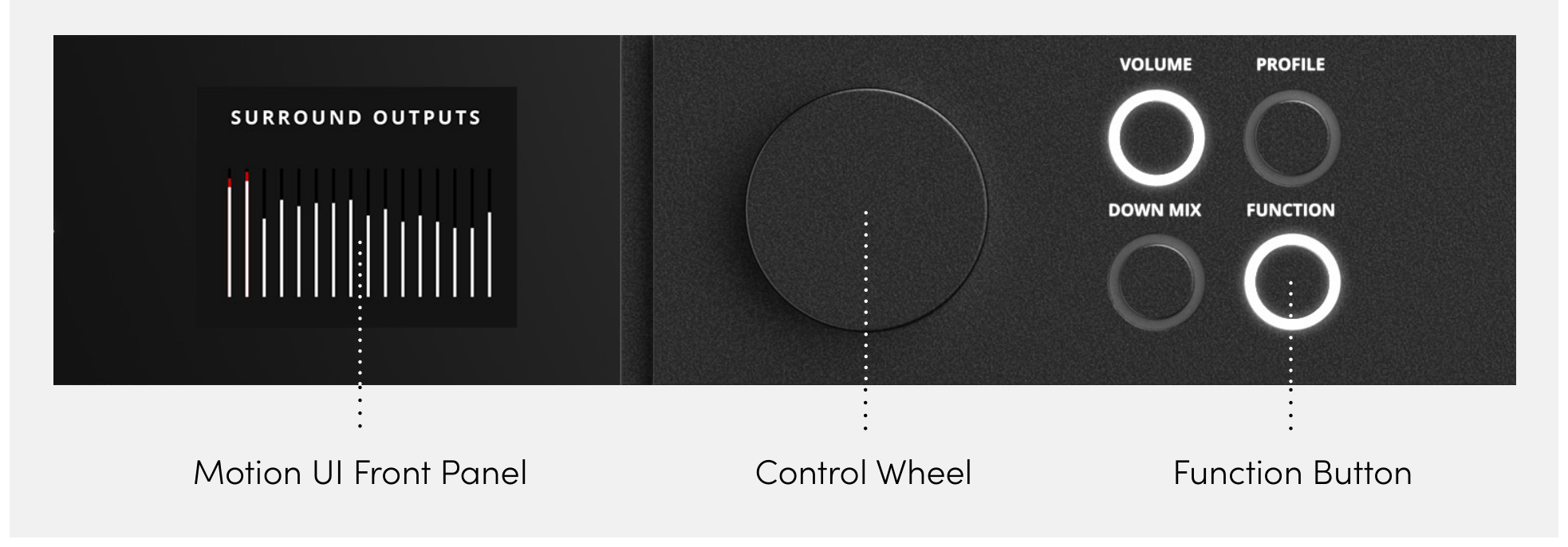
Utilisez la Control Wheel en face avant pour naviguer dans la Motion UI d’ORIA.
- Tournez la Control Wheel pour parcourir les options disponibles ou régler une valeur.
- Appuyez sur la Control Wheel pour confirmer une sélection.
- Appuyez sur la Control Wheel pour faire défiler les options proposées par certaines commandes de la face avant.
Effectuer la configuration initiale
Lors du premier démarrage d’ORIA :
- Tournez la Control Wheel pour régler la luminosité de l’écran.
- Appuyez sur la Control Wheel pour confirmer la luminosité.
- Sélectionnez la fonction attribuée au Function Button de la face avant :
- DIM
- Return to Reference
- Polarity Reverse
- Appuyez sur la Control Wheel pour confirmer la fonction sélectionnée.
- Faites défiler jusqu’à Finish.
- Appuyez sur la Control Wheel pour terminer la configuration initiale.
Vous pouvez modifier ultérieurement la luminosité de l’écran et l’affectation du Function Button dans Réglages ORIA.
Étapes suivantes
Installez le logiciel requis et enregistrez ORIA avant de configurer votre système audio et de monitoring.