ORIA मैनुअल
ORIA एक immersive ऑडियो इंटरफ़ेस और मॉनिटर controller है, जिसे स्टीरियो, surround और immersive मॉनिटरिंग सिस्टम्स के लिए डिज़ाइन किया गया है।
यह पेज बताता है कि ORIA को बॉक्स से कैसे निकालें, इसे अपने कंप्यूटर से कैसे कनेक्ट करें और फ्रंट-पैनल Motion UI का उपयोग करके शुरुआती सेटअप कैसे पूरा करें।


बॉक्स में क्या शामिल है
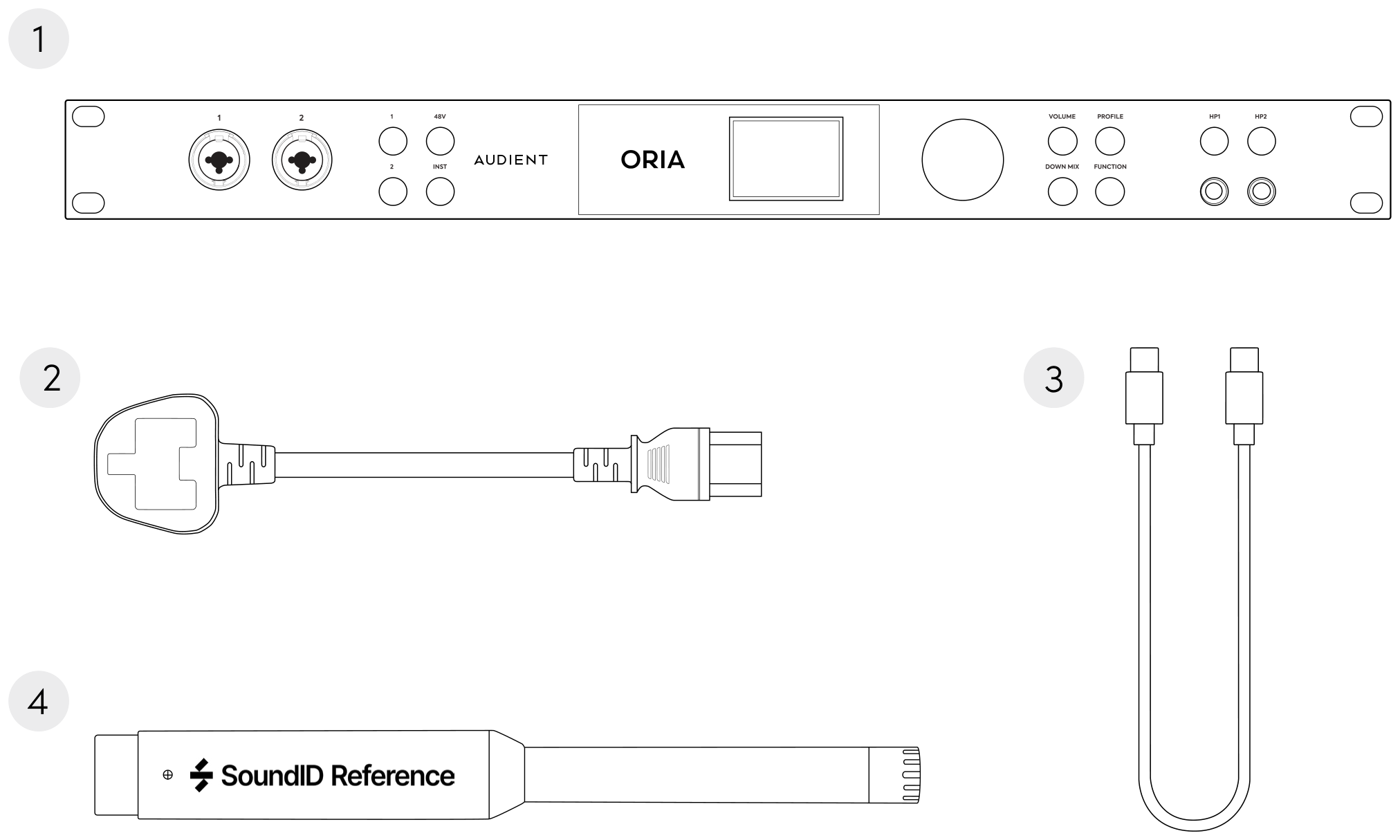
ORIA पैकेज में शामिल हैं:
- ORIA
- Mains पावर केबल
- USB-C to USB-C केबल
- Sonarworks SoundID Reference measurement माइक्रोफ़ोन
ORIA को कनेक्ट करना
- साथ दिए गए मेन्स पावर केबल को ORIA से कनेक्ट करें।
- साथ दिए गए USB-C to USB-C केबल का उपयोग करके ORIA को अपने कंप्यूटर के USB पोर्ट से कनेक्ट करें।
- ORIA को start होने दें और शुरुआती सेटअप ऑप्शन्स दिखने दें।
यदि आपके कंप्यूटर में उपयुक्त USB-C पोर्ट नहीं है, तो कम्पैटिबल data-capable USB केबल का उपयोग करें।
Control Wheel का उपयोग करना
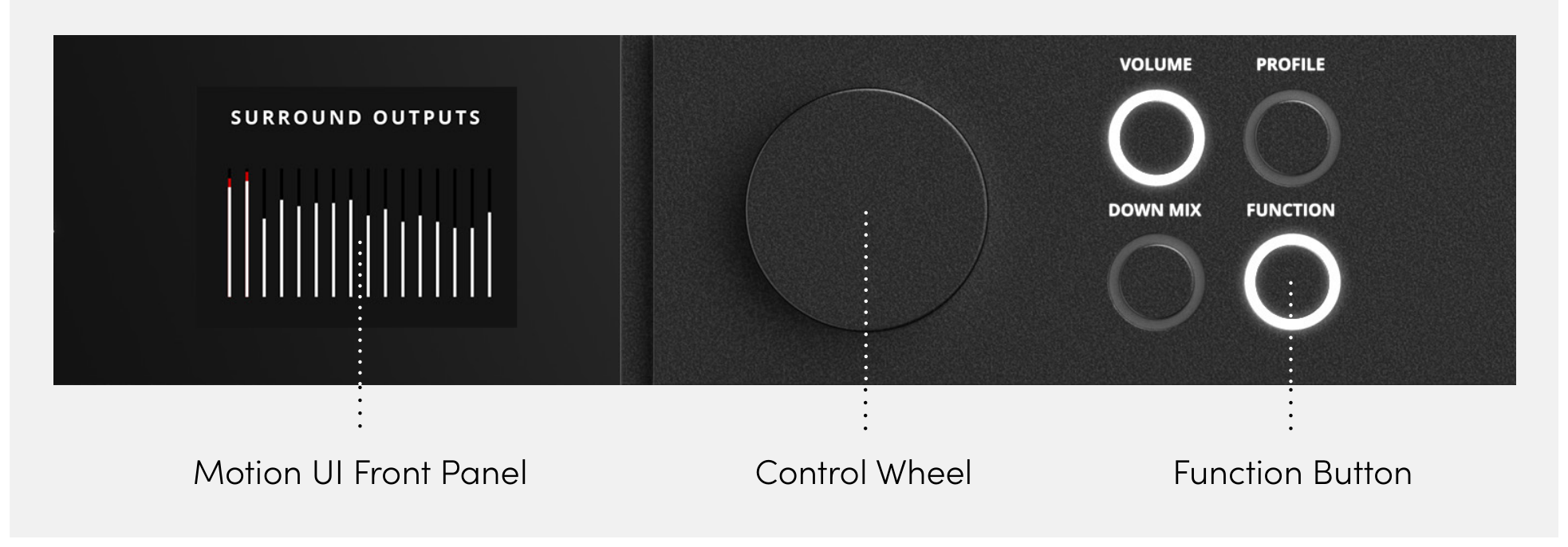
ORIA के Motion UI में navigate करने के लिए फ्रंट-पैनल Control Wheel का उपयोग करें।
- उपलब्ध ऑप्शन्स में जाने या किसी value को एडजस्ट करने के लिए Control Wheel घुमाएँ।
- किसी selection की पुष्टि करने के लिए Control Wheel दबाएँ।
- कुछ फ्रंट-पैनल कंट्रोल्स द्वारा दिए गए ऑप्शन्स के बीच cycle करने के लिए Control Wheel दबाएँ।
शुरुआती सेटअप पूरा करना
जब ORIA पहली बार start हो:
- स्क्रीन brightness सेट करने के लिए Control Wheel घुमाएँ।
- Brightness की पुष्टि करने के लिए Control Wheel दबाएँ।
- फ्रंट-पैनल Function Button को असाइन किया जाने वाला फ़ंक्शन चुनें:
- DIM
- रिटर्न to रेफ़रेंस
- Polarity Reverse
- चुने गए फ़ंक्शन की पुष्टि करने के लिए Control Wheel दबाएँ।
- Finish तक scroll करें।
- शुरुआती सेटअप पूरा करने के लिए Control Wheel दबाएँ।
आप डिस्प्ले brightness और Function बटन assignment को बाद में ORIA Settings के माध्यम से बदल सकते हैं।
अगले चरण
अपने ऑडियो और मॉनिटरिंग सिस्टम को कॉन्फ़िगर करने से पहले आवश्यक सॉफ़्टवेयर इंस्टॉल करें और ORIA को रजिस्टर करें।