Multichannel कंप्यूटर सेटअप
जब आप चाहते हैं कि कम्पैटिबल media players, streaming ऐप्लिकेशन्स या web browsers ORIA के माध्यम से multichannel ऑडियो चलाएँ, तो अपने कंप्यूटर का सिस्टम ऑडियो आउटपुट कॉन्फ़िगर करें।
ये ऑपरेटिंग-सिस्टम सेटिंग्स आपके DAW द्वारा उपयोग की जाने वाली आउटपुट रूटिंग को नियंत्रित नहीं करतीं:
- macOS पर कम्पैटिबल DAWs Core ऑडियो के माध्यम से ORIA से कम्युनिकेट करते हैं।
- Windows पर कम्पैटिबल DAWs Audient ASIO ड्राइवर के माध्यम से ORIA से कम्युनिकेट करते हैं।
अपने DAW के भीतर स्पीकर और आउटपुट रूटिंग अलग से कॉन्फ़िगर करें।
macOS multichannel सेटअप
सिस्टम-लेवल स्टीरियो, surround या immersive प्लेबैक के लिए ORIA कॉन्फ़िगर करने हेतु Audio MIDI Setup का उपयोग करें।
- USB के माध्यम से ORIA को Mac से कनेक्ट करें।
- Audio MIDI Setup खोलें।
- यदि Audio Devices विंडो पहले से दिखाई नहीं दे रही है, तो उसे खोलें।
- ORIA का multichannel आउटपुट डिवाइस चुनें।
- Configure Speakers चुनें।
- आवश्यक स्पीकर कॉन्फ़िगरेशन चुनें।
- जाँचें कि प्रत्येक स्पीकर पोज़िशन सही ORIA आउटपुट चैनल को असाइन्ड है।
- Apply चुनें।
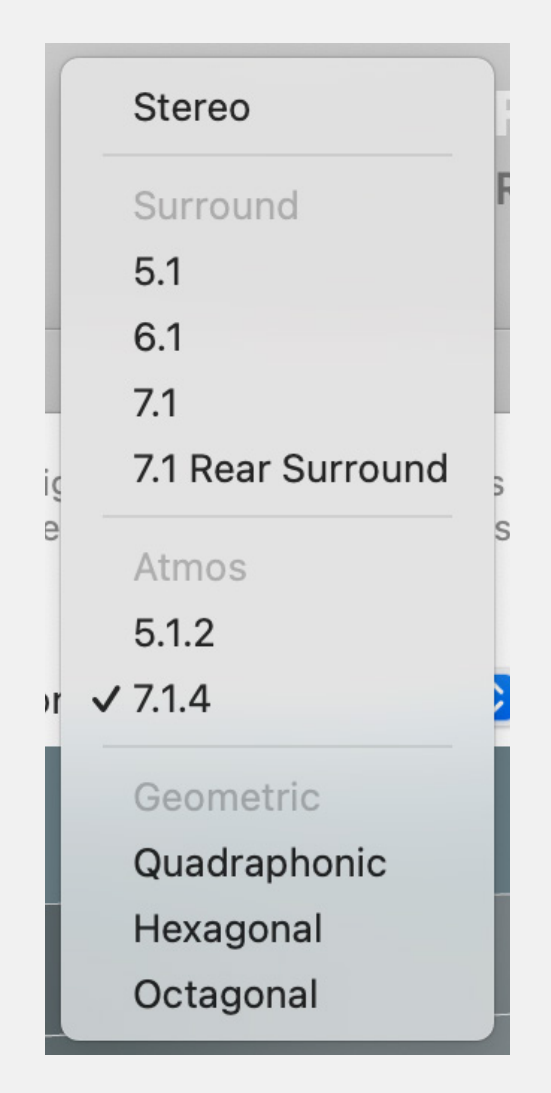
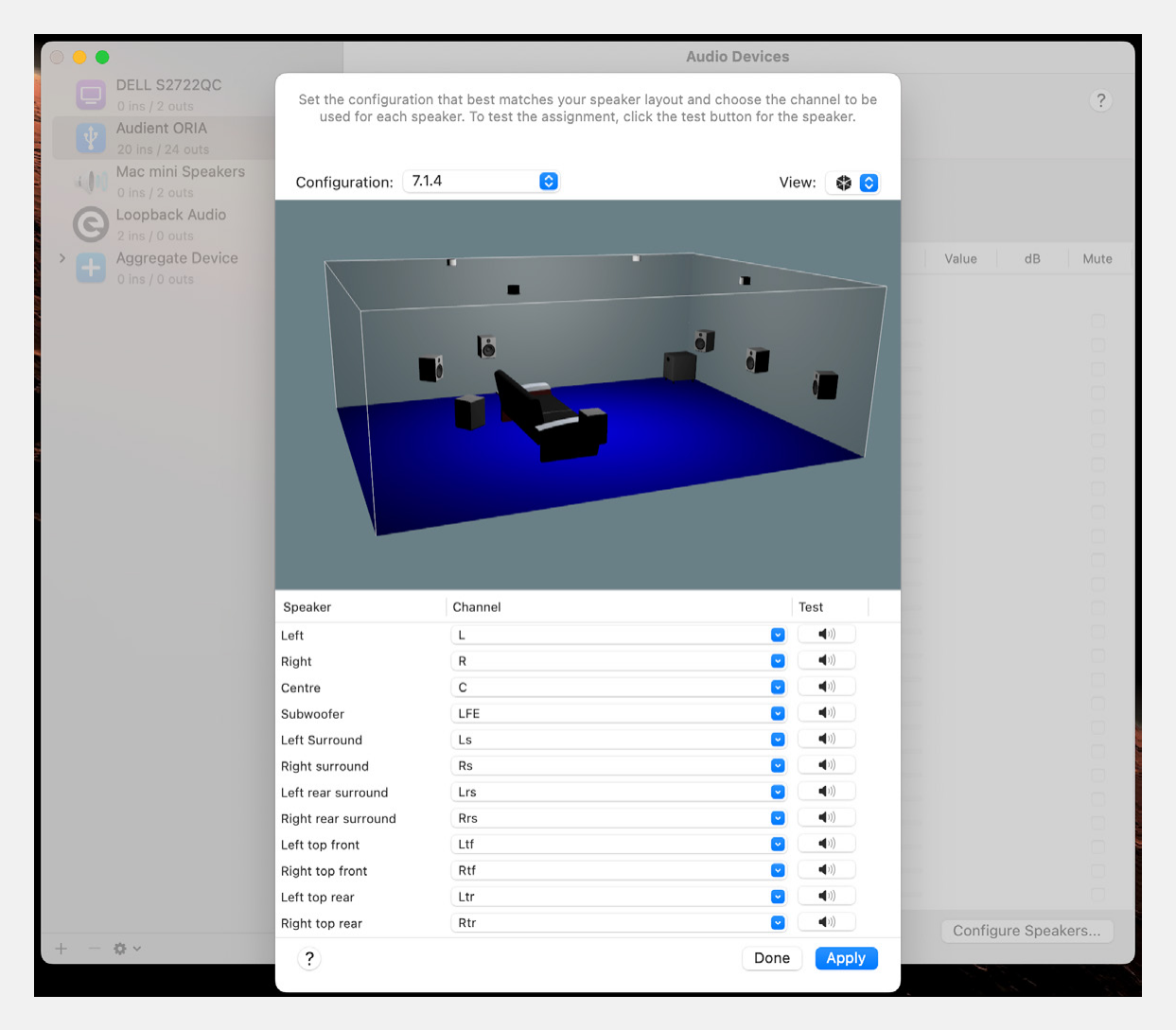
कॉन्फ़िगरेशन apply करने से पहले individual आउटपुट assignments test करने के लिए Apple की स्पीकर-कॉन्फ़िगरेशन विंडो का भी उपयोग किया जा सकता है।
Audio MIDI Setup की appearance और उपलब्ध कॉन्फ़िगरेशन्स macOS वर्ज़न्स के बीच अलग हो सकती हैं।
Windows multichannel सेटअप
Windows ORIA के सिस्टम-लेवल आउटपुट को इन फ़ॉर्मैट्स के लिए कॉन्फ़िगर कर सकता है:
- Mono
- स्टीरियो
- Quadraphonic
- 5.1 surround
- 7.1 surround
- USB के माध्यम से ORIA को कंप्यूटर से कनेक्ट करें।
- Control पैनल खोलें।
- Sound चुनें।
- प्लेबैक-डिवाइस लिस्ट खोलें।
- Speakers नाम वाला ORIA आउटपुट ढूँढें।
- Speakers पर राइट-क्लिक करें और Configure Speakers चुनें।
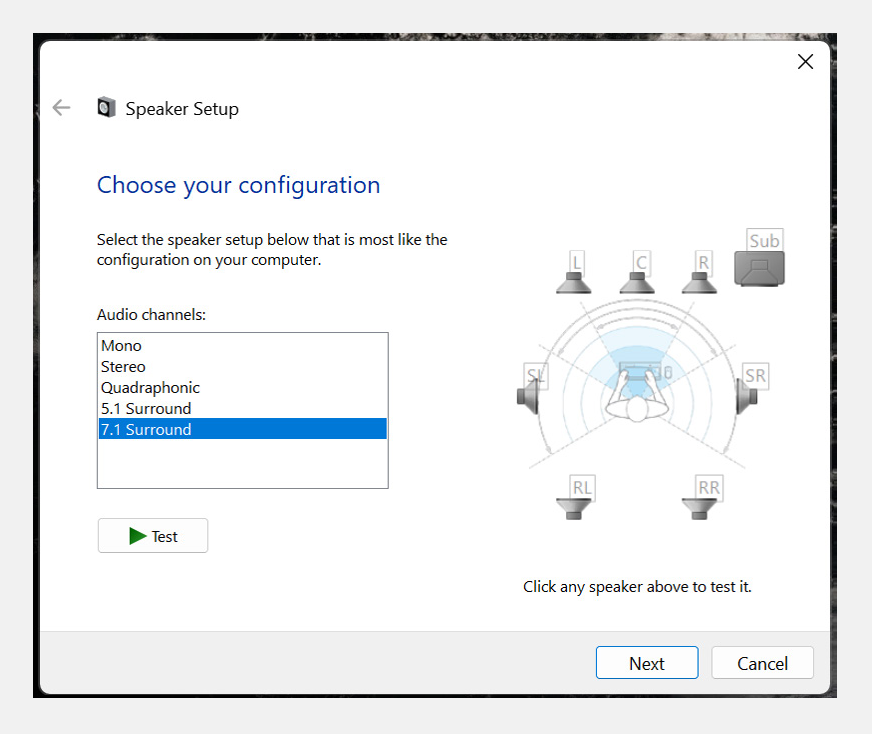
- आवश्यक स्पीकर कॉन्फ़िगरेशन चुनें।
- सेटअप पूरा करने के लिए बाकी Windows prompts फ़ॉलो करें।
Windows 11 पर आप यह पैनल Settings > System > Sound > More sound settings के माध्यम से भी खोल सकते हैं।
मेन्यू नाम और appearance Windows वर्ज़न्स के बीच अलग हो सकते हैं।
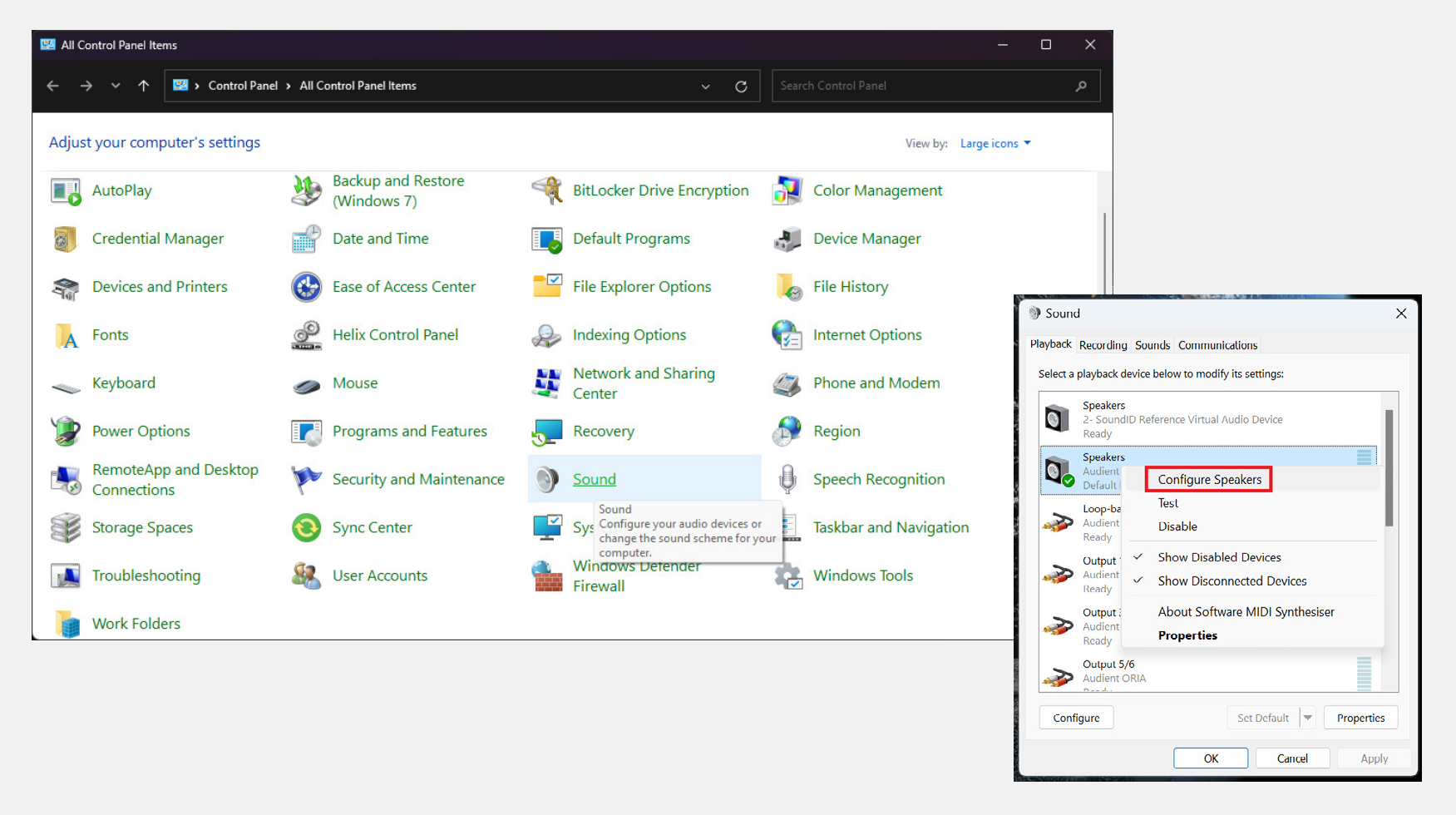
Speakers नाम वाला ORIA आउटपुट चुनें।
यह ORIA का डेडिकेटेड Windows multichannel आउटपुट है। अन्य ORIA आउटपुट पेयर वही स्पीकर-कॉन्फ़िगरेशन ऑप्शन्स प्रदान नहीं करते।
Media प्लेबैक compatibility
Multichannel प्लेबैक ऐप्लिकेशन, media फ़ॉर्मैट और ऑपरेटिंग-सिस्टम सपोर्ट पर निर्भर करता है।
हर media player, streaming ऐप्लिकेशन या web browser Dolby Atmos या अन्य immersive फ़ॉर्मैट्स सपोर्ट नहीं करता। जब content अपेक्षित स्पीकर कॉन्फ़िगरेशन का उपयोग करके play न हो, तो उपयोग की जा रही ऐप्लिकेशन या सर्विस की documentation देखें।
अगले चरण
ORIA को किसी अन्य ऑडियो इंटरफ़ेस या डिजिटल ऑडियो सोर्स के साथ उपयोग करने के लिए Standalone Monitor Controller पर जाएँ।