Configurazione multicanale del computer
Configura l'uscita audio di sistema del computer quando desideri che media player, applicazioni di streaming o browser web compatibili riproducano audio multicanale tramite ORIA.
Queste impostazioni del sistema operativo non controllano il routing delle uscite utilizzato dalla DAW:
- Su macOS, le DAW compatibili comunicano con ORIA tramite Core Audio.
- Su Windows, le DAW compatibili comunicano con ORIA tramite il driver Audient ASIO.
Configura separatamente il routing di altoparlanti e uscite all'interno della DAW.
Configurazione multicanale su macOS
Utilizza Audio MIDI Setup per configurare ORIA per la riproduzione stereo, surround o immersiva a livello di sistema.
- Collega ORIA al Mac tramite USB.
- Apri Audio MIDI Setup.
- Apri la finestra Audio Devices se non è già visibile.
- Seleziona il dispositivo di uscita multicanale di ORIA.
- Seleziona Configure Speakers.
- Scegli la configurazione altoparlanti richiesta.
- Controlla che ogni posizione altoparlante sia assegnata al canale di uscita ORIA corretto.
- Seleziona Apply.
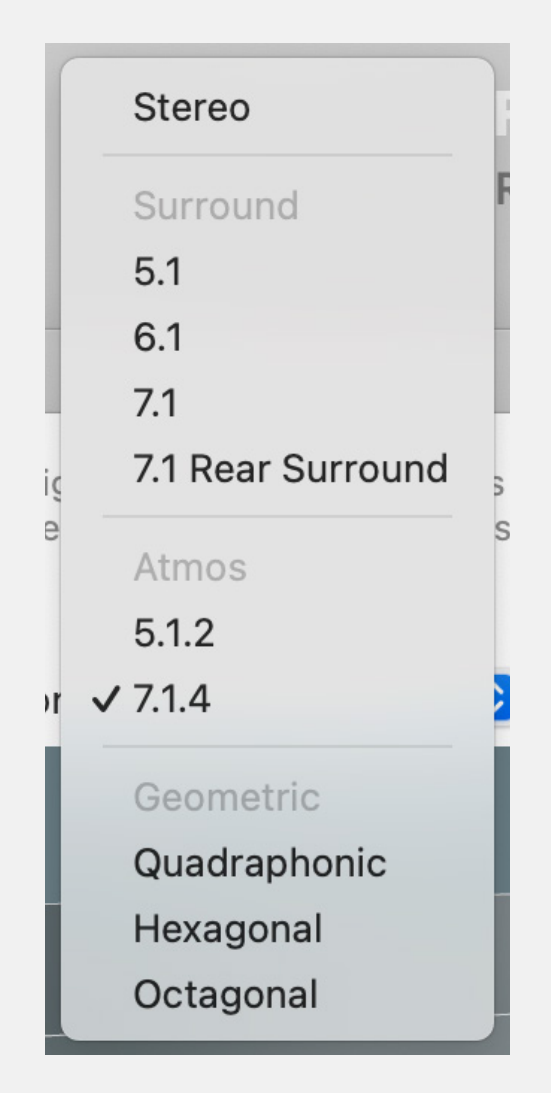
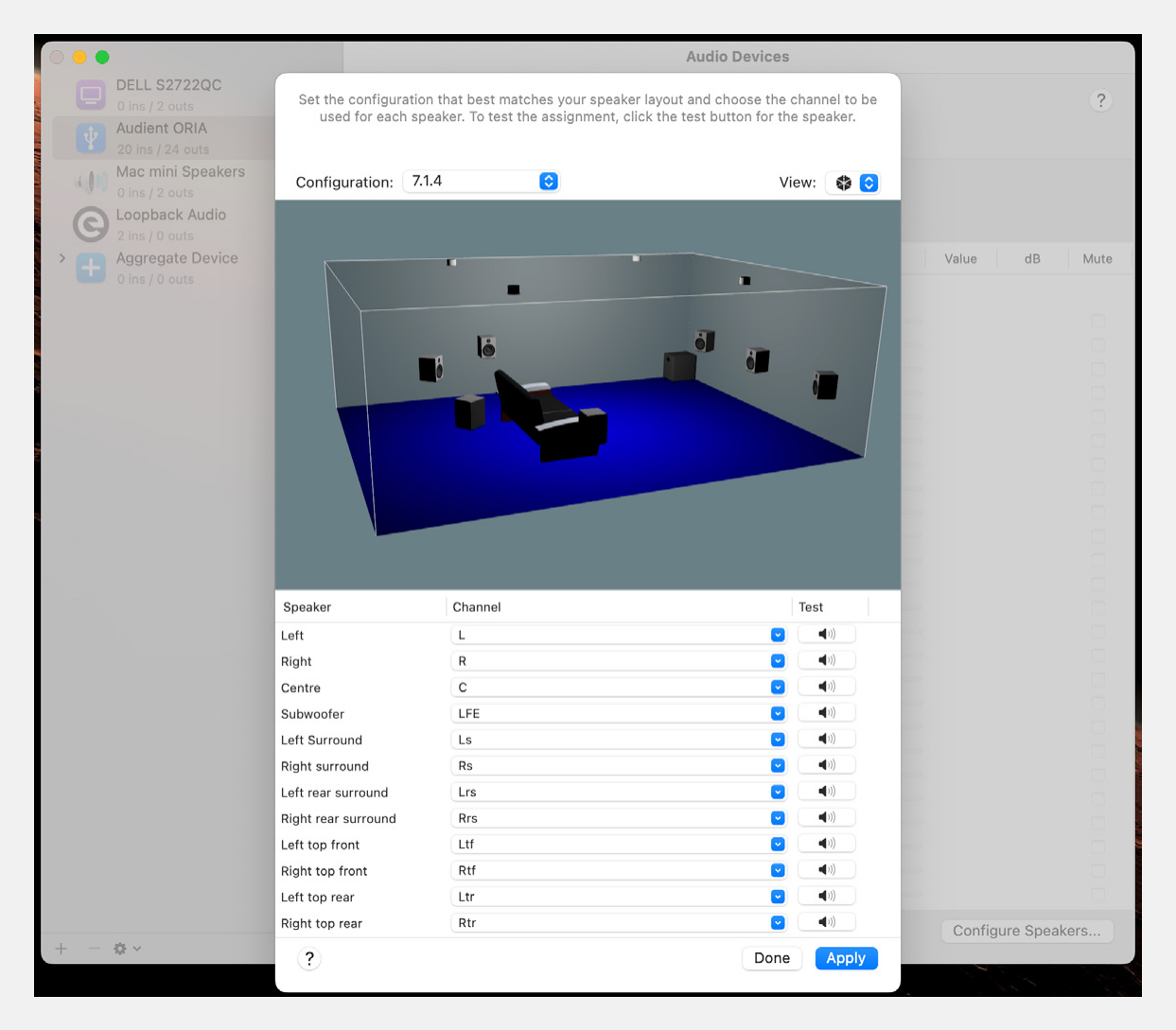
La finestra di configurazione degli altoparlanti di Apple può essere utilizzata anche per testare le singole assegnazioni di uscita prima di applicare la configurazione.
L'aspetto e le configurazioni disponibili in Audio MIDI Setup possono variare tra le versioni di macOS.
Configurazione multicanale su Windows
Windows può configurare l'uscita di sistema di ORIA per:
- Mono
- Stereo
- Quadraphonic
- 5.1 surround
- 7.1 surround
- Collega ORIA al computer tramite USB.
- Apri Control Panel.
- Seleziona Sound.
- Apri l'elenco dei dispositivi di riproduzione.
- Individua l'uscita ORIA denominata Speakers.
- Fai clic con il pulsante destro su Speakers e seleziona Configure Speakers.
- Scegli la configurazione altoparlanti richiesta.
- Segui le restanti istruzioni di Windows per completare la configurazione.
Su Windows 11 puoi aprire questo pannello anche tramite Settings > System > Sound > More sound settings.
I nomi dei menu e l'aspetto possono variare tra le versioni di Windows.
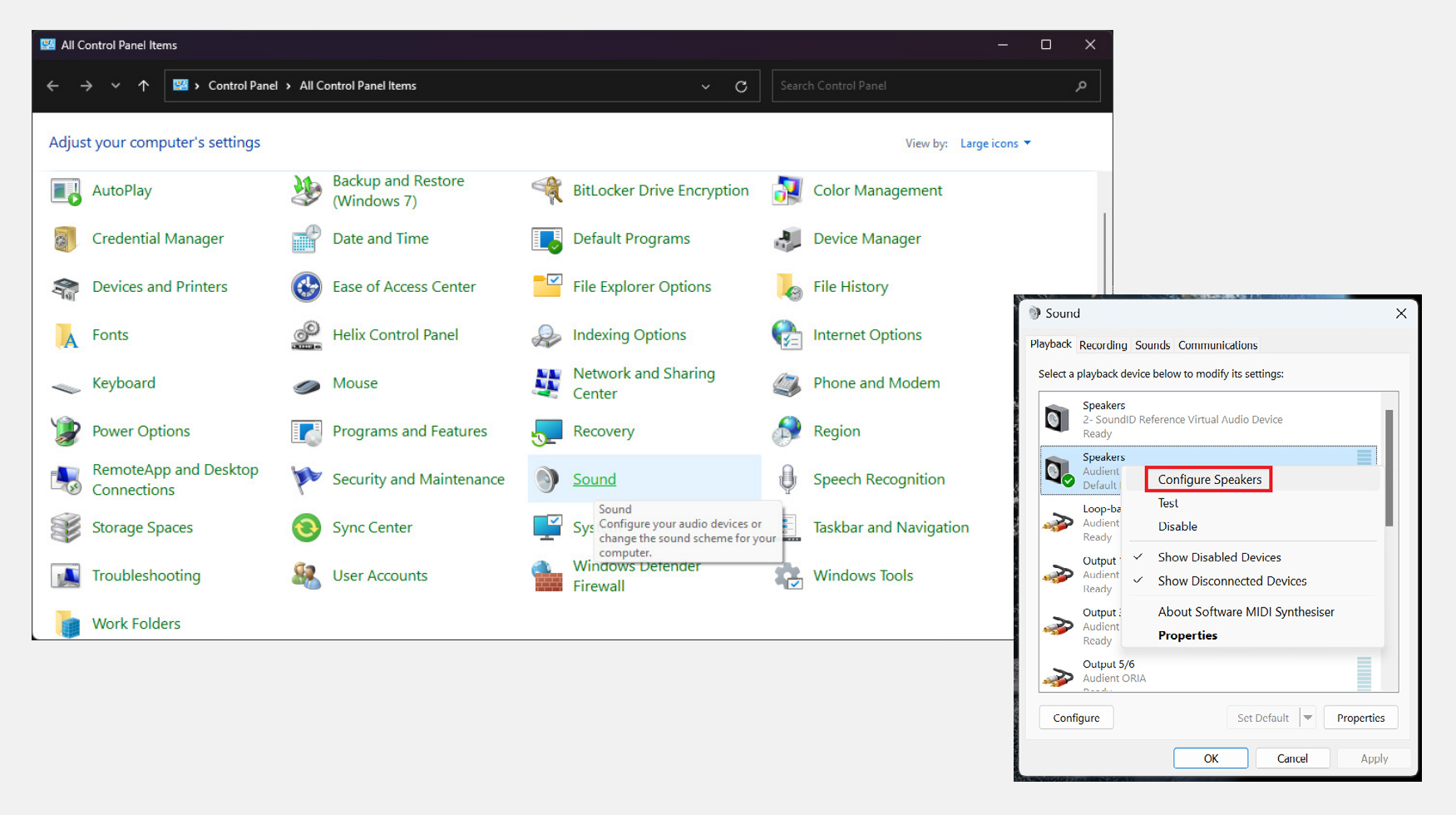
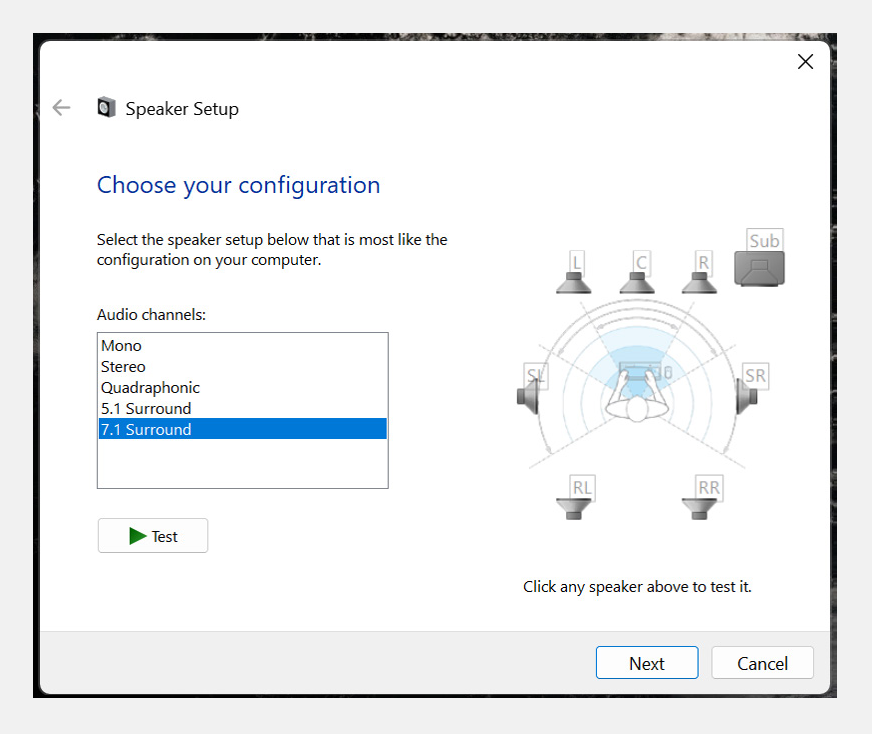
Seleziona l'uscita ORIA denominata Speakers.
Questa è l'uscita multicanale Windows dedicata di ORIA. Le altre coppie di uscite ORIA non offrono le stesse opzioni di configurazione degli altoparlanti.
Compatibilità della riproduzione multimediale
La riproduzione multicanale dipende dall'applicazione, dal formato dei contenuti e dal supporto del sistema operativo.
Non tutti i media player, le applicazioni di streaming o i browser web supportano Dolby Atmos o altri formati immersivi. Se il contenuto non viene riprodotto utilizzando la configurazione altoparlanti prevista, consulta la documentazione dell'applicazione o del servizio utilizzato.
Passaggi successivi
Continua con Standalone Monitor Controller per utilizzare ORIA con un'altra interfaccia audio o sorgente audio digitale.