Configuração multicanal do computador
Configure a saída de áudio do sistema do computador quando quiser que media players, streaming applications ou web browsers compatíveis reproduzam áudio multicanal pela ORIA.
Esses ajustes do sistema operacional não controlam o output routing usado pela DAW:
- No macOS, DAWs compatíveis se comunicam com a ORIA por Core Audio.
- No Windows, DAWs compatíveis se comunicam com a ORIA pelo Audient ASIO driver.
Configure o speaker e output routing separadamente dentro da DAW.
Configuração multicanal no macOS
Use Audio MIDI Setup para configurar a ORIA para reprodução estéreo, surround ou imersiva no nível do sistema.
- Conecte a ORIA ao Mac por USB.
- Abra Audio MIDI Setup.
- Abra a janela Audio Devices se ela ainda não estiver visível.
- Selecione o multichannel output device da ORIA.
- Selecione Configure Speakers.
- Escolha a configuração de alto-falantes necessária.
- Verifique se cada posição de alto-falante está atribuída ao canal de saída correto da ORIA.
- Selecione Apply.
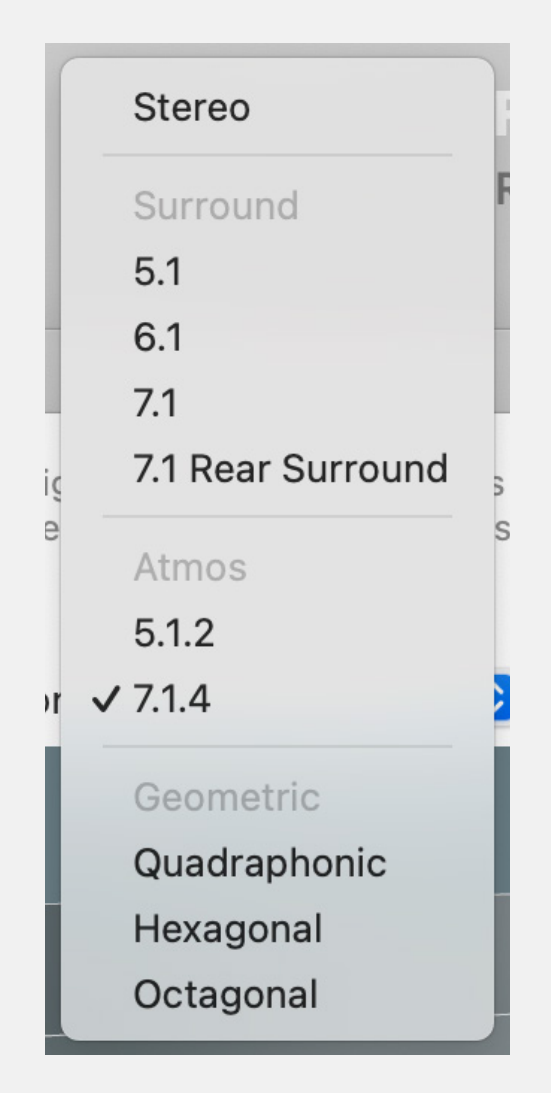
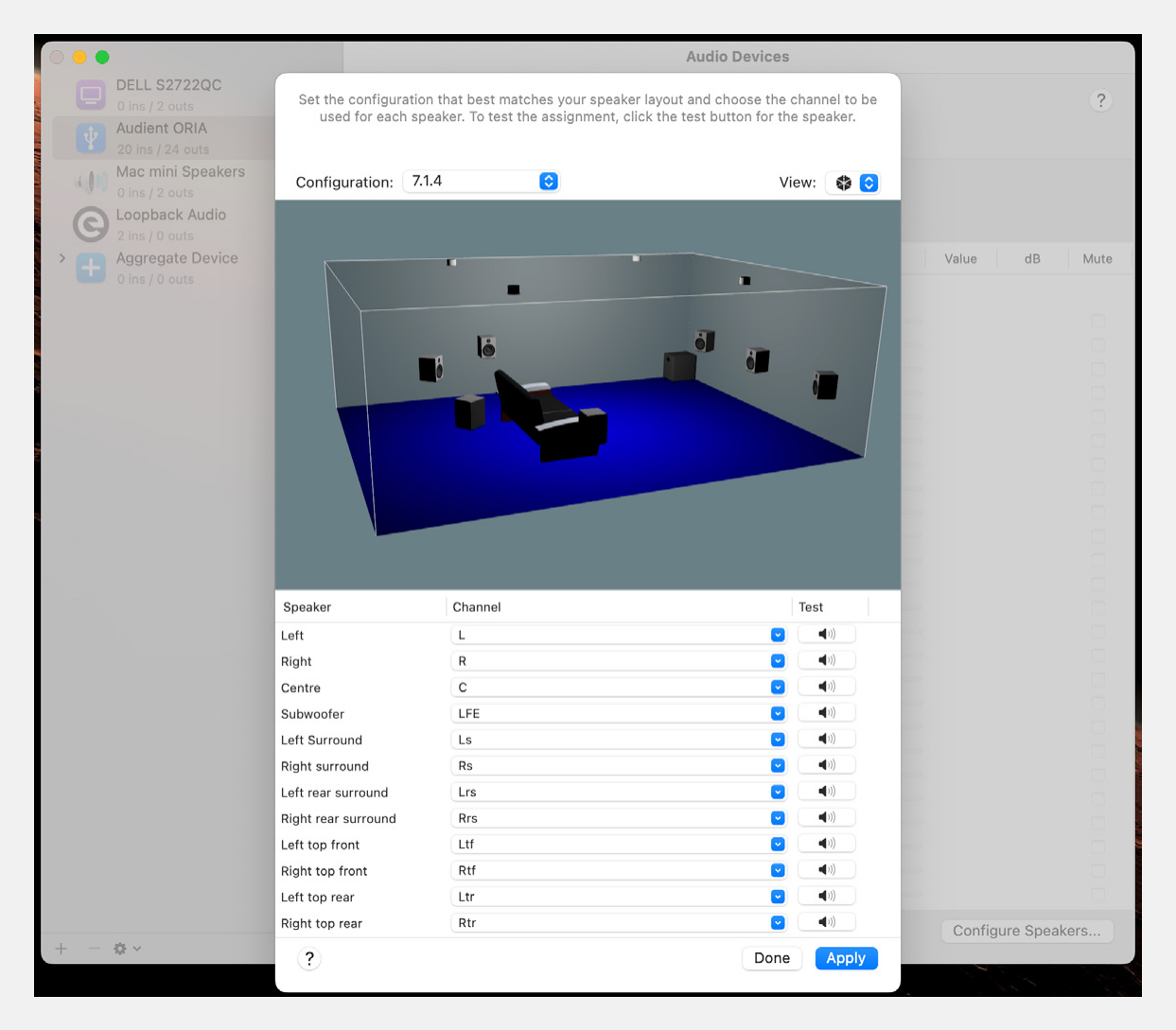
A janela de configuração de alto-falantes da Apple também pode ser usada para testar individualmente as output assignments antes de aplicar a configuração.
A aparência e as configurações disponíveis no Audio MIDI Setup podem variar entre versões do macOS.
Configuração multicanal no Windows
O Windows pode configurar a saída da ORIA no nível do sistema para:
- Mono
- Stereo
- Quadraphonic
- 5.1 surround
- 7.1 surround
- Conecte a ORIA ao computador por USB.
- Abra Control Panel.
- Selecione Sound.
- Abra a lista de playback devices.
- Localize a saída da ORIA chamada Speakers.
- Clique com o botão direito em Speakers e selecione Configure Speakers.
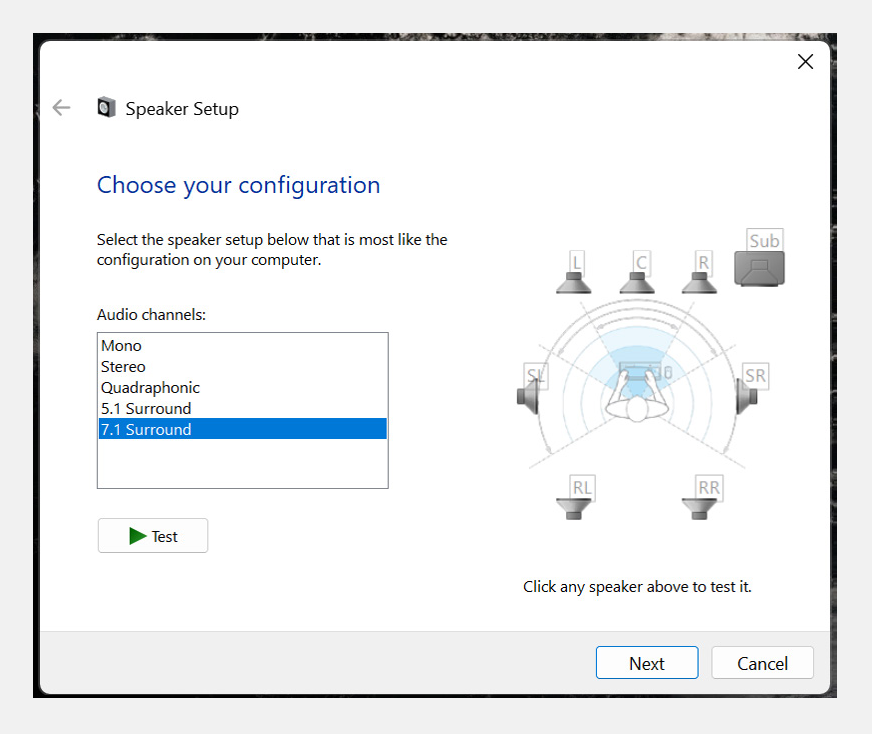
- Escolha a configuração de alto-falantes necessária.
- Siga as solicitações restantes do Windows para concluir a configuração.
No Windows 11, você também pode abrir esse painel em Settings > System > Sound > More sound settings.
Os nomes dos menus e a aparência podem variar entre versões do Windows.
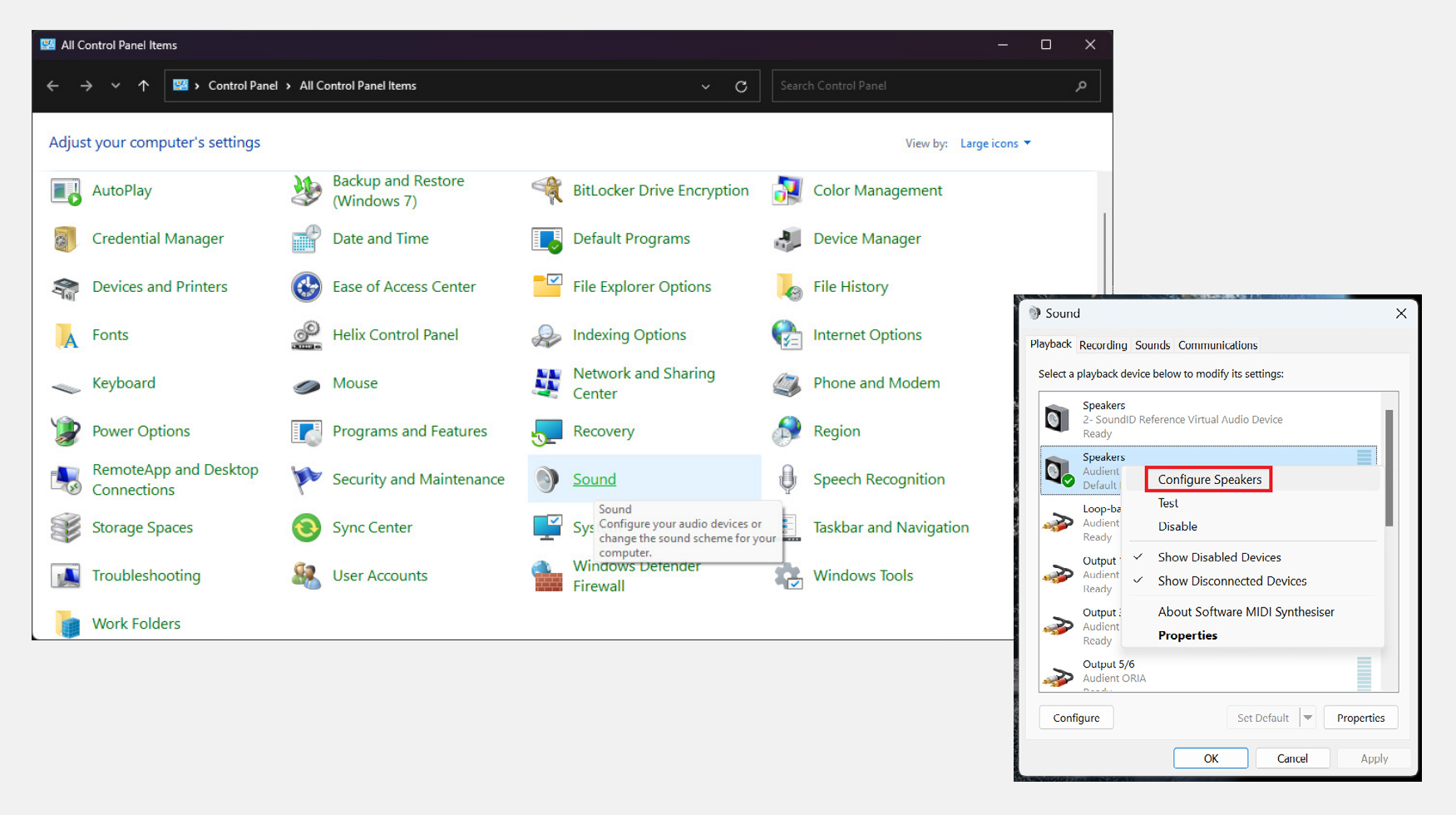
Selecione a saída da ORIA chamada Speakers.
Essa é a saída multicanal dedicada da ORIA no Windows. Os outros output pairs da ORIA não oferecem as mesmas opções de configuração de alto-falantes.
Compatibilidade de reprodução de mídia
A reprodução multicanal depende do application, formato de mídia e suporte do sistema operacional.
Nem todo media player, streaming application ou web browser oferece suporte a Dolby Atmos ou outros formatos imersivos. Quando o conteúdo não for reproduzido usando a configuração de alto-falantes esperada, consulte a documentação do application ou serviço em uso.
Próximos passos
Continue em Standalone Monitor Controller para usar a ORIA com outra interface de áudio ou fonte de áudio digital.