Configurações da ORIA
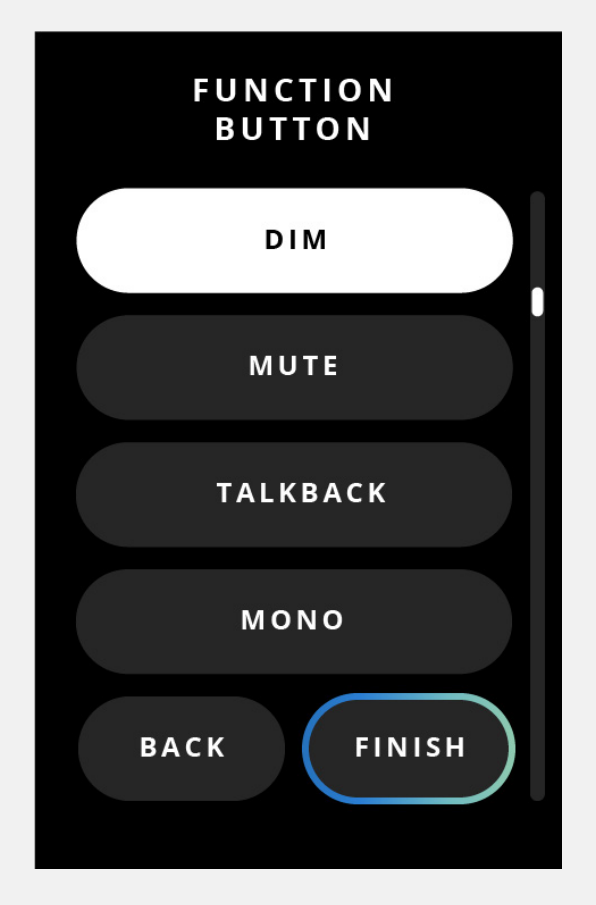
Pressione e segure o Control Wheel para abrir as configurações globais da ORIA.
Gire o Control Wheel para percorrer as configurações disponíveis e pressione-o para confirmar uma seleção.
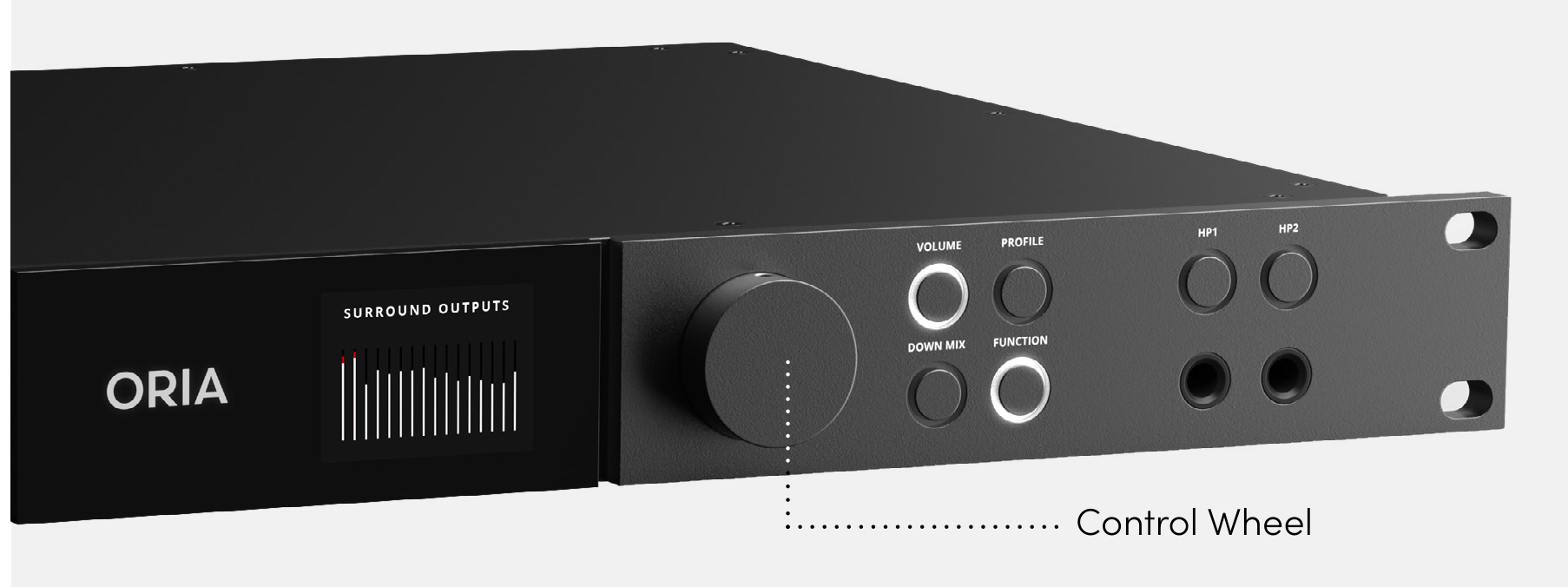
Power
Selecione Power para desligar a ORIA.
- Selecione Power.
- Selecione Yes para confirmar.
- Aguarde enquanto a ORIA é desligada.
Pressione o Control Wheel para ligar novamente a ORIA.
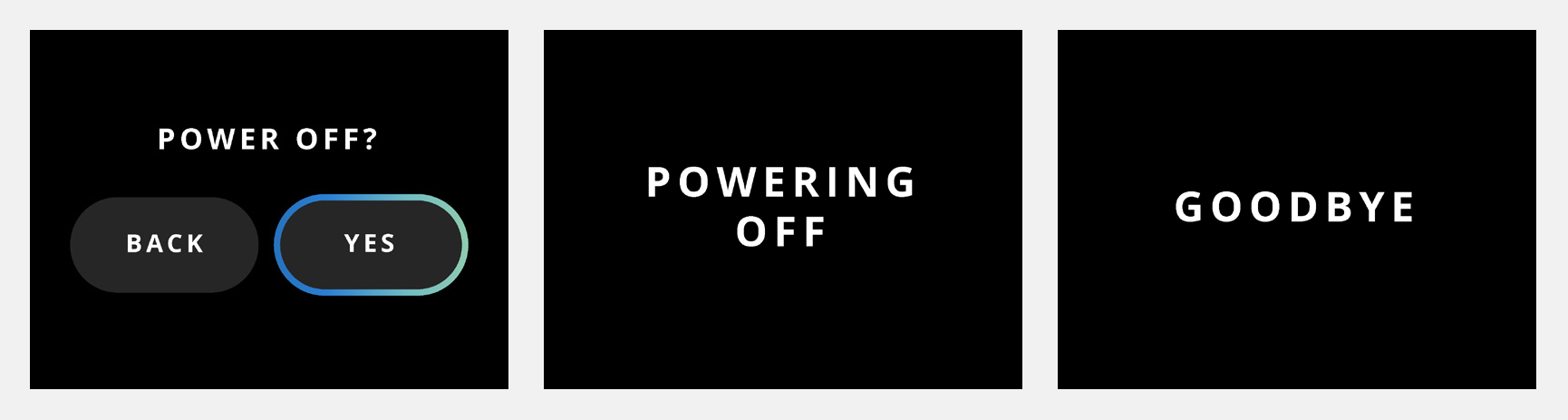
Brightness
Selecione Brightness para ajustar o brilho geral de:
- Tela Motion UI
- LEDs do painel frontal da ORIA
- Gire o Control Wheel para definir o brilho.
- Pressione o Control Wheel para confirmar a configuração.
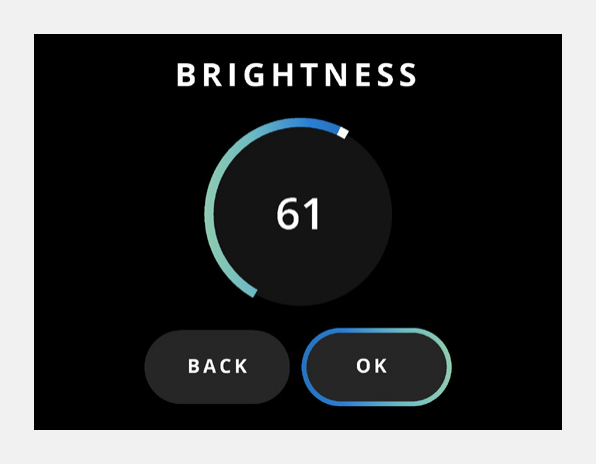
Function button
Selecione Function para alterar o recurso atribuído ao Function Button do painel frontal.
As atribuições disponíveis incluem:
- DIM
- Mute
- Talkback
- Mono
- Polarity
- Return to Reference
- Input Source
As opções disponíveis exibidas na ORIA podem depender da versão de firmware instalada. Input Source exige ORIA firmware 1.1.0 ou posterior.
Para uma explicação das funções de monitoração, consulte Speaker Monitoring.
Status
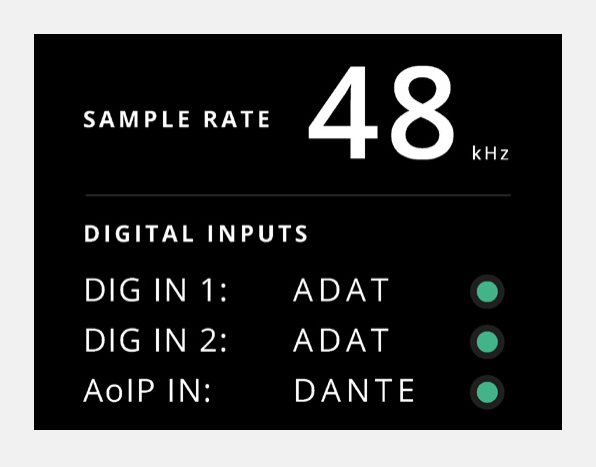
Selecione Status para visualizar o sample rate e as clocking sources atuais da ORIA.
Cada clock-source status indicator usa as seguintes cores:
- Green — a ORIA sincronizou corretamente com a source.
- Amber — um clock signal foi detectado no sample rate incorreto.
- Red — nenhum clock signal foi detectado.
Para informações sobre seleção e conexão de clock sources, consulte Digital I/O and Clocking.
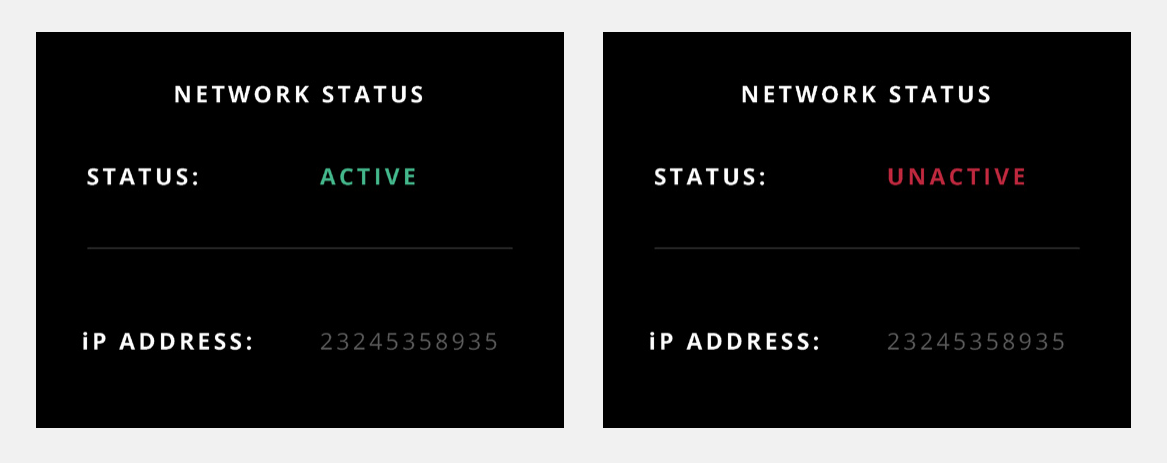
Status AoIP
Quando a placa Dante opcional estiver instalada, selecione AoIP para visualizar:
- Se a conexão de network audio está ativa ou inativa
- O endereço IP da ORIA
Para informações sobre configuração de network audio, consulte USB and Network Audio.
Factory reset
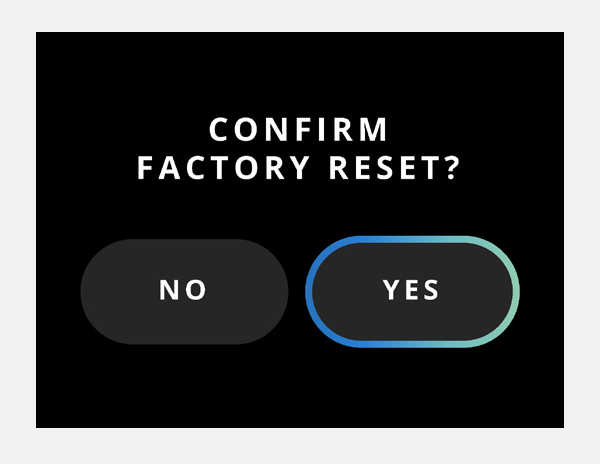
Selecione Factory Reset e depois Yes para restaurar a ORIA às configurações de fábrica.
Um factory reset remove todas as configurações e Profiles atualmente armazenados na ORIA.
Exporte todos os Profiles que precisar manter antes de realizar o reset.
A importação e exportação de Profiles exige ORIA Control 1.2 ou posterior.
Próximos passos
Continue em Mic Preamps para configurar as entradas de microfone, linha e instrumento da ORIA.