Integração EUCON
O ORIA oferece suporte ao protocolo EUCON da Avid, permitindo controlar suas funções de monitoração e software mixer a partir de superfícies de controle Avid compatíveis e do Avid Control app.
O ORIA inclui um layout EUCON pré-configurado. Ações individuais do ORIA também podem ser adicionadas a outros layouts de Soft Keys usando EuControl Settings.
Requisitos
Para controlar o ORIA por EUCON, você precisa de:
- ORIA Control 1.2 ou posterior
- Uma versão compatível do EuControl
- Uma superfície de controle Avid EUCON compatível ou o Avid Control app
- ORIA conectado ao computador host por USB
- ORIA Control em execução no computador host
Instale as versões compatíveis mais recentes do ORIA Control e EuControl antes de começar.
Ao usar o Avid Control app, sua versão deve corresponder à versão do EuControl instalada no computador host.
Instalar o EuControl
- Baixe e instale o EuControl pela Avid.
- Inicie o EuControl.
- Abra o painel EuControl Settings:
- No macOS, selecione o ícone EuControl no status menu.
- No Windows, selecione o ícone EuControl na system tray.
- Abra a tab Surfaces.
- Adicione as superfícies Avid que deseja usar.
Consulte a documentação fornecida com a superfície Avid para instruções detalhadas de conexão e rede.
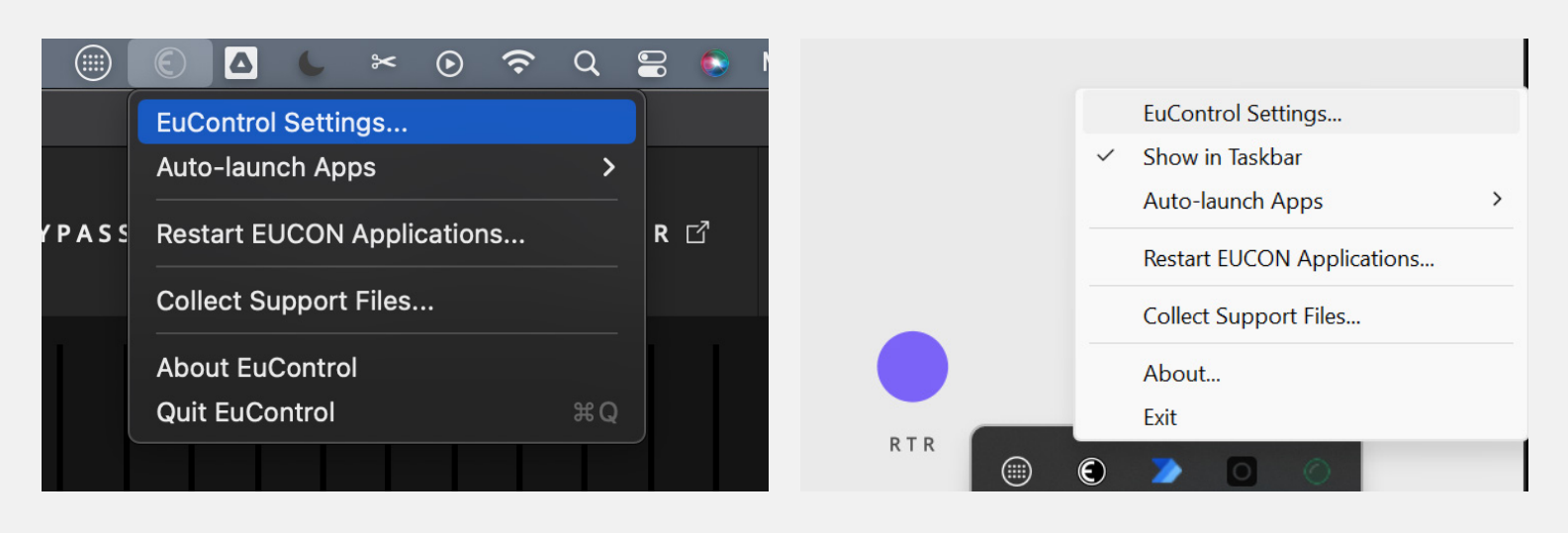
Adicionar ORIA ao EuControl
- Abra o ORIA Control.
- Abra a tab Applications em EuControl Settings.
- Coloque o ORIA Control em foco.
- Volte para EuControl Settings.
ORIA deve aparecer acima da lista de applications como Last Focused Application.
- Selecione o botão + para adicionar ORIA à application list.
- Selecione ORIA na lista.
- Em Lock to Application, ative Monitor and Control Room.
Ativar Monitor and Control Room permite que o dial Monitor Control em um Avid Dock, S4 ou S6 controle o nível de monitoração do ORIA mesmo quando o ORIA Control não é o application em foco.
Layout pré-configurado pela Audient
Coloque o ORIA Control em foco para carregar o layout EUCON pré-configurado pela Audient.
O layout oferece acesso a:
- Monitor controls do ORIA
- Favourite Profiles
- Seleção de input source
- Speaker-group mute e solo controls
- Individual-speaker mute e solo controls
- Software mixer do ORIA
- Atalhos para abrir o ORIA Control e sua janela Mixer
O layout fornecido pode ser personalizado adicionando, removendo ou reorganizando Soft Keys e ações em EuControl Settings.
O layout pré-configurado pela Audient só fica disponível enquanto o ORIA Control é o application em foco.
Quando uma DAW compatível com EUCON é colocada em foco, o layout da DAW tem prioridade.
O dial Monitor Control bloqueado continua disponível em superfícies compatíveis. Ações do ORIA também podem ser adicionadas ao layout de Soft Keys de outro application quando for necessário mais controle do ORIA.
Layout de Soft Keys
O layout fornecido é dividido em duas regiões:
- Control Centre
- Control Lower
Control Centre
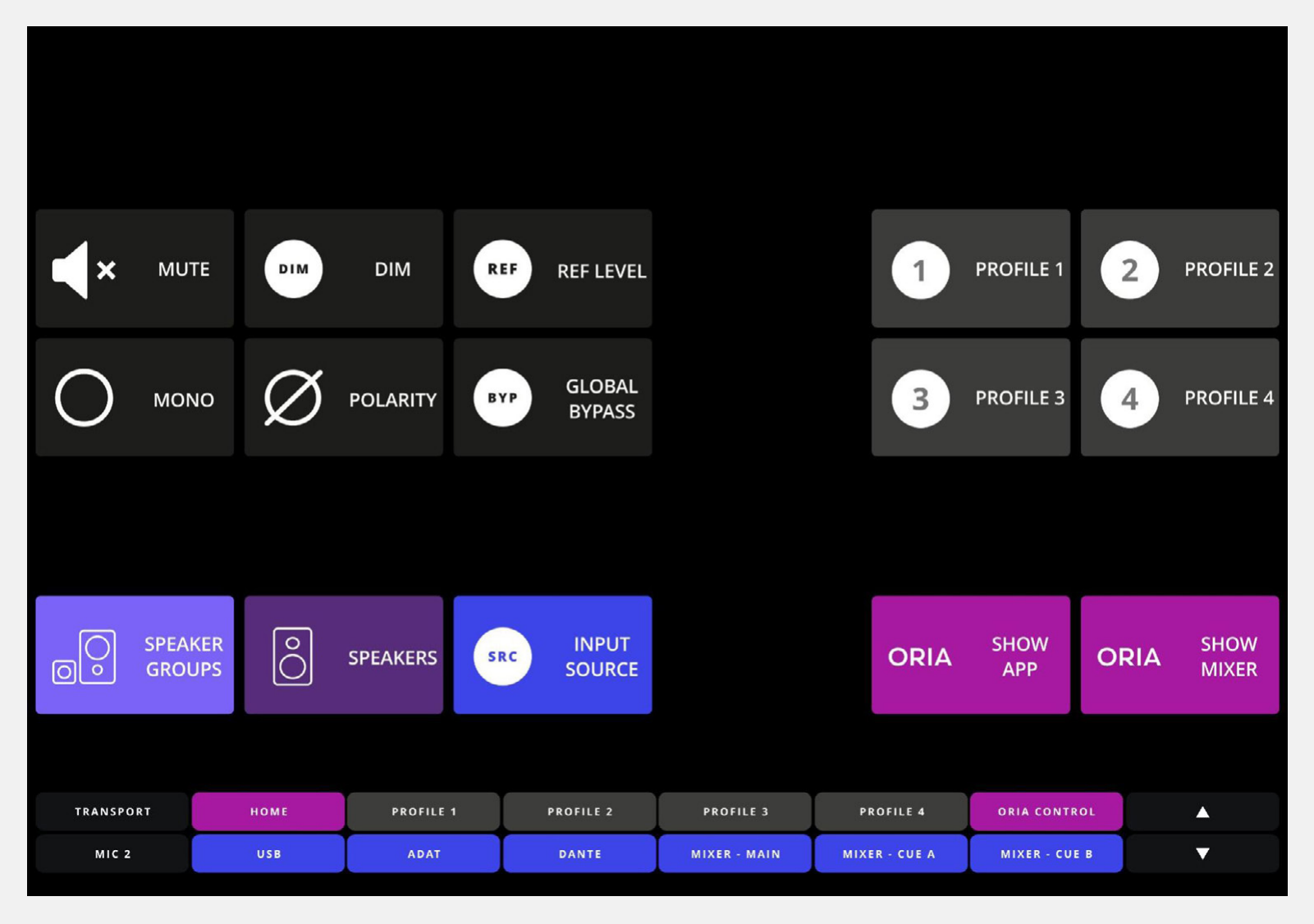
Home page
A Home page oferece os principais monitor controls:
- Mute
- DIM
- Reference Level
- Mono
- Polarity
O layout fornecido também inclui uma tecla Global Bypass.
A Home page também oferece:
- Seleção dos quatro favourite Profiles do ORIA
- Links para as páginas Speaker Groups, Speakers e Input Sources
- Um atalho para colocar o ORIA Control em foco
- Um atalho para abrir o ORIA Control Mixer
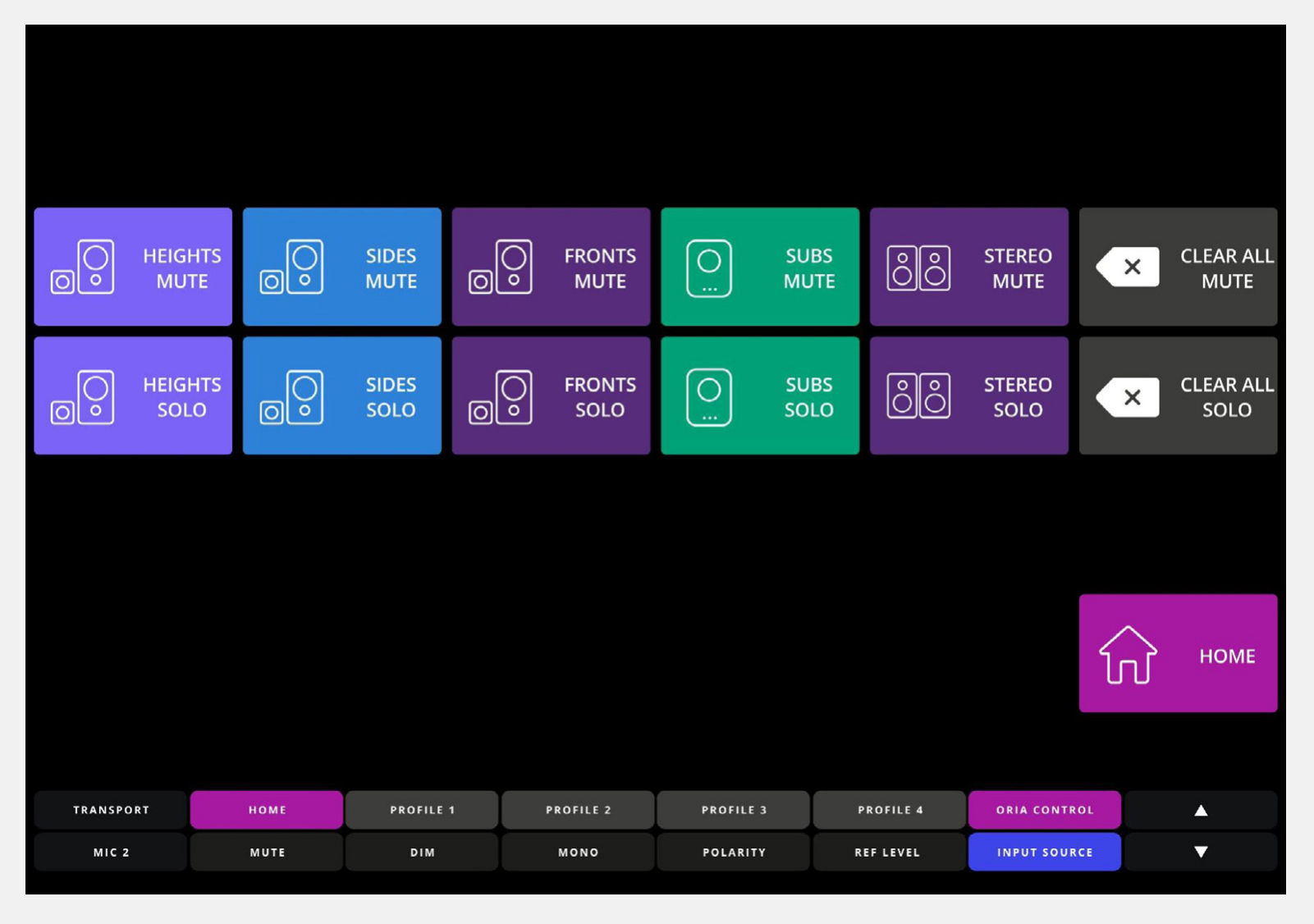
Speaker Groups page
A Speaker Groups page fornece mute e solo controls para os cinco speaker groups do ORIA:
- Heights
- Sides
- Fronts
- Subs
- Stereo
A página também oferece controles para limpar todos os mutes ou solos ativos.
Selecione Home para voltar à Home page.
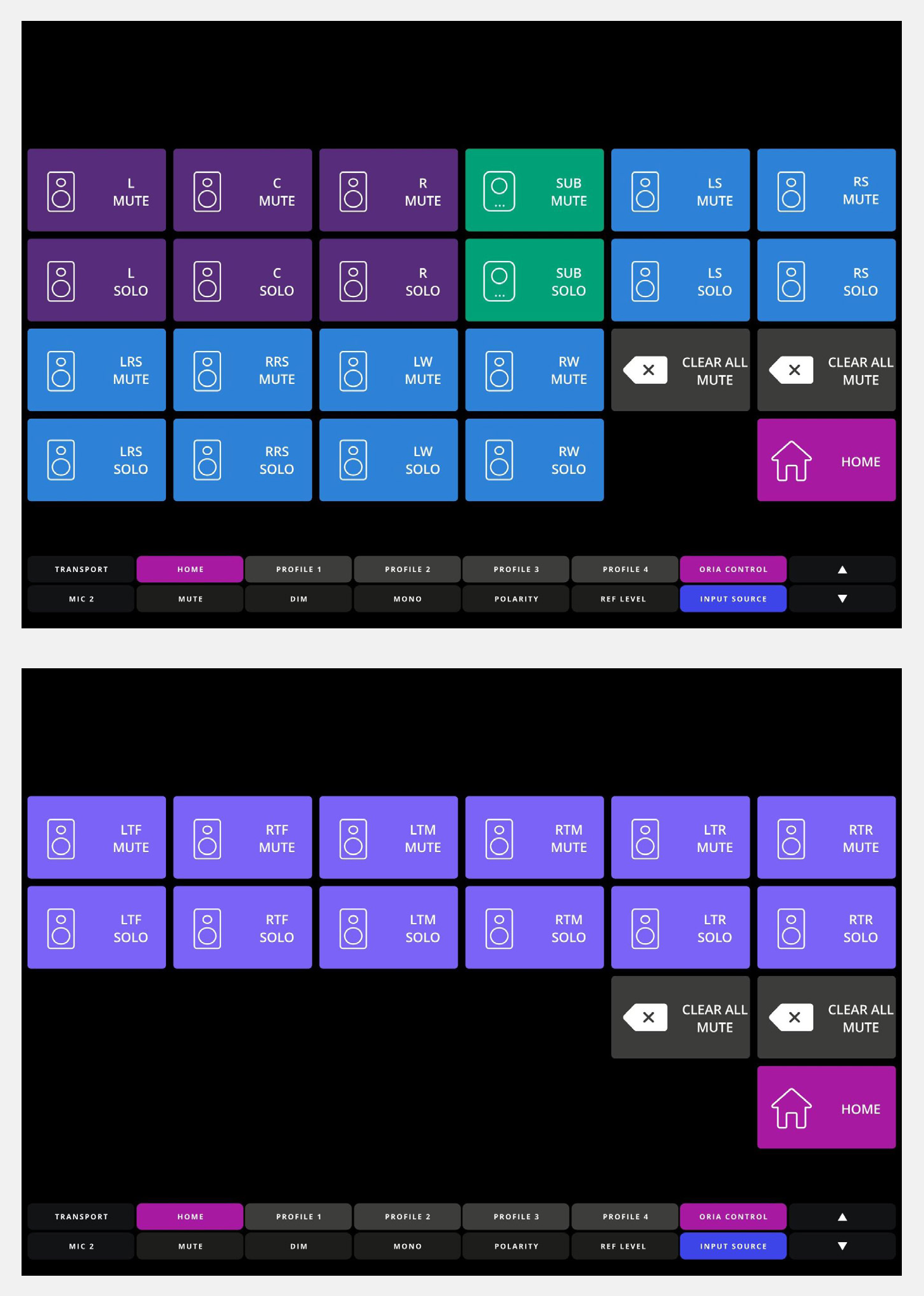
Speakers page
A Speakers page fornece mute e solo controls para cada uma das 16 surround speaker outputs do ORIA.
Os speaker controls são divididos em duas páginas. Deslize pela tela para alternar entre elas.
As duas páginas oferecem:
- Individual-speaker mute controls
- Individual-speaker solo controls
- Clear All Mute
- Clear All Solo
- Uma tecla Home
Input Sources page
A Input Sources page permite selecionar uma das seis monitoring sources do ORIA:
- USB
- ADAT
- Software Mixer — Master Mix
- Software Mixer — Cue A
- Software Mixer — Cue B
- Dante
Selecione Home para voltar à Home page.
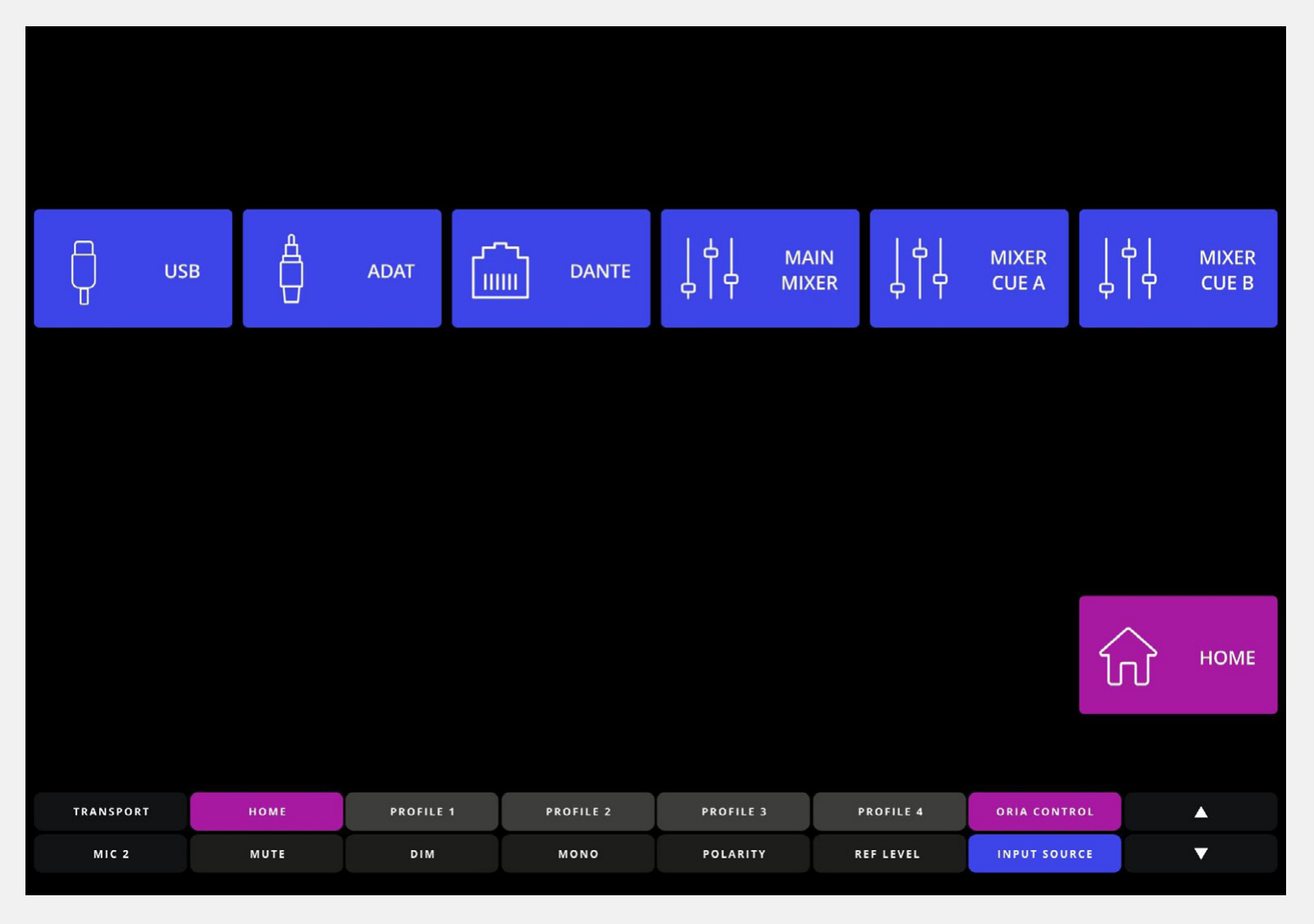
Dante só fica disponível quando a placa Dante opcional está instalada e configurada.
Control Lower
A região Control Lower fornece controles complementares que também podem ser acessados pelos control buttons de um Avid Dock.
Ela contém duas páginas. Use as arrow keys no lado direito para alternar entre elas.
Controle de input source
A linha superior oferece:
- Uma tecla Home
- Favourite Profiles 1–4
- Um atalho para abrir o ORIA Control
A linha inferior oferece seleção direta das seis monitoring input sources do ORIA.

Monitor control
A Monitor Control page mantém os mesmos controles da linha superior.
A linha inferior fornece as principais funções de monitoração do ORIA e uma tecla Input Source que abre a Input Sources page na região Control Centre.

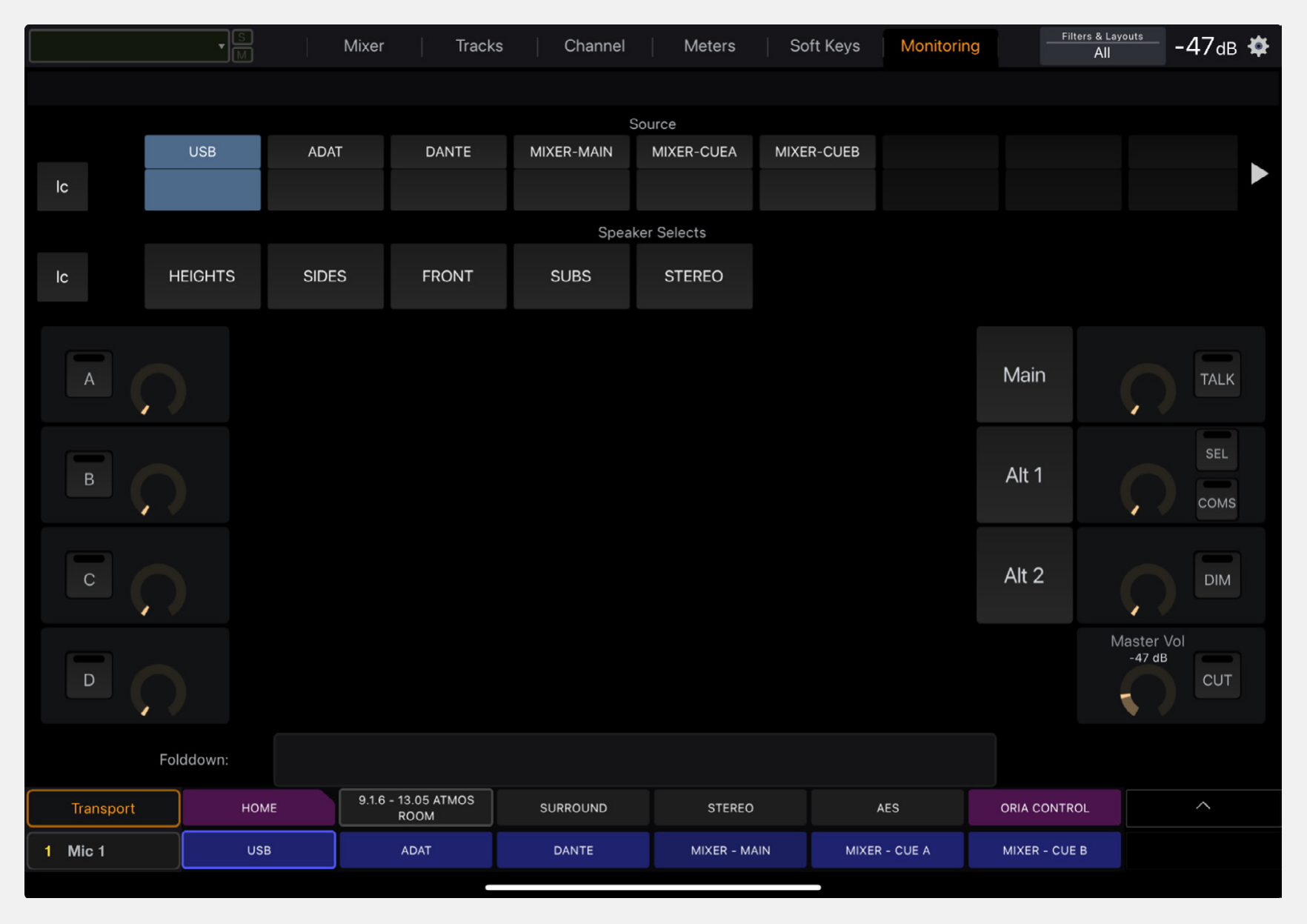
Monitoring screen
A EUCON Monitoring screen oferece:
- Teclas para selecionar as seis monitoring input sources do ORIA
- Mute controls para os cinco speaker groups do ORIA
Os outros controles mostrados nessa tela não são mapeados ao ORIA.
Mixer screen
A EUCON Mixer screen controla os faders e pan controls do low-latency software mixer do ORIA.
Quando o ORIA Control está em foco, uma superfície EUCON com faders físicos, como um Avid S1, mapeia os mixer channels do ORIA aos hardware faders.
Use a superfície para:
- Ajustar níveis dos channel faders
- Ajustar channel panning
- Navegar pelos mixer channels disponíveis
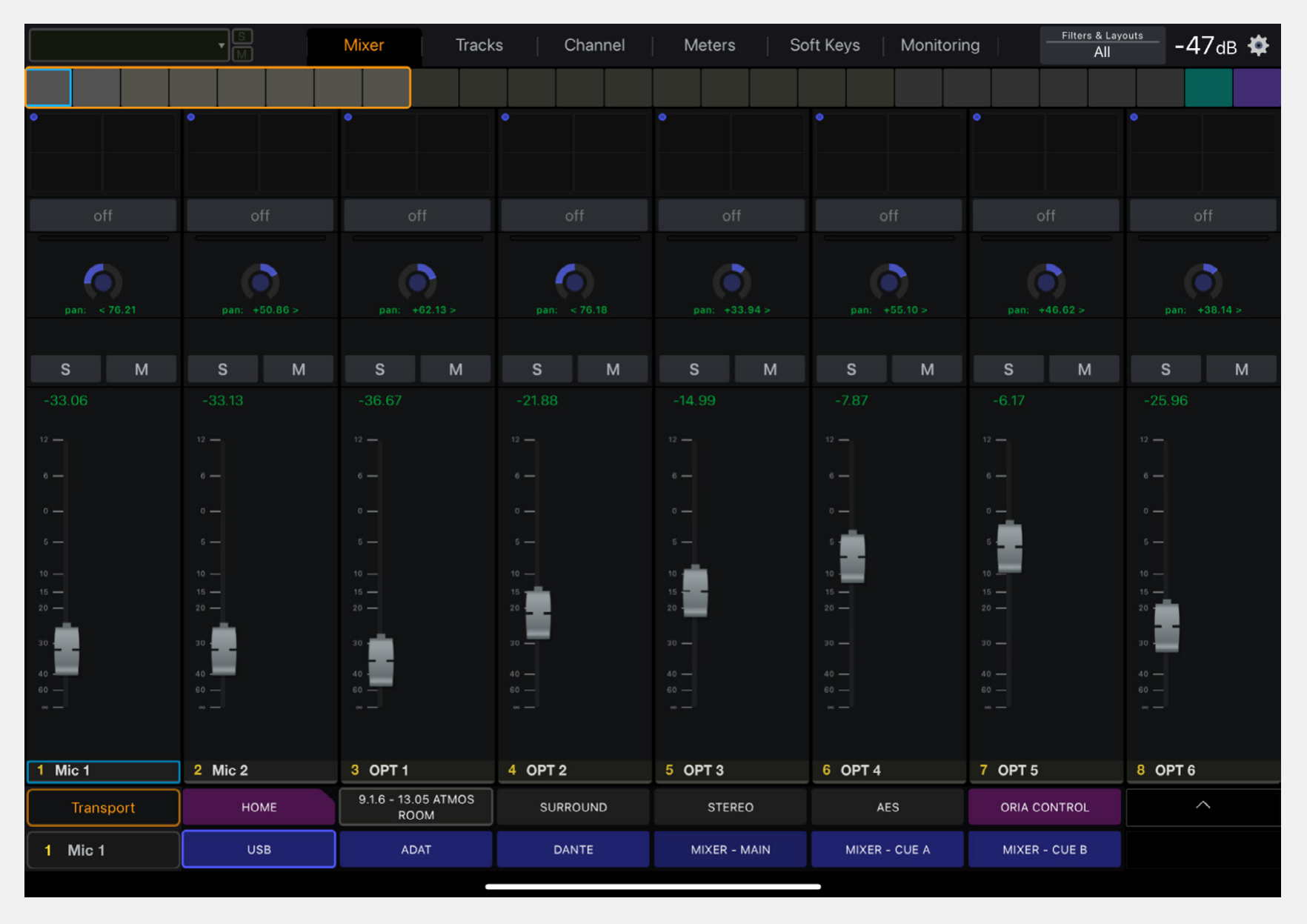
Master Mix, Cue A e Cue B são criadas no low-latency software mixer do ORIA Control.
As páginas EUCON Channel e Meters não estão implementadas atualmente no layout ORIA pré-configurado pela Audient.
Ações ORIA disponíveis
O layout pré-configurado pode ser personalizado adicionando as seguintes ações ORIA em EuControl Settings.
Home
Retorna a região Control Centre à Home page do ORIA.
Master mute
Liga ou desliga a função Master Mute do ORIA.
Master DIM
Liga ou desliga DIM.
A quantidade de redução do listening level aplicada por DIM é configurada no ORIA Control.
Master mono
Liga ou desliga Mono.
Mono soma os canais Left e Right para verificação de compatibilidade mono.
Master polarity
Liga ou desliga Polarity.
Polarity inverte a polaridade do canal Left e soma os canais Left e Right em mono.
Reference volume
Retorna o ORIA ao reference listening level armazenado no Profile ativo.
Profile selection
Recupera um dos quatro favourite Profiles do ORIA.
Somente um Profile pode ficar ativo por vez. Selecionar outro Profile desativa o Profile ativo anteriormente.
Speaker group mute
Liga ou desliga mute para o speaker group selecionado.
Speaker group solo
Liga ou desliga solo para o speaker group selecionado.
Input source
Abre a Input Sources page do ORIA.
Clear all mute
Limpa todos os speaker-group e individual-speaker mutes ativos.
Clear all solo
Limpa todos os speaker-group e individual-speaker solos ativos.
Speaker mute
Liga ou desliga mute para a speaker output selecionada.
Speaker solo
Liga ou desliga solo para a speaker output selecionada.
Show ORIA Control app
Coloca a janela principal do ORIA Control em foco.
Show ORIA Control mixer
Coloca a janela ORIA Control Mixer em foco.
Solução de problemas
O layout ORIA pré-configurado não fica disponível durante o uso de uma DAW
O ORIA Control precisa ser o application em foco para que o layout completo pré-configurado pela Audient seja exibido.
Quando uma DAW está em foco, o layout da DAW é exibido no lugar.
Adicione as ações ORIA necessárias ao layout de Soft Keys da DAW usando EuControl Settings quando precisar controlar o ORIA enquanto trabalha na DAW.
As ações ORIA não aparecem em EuControl Settings
Isso pode indicar que o EuControl perdeu a conexão com o ORIA Control.
- Feche o EuControl.
- Abra o EuControl novamente.
- Abra EuControl Settings e procure novamente as ações ORIA.
Próximos passos
Continue em Atalhos de teclado para conhecer os atalhos de teclado e mouse disponíveis no ORIA Control.