EUCON-Integration
ORIA unterstützt das EUCON-Protokoll von Avid. Dadurch lassen sich die Monitoring- und Software-Mixer-Funktionen von ORIA über kompatible Avid-Control-Surfaces und die Avid Control App steuern.
ORIA enthält ein vorkonfiguriertes EUCON-Layout. Einzelne ORIA-Aktionen können außerdem über EuControl Settings zu anderen Soft-Key-Layouts hinzugefügt werden.
Voraussetzungen
Für die Steuerung von ORIA über EUCON benötigen Sie:
- ORIA Control 1.2 oder neuer
- Eine kompatible Version von EuControl
- Eine kompatible Avid-EUCON-Control-Surface oder die Avid Control App
- ORIA über USB mit dem Host-Computer verbunden
- ORIA Control auf dem Host-Computer geöffnet
Installieren Sie vor Beginn die neuesten kompatiblen Versionen von ORIA Control und EuControl.
Wenn Sie die Avid Control App verwenden, sollte deren Version mit der auf dem Host-Computer installierten EuControl-Version übereinstimmen.
EuControl installieren
- Laden Sie EuControl von Avid herunter und installieren Sie es.
- Starten Sie EuControl.
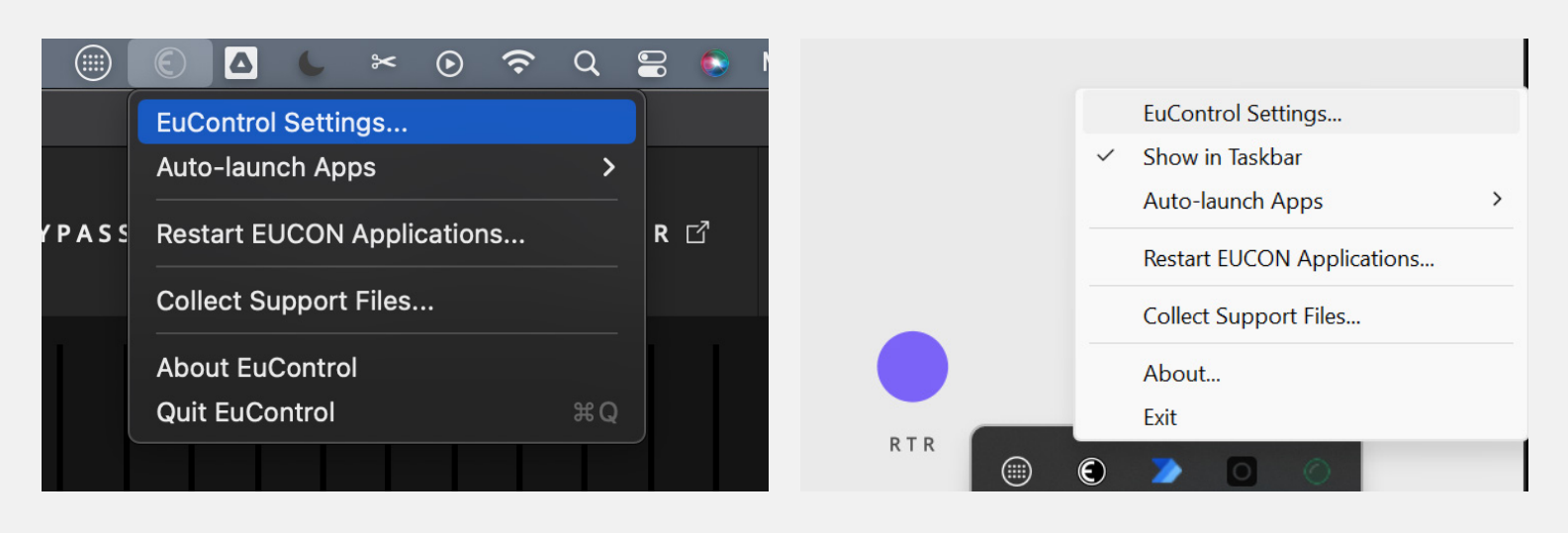
- Öffnen Sie das Fenster EuControl Settings:
- Unter macOS wählen Sie das EuControl-Symbol in der Menüleiste.
- Unter Windows wählen Sie das EuControl-Symbol im Infobereich der Taskleiste.
- Öffnen Sie die Registerkarte Surfaces.
- Fügen Sie die Avid-Oberflächen hinzu, die Sie verwenden möchten.
Detaillierte Anweisungen zu Verbindung und Netzwerk finden Sie in der Dokumentation der jeweiligen Avid-Oberfläche.
ORIA zu EuControl hinzufügen
- Öffnen Sie ORIA Control.
- Öffnen Sie in EuControl Settings die Registerkarte Applications.
- Bringen Sie ORIA Control in den Vordergrund.
- Wechseln Sie zurück zu EuControl Settings.
ORIA sollte oberhalb der Anwendungsliste als Last Focused Application angezeigt werden.
- Wählen Sie +, um ORIA zur Anwendungsliste hinzuzufügen.
- Wählen Sie ORIA in der Liste aus.
- Aktivieren Sie unter Lock to Application die Option Monitor and Control Room.
Wenn Monitor and Control Room aktiviert ist, kann der Monitor-Control-Drehregler eines Avid Dock, S4 oder S6 den Monitoring-Pegel von ORIA steuern, auch wenn ORIA Control nicht die aktive Anwendung ist.
Vorkonfiguriertes Audient-Layout
Bringen Sie ORIA Control in den Vordergrund, um das vorkonfigurierte EUCON-Layout von Audient zu laden.
Das Layout bietet Zugriff auf:
- Die Monitor-Bedienelemente von ORIA
- Favourite Profiles
- Auswahl der Eingangsquelle
- Mute- und Solo-Steuerung für Lautsprechergruppen
- Mute- und Solo-Steuerung für einzelne Lautsprecher
- Den Software-Mixer von ORIA
- Shortcuts zum Öffnen von ORIA Control und des Mixer-Fensters
Das mitgelieferte Layout kann in EuControl Settings angepasst werden, indem Soft Keys und Aktionen hinzugefügt, entfernt oder neu angeordnet werden.
Das vorkonfigurierte Audient-Layout ist nur verfügbar, solange ORIA Control die aktive Anwendung ist.
Wird eine EUCON-kompatible DAW in den Vordergrund gebracht, hat das Layout der DAW Vorrang.
Der gesperrte Monitor-Control-Drehregler bleibt auf unterstützten Oberflächen verfügbar. ORIA-Aktionen können außerdem zum Soft-Key-Layout einer anderen Anwendung hinzugefügt werden, wenn zusätzliche ORIA-Steuerung erforderlich ist.
Soft-Key-Layout
Das mitgelieferte Layout ist in zwei Bereiche unterteilt:
- Control Centre
- Control Lower
Control Centre
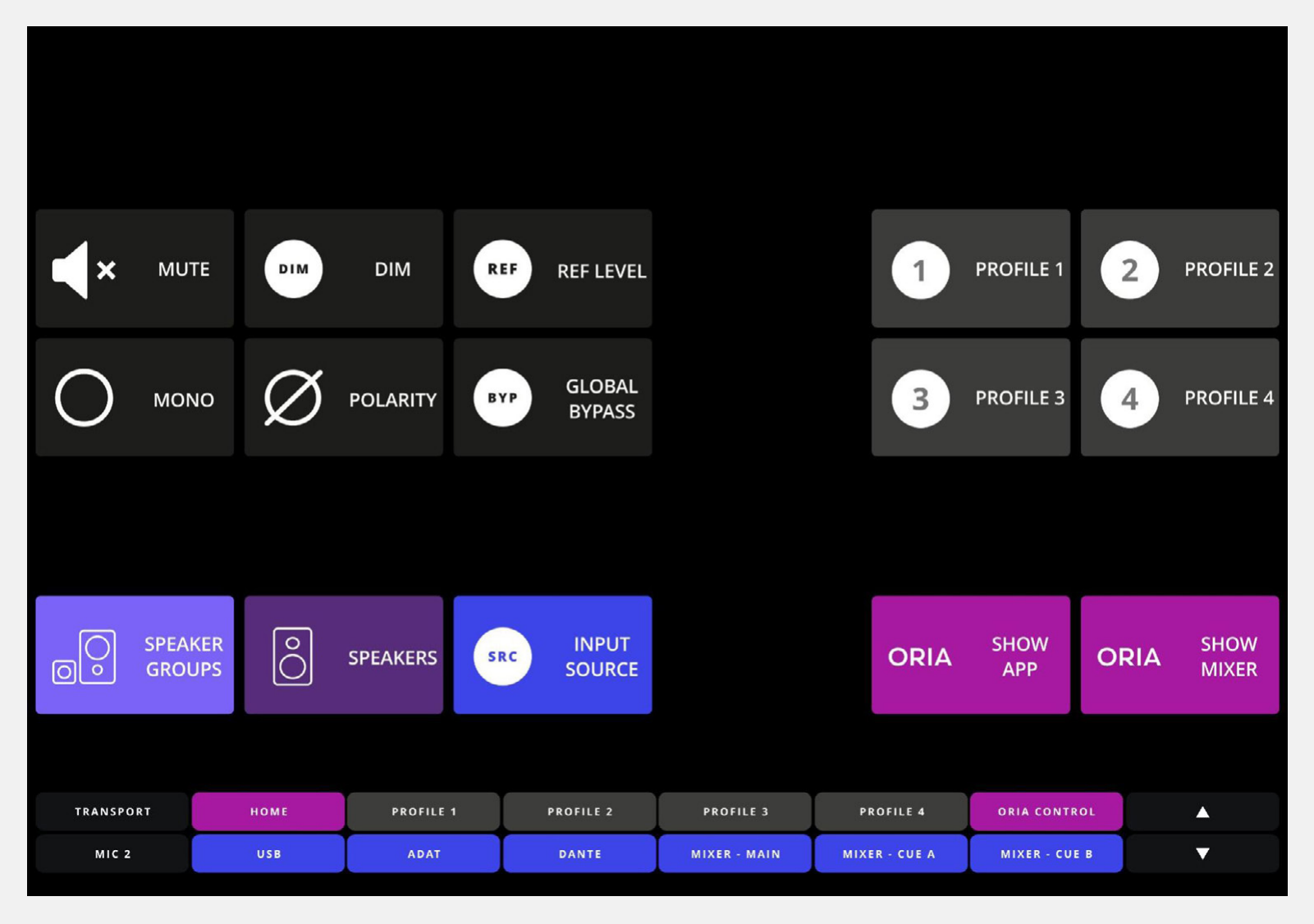
Home-Seite
Die Home-Seite enthält die wichtigsten Monitor-Bedienelemente:
- Mute
- DIM
- Reference Level
- Mono
- Polarity
Das mitgelieferte Layout enthält außerdem eine Taste für Global Bypass.
Die Home-Seite bietet zusätzlich:
- Auswahl der vier Favourite Profiles von ORIA
- Links zu den Seiten Speaker Groups, Speakers und Input Sources
- Einen Shortcut, um ORIA Control in den Vordergrund zu bringen
- Einen Shortcut zum Öffnen des ORIA Control-Mixers
Speaker-Groups-Seite
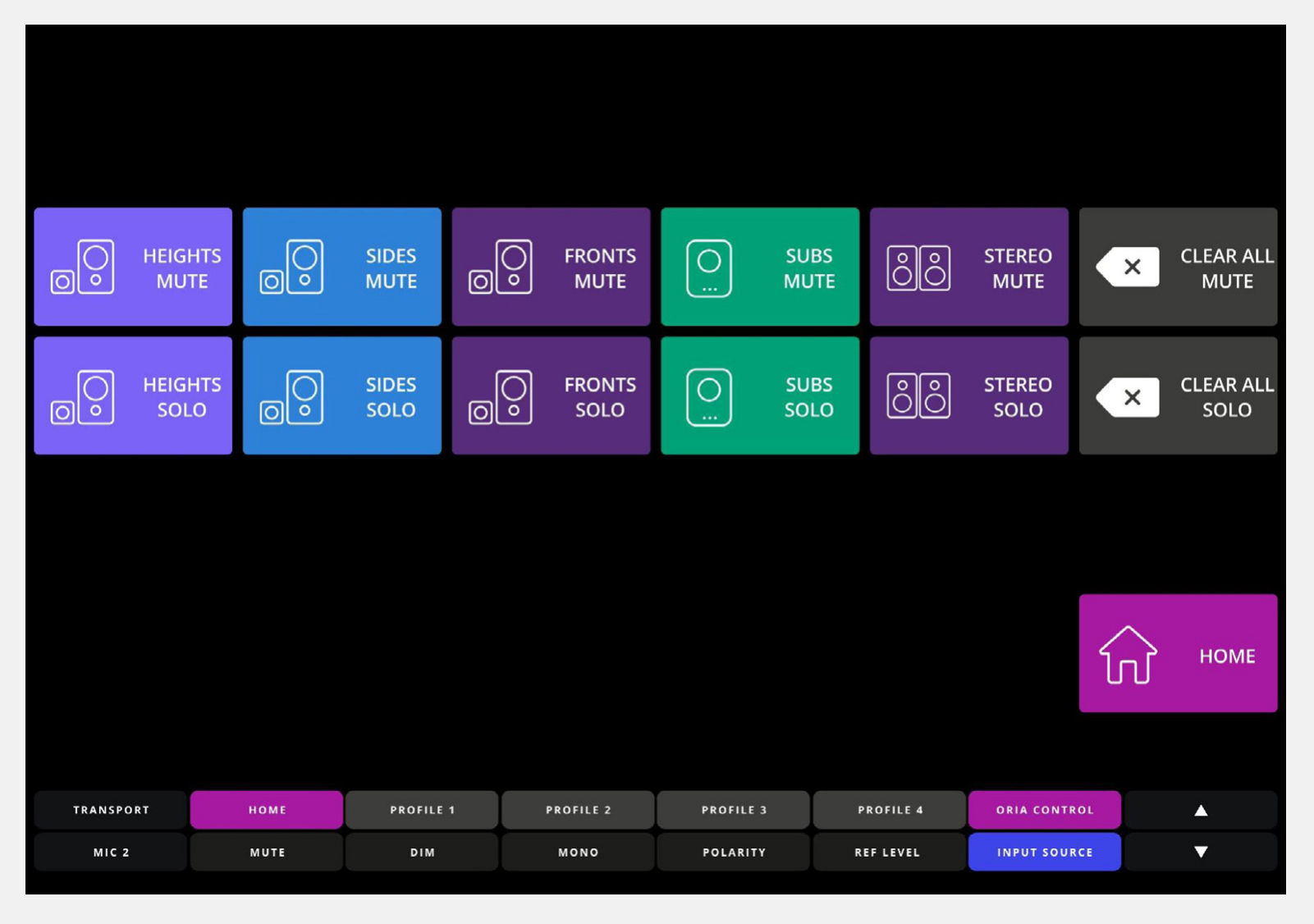
Die Seite Speaker Groups bietet Mute- und Solo-Steuerung für die fünf Lautsprechergruppen von ORIA:
- Heights
- Sides
- Fronts
- Subs
- Stereo
Die Seite enthält außerdem Bedienelemente zum Löschen aller aktiven Mutes oder Solos.
Wählen Sie Home, um zur Home-Seite zurückzukehren.
Speakers-Seite
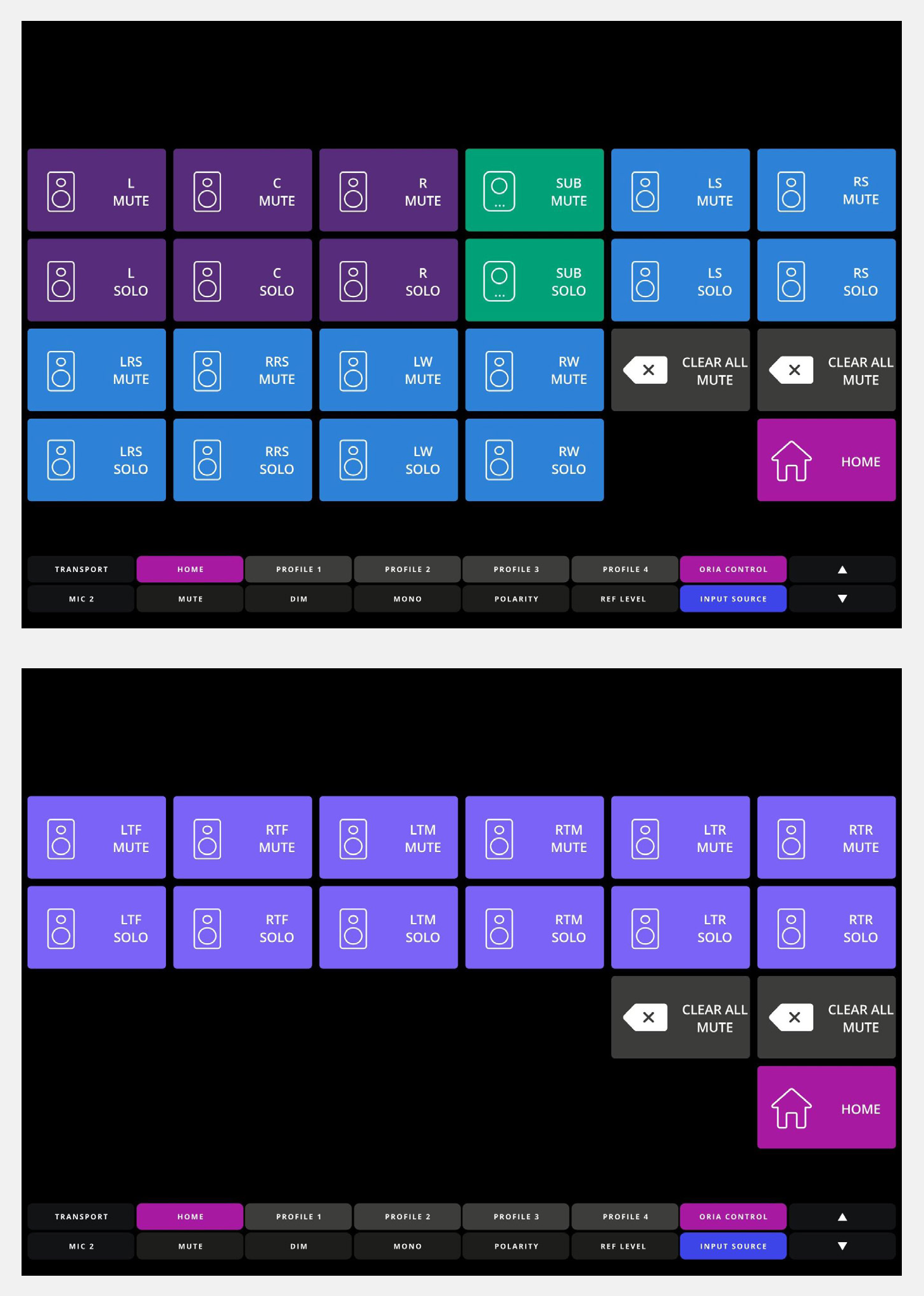
Die Seite Speakers bietet Mute- und Solo-Steuerung für jeden der 16 Surround-Lautsprecherausgänge von ORIA.
Die Lautsprecher-Bedienelemente sind auf zwei Seiten verteilt. Wischen Sie über den Bildschirm, um zwischen ihnen zu wechseln.
Beide Seiten enthalten:
- Mute-Steuerung für einzelne Lautsprecher
- Solo-Steuerung für einzelne Lautsprecher
- Clear All Mute
- Clear All Solo
- Eine Home-Taste
Input-Sources-Seite
Auf der Seite Input Sources können Sie eine der sechs Monitoring-Quellen von ORIA auswählen:
- USB
- ADAT
- Software Mixer — Master Mix
- Software Mixer — Cue A
- Software Mixer — Cue B
- Dante
Wählen Sie Home, um zur Home-Seite zurückzukehren.
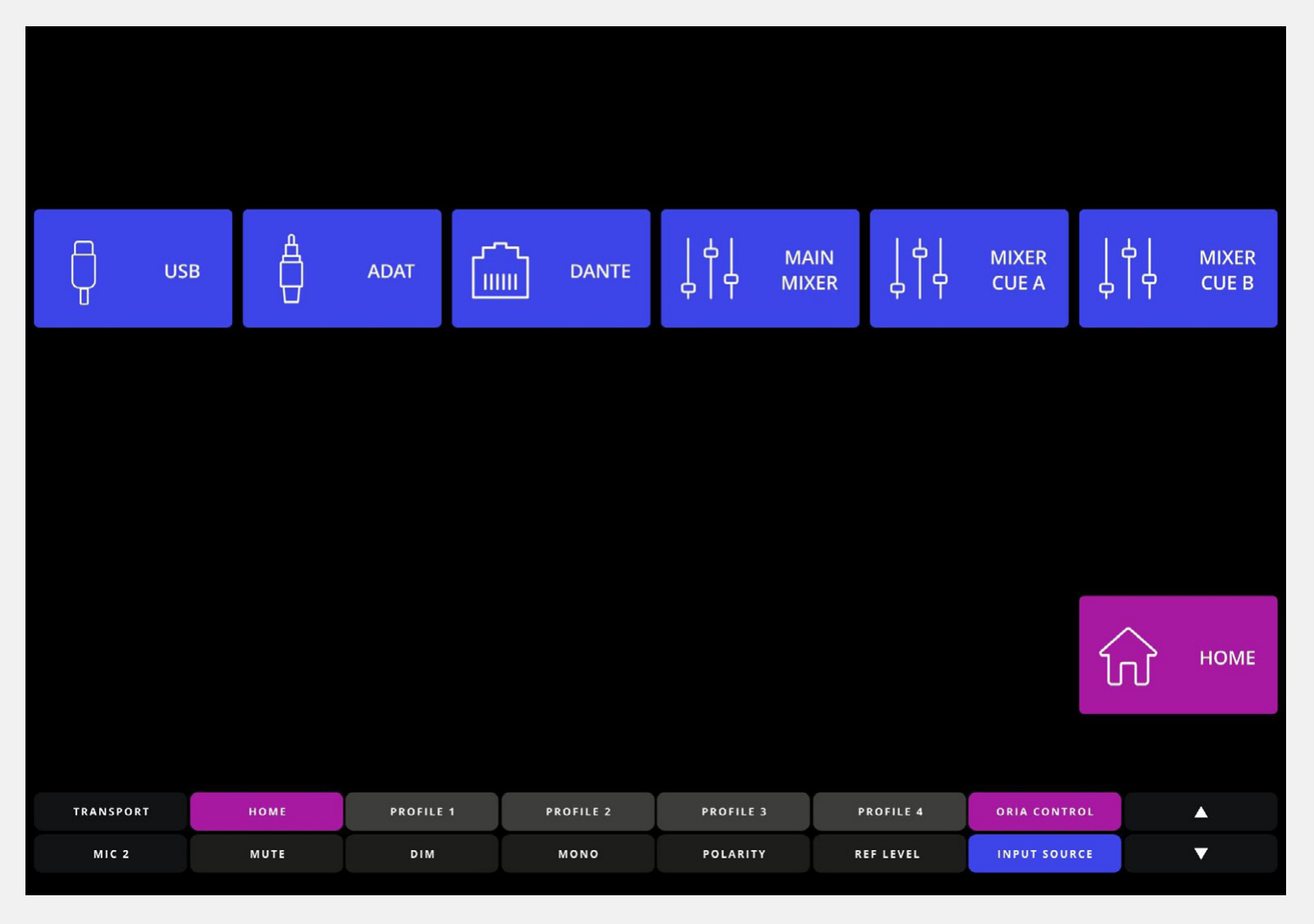
Dante ist nur verfügbar, wenn die optionale Dante-Karte installiert und konfiguriert ist.
Control Lower
Der Bereich Control Lower enthält zusätzliche Bedienelemente, die auch über die Steuertasten eines Avid Dock erreichbar sind.
Er umfasst zwei Seiten. Verwenden Sie die Pfeiltasten auf der rechten Seite, um zwischen ihnen zu wechseln.
Eingangsquellen-Steuerung
Die obere Reihe enthält:
- Eine Home-Taste
- Favourite Profiles 1–4
- Einen Shortcut zum Öffnen von ORIA Control
Die untere Reihe ermöglicht die direkte Auswahl der sechs Monitoring-Eingangsquellen von ORIA.

Monitor-Steuerung
Die Seite Monitor Control verwendet in der oberen Reihe dieselben Bedienelemente.
Die untere Reihe enthält die wichtigsten Monitoring-Funktionen von ORIA sowie eine Taste Input Source, die im Bereich Control Centre die Seite Input Sources öffnet.

Monitoring-Bildschirm
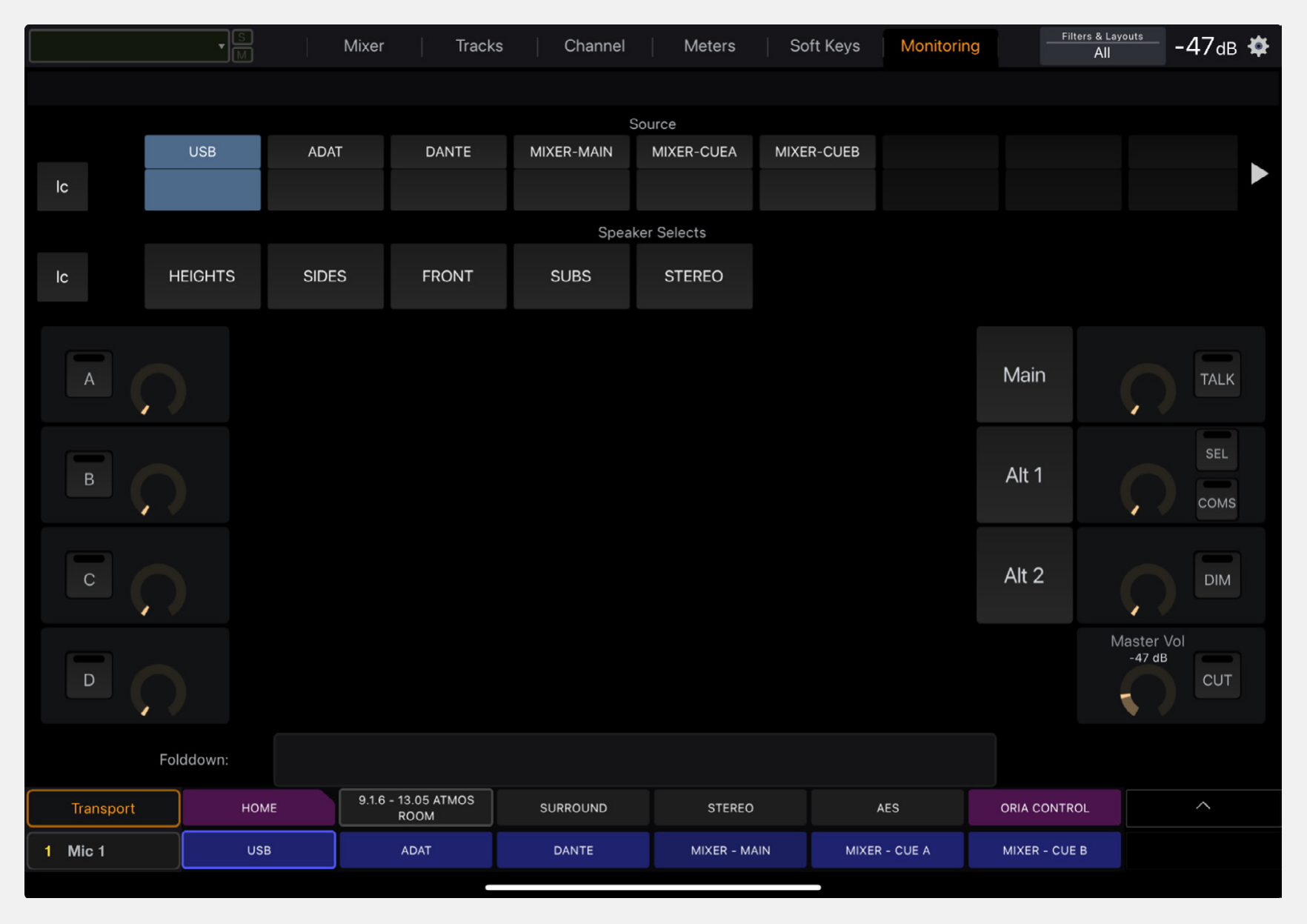
Der EUCON-Monitoring-Bildschirm bietet:
- Tasten zur Auswahl der sechs Monitoring-Eingangsquellen von ORIA
- Mute-Steuerung für die fünf Lautsprechergruppen von ORIA
Die übrigen auf diesem Bildschirm angezeigten Bedienelemente sind ORIA nicht zugeordnet.
Mixer-Bildschirm
Der EUCON-Mixer-Bildschirm steuert die Fader- und Pan-Regler im latenzarmen Software-Mixer von ORIA.
Wenn ORIA Control aktiv ist, ordnet eine EUCON-Oberfläche mit physischen Fadern, beispielsweise ein Avid S1, die Mixer-Kanäle von ORIA den Hardware-Fadern zu.
Verwenden Sie die Oberfläche, um:
- Kanal-Faderpegel einzustellen
- Das Panning der Kanäle einzustellen
- Durch die verfügbaren Mixer-Kanäle zu navigieren
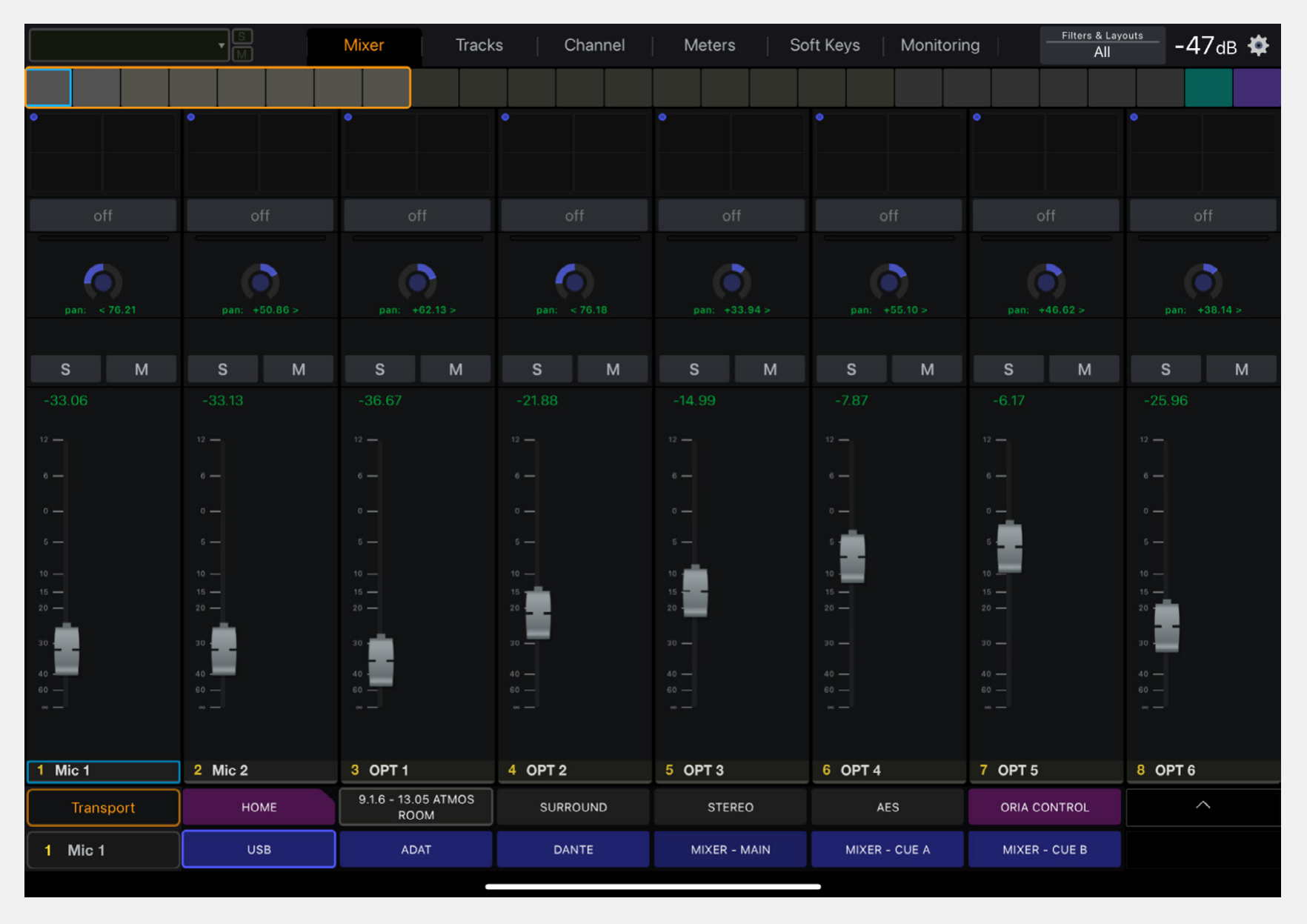
Master Mix, Cue A und Cue B werden im latenzarmen Software-Mixer von ORIA Control erstellt.
Die EUCON-Seiten Channel und Meters sind im vorkonfigurierten ORIA-Layout von Audient derzeit nicht implementiert.
Verfügbare ORIA-Aktionen
Das vorkonfigurierte Layout kann angepasst werden, indem Sie in EuControl Settings die folgenden ORIA-Aktionen hinzufügen.
Home
Bringt den Bereich Control Centre zur ORIA-Home-Seite zurück.
Master Mute
Schaltet die Master-Mute-Funktion von ORIA ein oder aus.
Master DIM
Schaltet DIM ein oder aus.
Wie stark DIM den Abhörpegel reduziert, wird in ORIA Control konfiguriert.
Master Mono
Schaltet Mono ein oder aus.
Mono summiert den linken und rechten Kanal zur Prüfung der Monokompatibilität.
Master Polarity
Schaltet Polarity ein oder aus.
Polarity kehrt die Polarität des linken Kanals um und summiert den linken und rechten Kanal zu Mono.
Reference Volume
Setzt ORIA auf den im aktiven Profile gespeicherten Referenz-Abhörpegel zurück.
Profile-Auswahl
Ruft eines der vier Favourite Profiles von ORIA auf.
Es kann jeweils nur ein Profile aktiv sein. Wenn Sie ein anderes Profile auswählen, wird das zuvor aktive Profile abgewählt.
Speaker Group Mute
Schaltet Mute für die ausgewählte Lautsprechergruppe ein oder aus.
Speaker Group Solo
Schaltet Solo für die ausgewählte Lautsprechergruppe ein oder aus.
Input Source
Öffnet die Seite Input Sources von ORIA.
Clear All Mute
Löscht alle aktiven Mutes für Lautsprechergruppen und einzelne Lautsprecher.
Clear All Solo
Löscht alle aktiven Solos für Lautsprechergruppen und einzelne Lautsprecher.
Speaker Mute
Schaltet Mute für den ausgewählten Lautsprecherausgang ein oder aus.
Speaker Solo
Schaltet Solo für den ausgewählten Lautsprecherausgang ein oder aus.
Show ORIA Control App
Bringt das Hauptfenster von ORIA Control in den Vordergrund.
Show ORIA Control Mixer
Bringt das Mixer-Fenster von ORIA Control in den Vordergrund.
Fehlerbehebung
Das vorkonfigurierte ORIA-Layout ist bei Verwendung einer DAW nicht verfügbar
ORIA Control muss die aktive Anwendung sein, damit das vollständige vorkonfigurierte Audient-Layout angezeigt wird.
Wenn eine DAW aktiv ist, wird stattdessen das Layout der DAW angezeigt.
Fügen Sie die benötigten ORIA-Aktionen über EuControl Settings zum Soft-Key-Layout der DAW hinzu, wenn Sie ORIA während der Arbeit in der DAW steuern möchten.
ORIA-Aktionen werden in EuControl Settings nicht angezeigt
Dies kann darauf hinweisen, dass EuControl die Verbindung zu ORIA Control verloren hat.
- Beenden Sie EuControl.
- Öffnen Sie EuControl erneut.
- Öffnen Sie EuControl Settings und prüfen Sie erneut, ob die ORIA-Aktionen angezeigt werden.
Nächste Schritte
Weiter zu Tastaturkurzbefehle, um die in ORIA Control verfügbaren Tastatur- und Maus-Shortcuts kennenzulernen.