Stream Deck Integration
Das ORIA Control Stream Deck Plug-in ermöglicht den Remote-Zugriff auf die Monitoring-Funktionen von ORIA über ein kompatibles Elgato Stream Deck.
So kann ORIA im Rack installiert bleiben, während die Monitoring-Bedienelemente von der Hörposition aus erreichbar sind.
Voraussetzungen
Für die Verwendung von ORIA mit Stream Deck benötigen Sie:
- ORIA Control 1.2 oder neuer
- Elgato Stream Deck Software 6.4 oder neuer
- Ein kompatibles Stream Deck oder Stream Deck Mobile
- ORIA über USB mit dem Host-Computer verbunden
- ORIA Control auf dem Host-Computer geöffnet
ORIA Control muss während der Verwendung der Stream Deck Integration geöffnet bleiben.
ORIA Control Plug-in installieren
Wenn die Stream Deck Software bereits installiert ist, erkennt der ORIA Control Installer diese und fordert Sie zur Installation des ORIA Control Plug-ins auf.
Alternativ können Sie das Plug-in direkt aus dem Elgato Marketplace installieren:
Melden Sie sich bei Ihrem Elgato-Konto an und wählen Sie Get. Das Plug-in wird anschließend zur Stream Deck Software hinzugefügt.
Enthaltene Profiles
Das ORIA Control Plug-in enthält vorkonfigurierte Profiles für gängige Stream Deck Geräte.
Diese Profiles laden die benötigten ORIA-Bedienelemente auf das ausgewählte Stream Deck, sodass Sie die Integration ohne manuelles Erstellen eines Profiles verwenden können.
Profiles sind verfügbar für:
- Stream Deck MKII
- Stream Deck +
- Stream Deck XL
- Stream Deck Mini
- Stream Deck Neo
- Stream Deck Mobile
Bei der Installation des ORIA Control Plug-ins installiert Stream Deck nur das Profile für das Gerät, das aktuell in der Stream Deck Software geöffnet ist.
Installieren Sie das separate ORIA Control Profiles Paket aus dem Elgato Marketplace, wenn Sie ein anderes Modell oder mehrere Stream Deck Geräte verwenden möchten.
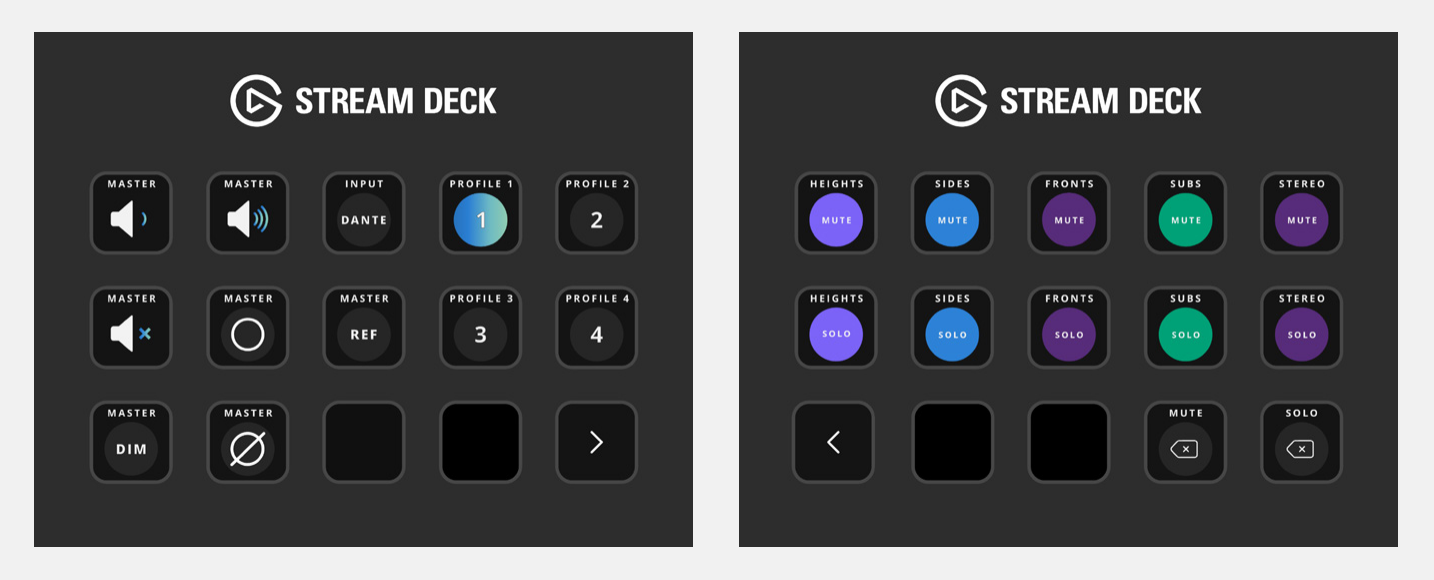
Stream Deck MKII
Das Stream Deck MKII Profile verwendet zwei Seiten:
- Page 1 — Lautstärke, Monitorfunktionen, Eingangsauswahl und Profile-Auswahl
- Page 2 — Mute- und Solo-Steuerung für Lautsprechergruppen
Stream Deck +
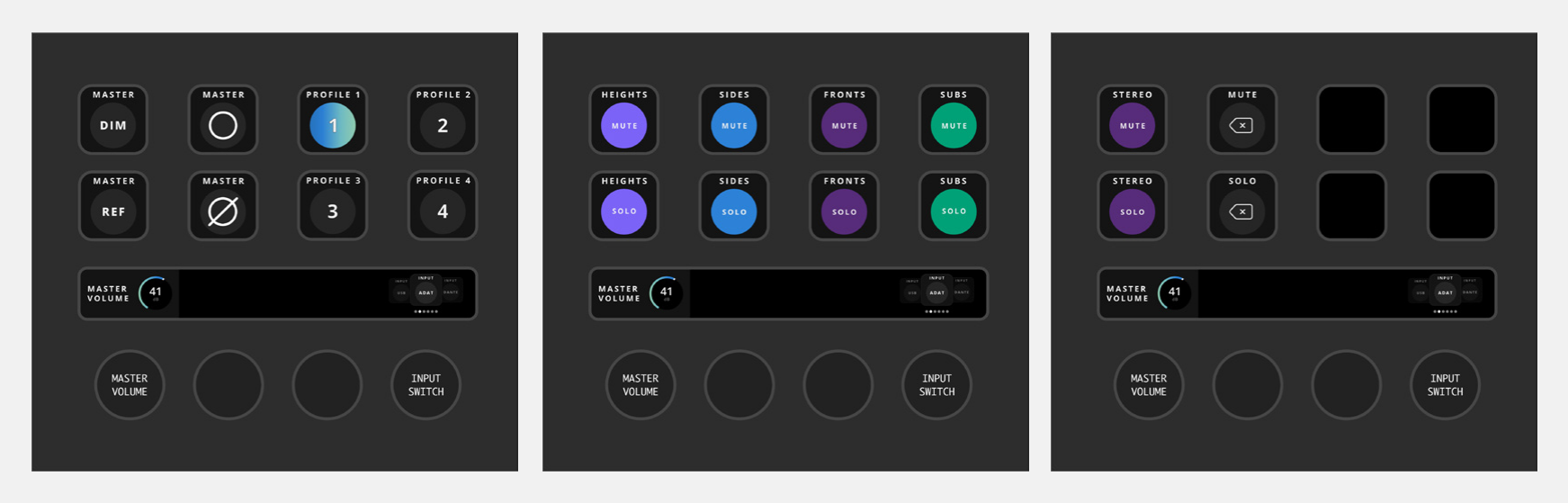
Das Stream Deck + Profile verwendet drei Seiten:
- Page 1 — Monitorfunktionen und Profile-Auswahl
- Page 2 — Mute- und Solo-Steuerung für die Gruppen Heights, Sides, Fronts und Subs
- Page 3 — Stereo Mute und Solo sowie Bedienelemente zum Löschen aller Mutes und Solos
Wischen Sie über das Display des Stream Deck +, um zwischen den Seiten zu wechseln.
Der linke Drehregler steuert Master Volume. Drücken Sie den Regler, um die Main Outputs von ORIA stumm- oder wieder einzuschalten.
Der rechte Drehregler wählt die Eingangsquelle:
- Drehen Sie den Regler, um durch die verfügbaren Quellen zu navigieren.
- Drücken Sie den Regler, um die markierte Quelle auszuwählen.
Die Eingangsauswahl verwendet das Action Wheel aus den Standardaktionen von Stream Deck.
Stream Deck XL
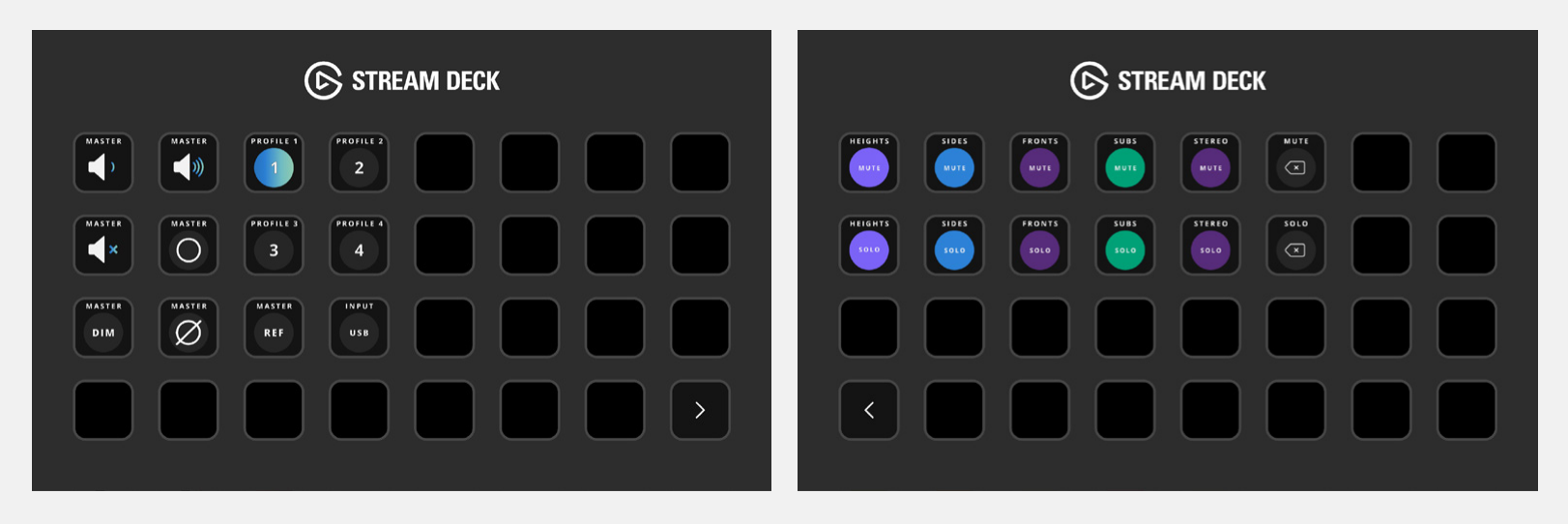
Das Stream Deck XL Profile verwendet zwei Seiten:
- Page 1 — Lautstärke, Monitorfunktionen, Eingangsauswahl und Profile-Auswahl
- Page 2 — Mute- und Solo-Steuerung für Lautsprechergruppen
Stream Deck Mini
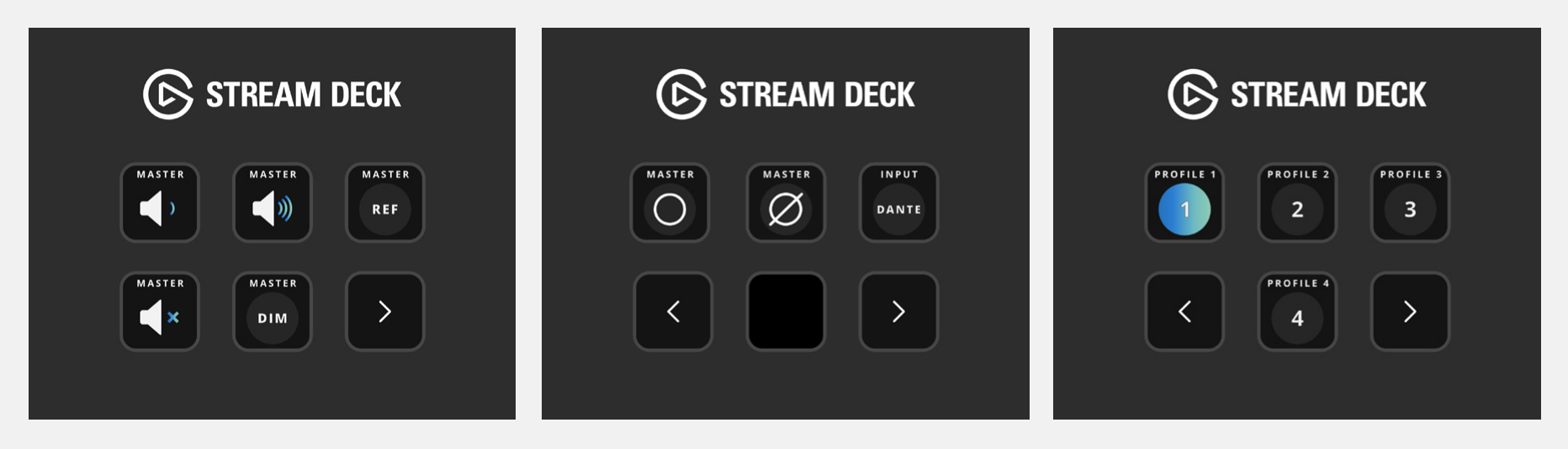
Das Stream Deck Mini Profile verwendet drei Seiten:
- Page 1 — Master Volume, Master Reference und Master DIM
- Page 2 — Master Mono, Master Phase und Eingangsauswahl
- Page 3 — Profile-Auswahl
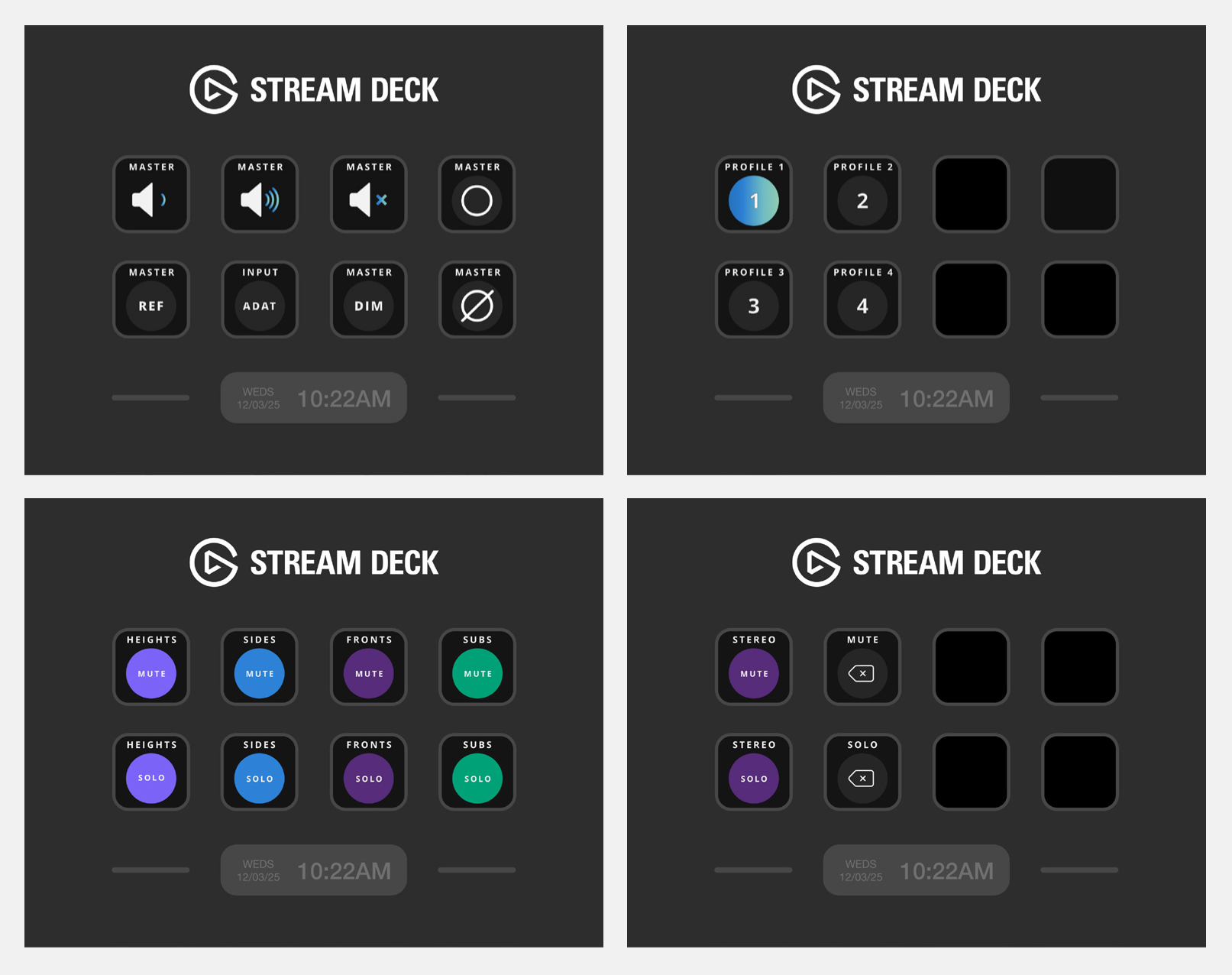
Stream Deck Neo
Das Stream Deck Neo Profile verwendet vier Seiten:
- Page 1 — Lautstärke, Monitorfunktionen und Eingangsauswahl
- Page 2 — Profile-Auswahl
- Page 3 — Mute- und Solo-Steuerung für die Gruppen Heights, Sides, Fronts und Subs
- Page 4 — Stereo Mute und Solo sowie Bedienelemente zum Löschen aller Mutes und Solos
Stream Deck Mobile
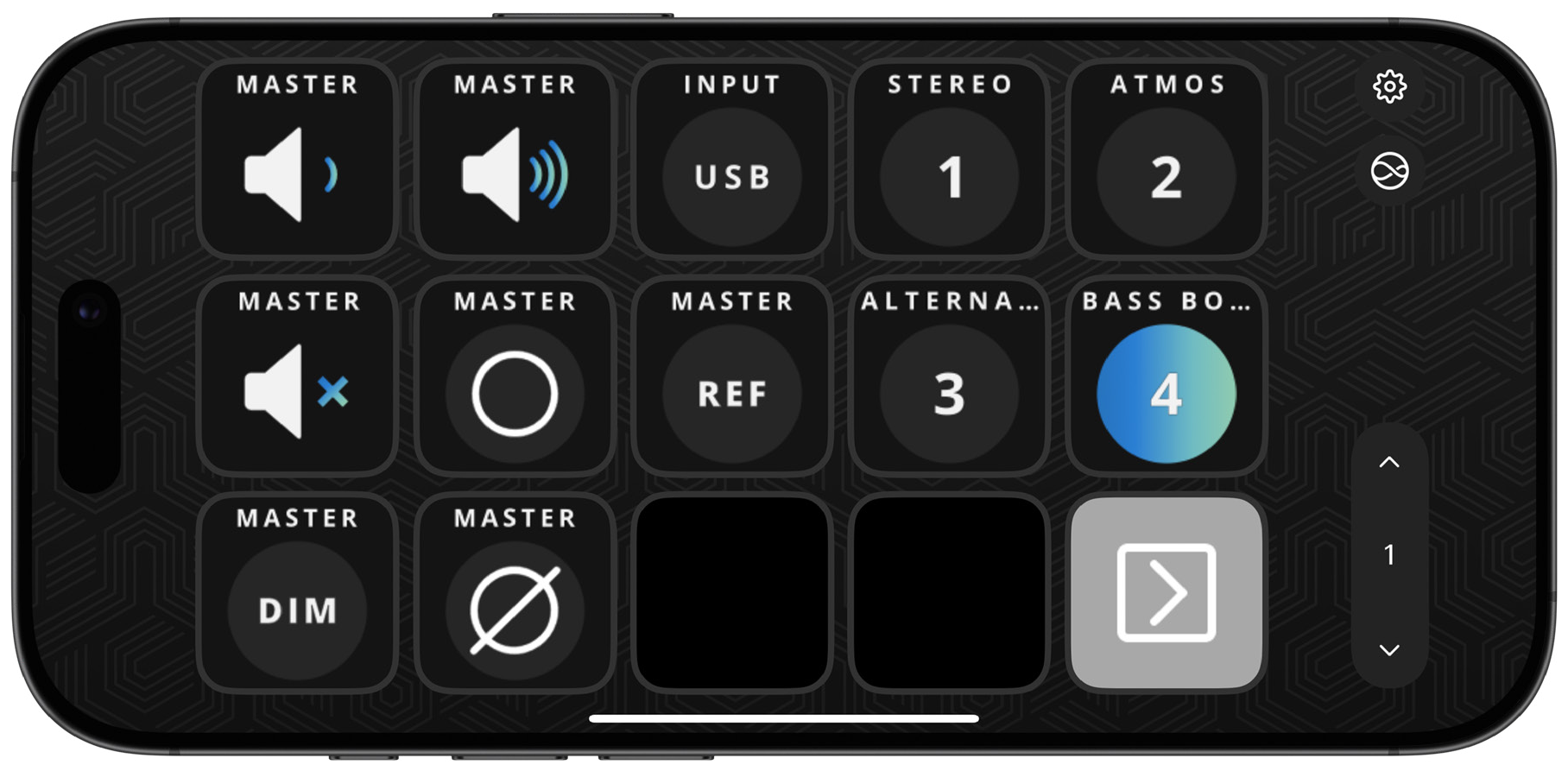
Mit der Stream Deck Mobile App können Sie die Größe des Bedienrasters auswählen.
Das ORIA Control Plug-in stellt Profiles für die verfügbaren Rastergrößen bereit.
Die kostenlose Version von Stream Deck Mobile bietet sechs Tasten. Für größere oder benutzerdefinierte Layouts ist Stream Deck Mobile Pro erforderlich.
Eigenes Profile erstellen
Sie können ein eigenes Stream Deck Profile mit den einzelnen Aktionen erstellen, die im ORIA Control Plug-in enthalten sind.
Folgende Aktionen sind verfügbar.
Volume
Die Aktion Volume stellt die Ausgangslautstärke von ORIA ein.
Auf Stream Deck Geräten ohne Drehregler verwenden Sie getrennte Bedienelemente zum Erhöhen und Verringern des Pegels.
Drücken Sie ein Bedienelement einmal für eine kleine Änderung oder halten Sie es gedrückt, um den Pegel kontinuierlich zu verändern.
Auf Stream Deck +:
- Drehen Sie den zugewiesenen Regler, um den Pegel einzustellen.
- Drücken Sie den Regler, um den Ausgang stumm- oder wieder einzuschalten.
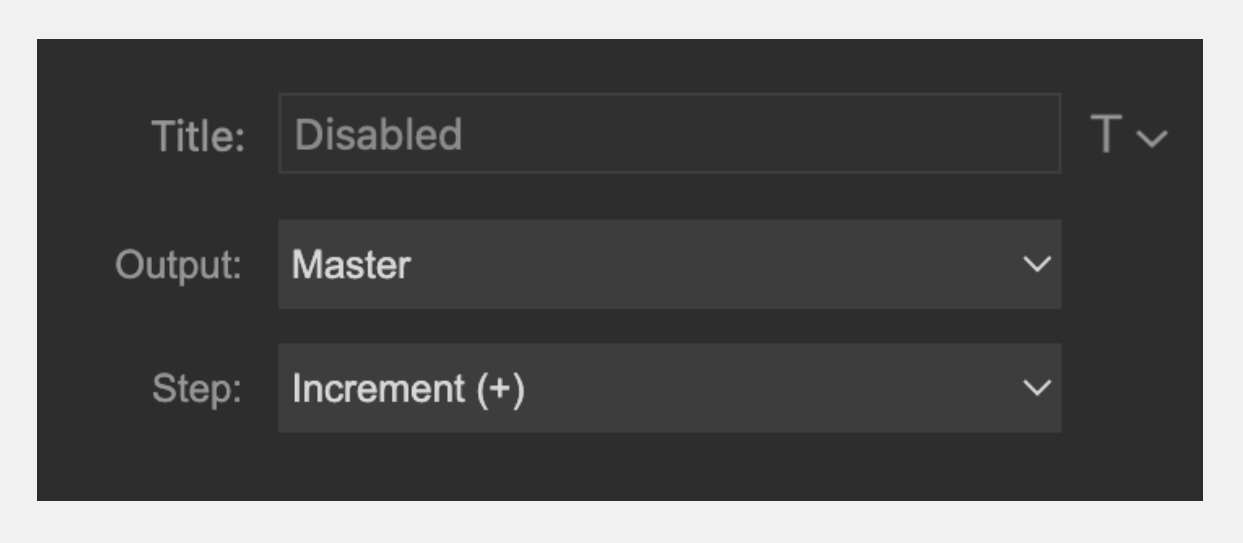
Die Aktion Volume bietet folgende Einstellungen:
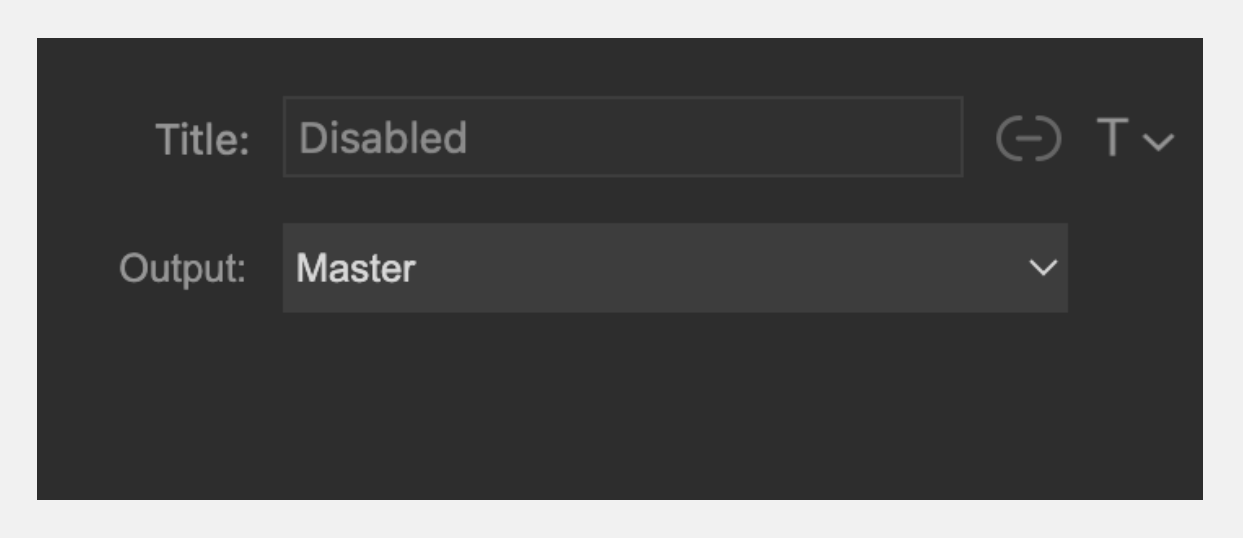
- Output — Wählt den Ausgang, den die Aktion steuert.
- Step — Legt fest, ob der Pegel erhöht oder verringert wird.
Die Einstellung Step ist nicht verfügbar, wenn die Aktion einem Stream Deck + Drehregler zugewiesen ist.
In ORIA Control 1.2 ist im Menü Output nur der Master-Ausgang verfügbar.
Mute
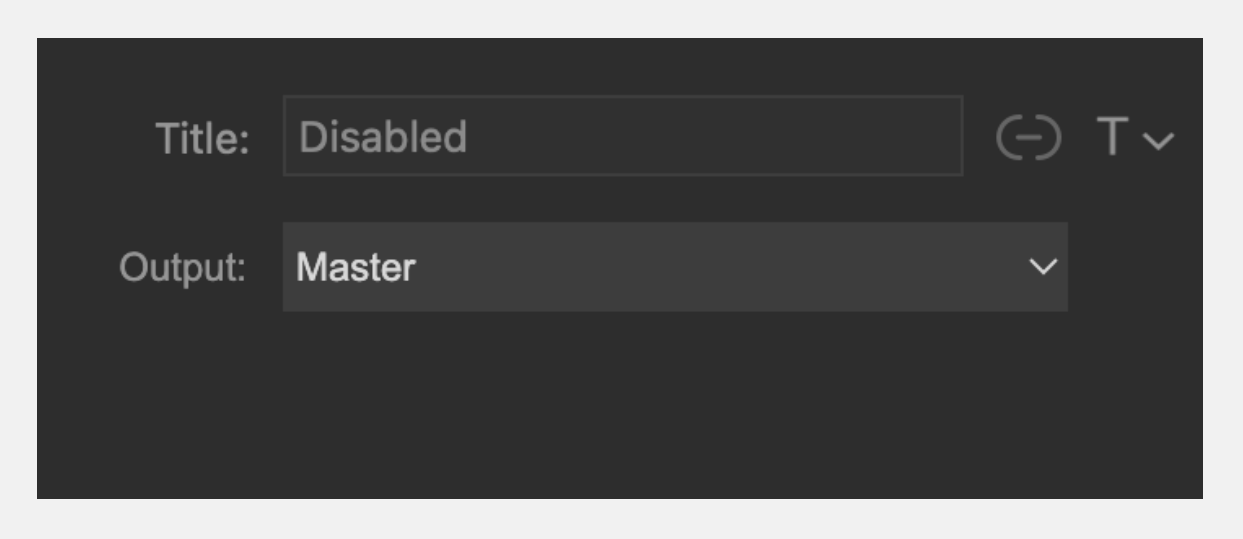
Die Aktion Mute schaltet den ausgewählten ORIA-Ausgang stumm oder wieder ein.
Verwenden Sie Output, um den von der Aktion gesteuerten Ausgang auszuwählen.
In ORIA Control 1.2 ist im Menü Output nur der Master-Ausgang verfügbar.
DIM
Die Aktion DIM reduziert den ausgewählten Ausgang um den in ORIA Control konfigurierten DIM-Betrag.
Verwenden Sie Output, um den von der Aktion gesteuerten Ausgang auszuwählen.
In ORIA Control 1.2 ist im Menü Output nur der Master-Ausgang verfügbar.
Mono
Die Aktion Mono summiert den linken und rechten Kanal von ORIA zu Mono, damit Sie die Monokompatibilität eines Mixes prüfen können.
Für die Aktion Mono gibt es keine zusätzlichen Einstellungen.
Polarity
Die Aktion Polarity kehrt die Polarität des linken Kanals um und summiert anschließend den linken und rechten Kanal.
Dadurch werden mittig gepannte Inhalte ausgelöscht und die Seiteninformation des Stereosignals hörbar.
Für die Aktion Polarity gibt es keine zusätzlichen Einstellungen.
Reference Level
Die Aktion Reference Level setzt ORIA auf den im aktiven Profile gespeicherten Referenz-Abhörpegel zurück.
Für die Aktion Reference Level gibt es keine zusätzlichen Einstellungen.
Input Source
Die Aktion Input Source wählt die Quelle aus, die aktuell über ORIA abgehört wird.
Verfügbare Quellen können USB, ADAT, Dante und die Ausgänge des ORIA Software-Mixers umfassen.
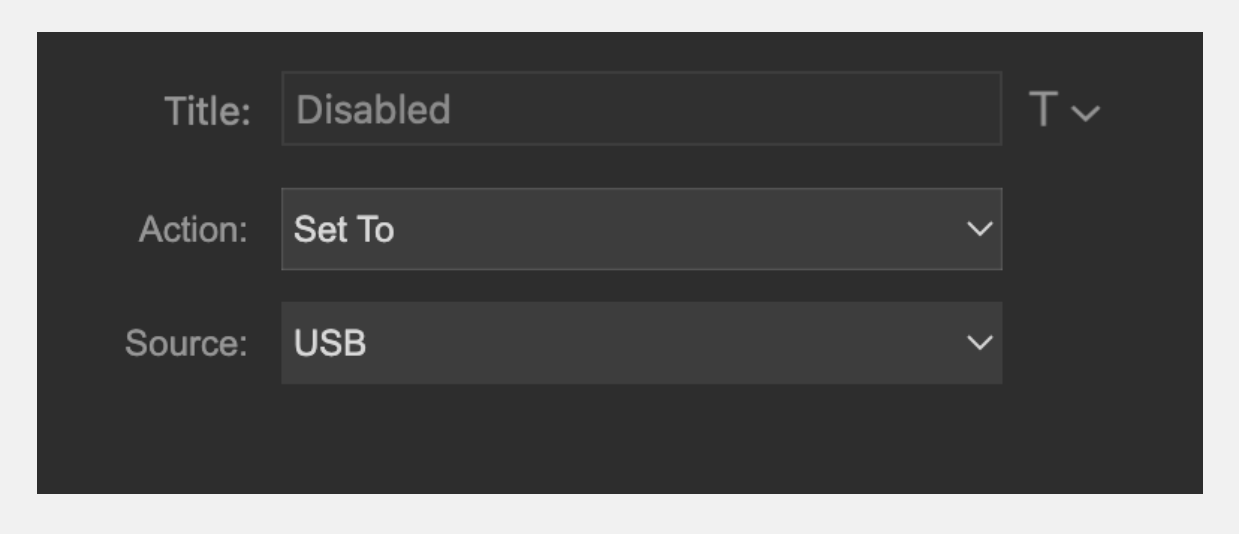
Die Aktion bietet zwei Modi:
- Step Through — Navigiert vorwärts oder rückwärts durch die verfügbaren Eingangsquellen.
- Set To — Wählt eine bestimmte Eingangsquelle aus.
Folgende Einstellungen sind verfügbar:
- Action — Wählt Step Through oder Set To.
- Step — Wählt bei Verwendung von Step Through die Richtung.
- Source — Wählt bei Verwendung von Set To die gewünschte Quelle.
Profile
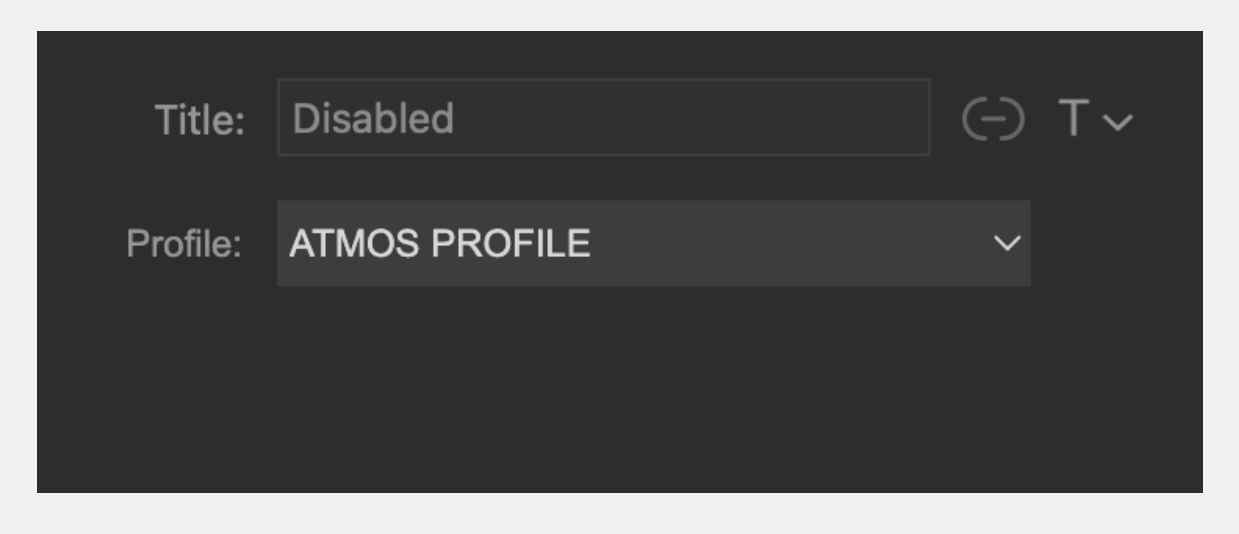
Die Aktion Profile ruft eines der vier Favourite Profiles von ORIA auf.
Verwenden Sie Profile, um das Favourite Profile auszuwählen, das dem Bedienelement zugewiesen wird.
Wenn das zugewiesene Profile aktiv ist, zeigt das Bedienelement einen blauen Farbverlauf an.
Über das Stream Deck Plug-in sind nur die vier Profiles verfügbar, die in ORIA Control als Favourites zugewiesen wurden.
Speaker
Die Aktion Speaker schaltet einen einzelnen ORIA-Lautsprecherausgang stumm oder solo.
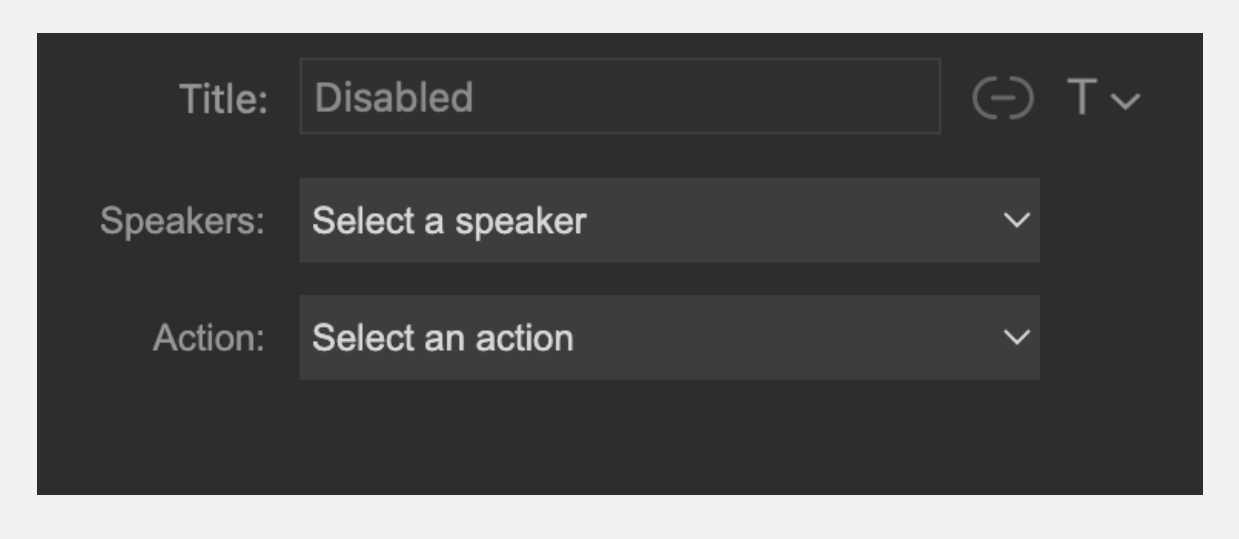
Folgende Einstellungen sind verfügbar:
- Speaker — Wählt den Lautsprecherausgang, den die Aktion steuert.
- Action — Wählt Cut oder Solo.
Group
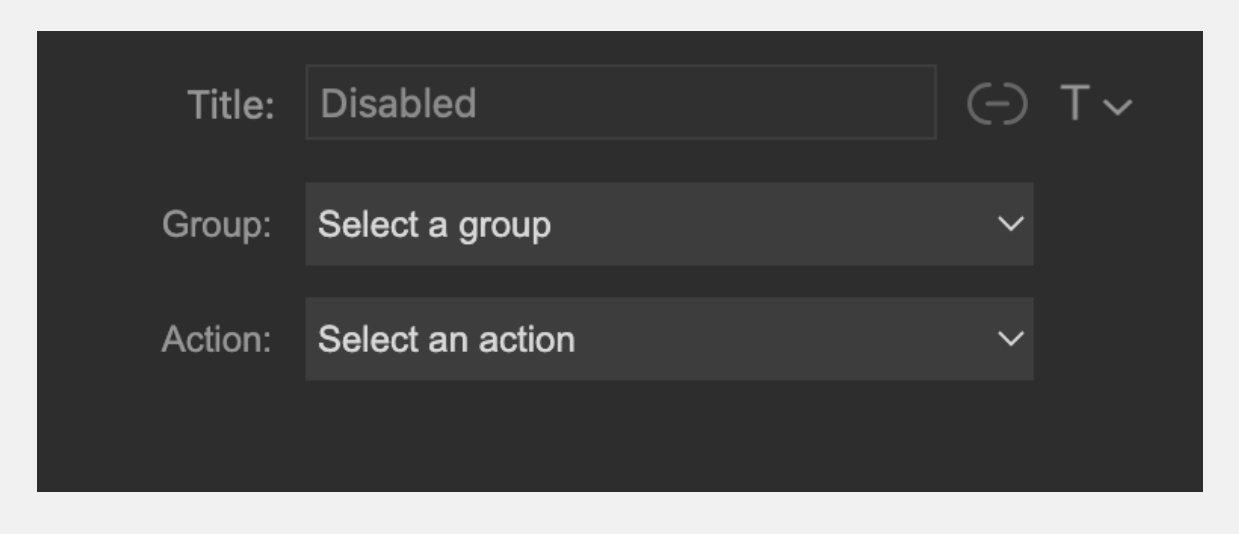
Die Aktion Group schaltet eine ORIA-Lautsprechergruppe, beispielsweise Fronts oder Sides, stumm oder solo.
Folgende Einstellungen sind verfügbar:
- Group — Wählt die Lautsprechergruppe, die die Aktion steuert.
- Action — Wählt Cut oder Solo.
Fehlerbehebung
Beim Drücken einer Aktion erscheint eine gelbe Warnung
Ein gelbes Warnsymbol zeigt an, dass Stream Deck nicht mit ORIA Control kommunizieren kann.
- Prüfen Sie, ob ORIA Control geöffnet ist.
- Wenn ORIA Control nicht geöffnet ist, starten Sie es aus dem Programme-Ordner bzw. über das Startmenü.
- Wenn ORIA Control bereits geöffnet ist, beenden und öffnen Sie die Anwendung erneut.
Durch das erneute Öffnen von ORIA Control kann die Stream Deck Software die Kommunikation wiederherstellen.
Das Profile für mein Stream Deck wurde nicht installiert
Stream Deck installiert nur das Profile für das Gerät, das während der Installation verbunden und aktiv ist.
Wenn beispielsweise ein Stream Deck + verbunden und ausgewählt ist, während das ORIA Control Plug-in installiert wird, wird nur das Stream Deck + Profile installiert.
Installieren Sie das separate ORIA Control Profiles Paket aus dem Elgato Marketplace, um Profiles für ein anderes Modell oder mehrere Stream Deck Geräte hinzuzufügen.
Nächste Schritte
Weiter zu EUCON Integration, um ORIA über kompatible Avid-Control-Surfaces und die Avid Control App zu steuern.