Mehrkanal-Computer-Setup
Konfigurieren Sie die System-Audioausgabe Ihres Computers, wenn kompatible Media Player, Streaming-Anwendungen oder Webbrowser Mehrkanal-Audio über ORIA wiedergeben sollen.
Diese Betriebssystemeinstellungen steuern nicht das von Ihrer DAW verwendete Ausgangsrouting:
- Unter macOS kommunizieren kompatible DAWs über Core Audio mit ORIA.
- Unter Windows kommunizieren kompatible DAWs über den Audient ASIO-Treiber mit ORIA.
Konfigurieren Sie Lautsprecher- und Ausgangsrouting separat in Ihrer DAW.
Mehrkanal-Setup unter macOS
Verwenden Sie Audio MIDI Setup, um ORIA für Stereo-, Surround- oder immersive Wiedergabe auf Systemebene zu konfigurieren.
- Verbinden Sie ORIA per USB mit dem Mac.
- Öffnen Sie Audio MIDI Setup.
- Öffnen Sie das Fenster Audio Devices, falls es noch nicht sichtbar ist.
- Wählen Sie das Mehrkanal-Ausgabegerät von ORIA.
- Wählen Sie Configure Speakers.
- Wählen Sie die benötigte Lautsprecherkonfiguration.
- Prüfen Sie, ob jede Lautsprecherposition dem richtigen ORIA Ausgangskanal zugewiesen ist.
- Wählen Sie Apply.
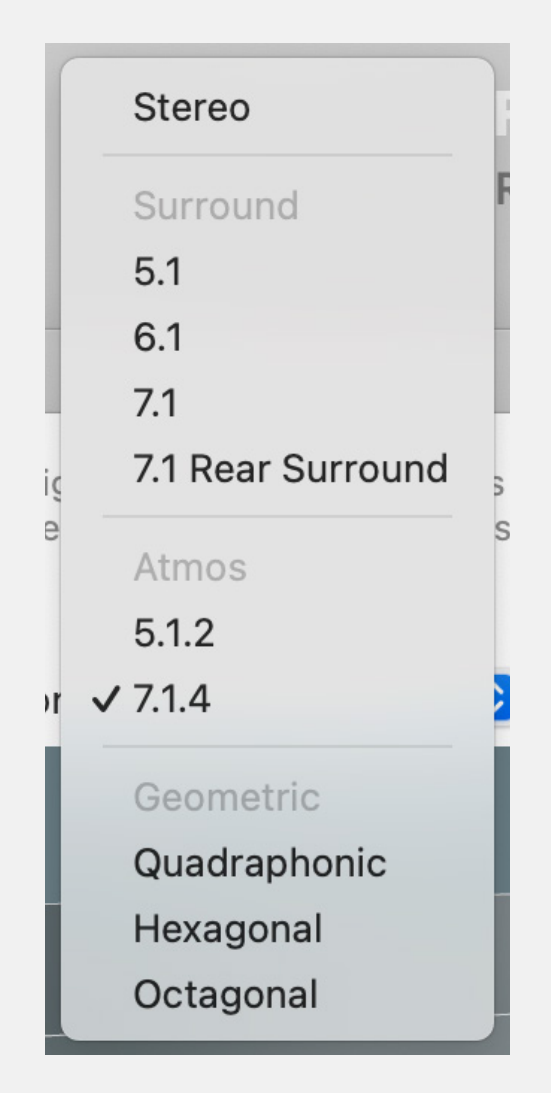
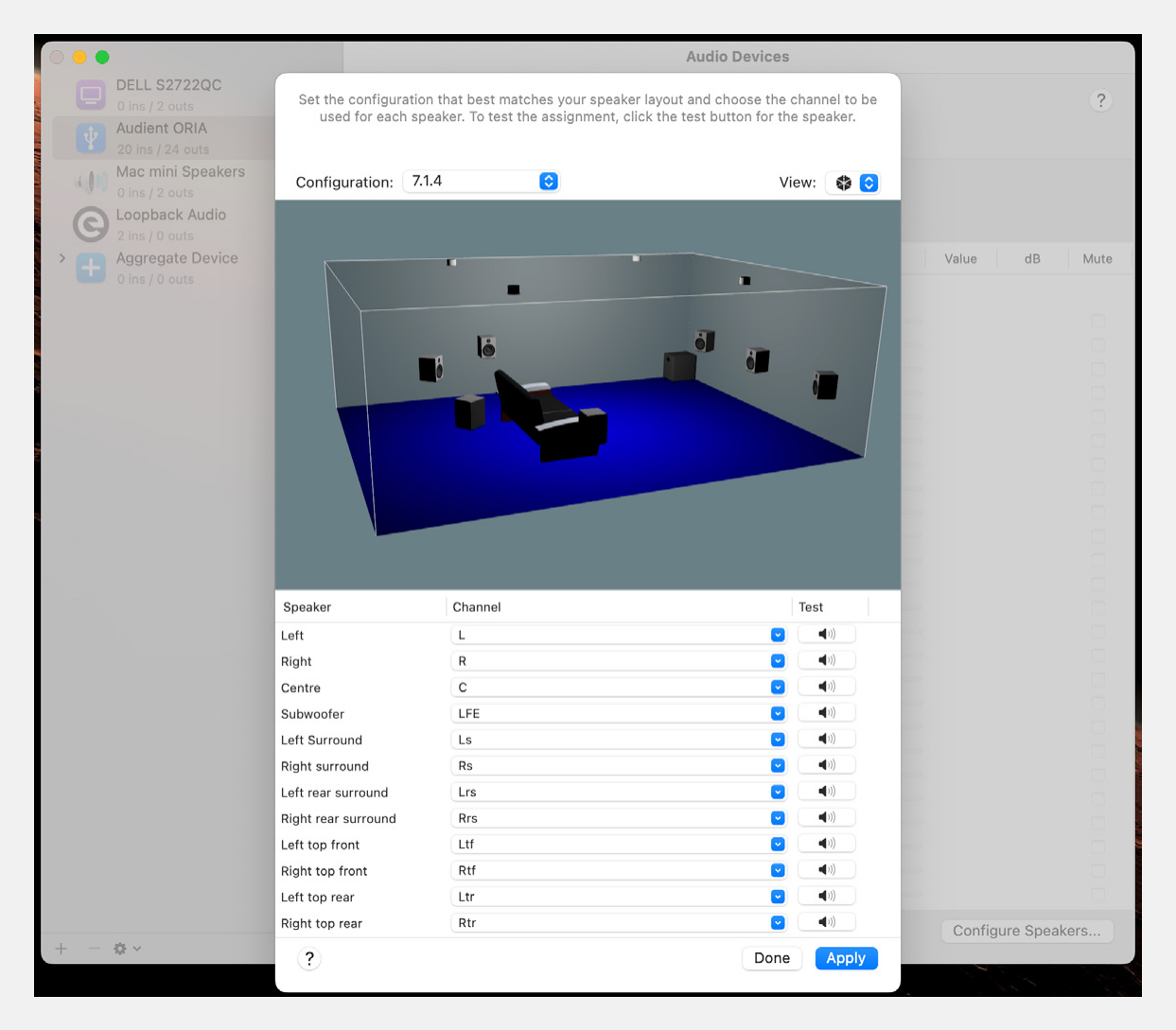
Im Lautsprecher-Konfigurationsfenster von Apple können einzelne Ausgangszuweisungen vor dem Anwenden der Konfiguration getestet werden.
Darstellung und verfügbare Konfigurationen in Audio MIDI Setup können je nach macOS-Version variieren.
Mehrkanal-Setup unter Windows
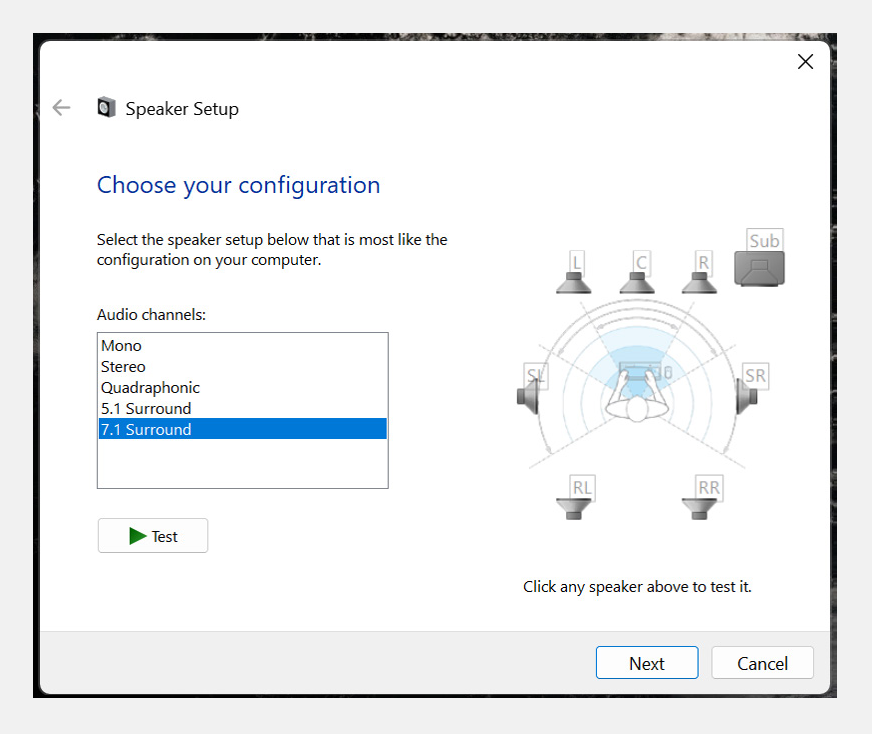
Windows kann die ORIA Systemausgabe konfigurieren für:
- Mono
- Stereo
- Quadraphonic
- 5.1 Surround
- 7.1 Surround
- Verbinden Sie ORIA per USB mit dem Computer.
- Öffnen Sie Control Panel.
- Wählen Sie Sound.
- Öffnen Sie die Liste der Wiedergabegeräte.
- Suchen Sie den ORIA Ausgang mit dem Namen Speakers.
- Klicken Sie mit der rechten Maustaste auf Speakers und wählen Sie Configure Speakers.
- Wählen Sie die benötigte Lautsprecherkonfiguration.
- Folgen Sie den weiteren Windows-Anweisungen, um die Einrichtung abzuschließen.
Unter Windows 11 können Sie dieses Fenster auch über Settings > System > Sound > More sound settings öffnen.
Menübezeichnungen und Darstellung können je nach Windows-Version variieren.
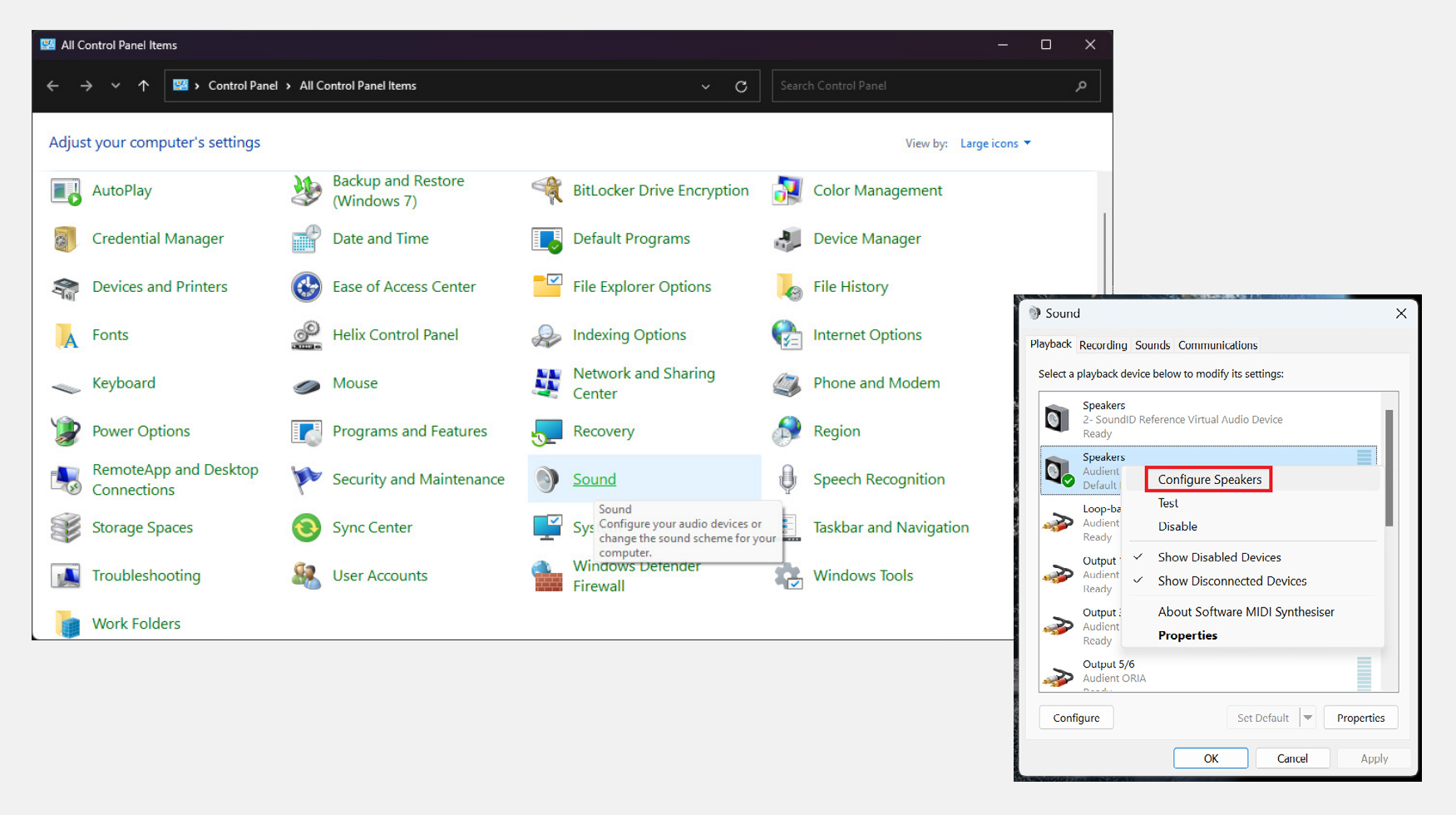
Wählen Sie den ORIA Ausgang mit dem Namen Speakers.
Dies ist der dedizierte Windows-Mehrkanalausgang von ORIA. Die anderen ORIA Ausgangspaare bieten nicht dieselben Lautsprecher-Konfigurationsoptionen.
Kompatibilität bei Medienwiedergabe
Mehrkanal-Wiedergabe hängt von der Anwendung, dem Medienformat und der Unterstützung durch das Betriebssystem ab.
Nicht jeder Media Player, jede Streaming-Anwendung oder jeder Webbrowser unterstützt Dolby Atmos oder andere immersive Formate. Wenn Inhalte nicht mit der erwarteten Lautsprecherkonfiguration wiedergegeben werden, prüfen Sie die Dokumentation der verwendeten Anwendung oder des Dienstes.
Nächste Schritte
Weiter zu Standalone Monitor Controller, um ORIA mit einem anderen Audiointerface oder einer digitalen Audioquelle zu verwenden.