Standalone Monitor Controller
ORIA kann betrieben werden als:
- Audiointerface und Monitor Controller, direkt mit dem Computer verbunden
- Standalone Monitor Controller, der Audio von einem vorhandenen Audiointerface empfängt
Im Standalone-Betrieb bietet ORIA weiterhin Lautsprecherkalibrierung, Profile-Aufruf und Steuerung für immersives Monitoring.
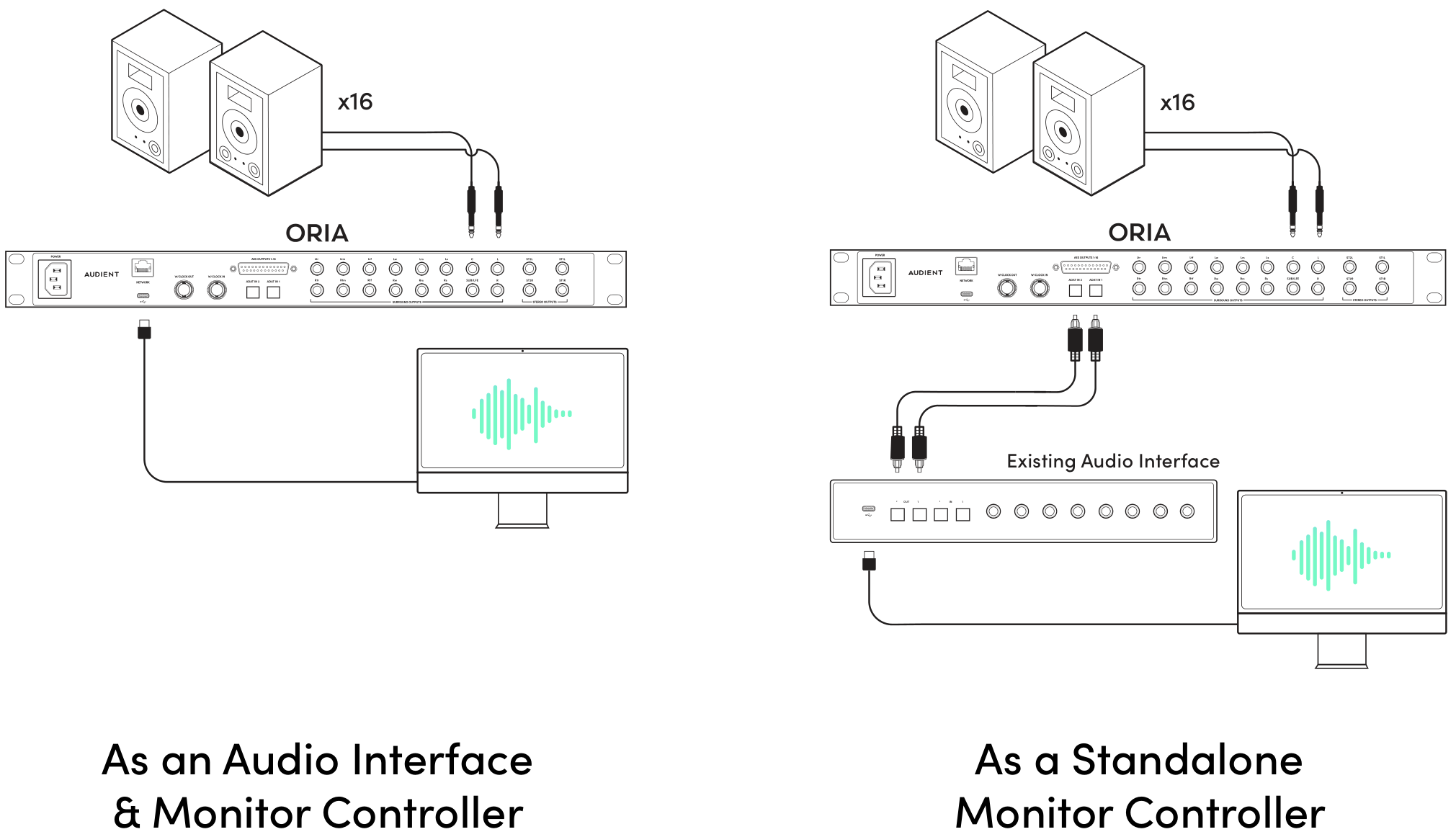
Vorhandenes Audiointerface anschließen
Verbinden Sie das externe Audiointerface mit ORIA über:
- die beiden optischen ADAT-Eingänge von ORIA
- die optionale Dante-Netzwerkaudiokarte
Die beiden Analogeingänge von ORIA können keinen Mehrkanal-Monitorfeed vom externen Interface empfangen.
Detaillierte Anschluss- und Clocking-Anweisungen finden Sie unter:
ORIA konfigurieren
ORIA muss zunächst per USB mit dem Computer verbunden werden, damit es über ORIA Control konfiguriert werden kann.
- Verbinden Sie ORIA per USB mit dem Computer.
- Öffnen Sie ORIA Control.
- Konfigurieren Sie die benötigten Lautsprecherausgänge und die Kalibrierung.
- Erstellen und speichern Sie die benötigten Profiles auf ORIA.
- Wählen Sie ADAT oder Dante als Monitoring-Eingangsquelle.
- Vergewissern Sie sich, dass ORIA und das externe Audiointerface mit demselben digitalen Clock arbeiten.
Bei Verwendung von ADAT oder Dante ist korrektes digitales Clocking erforderlich.
Ein Clocking-Fehler kann Klicks, Knackser oder andere Digitalaudio-Probleme verursachen.
USB verbunden lassen
Wir empfehlen, ORIA nach der Einrichtung per USB mit dem Computer verbunden zu lassen.
Dadurch können Sie weiterhin Folgendes verwenden:
- ORIA Control
- ORIA Remote auf einem iPad
- unterstützte Stream Deck- und EUCON-Steuerungen
- Dolby-Atmos-Renderer-Downmix-Steuerung
- Bearbeitung von Profiles und Kalibrierung
Lassen Sie ORIA Control geöffnet, während Sie ORIA Remote, Stream Deck, EUCON oder die Dolby-Renderer-Steuerung verwenden.
ORIA Remote verbindet sich mit ORIA Control auf dem Host-Computer und nicht direkt mit ORIA.
ORIA ohne USB verwenden
Nachdem Profiles und Monitoringquelle konfiguriert wurden, kann ORIA ohne USB-Verbindung betrieben werden.
Verwenden Sie die Bedienelemente an der ORIA Vorderseite, um:
- die Lautsprecherlautstärke einzustellen
- die vier favorisierten Profiles aufzurufen
- die vollständige Profile-Liste zu öffnen
- die dem Function Button zugewiesene Monitoringfunktion zu verwenden
ORIA Control, ORIA Remote und andere hostbasierte Integrationen sind nicht verfügbar, solange ORIA vom Computer getrennt ist.
Nächste Schritte
Weiter zu Firmware Updates, um Funktionen und Kompatibilität von ORIA aktuell zu halten.