スタンドアロン・モニターコントローラー
ORIA は次の2通りで使用できます。
- コンピューターへ直接接続するオーディオインターフェース兼モニターコントローラー
- 既存のオーディオインターフェースから音声を受けるスタンドアロン・モニターコントローラー
Standalone operation でも、ORIA のスピーカー キャリブレーション、Profile recall、イマーシブモニタリングコントロールは引き続き利用できます。
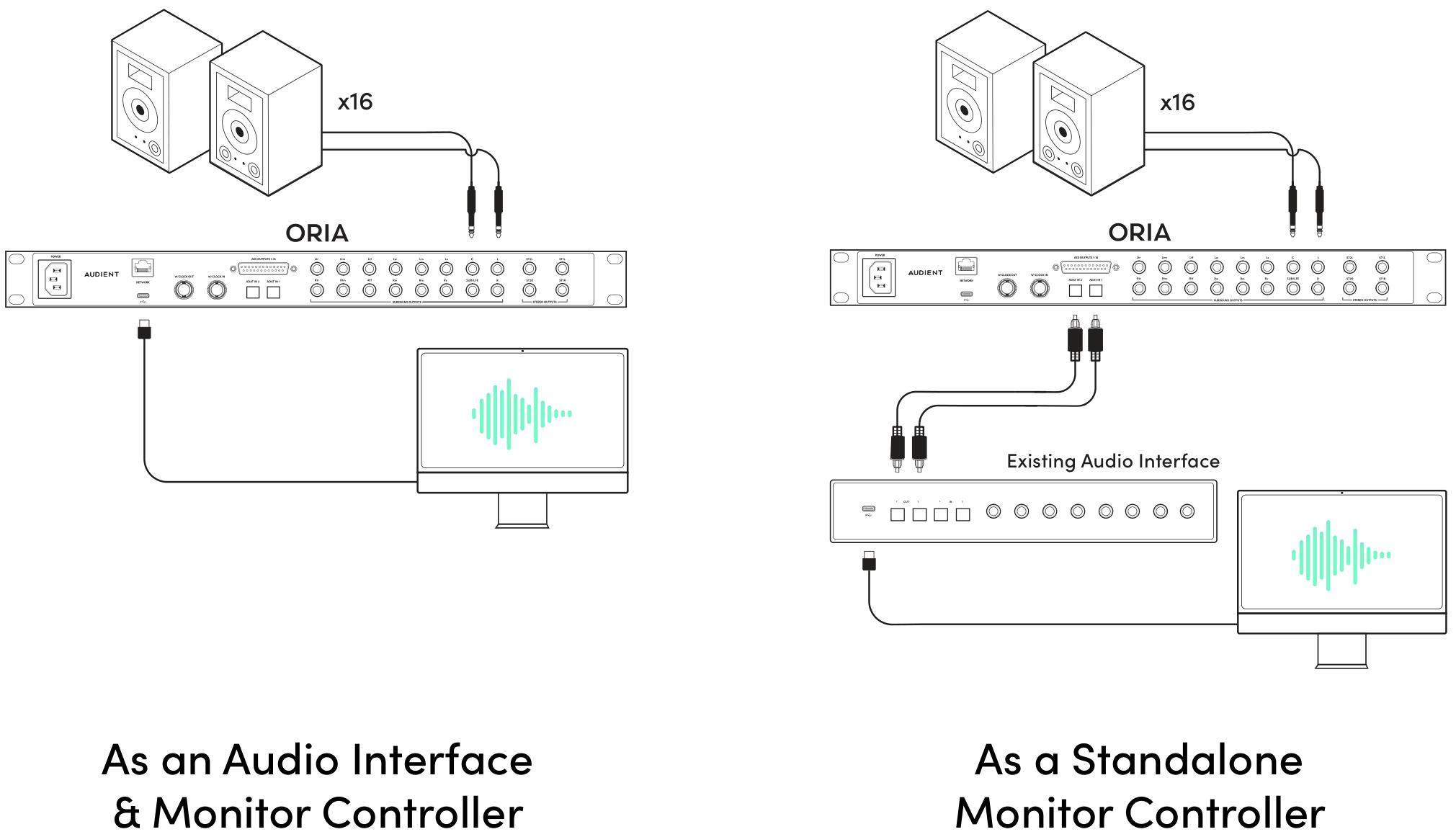
既存のオーディオインターフェースを接続する
外部オーディオインターフェースから ORIA へは次のいずれかで接続します。
- ORIA の2系統の ADAT オプティカル入力
- オプションの Dante ネットワーク-オーディオ card
ORIA の2系統のアナログ入力では、外部インターフェースから multichannel モニターフィードを受けることはできません。
接続とクロッキングの詳細は次を参照してください。
ORIA を設定する
ORIA Control で設定するため、初期設定時は ORIA を USB でコンピューターへ接続する必要があります。
- USB で ORIA をコンピューターへ接続します。
- ORIA Control を開きます。
- 必要なスピーカー出力とキャリブレーションを設定します。
- 必要な Profile を作成し、ORIA に保存します。
- モニタリング入力ソースとして ADAT または Dante を選択します。
- ORIA と外部オーディオインターフェースが同じデジタル clock で動作していることを確認します。
ADAT または Dante を使用する場合は、正しいデジタル clocking が必要です。
クロッキングエラーにより click、pop、その他のデジタル-オーディオ problem が発生することがあります。
USB を接続したまま使用する
設定後も ORIA を USB でコンピューターへ接続したまま使用することを推奨します。
これにより次の機能を引き続き利用できます。
- ORIA Control
- iPad の ORIA Remote
- 対応する Stream Deck / EUCON コントロール
- Dolby Atmos Renderer downmix コントロール
- Profile / キャリブレーションの編集
ORIA Remote、Stream Deck、EUCON、Dolby Renderer コントロールを使用している間は ORIA Control を起動したままにしてください。
ORIA Remote は ORIA 本体へ直接接続するのではなく、ホストコンピューター上の ORIA Control に接続します。
USB なしで ORIA を使用する
Profile とモニタリングソースの設定後は、USB 接続なしでも ORIA を動作させることができます。
ORIA のフロントパネルコントロールを使用して次の操作ができます。
- スピーカー音量の調整
- 4つの favourite Profile の呼び出し
- 完全な Profile list を開く
- Function Button に割り当てたモニタリング機能の使用
ORIA がコンピューターから切断されている間は、ORIA Control、ORIA Remote、その他のホスト-based 連携は利用できません。
次のステップ
ORIA の機能と互換性を最新に保つには、Firmware Updates に進みます。