独立监听控制器
ORIA 可以作为:
- 直接连接到电脑的音频接口和监听控制器
- 从现有音频接口接收音频的独立监听控制器
在独立运行时,ORIA 仍可提供扬声器校准、Profile 调用和沉浸式监听控制。
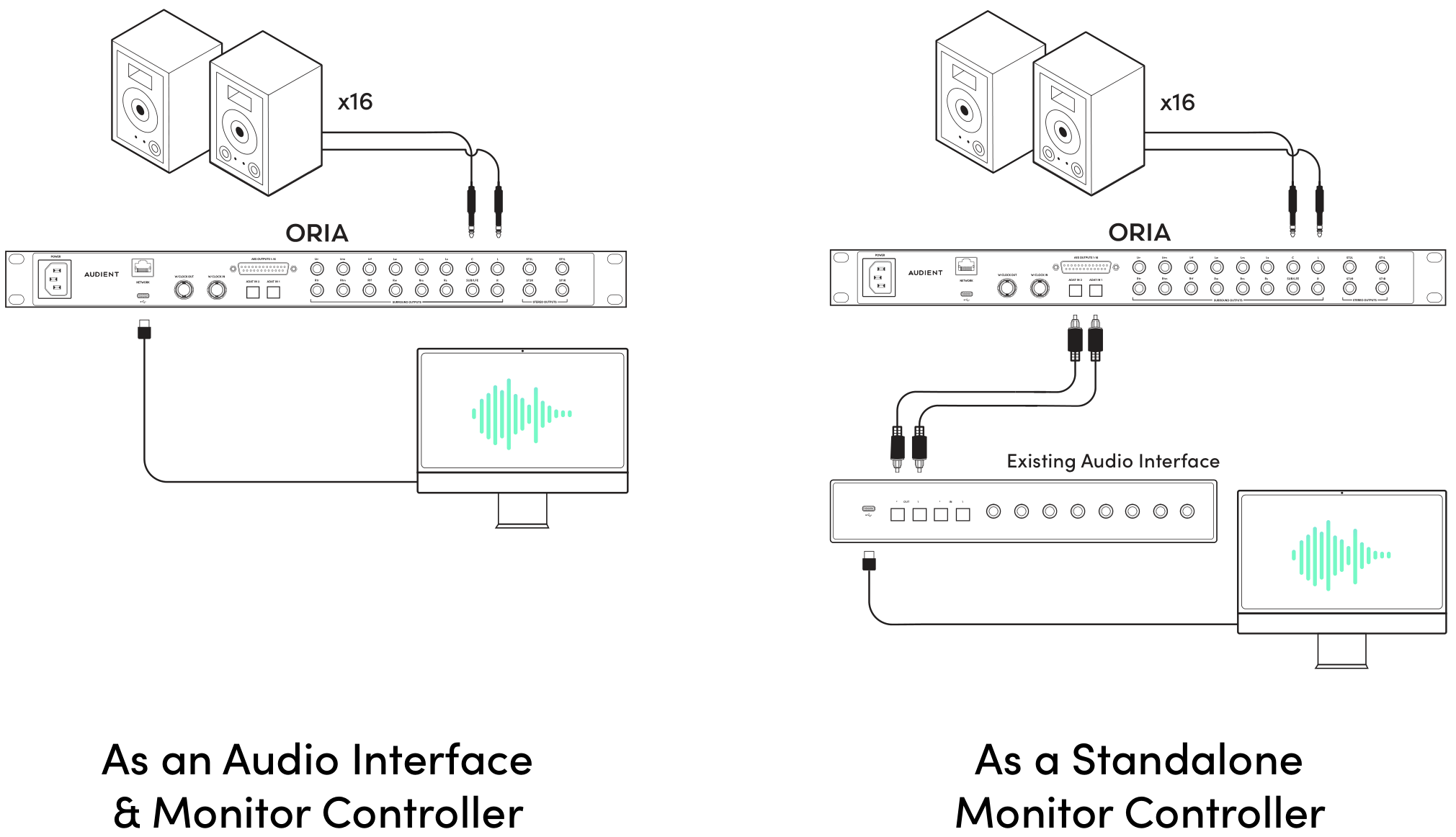
连接现有音频接口
使用以下任一方式将外部音频接口连接到 ORIA:
- ORIA 的两个 ADAT 光纤输入
- 可选 Dante 网络音频扩展卡
ORIA 的两个模拟输入无法从外部接口接收多声道监听信号。
详细连接和时钟说明请参阅:
配置 ORIA
初次配置时,ORIA 必须通过 USB 连接到电脑,以便使用 ORIA Control 进行设置。
- 通过 USB 将 ORIA 连接到电脑。
- 打开 ORIA Control。
- 配置所需扬声器输出和校准。
- 创建所需 Profiles 并将其存储到 ORIA。
- 选择 ADAT 或 Dante 作为监听输入源。
- 确认 ORIA 与外部音频接口使用同一数字时钟运行。
important
使用 ADAT 或 Dante 时,必须正确配置数字时钟。
时钟错误可能导致咔嗒声、爆音或其他数字音频问题。
保持 USB 连接
建议完成设置后仍保持 ORIA 通过 USB 连接到电脑。
这样可以继续使用:
- ORIA Control
- iPad 上的 ORIA Remote
- 支持的 Stream Deck 和 EUCON 控制
- Dolby Atmos Renderer 下混控制
- Profile 和校准编辑
使用 ORIA Remote、Stream Deck、EUCON 或 Dolby Renderer 控制时,请保持 ORIA Control 运行。
ORIA Remote 连接到主机电脑上的 ORIA Control,而不是直接连接到 ORIA。
不连接 USB 使用 ORIA
配置好 Profiles 和监听源后,ORIA 可以在没有 USB 连接的情况下运行。
使用 ORIA 前面板控制可:
- 调整扬声器音量
- 调用四个 Favourite Profiles
- 打开完整 Profile 列表
- 使用分配给 Function Button 的监听功能
ORIA 与电脑断开连接时,ORIA Control、ORIA Remote 以及其他基于主机的集成功能不可用。
后续步骤
继续阅读固件更新,以保持 ORIA 功能和兼容性为最新状态。