ORIA 设置
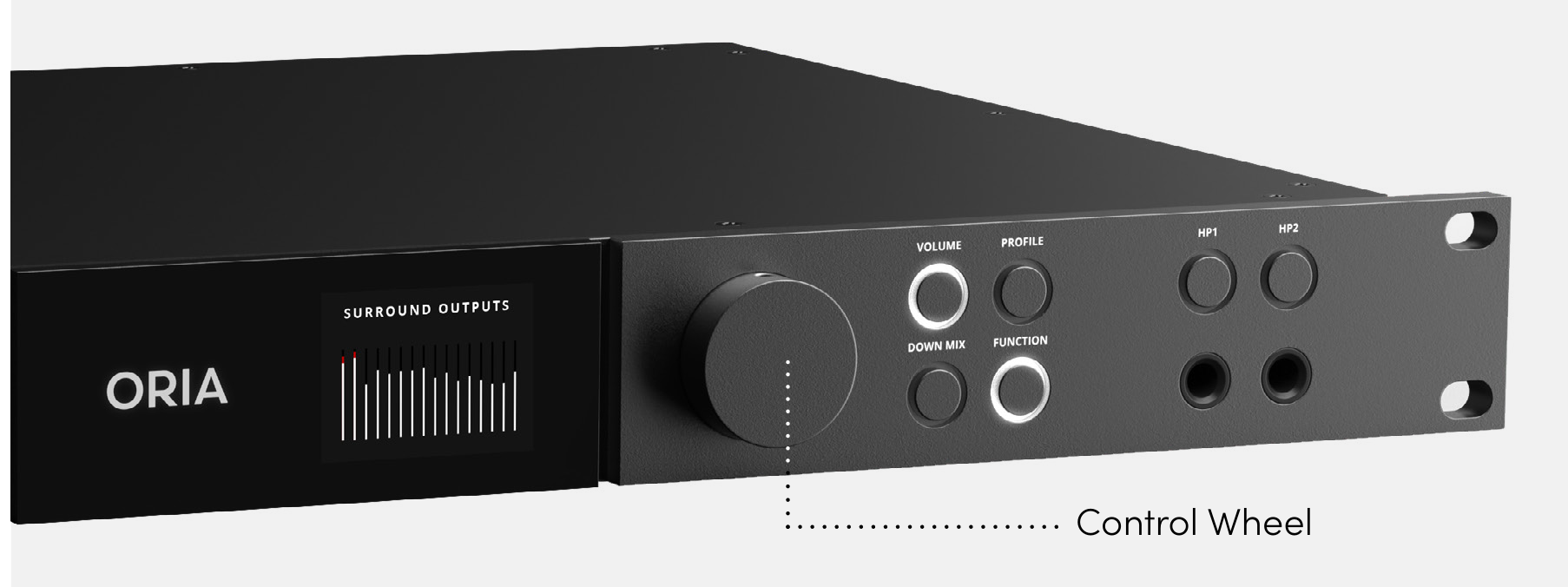
按住 Control Wheel 打开 ORIA 的全局设置。
转动 Control Wheel 浏览可用设置,然后按下确认选择。
Power
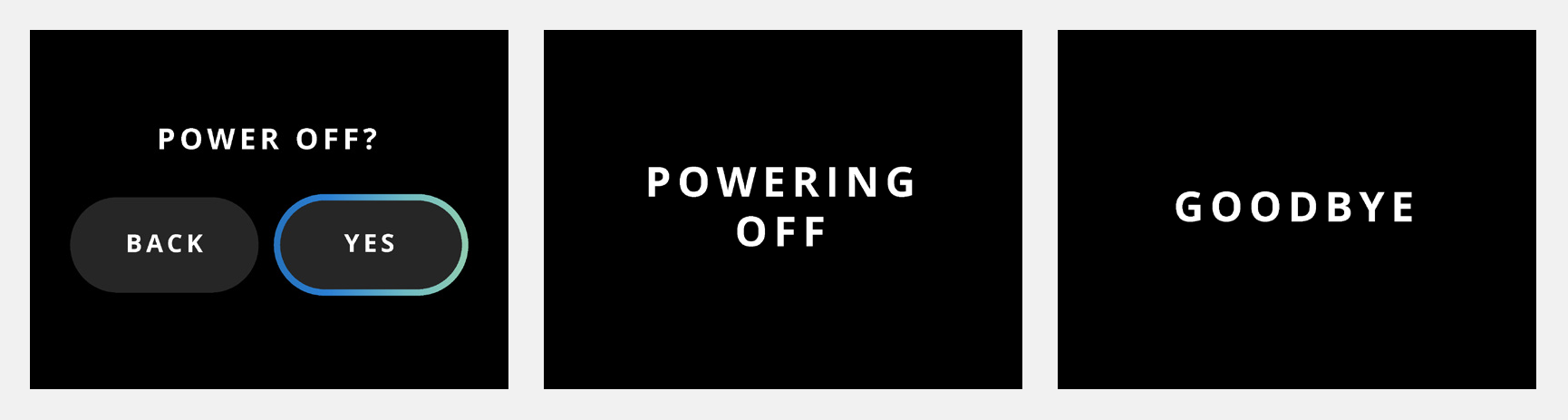
选择 Power 关闭 ORIA。
- 选择 Power。
- 选择 Yes 确认。
- 等待 ORIA 关机。
按下 Control Wheel 可再次开启 ORIA。
Brightness
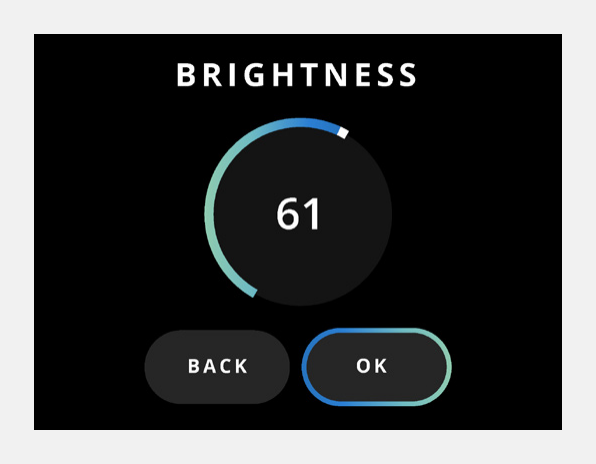
选择 Brightness 调整以下项目的整体亮度:
- Motion UI 显示屏
- ORIA 前面板 LED
- 转动 Control Wheel 设置亮度。
- 按下 Control Wheel 确认设置。
Function Button
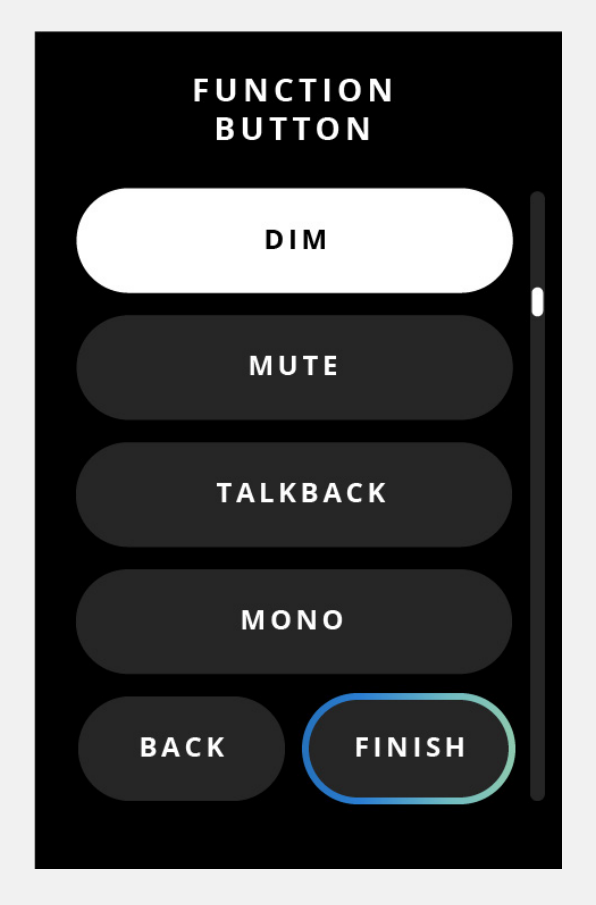
选择 Function 更改分配给前面板 Function Button 的功能。
可用分配包括:
- DIM
- Mute
- Talkback
- Mono
- Polarity
- Return to Reference
- Input Source
ORIA 上显示的可用选项可能取决于已安装的固件版本。Input Source 需要 ORIA 固件 1.1.0 或更高版本。
监听功能说明请参阅扬声器监听。
Status
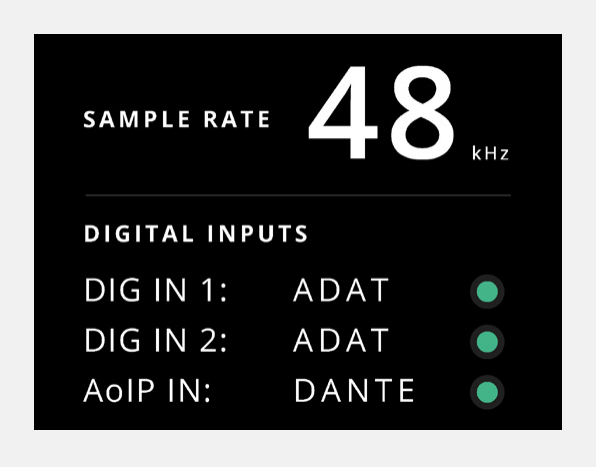
选择 Status 查看 ORIA 当前采样率和时钟源。
每个 时钟源状态指示器使用以下颜色:
- Green — ORIA 已成功锁定到该时钟源。
- Amber — 检测到时钟信号,但采样率不正确。
- Red — 未检测到时钟信号。
有关选择和连接时钟源的信息,请参阅数字 I/O 与时钟。
AoIP status
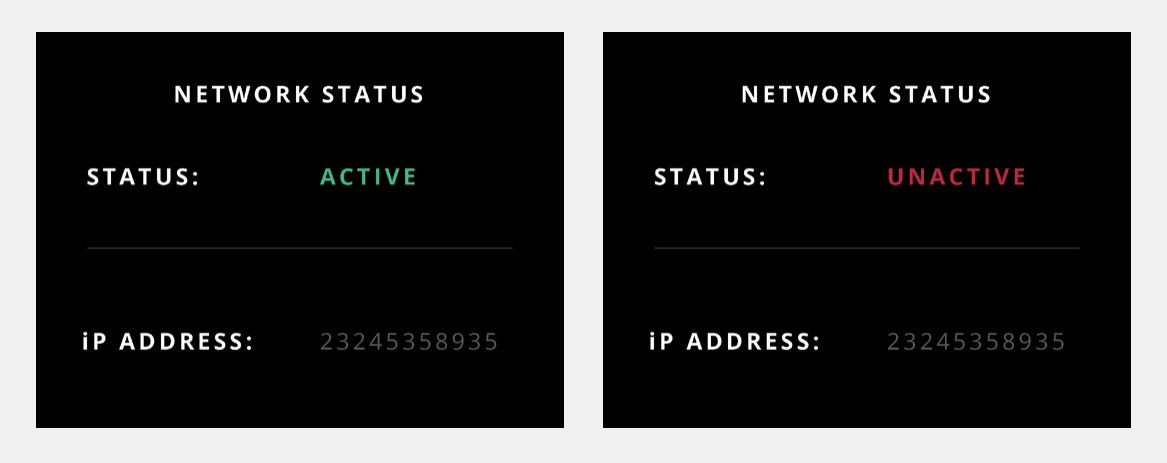
安装可选 Dante 扩展卡后,选择 AoIP 可查看:
- 网络音频连接处于激活还是未激活状态
- ORIA 的 IP 地址
网络音频设置信息请参阅 USB 与网络音频。
Factory Reset
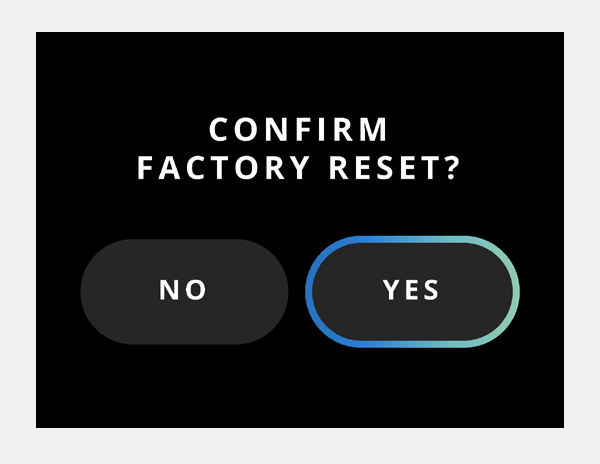
选择 Factory Reset,然后选择 Yes,将 ORIA 恢复到出厂设置。
注意
恢复出厂设置会删除 ORIA 当前存储的所有设置和 Profiles。
执行重置前,请导出所有需要保留的 Profiles。
Profile 导入和导出需要 ORIA Control 1.2 或更高版本。
后续步骤
继续阅读麦克风前置放大器,配置 ORIA 的麦克风、线路和乐器输入。