ORIA 설정
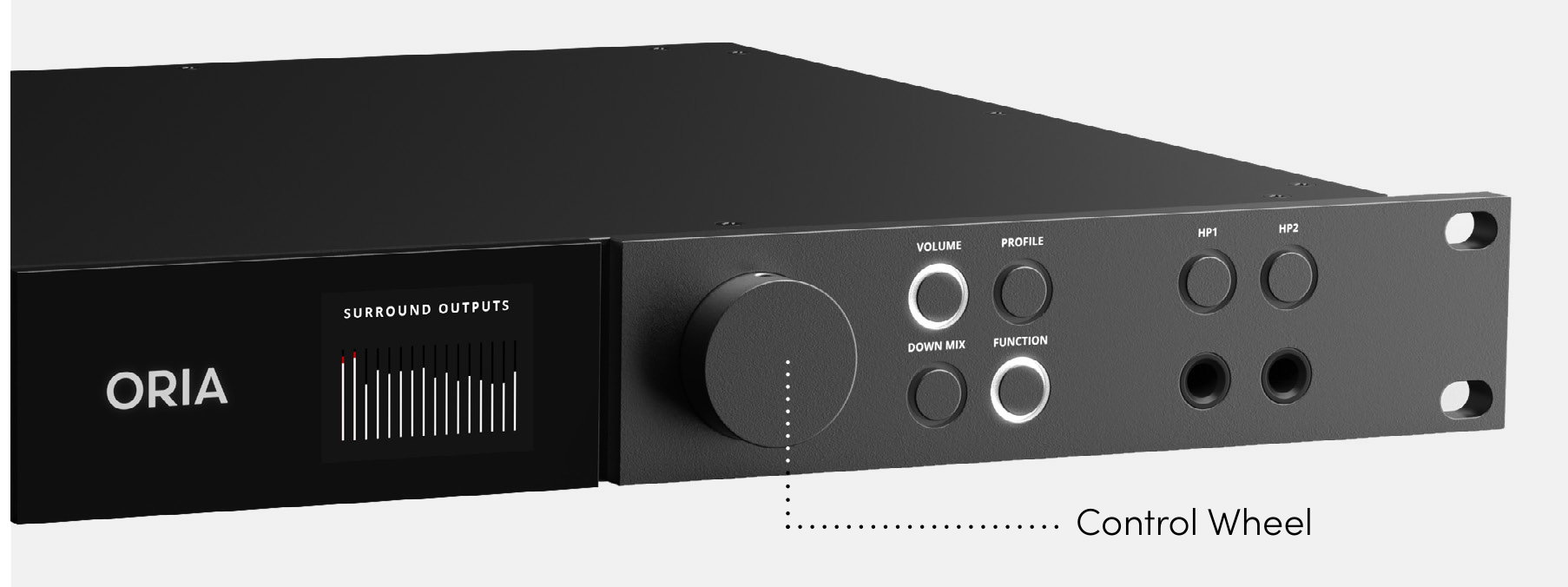
ORIA의 전역 설정을 열려면 Control Wheel을 길게 누릅니다.
Control Wheel을 돌려 사용 가능한 설정 사이를 이동한 다음 눌러 선택을 확인합니다.
전원
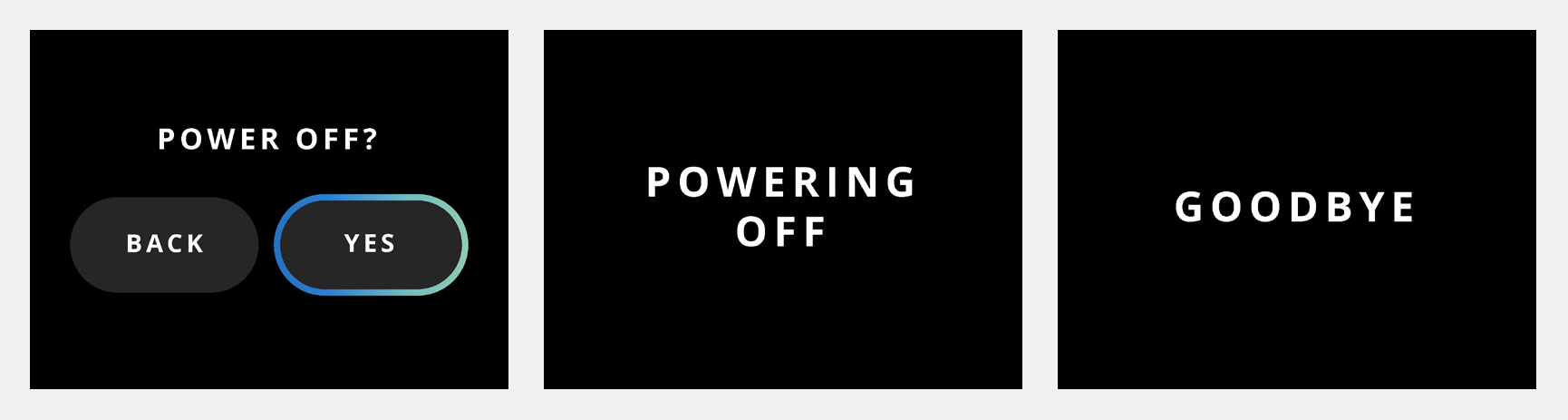
ORIA를 끄려면 Power를 선택합니다.
- Power를 선택합니다.
- Yes를 선택하여 확인합니다.
- ORIA의 전원이 꺼질 때까지 기다립니다.
ORIA를 다시 켜려면 Control Wheel을 누릅니다.
밝기
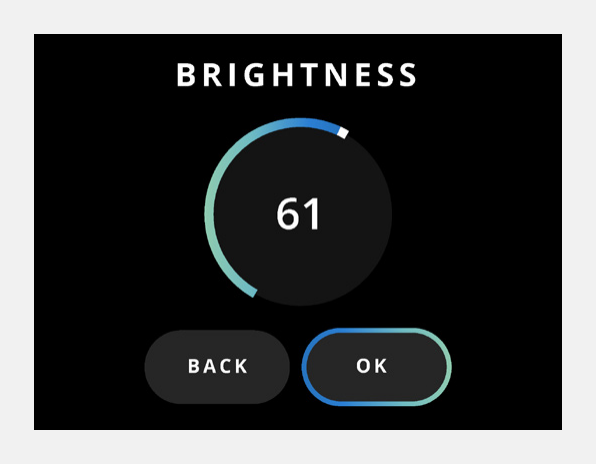
다음 항목의 전체 밝기를 조정하려면 Brightness를 선택합니다.
- Motion UI 디스플레이
- ORIA 전면 패널 LED
- Control Wheel을 돌려 밝기를 설정합니다.
- Control Wheel을 눌러 설정을 확인합니다.
Function Button
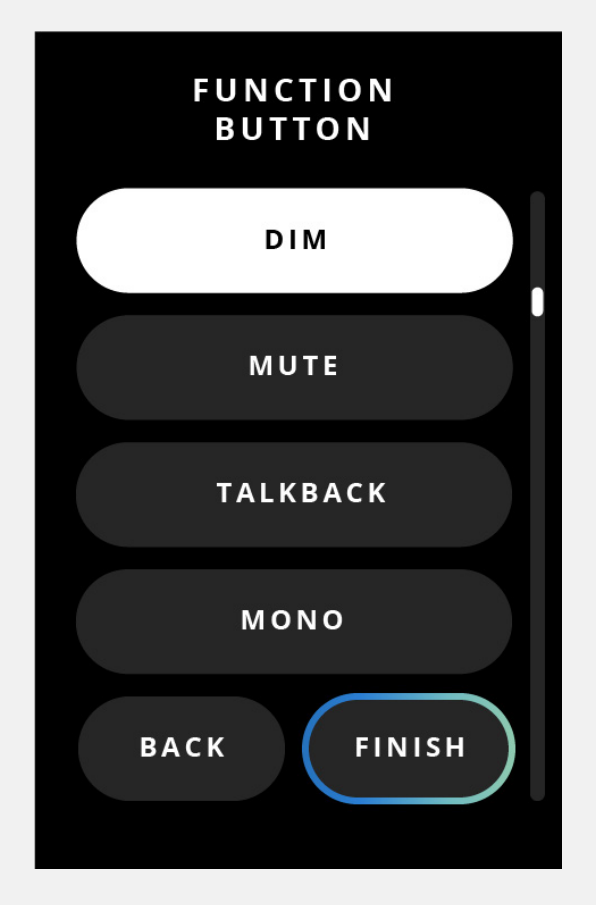
전면 패널 Function Button에 할당된 기능을 변경하려면 Function을 선택합니다.
사용 가능한 할당 항목은 다음과 같습니다.
- DIM
- Mute
- Talkback
- Mono
- Polarity
- Return to Reference
- Input Source
ORIA에 표시되는 옵션은 설치된 펌웨어 버전에 따라 달라질 수 있습니다. Input Source에는 ORIA 펌웨어 1.1.0 이상이 필요합니다.
모니터링 기능에 대한 설명은 스피커 모니터링을 참조하십시오.
상태
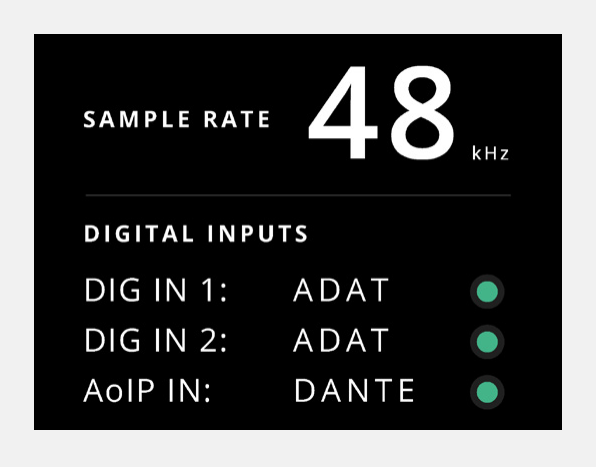
ORIA의 현재 샘플 레이트와 클록 소스를 확인하려면 Status를 선택합니다.
각 클록 소스 상태 표시기는 다음 색상을 사용합니다.
- 녹색 — ORIA가 해당 소스에 정상적으로 클로킹되었습니다.
- 주황색 — 잘못된 샘플 레이트의 클록 신호가 감지되었습니다.
- 빨간색 — 클록 신호가 감지되지 않았습니다.
클록 소스 선택 및 연결에 대한 내용은 디지털 I/O 및 클로킹을 참조하십시오.
AoIP 상태
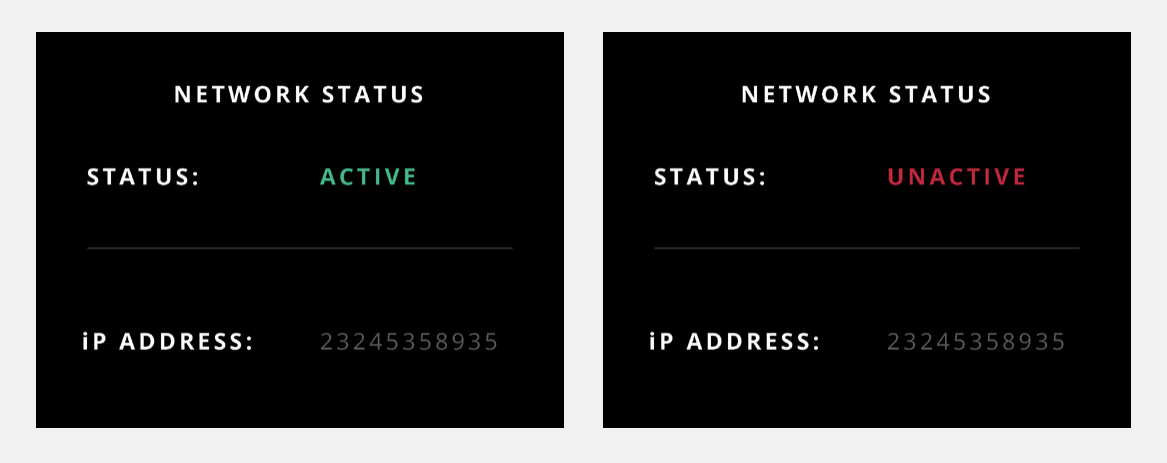
옵션 Dante 카드가 장착된 경우 AoIP를 선택하면 다음을 확인할 수 있습니다.
- 네트워크 오디오 연결의 활성 또는 비활성 상태
- ORIA의 IP 주소
네트워크 오디오 설정에 대한 내용은 USB 및 네트워크 오디오를 참조하십시오.
공장 초기화
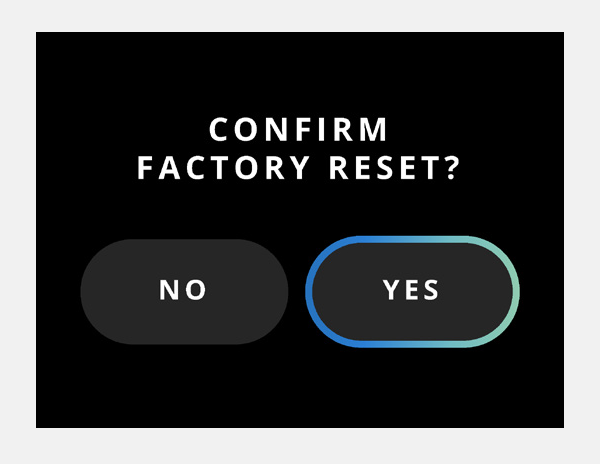
ORIA를 공장 설정으로 복원하려면 Factory Reset을 선택한 다음 Yes를 선택합니다.
공장 초기화를 실행하면 현재 ORIA에 저장된 모든 설정과 Profiles가 삭제됩니다.
초기화를 수행하기 전에 보관해야 할 Profiles를 내보내십시오.
Profile 가져오기 및 내보내기에는 ORIA Control 1.2 이상이 필요합니다.
다음 단계
ORIA의 마이크, 라인 및 악기 입력을 구성하려면 마이크 프리앰프로 계속하십시오.