소프트웨어 설치 및 등록
ORIA Control에서는 ORIA의 고급 모니터링, 캘리브레이션, 믹서 및 시스템 설정에 접근할 수 있습니다.
또한 Profiles를 생성하고 관리하는 데 사용됩니다.
ORIA 등록
최신 소프트웨어, 드라이버 및 번들 제품 리소스에 접근하려면 Audient ARC를 통해 ORIA를 등록하십시오.
-
Audient ARC를 방문합니다.
-
Register Your Product를 선택합니다.
-
ARC 계정을 만들거나 기존 계정에 로그인합니다.
-
받은 편지함에서 확인 이메일을 확인합니다.
스팸 또는 정크 폴더를 확인해야 할 수 있습니다.
-
ARC 계정을 인증합니다.
-
장치 밑면에 있는 ORIA 시리얼 번호와 고유한 네 자리 PIN을 입력합니다.
-
등록 절차를 완료합니다.
ORIA 등록이 완료되면 사용 가능한 소프트웨어 및 제품 리소스가 ARC 계정에 표시됩니다.
소프트웨어 다운로드
Audient ARC의 등록 제품 리소스에서 최신 ORIA 소프트웨어와 Windows 드라이버를 다운로드하십시오.
ORIA Downloads 페이지에서도 ARC와 현재 ORIA 문서에 접근할 수 있습니다.
운영 체제 및 ORIA Control 업데이트에 따라 소프트웨어 호환성이 달라질 수 있습니다.
설치하기 전에 ORIA Downloads 페이지와 ORIA Control Desktop Software Changelog를 확인하십시오.
macOS 설치
ORIA는 별도의 오디오 드라이버 없이 macOS에서 작동합니다.
ORIA의 고급 제어 및 구성 기능에 접근할 수 있으므로 ORIA Control 설치를 강력히 권장합니다.
- ARC에서 macOS용 ORIA Control 설치 프로그램을 다운로드합니다.
- 다운로드한
.dmg파일을 엽니다. - ORIA Control을 Applications 폴더로 드래그합니다.
- Applications 폴더에서 ORIA Control을 엽니다.
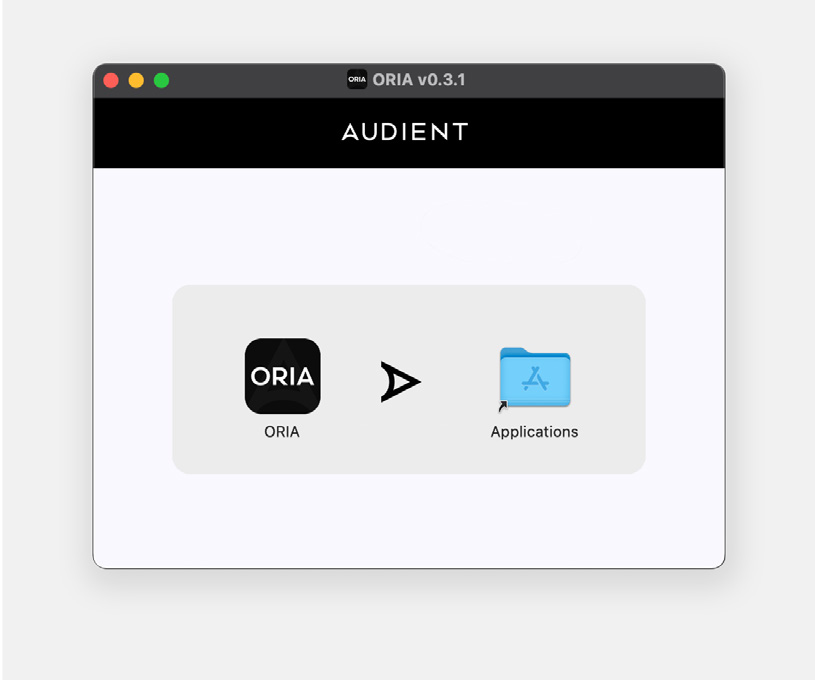
표시된 설치 프로그램의 외관과 버전은 현재 릴리스와 다를 수 있습니다.
Windows 설치
Windows에서 ORIA를 사용하려면 Audient 드라이버가 필요합니다.
- ARC에서 최신 ORIA Windows 설치 프로그램을 다운로드합니다.
- 다운로드한
.exe파일을 엽니다. - 설치 프로그램에 표시되는 지침을 따릅니다.
- 설치 과정이 완료될 때까지 기다립니다.
- Finish를 선택합니다.
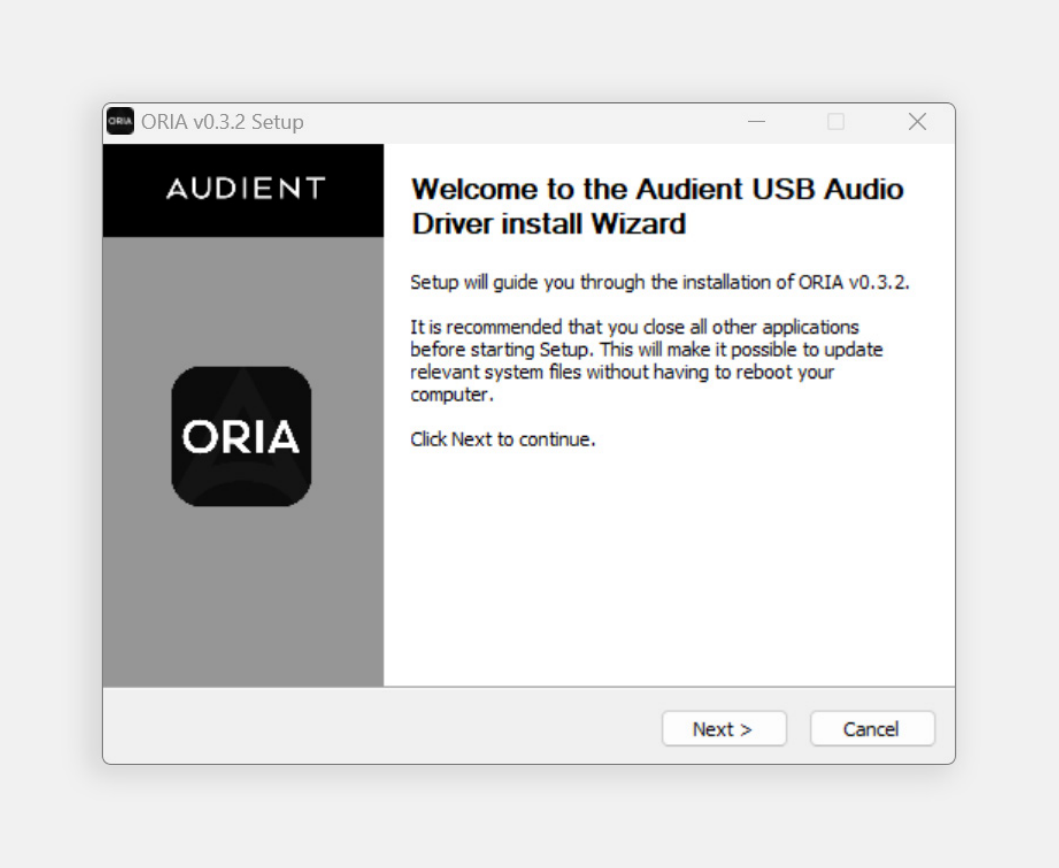
표시된 설치 프로그램의 외관과 버전은 현재 릴리스와 다를 수 있습니다.
ORIA Control 열기
설치 후 다음과 같이 합니다.
- ORIA를 USB로 컴퓨터에 연결합니다.
- ORIA의 전원을 켭니다.
- ORIA Control을 엽니다.
다음 단계
스테레오, 서라운드 또는 이머시브 모니터링을 위해 운영 체제의 오디오 재생을 구성하려면 멀티채널 컴퓨터 설정으로 계속하십시오.