USB 및 네트워크 오디오
ORIA는 USB를 통해 컴퓨터에서 직접 멀티채널 오디오를 받거나 옵션 Dante 카드를 통해 Dante 네트워크에서 오디오를 받을 수 있습니다.
USB 연결
기본 제공 USB-C to USB-C 케이블을 사용하여 ORIA를 컴퓨터에 연결합니다.
컴퓨터에 USB-C 포트가 없는 경우 데이터 전송을 지원하는 USB-C to USB-A 케이블을 사용하십시오.
USB 연결은 ORIA와 컴퓨터 사이에서 오디오 및 제어 데이터를 전달합니다. 이를 통해 ORIA가 컴퓨터의 오디오 인터페이스로 동작하고 ORIA Control을 통한 제어가 가능해집니다.
운영 체제와 DAW에서 ORIA를 오디오 장치로 선택하십시오. 이후 사용 중인 스피커 구성에 따라 DAW에서 필요한 출력 채널을 할당할 수 있습니다.
USB-C는 물리적 커넥터 타입을 의미합니다. 호환 데이터 케이블을 사용해야 하며 충전 전용 USB 케이블은 오디오 또는 제어 데이터를 전달하지 않습니다.
Dante 네트워크 오디오
ORIA에는 44.1–96 kHz 샘플 레이트에서 16채널의 네트워크 오디오 입력을 제공하는 옵션 Dante 확장 카드를 장착할 수 있습니다.
이를 통해 ORIA를 기존 Dante 네트워크에서 스탠드얼론 이머시브 모니터 컨트롤러로 사용할 수 있습니다.
Dante 카드는 다른 Dante 지원 장비에서 오디오를 수신합니다. Dante 출력 채널은 제공하지 않습니다.
공식 ORIA Dante Card Installation Guide에 따라 옵션 Dante 카드를 설치하십시오.
카드를 장착하기 전에 ORIA를 펌웨어 1.1.0 이상으로 업데이트하고 ORIA를 전원 및 기타 모든 장비에서 분리하십시오.
Dante Controller에서 ORIA 구성
Dante 라우팅은 Audinate의 Dante Controller 애플리케이션을 사용하여 구성합니다.
- ORIA의 Dante 포트를 Dante 네트워크에 연결합니다.
- Dante Controller를 실행하는 컴퓨터를 동일한 네트워크에 연결합니다.
- Dante Controller를 엽니다.
- 수신 장치 목록에서 ORIA를 찾습니다.
- 송신 장치 목록에서 오디오를 제공하는 장치를 찾습니다.
- 송신 채널과 필요한 ORIA 수신 채널 사이에 subscriptions를 생성합니다.
- 각 subscription이 정상적으로 연결된 것으로 표시되는지 확인합니다.
Dante Controller와 관련 문서는 Audinate 웹사이트에서 확인할 수 있습니다.
Dante 채널 할당
ORIA의 16개 Dante 수신 채널은 다음 스피커 위치에 해당합니다.
| ORIA 수신 채널 | 9.1.6 스피커 | 7.1.4에서 사용 |
|---|---|---|
| 1 | Left | Left |
| 2 | Right | Right |
| 3 | Centre | Centre |
| 4 | LFE | LFE |
| 5 | Left Surround | Left Surround |
| 6 | Right Surround | Right Surround |
| 7 | Left Rear Surround | Left Rear Surround |
| 8 | Right Rear Surround | Right Rear Surround |
| 9 | Left Wide | 사용 안 함 |
| 10 | Right Wide | 사용 안 함 |
| 11 | Left Top Front | Left Top Front |
| 12 | Right Top Front | Right Top Front |
| 13 | Left Top Middle | 사용 안 함 |
| 14 | Right Top Middle | 사용 안 함 |
| 15 | Left Top Rear | Left Top Rear |
| 16 | Right Top Rear | Right Top Rear |
9.1.6 구성에서는 16개 수신 채널을 모두 사용합니다.
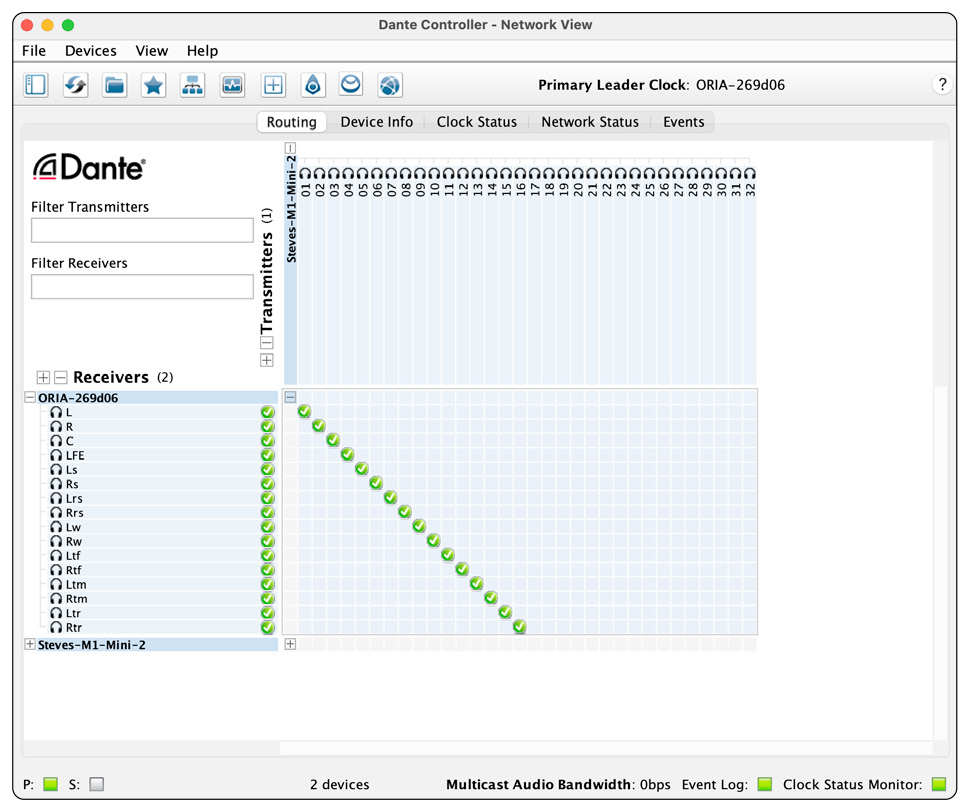
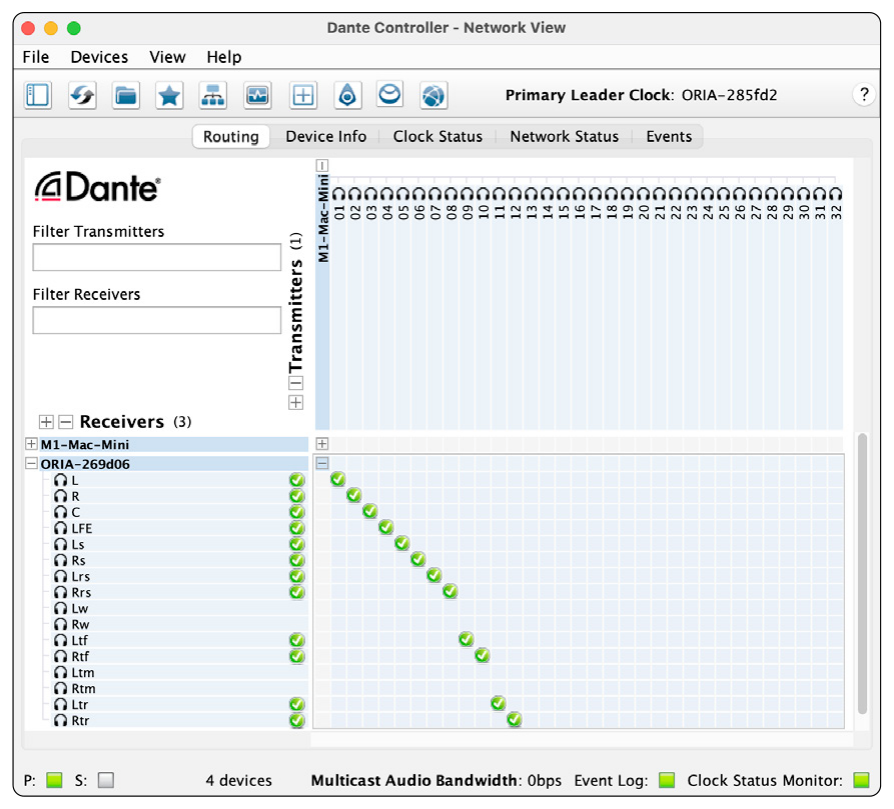
7.1.4 시스템을 구성할 때는 채널 9, 10, 13, 14를 구독하지 않은 상태로 두십시오. 이 채널은 7.1.4 구성에서 사용되지 않는 Left Wide, Right Wide, Left Top Middle 및 Right Top Middle 스피커에 해당합니다.
Dante 샘플 레이트 일치
ORIA와 송신 Dante 장치는 동일한 샘플 레이트에서 동작해야 합니다.
샘플 레이트가 일치하지 않으면 subscriptions를 생성할 수 없거나 장치 사이에서 오디오가 전달되지 않을 수 있습니다.
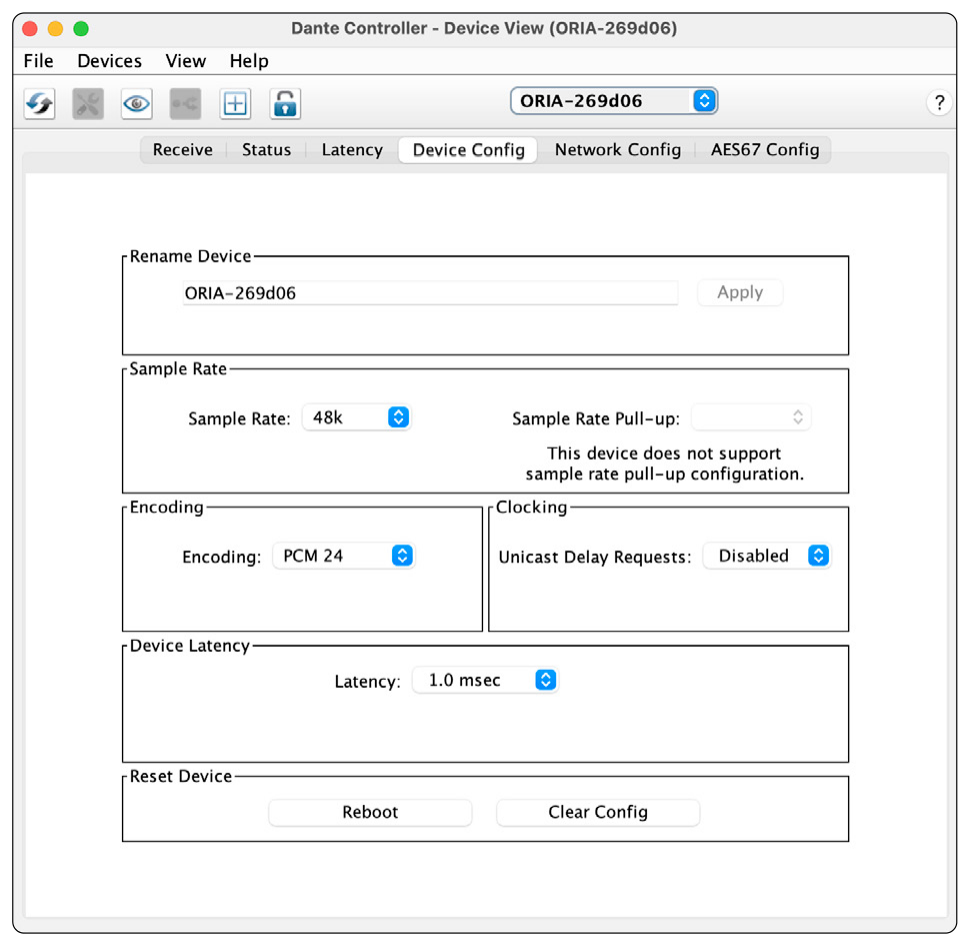
ORIA의 Dante 샘플 레이트를 확인하거나 변경하려면 다음과 같이 합니다.
- Dante Controller를 엽니다.
- ORIA를 더블 클릭하여 Device View를 엽니다.
- Device Config 탭을 엽니다.
- 필요한 샘플 레이트를 선택합니다.
- 송신 장치가 동일한 샘플 레이트로 설정되어 있는지 확인합니다.
ORIA Control에서 Dante 선택
Dante subscriptions를 구성한 후 다음과 같이 합니다.
- ORIA Control을 엽니다.
- System Panel을 엽니다.
- Preferred Clock Source를 AoIP로 설정합니다.
- AoIP 클록 소스 표시기가 녹색인지 확인합니다.
- Monitoring 섹션으로 돌아갑니다.
- Input Source를 Dante로 설정합니다.
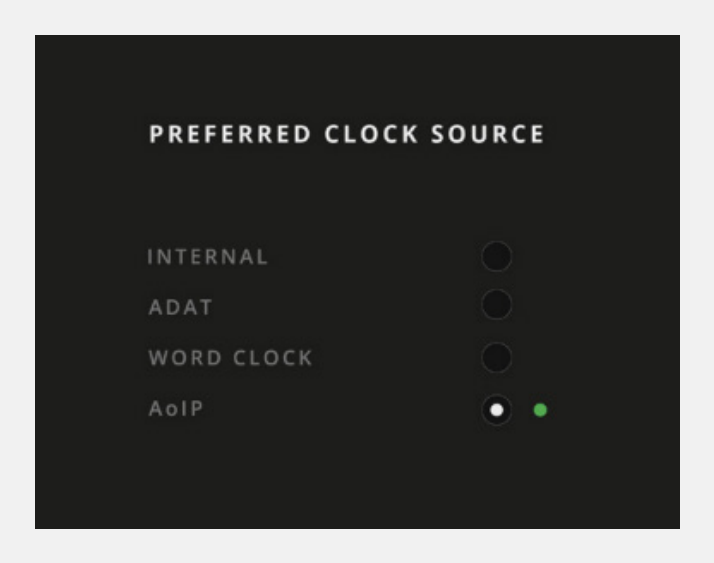
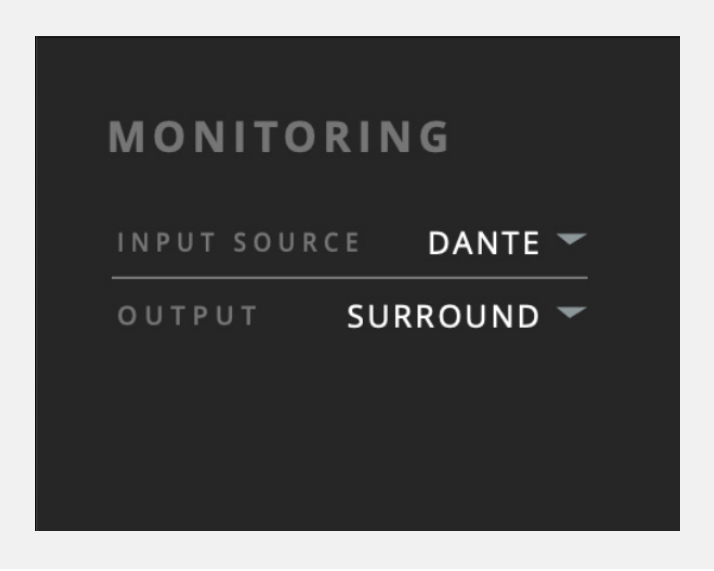
이제 ORIA는 Dante subscriptions를 통해 수신된 오디오를 재생합니다.
ORIA Control에서 ORIA의 Preferred Clock Source를 변경하려면 ORIA Control 1.3.4 이상과 ORIA 펌웨어 1.1.4 이상이 필요합니다.
Dante에서 다른 장비 클로킹
AoIP가 ORIA의 Preferred Clock Source로 선택되면 ORIA는 Dante 네트워크에 동기화됩니다.
그 다음 ORIA는 BNC Word Clock Output을 통해 다른 장치로 이 클록을 분배할 수 있습니다.
ORIA에 연결된 ADAT 장치를 동기화하는 데 사용할 수 있습니다.
- 75 Ω BNC 케이블을 사용하여 ORIA의 Word Clock Output을 ADAT 장치의 Word Clock Input에 연결합니다.
- ADAT 장치가 Word Clock Input을 통해 클록을 받도록 구성합니다.
- ADAT 장치가 BNC 체인의 마지막 또는 유일한 장치인 경우 해당 장치에서 75 Ω 터미네이션을 활성화합니다.
Dante가 ORIA의 입력 소스로 선택된 경우 연결된 ADAT 장치는 BNC 워드 클록을 통해 동기화해야 합니다.
동시에 들어오는 ADAT 신호를 ORIA의 Preferred Clock Source로 선택할 수 없습니다.
ORIA는 BNC Word Clock Input을 통해 외부 클록을 받아 Dante 네트워크 전체에 해당 클록을 분배할 수도 있습니다.
Dante 클록 분배 구성은 이 매뉴얼의 범위를 벗어납니다. 자세한 네트워크 클록 구성은 Dante Controller 문서를 참조하십시오.
BNC 연결 및 터미네이션에 대한 자세한 내용은 디지털 I/O 및 클로킹을 참조하십시오.
Dante 오디오가 들리지 않는 경우
다음을 확인하십시오.
- ORIA와 송신 장치가 Dante Controller에 표시되는지 확인합니다.
- 필요한 송신 및 수신 채널이 구독되어 있는지 확인합니다.
- 각 subscription이 정상적으로 연결된 것으로 표시되는지 확인합니다.
- ORIA와 송신 장치가 동일한 샘플 레이트를 사용하는지 확인합니다.
- AoIP가 ORIA의 Preferred Clock Source로 선택되어 있는지 확인합니다.
- AoIP 클록 소스 표시기가 녹색인지 확인합니다.
- ORIA Control에서 Dante가 입력 소스로 선택되어 있는지 확인합니다.
- 네트워크 케이블이 확실히 연결되어 있는지 확인합니다.
다음 단계
iPad에서 ORIA를 무선으로 제어하려면 ORIA Remote iPad 앱으로 계속하십시오.