Áudio USB e de rede
O ORIA pode receber áudio multicanal diretamente de um computador por USB ou de uma rede Dante pela placa Dante opcional.
Conexão USB
Conecte o ORIA ao computador usando o cabo USB-C para USB-C fornecido.
Se o computador não tiver uma porta USB-C, use um cabo USB-C para USB-A com capacidade de dados.
A conexão USB transporta áudio e dados de controle entre o ORIA e o computador. Ela permite usar o ORIA como interface de áudio do computador e controlá-lo pelo ORIA Control.
Selecione ORIA como dispositivo de áudio no sistema operacional e na DAW. Os canais de saída necessários podem então ser atribuídos pela DAW de acordo com a configuração de alto-falantes em uso.
USB-C descreve o tipo físico do conector. É necessário usar um cabo de dados compatível; um cabo USB somente para carregamento não transportará áudio nem dados de controle.
Áudio de rede Dante
O ORIA pode receber uma placa de expansão Dante opcional que fornece 16 canais de áudio de rede de entrada em sample rates de 44.1 a 96 kHz.
Isso permite que o ORIA opere como monitor controller immersive standalone em uma rede Dante existente.
A placa Dante recebe áudio de outros equipamentos compatíveis com Dante. Ela não fornece canais Dante de saída.
Instale a placa Dante opcional seguindo o ORIA Dante Card Installation Guide oficial.
Antes de instalar a placa, atualize o ORIA para firmware 1.1.0 ou posterior e desconecte o ORIA da alimentação elétrica e de todos os outros equipamentos.
Configurar o ORIA no Dante Controller
O routing Dante é configurado no application Dante Controller da Audinate.
- Conecte a porta Dante do ORIA à rede Dante.
- Conecte o computador que executa o Dante Controller à mesma rede.
- Abra o Dante Controller.
- Localize ORIA na lista de dispositivos receptores.
- Localize o dispositivo que fornece o áudio na lista de dispositivos transmissores.
- Crie subscriptions entre os transmitter channels e os ORIA receiver channels necessários.
- Confirme que cada subscription aparece como conectada com sucesso.
O Dante Controller e sua documentação de suporte estão disponíveis no site da Audinate.
Atribuição de canais Dante
Os 16 receiver channels Dante do ORIA correspondem às seguintes posições de alto-falantes:
| ORIA receiver channel | Alto-falante 9.1.6 | Usado em 7.1.4 |
|---|---|---|
| 1 | Left | Left |
| 2 | Right | Right |
| 3 | Centre | Centre |
| 4 | LFE | LFE |
| 5 | Left Surround | Left Surround |
| 6 | Right Surround | Right Surround |
| 7 | Left Rear Surround | Left Rear Surround |
| 8 | Right Rear Surround | Right Rear Surround |
| 9 | Left Wide | Não usado |
| 10 | Right Wide | Não usado |
| 11 | Left Top Front | Left Top Front |
| 12 | Right Top Front | Right Top Front |
| 13 | Left Top Middle | Não usado |
| 14 | Right Top Middle | Não usado |
| 15 | Left Top Rear | Left Top Rear |
| 16 | Right Top Rear | Right Top Rear |
Uma configuração 9.1.6 usa todos os 16 receiver channels.
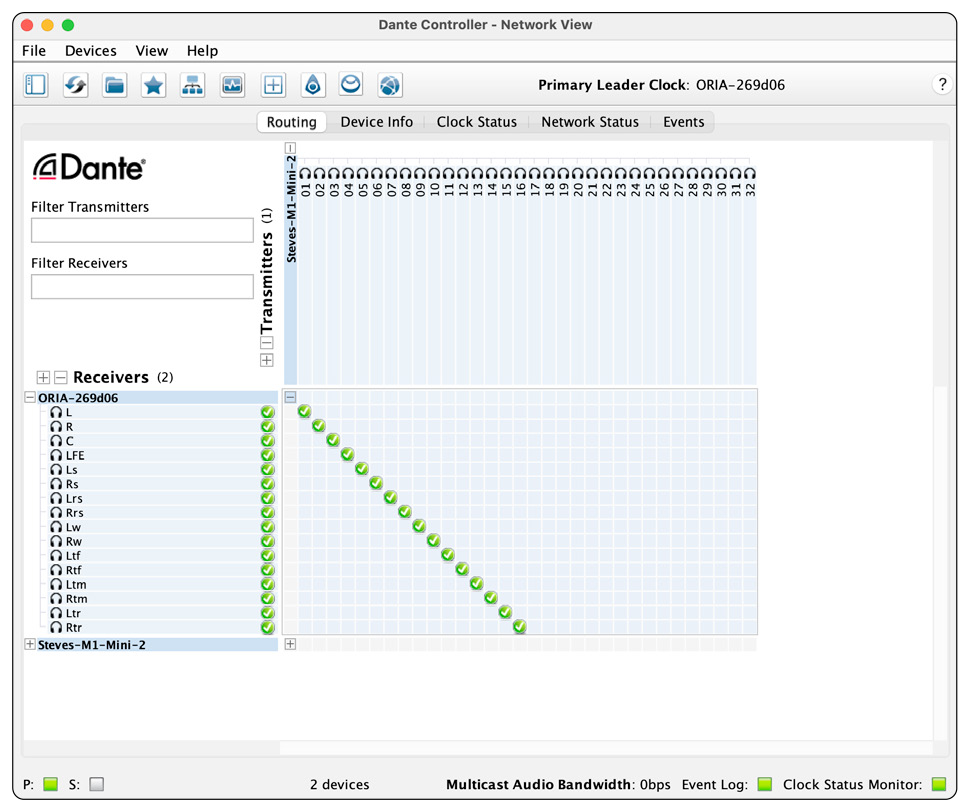
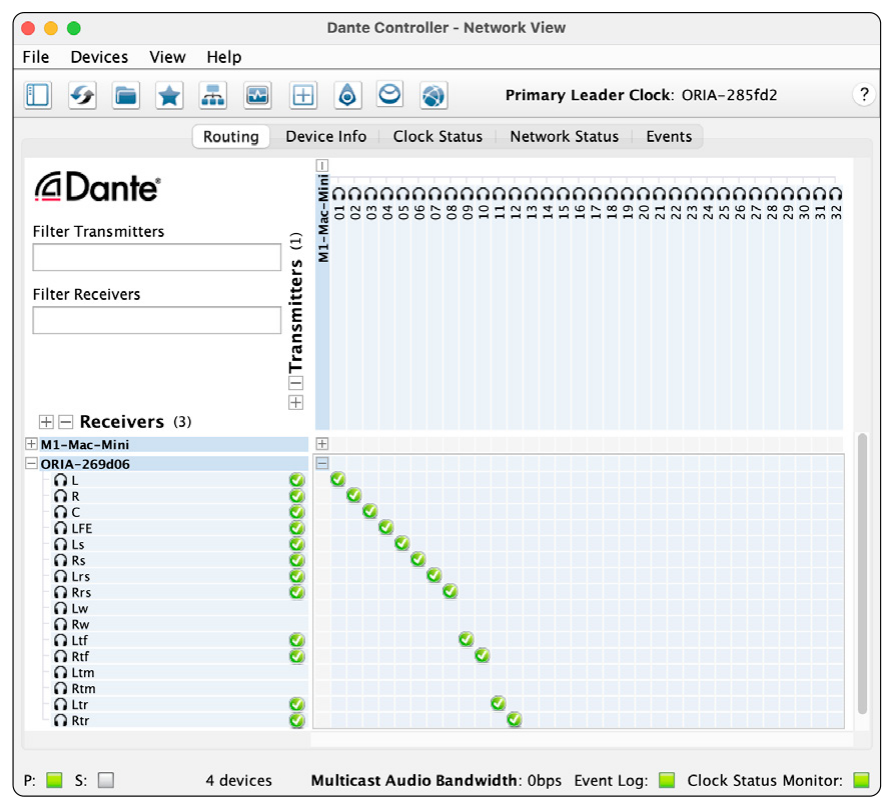
Ao configurar um sistema 7.1.4, deixe os canais 9, 10, 13 e 14 sem subscription. Eles correspondem aos alto-falantes Left Wide, Right Wide, Left Top Middle e Right Top Middle, que não são usados em uma configuração 7.1.4.
Fazer o sample rate Dante corresponder
O ORIA e o dispositivo Dante transmissor precisam operar no mesmo sample rate.
Uma incompatibilidade de sample rate pode impedir a criação de subscriptions ou interromper a passagem de áudio entre os dispositivos.
Para verificar ou alterar o Dante sample rate do ORIA:
- Abra o Dante Controller.
- Dê dois cliques em ORIA para abrir o Device View.
- Abra a tab Device Config.
- Selecione o sample rate necessário.
- Confirme que o dispositivo transmissor está definido para o mesmo sample rate.
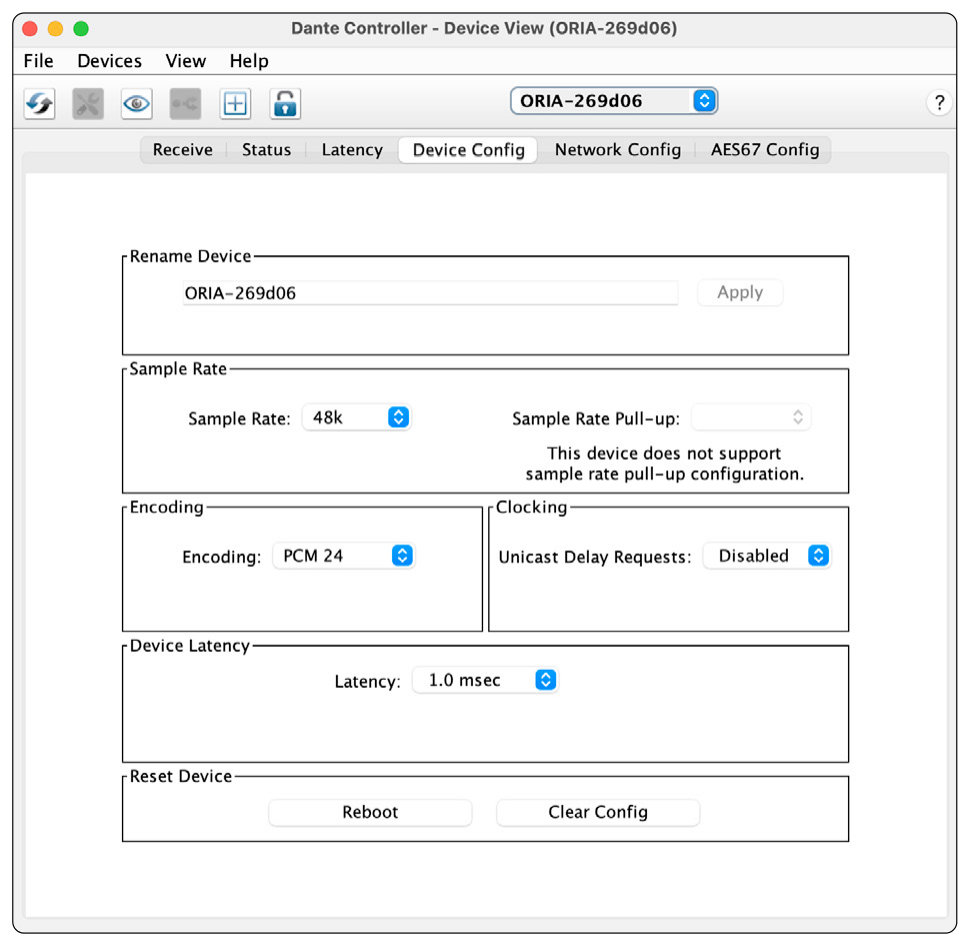
Selecionar Dante no ORIA Control
Depois de configurar as subscriptions Dante:
- Abra o ORIA Control.
- Abra o System Panel.
- Defina Preferred Clock Source como AoIP.
- Confirme que o AoIP clock-source indicator está verde.
- Volte à seção Monitoring.
- Defina Input Source como Dante.
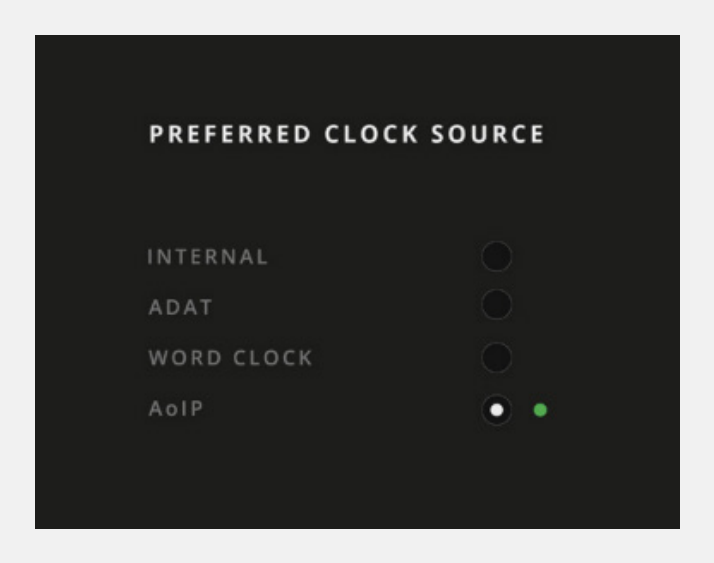
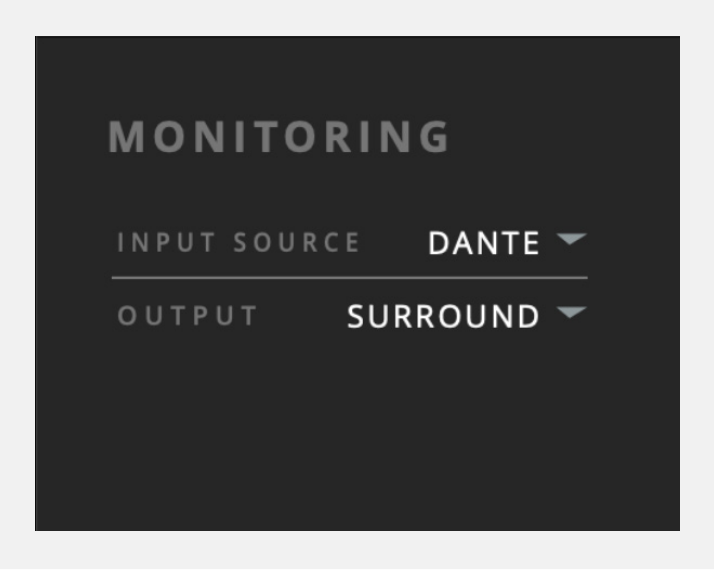
O ORIA agora reproduzirá o áudio recebido por suas Dante subscriptions.
Alterar a preferred clock source do ORIA pelo ORIA Control requer ORIA Control 1.3.4 ou posterior e firmware ORIA 1.1.4 ou posterior.
Sincronizar outros equipamentos a partir do Dante
Quando AoIP está selecionado como preferred clock source do ORIA, o ORIA sincroniza à rede Dante.
O ORIA pode então distribuir esse clock a outro dispositivo pela BNC Word Clock Output.
Isso pode ser usado para sincronizar um dispositivo ADAT conectado ao ORIA:
- Conecte a Word Clock Output do ORIA à Word Clock Input do dispositivo ADAT usando um cabo BNC de 75 Ω.
- Configure o dispositivo ADAT para receber clock pela Word Clock Input.
- Ative 75 Ω termination no dispositivo ADAT se ele for o último ou único dispositivo da BNC chain.
Quando Dante está selecionado como input source do ORIA, um dispositivo ADAT conectado precisa ser sincronizado por BNC word clock.
O sinal ADAT de entrada não pode ser selecionado como preferred clock source do ORIA ao mesmo tempo.
O ORIA também pode receber external clock pela BNC Word Clock Input e distribuir esse clock pela rede Dante.
A configuração da distribuição de clock Dante está fora do escopo deste manual. Consulte a documentação do Dante Controller para configuração detalhada do network clock.
Para mais informações sobre conexões BNC e termination, consulte Digital I/O e clocking.
Se você não ouvir áudio Dante
Verifique se:
- ORIA e o dispositivo transmissor aparecem no Dante Controller.
- Os transmitter e receiver channels necessários estão subscribed.
- Cada subscription aparece como conectada com sucesso.
- ORIA e o dispositivo transmissor usam o mesmo sample rate.
- AoIP está selecionado como preferred clock source do ORIA.
- O AoIP clock-source indicator está verde.
- Dante está selecionado como fonte de entrada no ORIA Control.
- Os cabos de rede estão conectados com segurança.
Próximos passos
Continue em ORIA Remote iPad App para controlar o ORIA sem fio a partir de um iPad.