Audio USB y de red
ORIA puede recibir audio multicanal directamente desde un ordenador mediante USB o desde una red Dante mediante la tarjeta Dante opcional.
Conexión USB
Conecta ORIA al ordenador utilizando el cable USB-C a USB-C incluido.
Si el ordenador no dispone de un puerto USB-C, utiliza un cable USB-C a USB-A compatible con transferencia de datos.
La conexión USB transporta audio y datos de control entre ORIA y el ordenador. Permite que ORIA funcione como interfaz de audio del ordenador y habilita el control mediante ORIA Control.
Selecciona ORIA como dispositivo de audio en el sistema operativo y el DAW. A continuación, puedes asignar desde el DAW los canales de salida necesarios según la configuración de altavoces que estés utilizando.
El conector USB-C describe el tipo de conector físico. Debe utilizarse un cable de datos compatible; un cable USB que solo permita carga no transportará audio ni datos de control.
Audio en red Dante
ORIA puede equiparse con una tarjeta de expansión Dante opcional que proporciona 16 canales de audio de red entrante a frecuencias de muestreo de 44.1 a 96 kHz.
Esto permite utilizar ORIA como monitor controller inmersivo independiente dentro de una red Dante existente.
La tarjeta Dante recibe audio de otros equipos compatibles con Dante. No proporciona canales de salida Dante.
Instala la tarjeta Dante opcional siguiendo la Guía oficial de instalación de la tarjeta Dante para ORIA.
Antes de instalar la tarjeta, actualiza ORIA al firmware 1.1.0 o posterior y desconecta ORIA de la alimentación de red y de todos los demás equipos.
Configurar ORIA en Dante Controller
El routing Dante se configura mediante la aplicación Dante Controller de Audinate.
- Conecta el puerto Dante de ORIA a la red Dante.
- Conecta el ordenador que ejecuta Dante Controller a la misma red.
- Abre Dante Controller.
- Localiza ORIA en la lista de dispositivos receptores.
- Localiza el dispositivo que proporciona el audio en la lista de dispositivos transmisores.
- Crea subscriptions entre los canales del transmisor y los canales receptores necesarios de ORIA.
- Comprueba que cada subscription aparezca como conectada correctamente.
Dante Controller y su documentación de soporte están disponibles en el sitio web de Audinate.
Asignación de canales Dante
Los 16 canales receptores Dante de ORIA corresponden a las siguientes posiciones de altavoces:
| Canal receptor de ORIA | Altavoz 9.1.6 | Utilizado en 7.1.4 |
|---|---|---|
| 1 | Left | Left |
| 2 | Right | Right |
| 3 | Centre | Centre |
| 4 | LFE | LFE |
| 5 | Left Surround | Left Surround |
| 6 | Right Surround | Right Surround |
| 7 | Left Rear Surround | Left Rear Surround |
| 8 | Right Rear Surround | Right Rear Surround |
| 9 | Left Wide | No utilizado |
| 10 | Right Wide | No utilizado |
| 11 | Left Top Front | Left Top Front |
| 12 | Right Top Front | Right Top Front |
| 13 | Left Top Middle | No utilizado |
| 14 | Right Top Middle | No utilizado |
| 15 | Left Top Rear | Left Top Rear |
| 16 | Right Top Rear | Right Top Rear |
Una configuración 9.1.6 utiliza los 16 canales receptores.
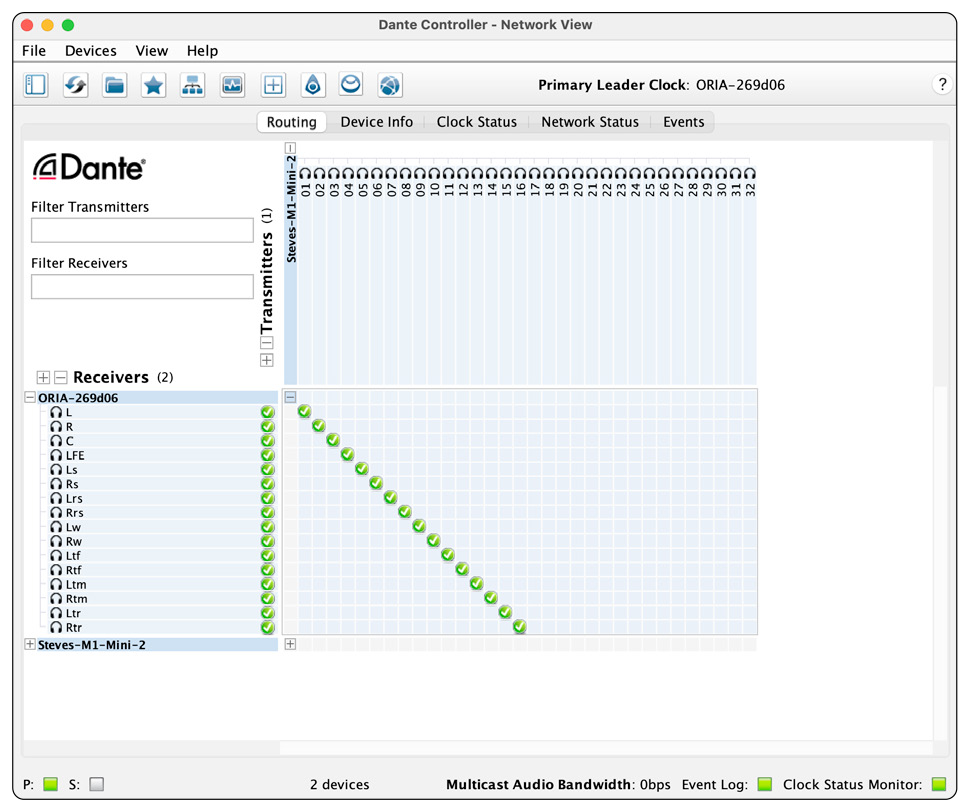
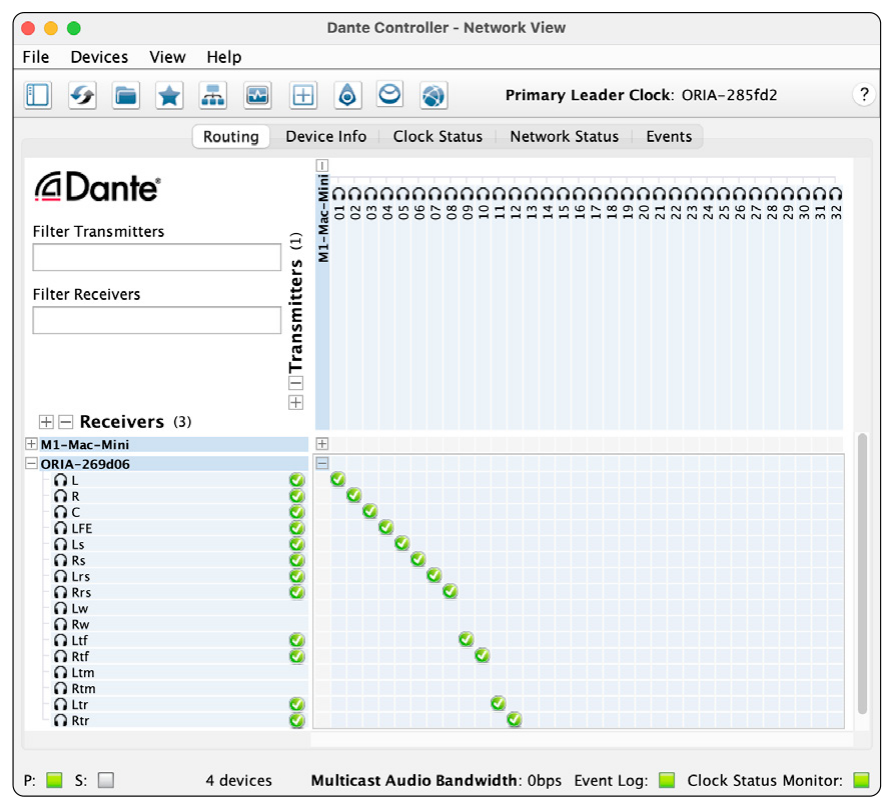
Al configurar un sistema 7.1.4, deja sin subscription los canales 9, 10, 13 y 14. Corresponden a los altavoces Left Wide, Right Wide, Left Top Middle y Right Top Middle, que no se utilizan en una configuración 7.1.4.
Hacer coincidir la frecuencia de muestreo Dante
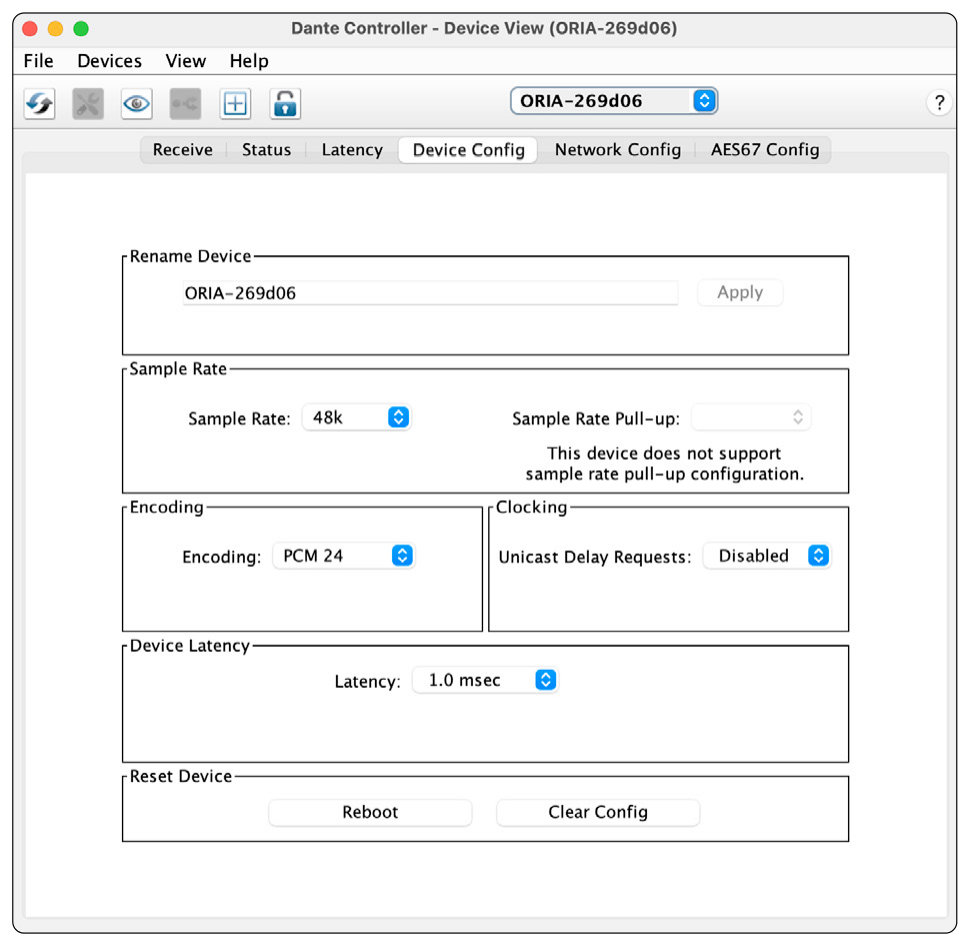
ORIA y el dispositivo Dante transmisor deben funcionar a la misma frecuencia de muestreo.
Una discrepancia de frecuencia de muestreo puede impedir que se creen subscriptions o evitar que el audio pase entre los dispositivos.
Para comprobar o cambiar la frecuencia de muestreo Dante de ORIA:
- Abre Dante Controller.
- Haz doble clic en ORIA para abrir su Device View.
- Abre la pestaña Device Config.
- Selecciona la frecuencia de muestreo necesaria.
- Confirma que el dispositivo transmisor esté configurado con la misma frecuencia de muestreo.
Seleccionar Dante en ORIA Control
Una vez configuradas las subscriptions Dante:
- Abre ORIA Control.
- Abre System Panel.
- Ajusta Preferred Clock Source en AoIP.
- Comprueba que el indicador de fuente de reloj AoIP esté en verde.
- Vuelve a la sección Monitoring.
- Ajusta Input Source en Dante.
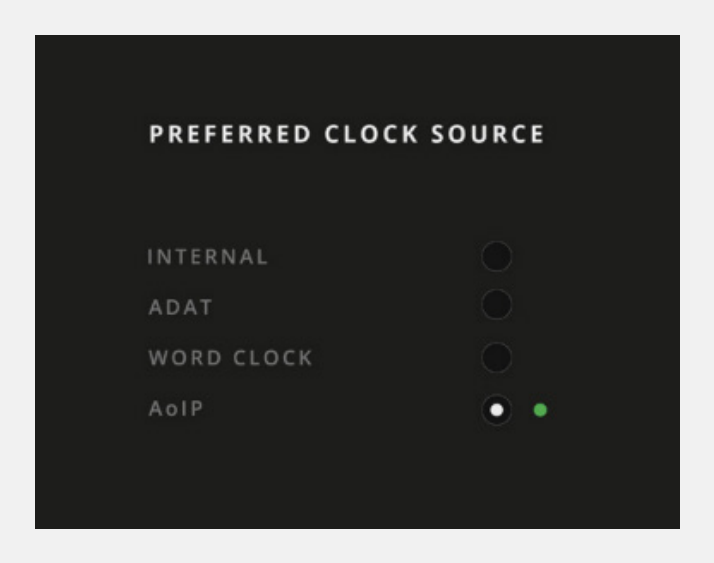
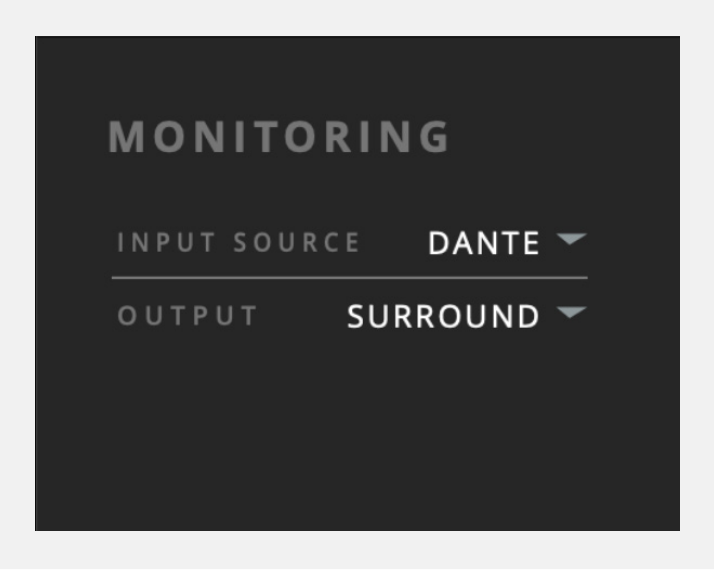
ORIA reproducirá ahora el audio recibido a través de sus subscriptions Dante.
Cambiar la fuente de reloj preferida de ORIA desde ORIA Control requiere ORIA Control 1.3.4 o posterior y firmware de ORIA 1.1.4 o posterior.
Sincronizar otros equipos desde Dante
Cuando se selecciona AoIP como fuente de reloj preferida de ORIA, ORIA se sincroniza con la red Dante.
ORIA puede entonces distribuir este reloj a otro dispositivo mediante su BNC Word Clock Output.
Esto puede utilizarse para sincronizar un dispositivo ADAT conectado a ORIA:
- Conecta Word Clock Output de ORIA a Word Clock Input del dispositivo ADAT mediante un cable BNC de 75 Ω.
- Configura el dispositivo ADAT para recibir reloj a través de su Word Clock Input.
- Activa la terminación de 75 Ω en el dispositivo ADAT si es el último o el único dispositivo de la cadena BNC.
Cuando Dante está seleccionado como fuente de entrada de ORIA, un dispositivo ADAT conectado debe sincronizarse mediante word clock BNC.
La señal ADAT entrante no puede seleccionarse al mismo tiempo como fuente de reloj preferida de ORIA.
ORIA también puede recibir un reloj externo a través de su BNC Word Clock Input y distribuir ese reloj por la red Dante.
La configuración de la distribución de reloj Dante queda fuera del alcance de este manual. Consulta la documentación de Dante Controller para obtener información detallada sobre la configuración del reloj de red.
Para obtener más información sobre conexiones BNC y terminación, consulta E/S digital y sincronización.
Si no escuchas audio Dante
Comprueba que:
- ORIA y el dispositivo transmisor estén visibles en Dante Controller.
- Los canales de transmisor y receptor necesarios tengan subscription.
- Cada subscription aparezca como conectada correctamente.
- ORIA y el dispositivo transmisor utilicen la misma frecuencia de muestreo.
- AoIP esté seleccionado como fuente de reloj preferida de ORIA.
- El indicador de fuente de reloj AoIP esté en verde.
- Dante esté seleccionado como fuente de entrada en ORIA Control.
- Los cables de red estén conectados firmemente.
Siguientes pasos
Continúa en App ORIA Remote para iPad para controlar ORIA de forma inalámbrica desde un iPad.