USB और network ऑडियो
ORIA USB के माध्यम से सीधे कंप्यूटर से या optional Dante card के माध्यम से Dante नेटवर्क से multichannel ऑडियो रिसीव कर सकता है।
USB कनेक्शन
साथ दिए गए USB-C to USB-C केबल का उपयोग करके ORIA को अपने कंप्यूटर से कनेक्ट करें।
यदि आपके कंप्यूटर में USB-C पोर्ट नहीं है, तो data-capable USB-C to USB-A केबल का उपयोग करें।
USB कनेक्शन ORIA और आपके कंप्यूटर के बीच ऑडियो और कंट्रोल data कैरी करता है। यह ORIA को आपके कंप्यूटर के ऑडियो इंटरफ़ेस के रूप में operate करने देता है और ORIA Control के माध्यम से कंट्रोल इनेबल करता है।
अपने ऑपरेटिंग सिस्टम और DAW में ORIA को ऑडियो डिवाइस के रूप में चुनें। इसके बाद उपयोग की जा रही स्पीकर कॉन्फ़िगरेशन के अनुसार आपके DAW से आवश्यक आउटपुट चैनल्स असाइन किए जा सकते हैं।
USB-C कनेक्टर फिजिकल कनेक्टर type बताता है। कम्पैटिबल data केबल का उपयोग आवश्यक है; charge-only USB केबल ऑडियो या कंट्रोल data कैरी नहीं करेगा।
Dante network ऑडियो
ORIA में optional Dante expansion card लगाया जा सकता है, जो 44.1 से 96 kHz सैंपल रेट्स पर 16 चैनल्स का incoming नेटवर्क ऑडियो प्रदान करता है।
इससे ORIA existing Dante नेटवर्क में standalone immersive मॉनिटर controller के रूप में operate कर सकता है।
Dante card अन्य Dante-इनेबल्ड इक्विपमेंट से ऑडियो रिसीव करता है। यह Dante आउटपुट चैनल्स प्रदान नहीं करता।
Optional Dante card को official ORIA Dante Card Installation Guide फ़ॉलो करके इंस्टॉल करें।
Card लगाने से पहले ORIA को फ़र्मवेयर 1.1.0 या बाद के वर्ज़न पर अपडेट करें और ORIA को मेन्स पावर तथा अन्य सभी इक्विपमेंट से डिसकनेक्ट करें।
Dante Controller में ORIA configure करना
Dante रूटिंग Audinate के Dante Controller ऐप्लिकेशन का उपयोग करके कॉन्फ़िगर की जाती है।
- ORIA के Dante पोर्ट को Dante नेटवर्क से कनेक्ट करें।
- Dante Controller चलाने वाले कंप्यूटर को उसी नेटवर्क से कनेक्ट करें।
- Dante Controller खोलें।
- Receiving डिवाइसेज़ की लिस्ट में ORIA ढूँढें।
- Transmitting डिवाइसेज़ की लिस्ट में ऑडियो देने वाला डिवाइस ढूँढें।
- Transmitter चैनल्स और आवश्यक ORIA receiver चैनल्स के बीच subscriptions बनाएँ।
- जाँचें कि प्रत्येक subscription सफलतापूर्वक कनेक्टेड दिख रही है।
Dante Controller और उसकी supporting documentation Audinate website से उपलब्ध है।
Dante चैनल assignment
ORIA के 16 Dante receiver चैनल्स निम्न स्पीकर पोज़िशन्स के अनुरूप हैं:
| ORIA receiver channel | 9.1.6 speaker | 7.1.4 में उपयोग |
|---|---|---|
| 1 | Left | Left |
| 2 | Right | Right |
| 3 | Centre | Centre |
| 4 | LFE | LFE |
| 5 | Left Surround | Left Surround |
| 6 | Right Surround | Right Surround |
| 7 | Left Rear Surround | Left Rear Surround |
| 8 | Right Rear Surround | Right Rear Surround |
| 9 | Left Wide | उपयोग नहीं |
| 10 | Right Wide | उपयोग नहीं |
| 11 | Left Top Front | Left Top Front |
| 12 | Right Top Front | Right Top Front |
| 13 | Left Top Middle | उपयोग नहीं |
| 14 | Right Top Middle | उपयोग नहीं |
| 15 | Left Top Rear | Left Top Rear |
| 16 | Right Top Rear | Right Top Rear |
9.1.6 कॉन्फ़िगरेशन सभी 16 receiver चैनल्स का उपयोग करती है।
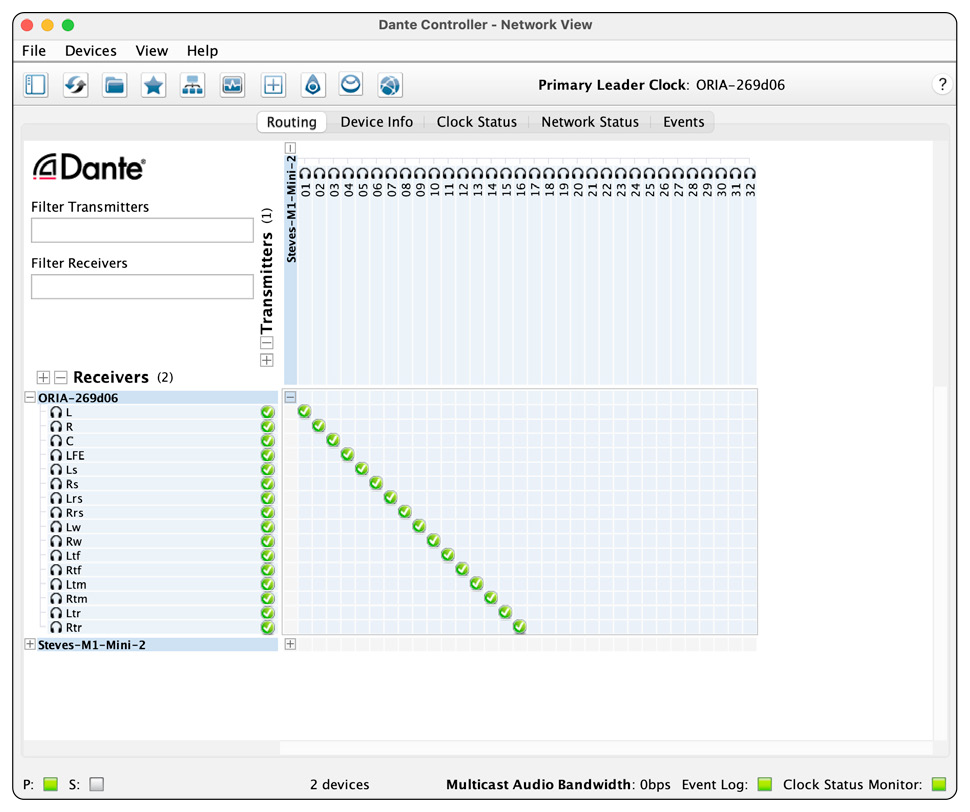
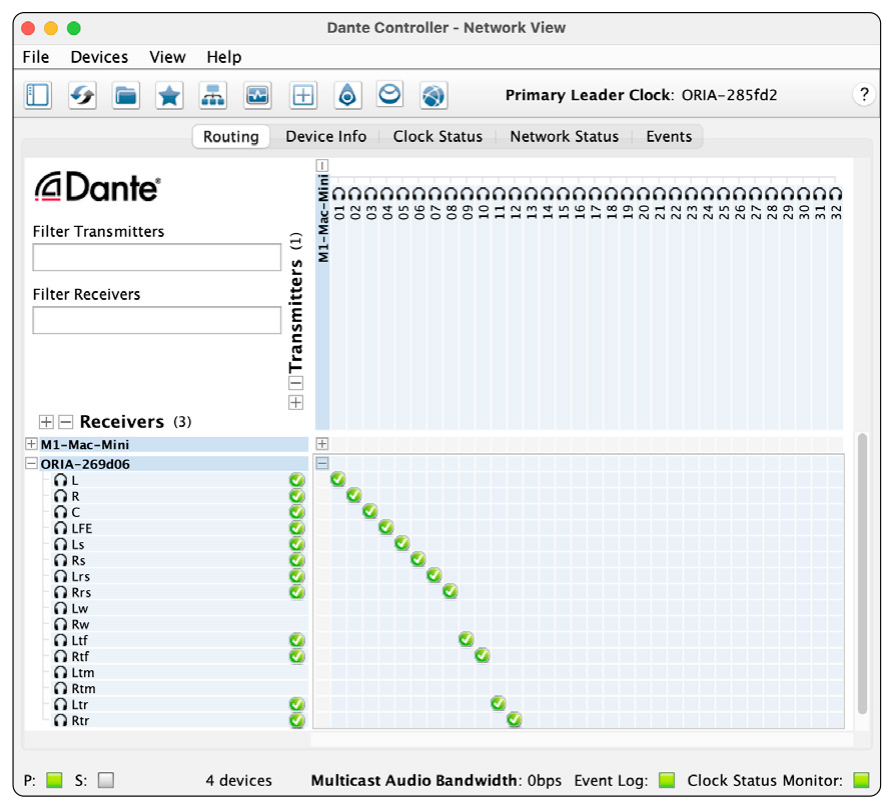
7.1.4 सिस्टम कॉन्फ़िगर करते समय चैनल्स 9, 10, 13 और 14 को unsubscribed छोड़ें। ये लेफ्ट Wide, राइट Wide, लेफ्ट टॉप Middle और राइट टॉप Middle स्पीकर्स के अनुरूप हैं, जो 7.1.4 कॉन्फ़िगरेशन में उपयोग नहीं होते।
Dante sample rate match करना
ORIA और transmitting Dante डिवाइस को एक ही सैंपल रेट पर operate करना चाहिए।
Sample-rate mismatch subscriptions बनने से रोक सकता है या डिवाइसेज़ के बीच ऑडियो pass होना बंद कर सकता है।
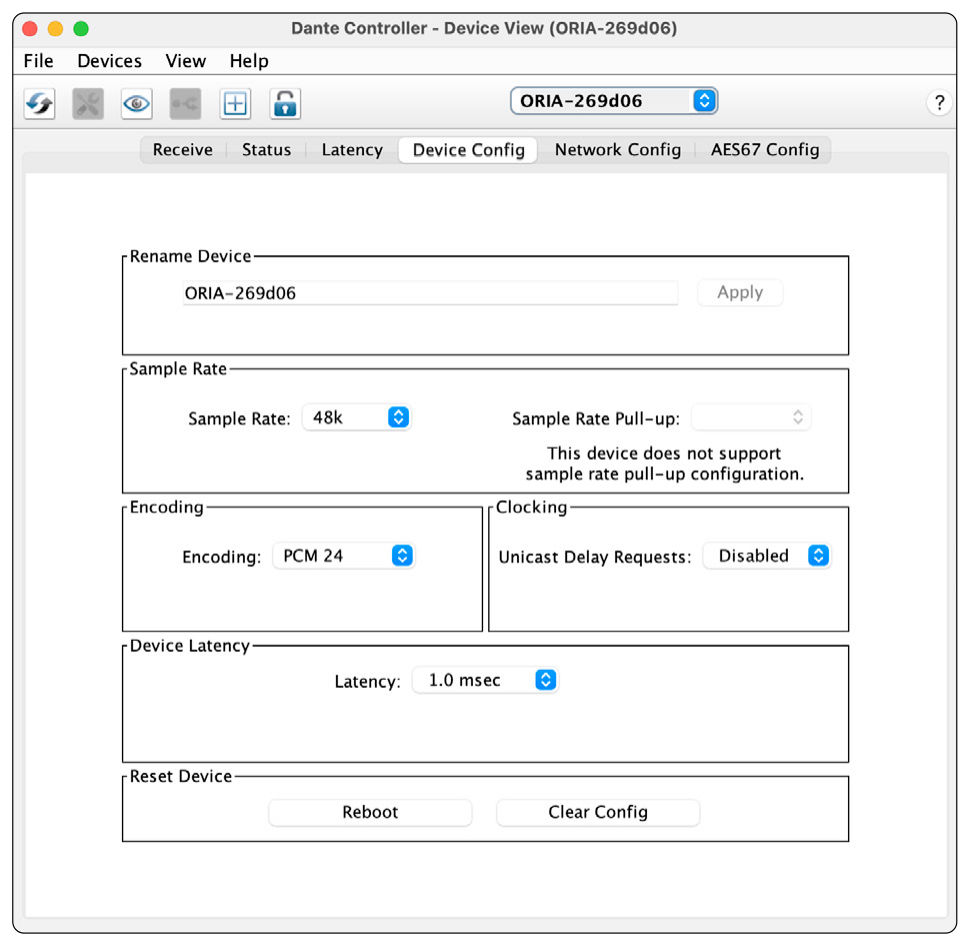
ORIA का Dante सैंपल रेट चेक या बदलाव करने के लिए:
- Dante Controller खोलें।
- डिवाइस व्यू खोलने के लिए ORIA पर डबल-क्लिक करें।
- Device Config tab खोलें।
- आवश्यक सैंपल रेट चुनें।
- पुष्टि करें कि transmitting डिवाइस भी उसी सैंपल रेट पर सेट है।
ORIA Control में Dante चुनना
Dante subscriptions कॉन्फ़िगर हो जाने के बाद:
- ORIA Control खोलें।
- System पैनल खोलें।
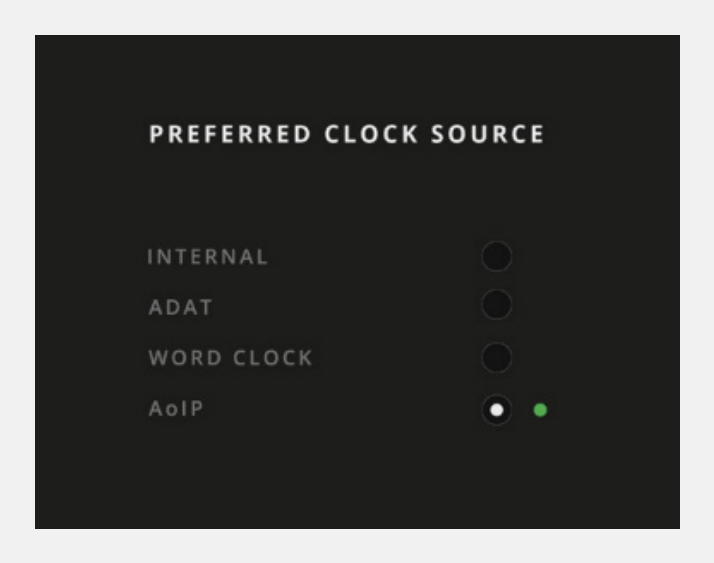
- Preferred Clock Source को AoIP पर सेट करें।
- जाँचें कि AoIP क्लॉक-सोर्स इंडिकेटर हरा है।
- मॉनिटरिंग सेक्शन पर लौटें।
- Input Source को Dante पर सेट करें।
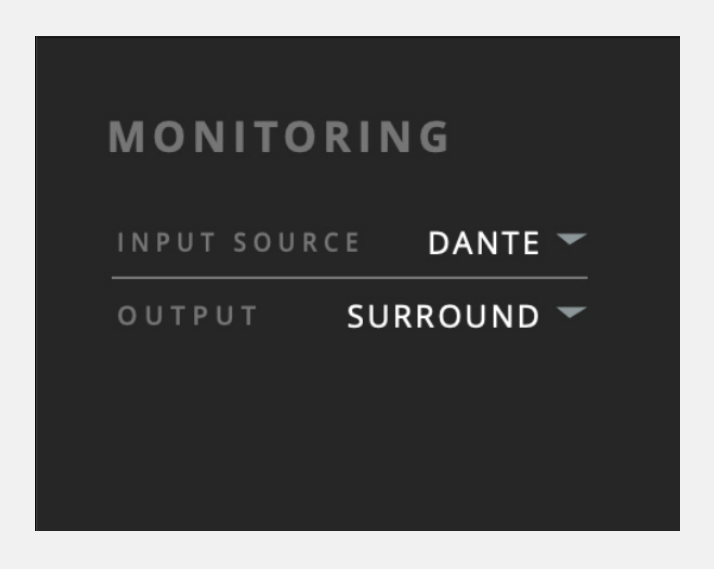
अब ORIA अपनी Dante subscriptions के माध्यम से received ऑडियो reproduce करेगा।
ORIA Control से ORIA का preferred क्लॉक सोर्स बदलने के लिए ORIA Control 1.3.4 या बाद का वर्ज़न और ORIA फ़र्मवेयर 1.1.4 या बाद का वर्ज़न आवश्यक है।
Dante से अन्य equipment को क्लॉक करना
जब AoIP ORIA के preferred क्लॉक सोर्स के रूप में चुना हुआ हो, ORIA Dante नेटवर्क से synchronise होता है।
इसके बाद ORIA अपने BNC Word Clock Output के माध्यम से यह क्लॉक दूसरे डिवाइस को distribute कर सकता है।
इसे ORIA से कनेक्टेड ADAT डिवाइस synchronise करने के लिए उपयोग किया जा सकता है:
- 75 Ω BNC केबल का उपयोग करके ORIA के Word Clock Output को ADAT डिवाइस के Word Clock Input से कनेक्ट करें।
- ADAT डिवाइस को उसके Word Clock Input के माध्यम से क्लॉक रिसीव करने के लिए कॉन्फ़िगर करें।
- यदि ADAT डिवाइस BNC chain का अंतिम या एकमात्र डिवाइस है, तो उस पर 75 Ω टर्मिनेशन इनेबल करें।
जब Dante ORIA के इनपुट सोर्स के रूप में चुना हुआ हो, attached ADAT डिवाइस को BNC वर्ड क्लॉक के माध्यम से synchronise करना आवश्यक है।
Incoming ADAT सिग्नल को उसी समय ORIA के preferred क्लॉक सोर्स के रूप में सिलेक्ट नहीं किया जा सकता।
ORIA अपने BNC Word Clock Input के माध्यम से एक्सटर्नल क्लॉक भी रिसीव कर सकता है और उस क्लॉक को Dante नेटवर्क में distribute कर सकता है।
Dante क्लॉक distribution कॉन्फ़िगर करना इस मैनुअल के scope से बाहर है। Detailed नेटवर्क-क्लॉक कॉन्फ़िगरेशन के लिए Dante Controller documentation देखें।
BNC कनेक्शन्स और टर्मिनेशन के बारे में अधिक जानकारी के लिए Digital I/O और Clocking देखें।
यदि Dante ऑडियो सुनाई न दे
जाँचें कि:
- ORIA और transmitting डिवाइस Dante Controller में दिखाई दे रहे हैं।
- आवश्यक transmitter और receiver चैनल्स subscribed हैं।
- प्रत्येक subscription सफलतापूर्वक कनेक्टेड दिख रही है।
- ORIA और transmitting डिवाइस एक ही सैंपल रेट उपयोग करते हैं।
- AoIP ORIA के preferred क्लॉक सोर्स के रूप में चुना हुआ है।
- AoIP क्लॉक-सोर्स इंडिकेटर हरा है।
- Dante ORIA Control में इनपुट सोर्स के रूप में चुना हुआ है।
- नेटवर्क केबल्स सुरक्षित रूप से कनेक्टेड हैं।
अगले चरण
ORIA को iPad से wirelessly नियंत्रित करने के लिए ORIA Remote iPad App पर जाएँ।