स्पीकर मॉनिटरिंग
ORIA स्पीकर लेवल एडजस्ट करने, प्रोफ़ाइल्स रिकॉल करने, कनेक्टेड Dolby Atmos Renderer नियंत्रित करने और मॉनिटरिंग फ़ंक्शन्स एक्सेस करने के लिए फ्रंट-पैनल कंट्रोल्स प्रदान करता है।
स्पीकर volume
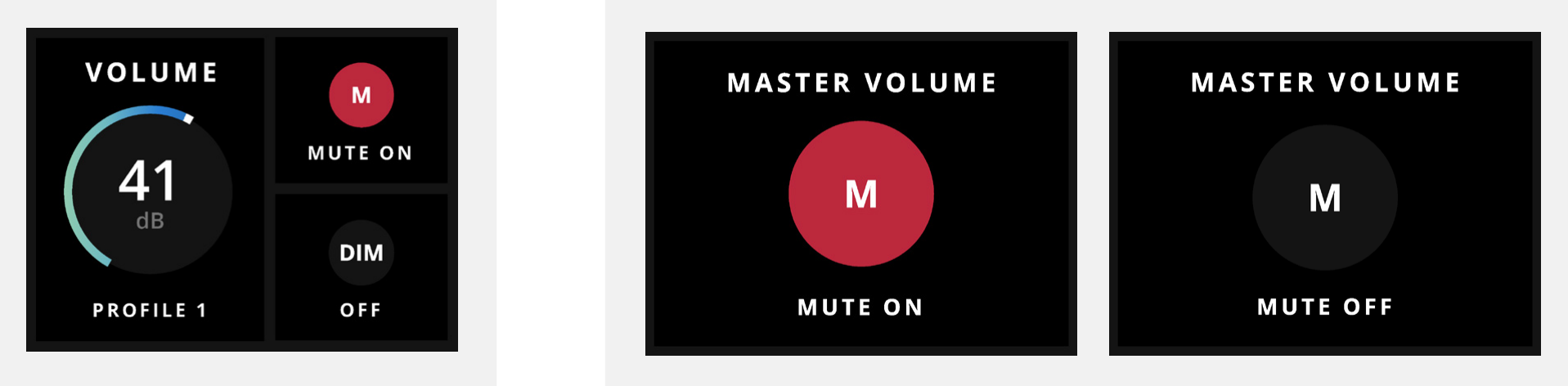
Main स्पीकर आउटपुट्स चुनने के लिए Volume बटन दबाएँ, फिर सक्रिय स्पीकर कॉन्फ़िगरेशन का सुनने लेवल एडजस्ट करने के लिए Control Wheel घुमाएँ।
Main स्पीकर आउटपुट्स को mute या unmute करने के लिए:
- Main स्पीकर आउटपुट्स चुनें।
- Control Wheel दबाकर रखें।
Main स्पीकर आउटपुट्स muted होने पर वॉल्यूम बटन LED सफेद रंग में फ़्लैश करता है।
प्रोफ़ाइल चुनना
फ़ेवरेट्स के रूप में असाइन्ड चार प्रोफ़ाइल्स के बीच cycle करने के लिए Profile बटन टैप करें।
ORIA पर स्टोर्ड कोई अन्य प्रोफ़ाइल चुनने के लिए:
- प्रोफ़ाइल बटन दबाकर रखें।
- पूरी प्रोफ़ाइल लिस्ट में जाने के लिए Control Wheel घुमाएँ।
- Highlighted प्रोफ़ाइल चुनने के लिए Control Wheel दबाएँ।
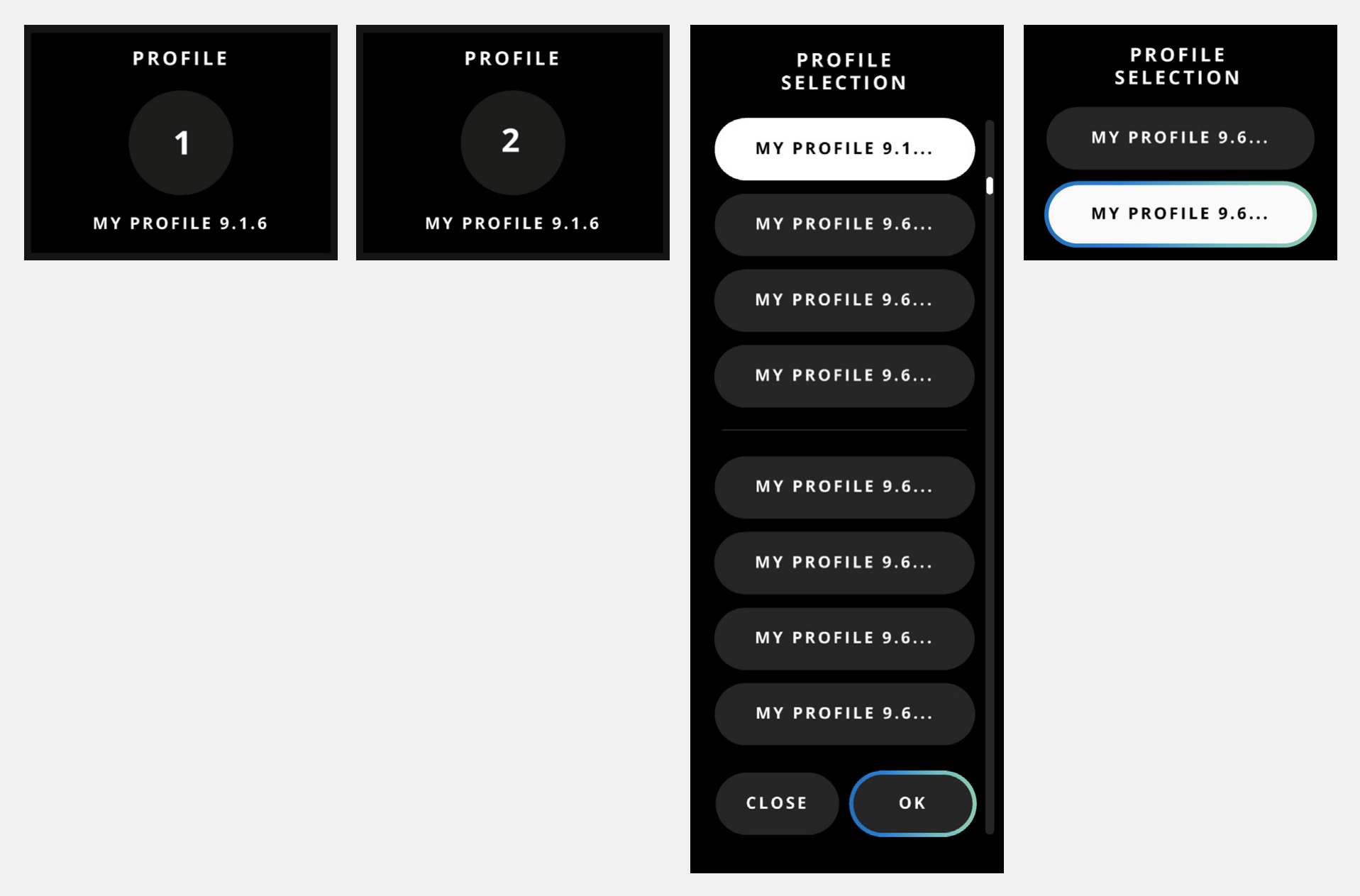
सक्रिय प्रोफ़ाइल उस समय उपयोग की जा रही स्पीकर कॉन्फ़िगरेशन, calibration और रेफ़रेंस सुनने लेवल निर्धारित करता है।
Dolby Renderer downmix कंट्रोल
ORIA का Down Mix बटन कनेक्टेड Dolby Atmos Renderer द्वारा उपयोग किए जाने वाले downmix फ़ॉर्मैट को नियंत्रित कर सकता है।
इस कंट्रोल का उपयोग करने से पहले ORIA Control में आवश्यक Renderer Target चुनें।
Downmix formats के बीच cycle करना
कनेक्टेड Renderer में कॉन्फ़िगर्ड downmix फ़ॉर्मैट्स के बीच cycle करने के लिए Down मिक्स बटन दबाएँ।
इनमें शामिल हो सकते हैं:
- Mono
- स्टीरियो
- 5.1
- 7.1
- 7.1.4
- 9.1.6
उपलब्ध फ़ॉर्मैट्स की लिस्ट खोलने के लिए Down मिक्स बटन दबाकर रखें। किसी फ़ॉर्मैट को highlight करने के लिए Control Wheel घुमाएँ, फिर selection करने के लिए इसे दबाएँ।
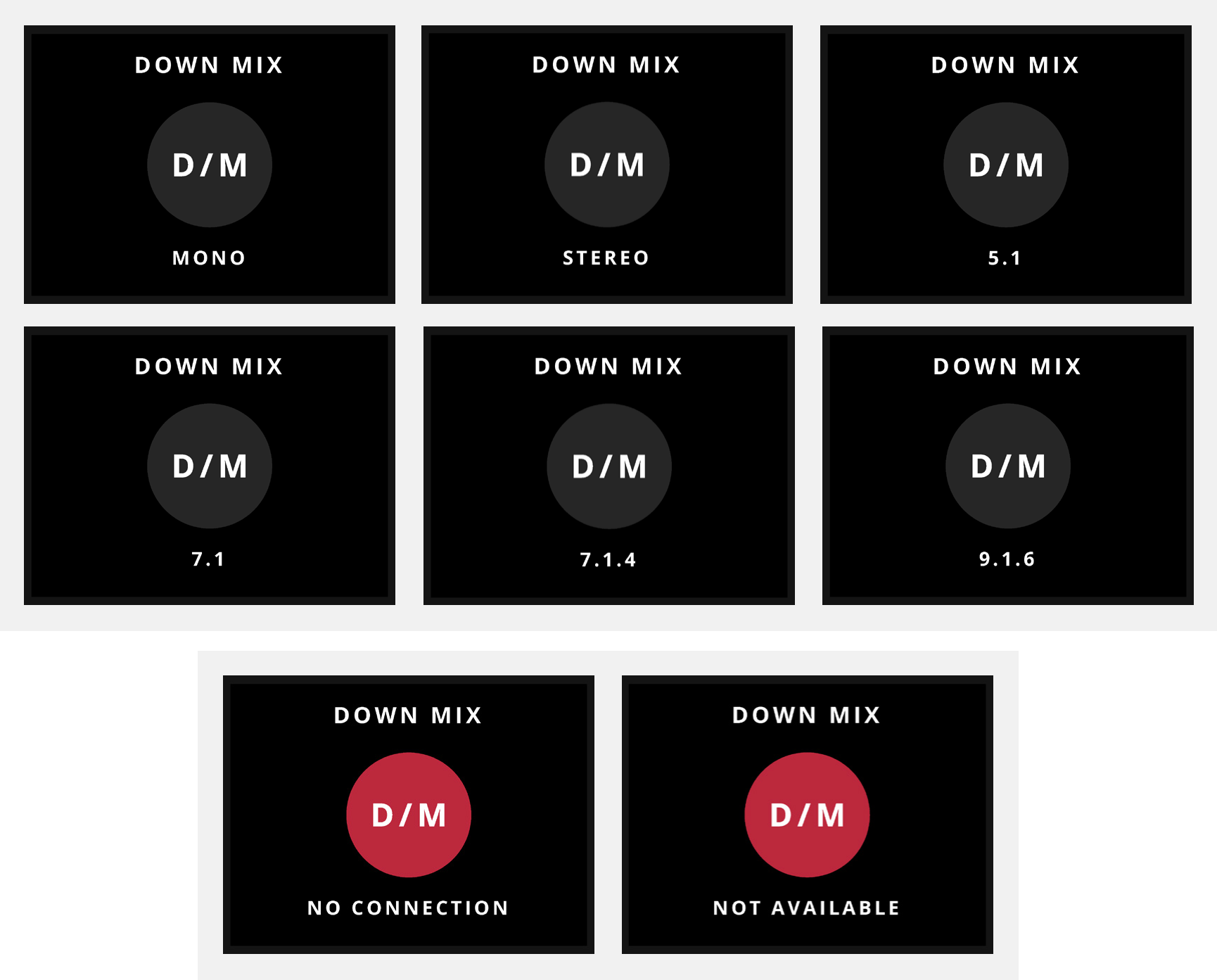
जब ORIA चुना हुआ Renderer से कम्युनिकेट नहीं कर पाता, Motion UI No Connection या Not Available message दिखाता है।
सेटअप निर्देश के लिए How to link the Downmix button to a Renderer देखें।
Function button
इस समय असाइन्ड फ़ंक्शन को operate करने के लिए फ्रंट-पैनल Function Button दबाएँ।
Assignment को ORIA Settings या ORIA Control के माध्यम से बदला जा सकता है।
Function बटन assignments सिस्टम-wide होते हैं और individual प्रोफ़ाइल के हिस्से के रूप में स्टोर नहीं होते।
DIM
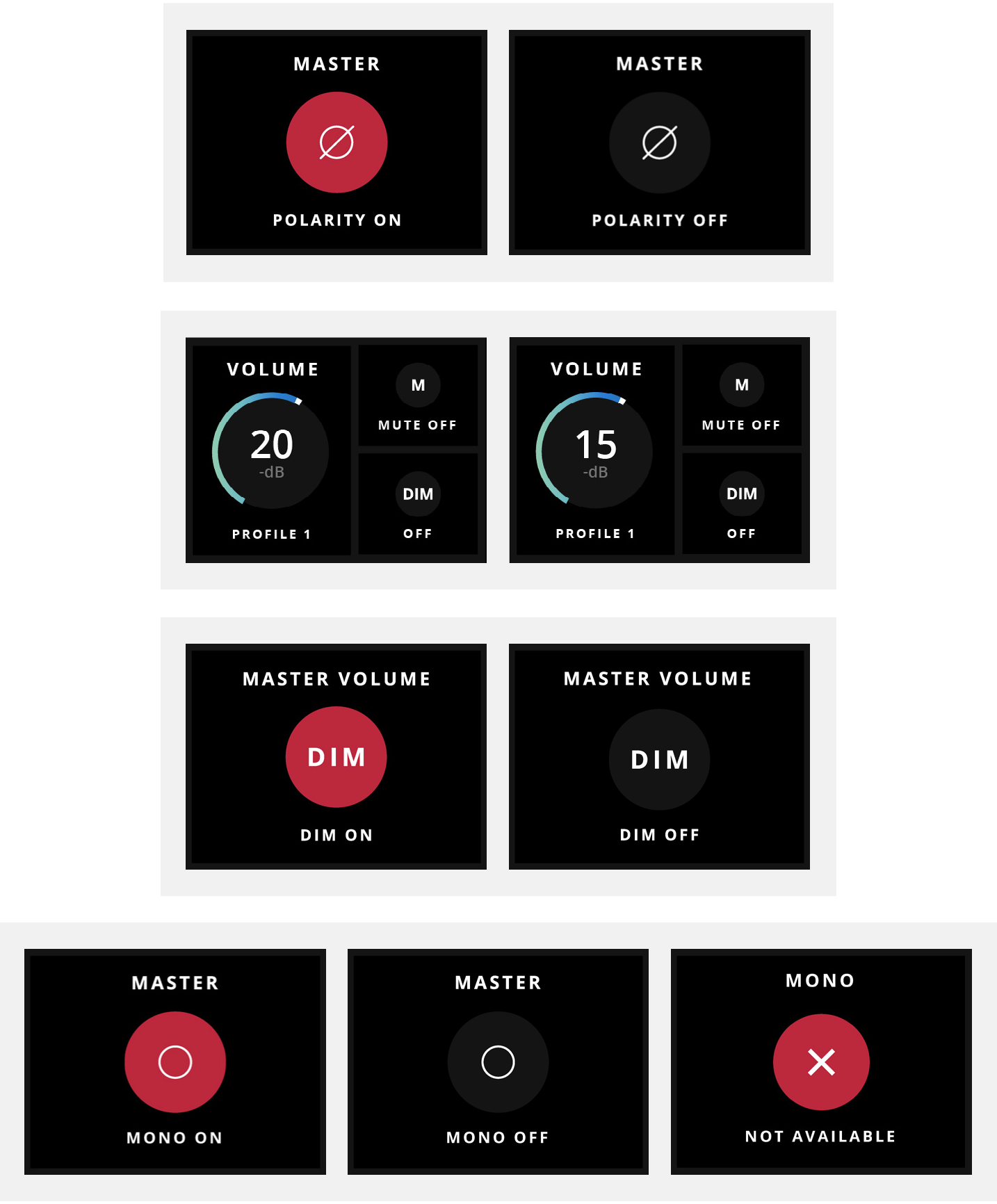
DIM अस्थायी रूप से मेन स्पीकर लेवल कम करता है।
लेवल reduction की मात्रा ORIA Control के System पैनल में कॉन्फ़िगर की जाती है।
Mute
Mute सभी सक्रिय स्पीकर आउटपुट्स को silence करता है।
Talkback
Talkback असाइन्ड Talkback फ़ंक्शन को ऑन या ऑफ करता है।
Mono
Mono, mono-compatibility checking के लिए लेफ्ट और राइट चैनल्स को sum करता है।
यह surround या immersive स्पीकर कॉन्फ़िगरेशन के हर चैनल को sum नहीं करता।
Polarity
Polarity लेफ्ट चैनल की polarity reverse करता है और उसे राइट चैनल के साथ sum करता है।
यह centrally panned content को suppress करता है और स्टीरियो difference जानकारी को audition करने देता है।
Return to Reference
रिटर्न to रेफ़रेंस ORIA के मेन स्पीकर वॉल्यूम को सक्रिय प्रोफ़ाइल में स्टोर्ड रेफ़रेंस लेवल पर सेट करता है।
उदाहरण के लिए, यदि सक्रिय प्रोफ़ाइल का रेफ़रेंस लेवल -20 dB है लेकिन ORIA इस समय -15 dB पर सेट है, तो Function बटन दबाने पर स्पीकर लेवल -20 dB पर लौट आता है।
स्टोर्ड रेफ़रेंस लेवल पर ORIA operate करते समय Function बटन illuminated रहता है।
इनपुट सोर्स
Input Source, ORIA द्वारा वर्तमान में चुना हुआ मॉनिटरिंग सोर्स बदलता है।
उपलब्ध सोर्सेज़ में USB, ADAT, Dante और ORIA के सॉफ़्टवेयर-मिक्सर आउटपुट्स शामिल हो सकते हैं।
Input Source assignment के लिए ORIA फ़र्मवेयर 1.1.0 या बाद का वर्ज़न आवश्यक है।
अगले चरण
ORIA के दो इंडिपेंडेंट हेडफ़ोन आउटपुट्स नियंत्रित करने के लिए Headphone Monitoring पर जाएँ।