Speaker Monitoring
ORIA bietet Bedienelemente an der Vorderseite zum Einstellen des Lautsprecherpegels, Aufrufen von Profiles, Steuern eines verbundenen Dolby Atmos Renderer und Zugreifen auf Monitoringfunktionen.
Lautsprecherlautstärke
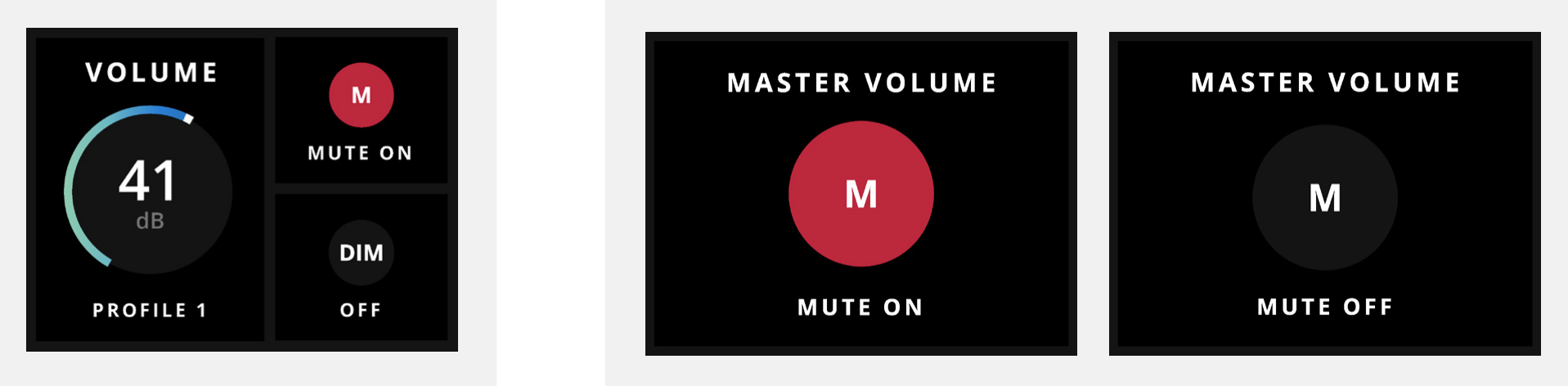
Drücken Sie Volume, um die Hauptlautsprecherausgänge auszuwählen, und drehen Sie anschließend das Control Wheel, um den Abhörpegel der aktiven Lautsprecherkonfiguration einzustellen.
So schalten Sie die Hauptlautsprecherausgänge stumm bzw. heben die Stummschaltung auf:
- Wählen Sie die Hauptlautsprecherausgänge aus.
- Halten Sie das Control Wheel gedrückt.
Die LED der Volume-Taste blinkt weiß, solange die Hauptlautsprecherausgänge stummgeschaltet sind.
Profile auswählen
Drücken Sie kurz Profile, um durch die vier als Favoriten zugewiesenen Profiles zu wechseln.
So wählen Sie ein anderes auf ORIA gespeichertes Profile aus:
- Halten Sie die Profile-Taste gedrückt.
- Drehen Sie das Control Wheel, um durch die vollständige Profile-Liste zu navigieren.
- Drücken Sie das Control Wheel, um das hervorgehobene Profile auszuwählen.
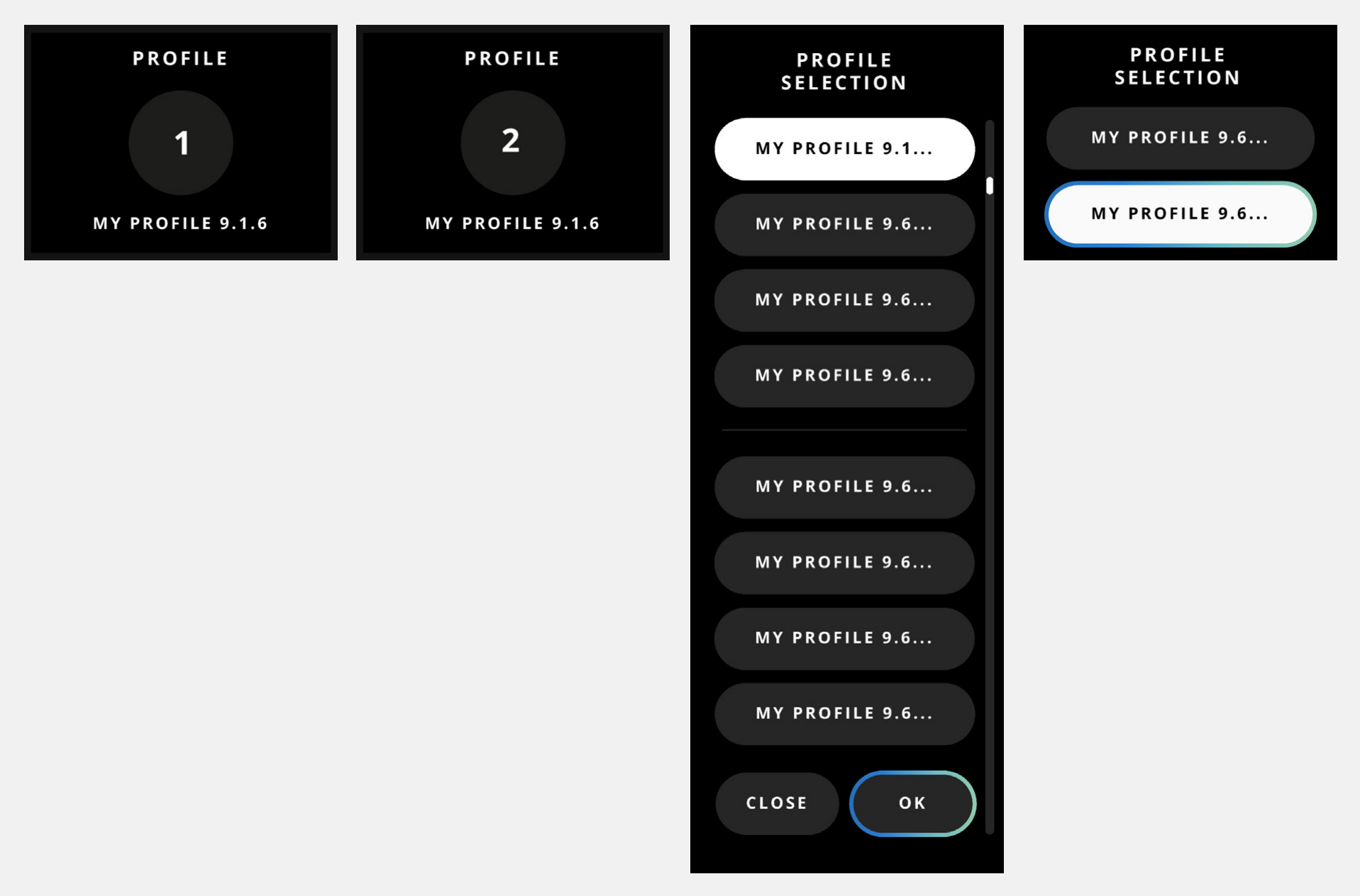
Das aktive Profile bestimmt die aktuell verwendete Lautsprecherkonfiguration, Kalibrierung und Referenz-Abhörlautstärke.
Dolby-Renderer-Downmix-Steuerung
Mit der Taste Down Mix von ORIA kann das Downmix-Format eines verbundenen Dolby Atmos Renderer gesteuert werden.
Wählen Sie vor Verwendung dieser Funktion das erforderliche Renderer Target in ORIA Control aus.
Zwischen Downmix-Formaten wechseln
Drücken Sie die Taste Down Mix, um durch die im verbundenen Renderer konfigurierten Downmix-Formate zu wechseln.
Dazu können gehören:
- Mono
- Stereo
- 5.1
- 7.1
- 7.1.4
- 9.1.6
Halten Sie die Taste Down Mix gedrückt, um eine Liste der verfügbaren Formate zu öffnen. Drehen Sie das Control Wheel, um ein Format hervorzuheben, und drücken Sie es anschließend zur Auswahl.
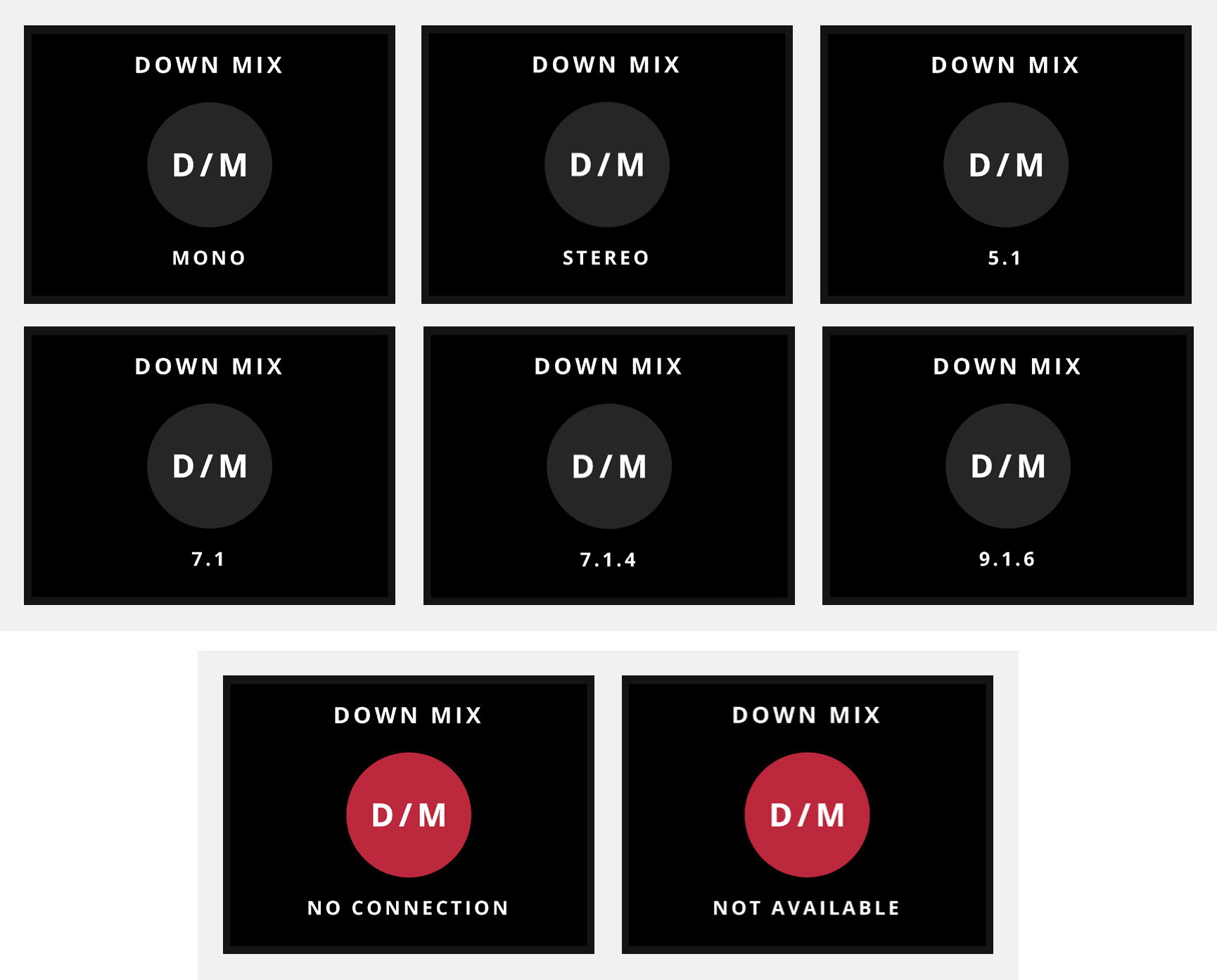
Wenn ORIA nicht mit dem ausgewählten Renderer kommunizieren kann, zeigt die Motion UI No Connection oder Not Available an.
Einrichtungsanweisungen finden Sie unter How to link the Downmix button to a Renderer.
Function Button
Drücken Sie den Function Button an der Vorderseite, um die ihm aktuell zugewiesene Funktion auszuführen.
Die Zuweisung kann über ORIA Settings oder ORIA Control geändert werden.
Function-Button-Zuweisungen gelten systemweit und werden nicht als Teil eines einzelnen Profile gespeichert.
DIM
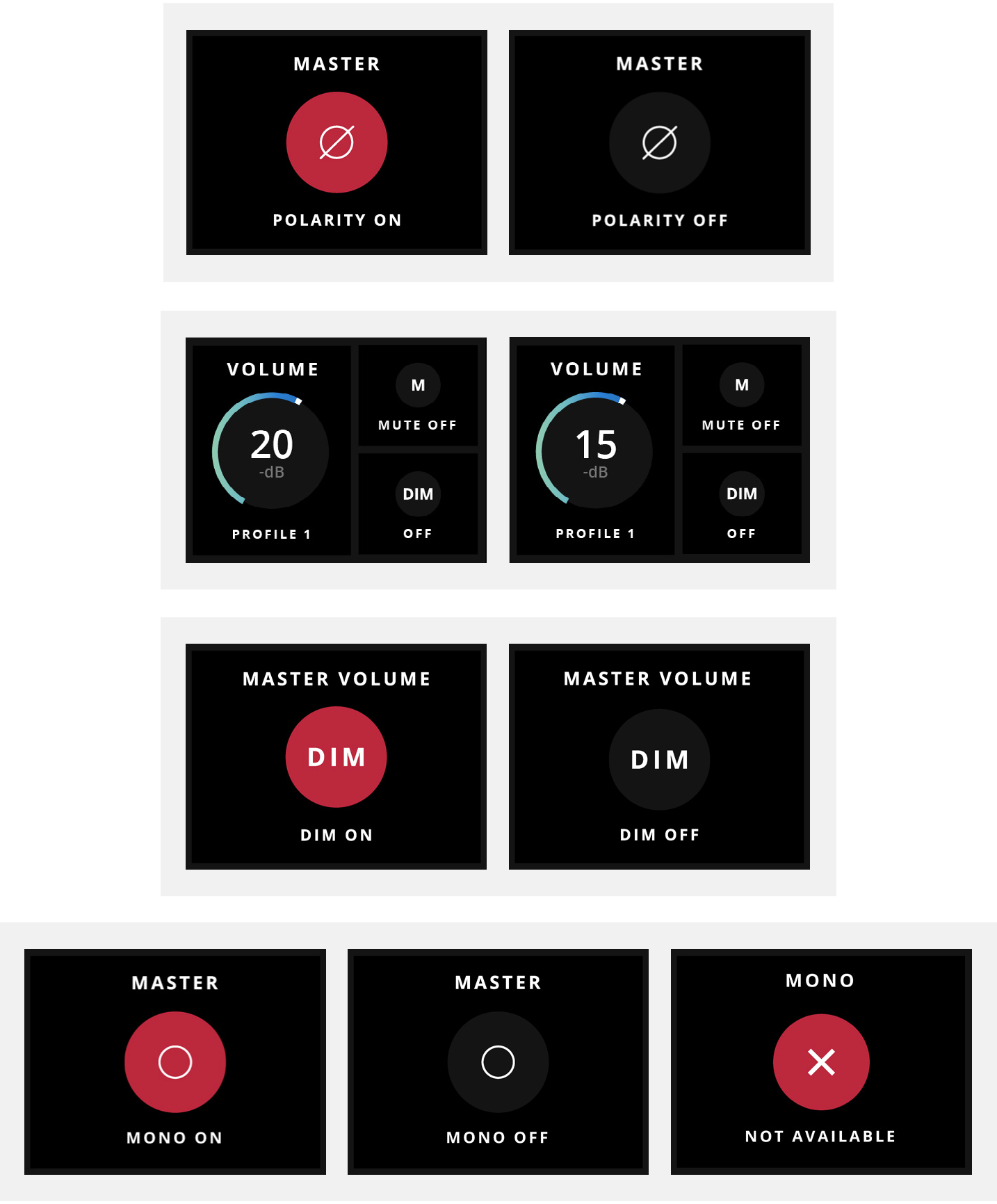
DIM reduziert vorübergehend den Pegel der Hauptlautsprecher.
Die Stärke der Pegelabsenkung wird im System Panel von ORIA Control konfiguriert.
Mute
Mute schaltet alle aktiven Lautsprecherausgänge stumm.
Talkback
Talkback schaltet die zugewiesene Talkback-Funktion ein oder aus.
Mono
Mono summiert den linken und rechten Kanal zur Prüfung der Monokompatibilität.
Dabei werden nicht sämtliche Kanäle einer Surround- oder immersiven Lautsprecherkonfiguration summiert.
Polarity
Polarity kehrt die Polarität des linken Kanals um und summiert ihn mit dem rechten Kanal.
Dadurch werden mittig positionierte Inhalte unterdrückt und die Stereodifferenzinformationen können abgehört werden.
Return to Reference
Return to Reference setzt die Lautstärke der ORIA Hauptlautsprecher auf den im aktiven Profile gespeicherten Referenzpegel.
Wenn das aktive Profile beispielsweise einen Referenzpegel von -20 dB besitzt, ORIA aktuell jedoch auf -15 dB eingestellt ist, setzt ein Druck auf den Function Button den Lautsprecherpegel auf -20 dB zurück.
Der Function Button bleibt beleuchtet, solange ORIA mit dem gespeicherten Referenzpegel arbeitet.
Input Source
Input Source ändert die aktuell von ORIA ausgewählte Monitoringquelle.
Zu den verfügbaren Quellen können USB, ADAT, Dante und die Ausgänge des ORIA Software Mixer gehören.
Die Zuweisung von Input Source erfordert ORIA Firmware 1.1.0 oder neuer.
Nächste Schritte
Weiter zu Headphone Monitoring, um die beiden unabhängigen Kopfhörerausgänge von ORIA zu steuern.