Monitoring des enceintes
ORIA fournit des commandes en face avant pour régler le niveau des enceintes, rappeler des Profiles, contrôler un Dolby Atmos Renderer connecté et accéder aux fonctions de monitoring.
Volume des enceintes
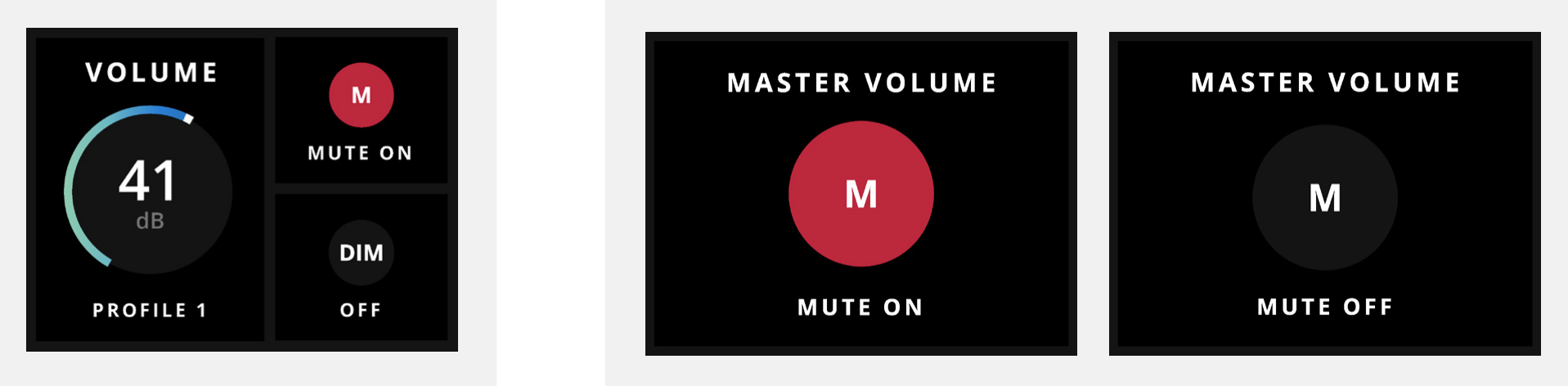
Appuyez sur le bouton Volume pour sélectionner les sorties d’enceintes principales, puis tournez la Control Wheel pour régler le niveau d’écoute de la configuration d’enceintes active.
Pour couper ou rétablir les sorties d’enceintes principales :
- Sélectionnez les sorties d’enceintes principales.
- Maintenez la Control Wheel enfoncée.
La LED du bouton Volume clignote en blanc lorsque les sorties d’enceintes principales sont coupées.
Sélectionner un Profile
Appuyez brièvement sur le bouton Profile pour faire défiler les quatre Profiles définis comme favoris.
Pour sélectionner un autre Profile stocké sur ORIA :
- Maintenez le bouton Profile enfoncé.
- Tournez la Control Wheel pour parcourir la liste complète des Profiles.
- Appuyez sur la Control Wheel pour sélectionner le Profile mis en surbrillance.
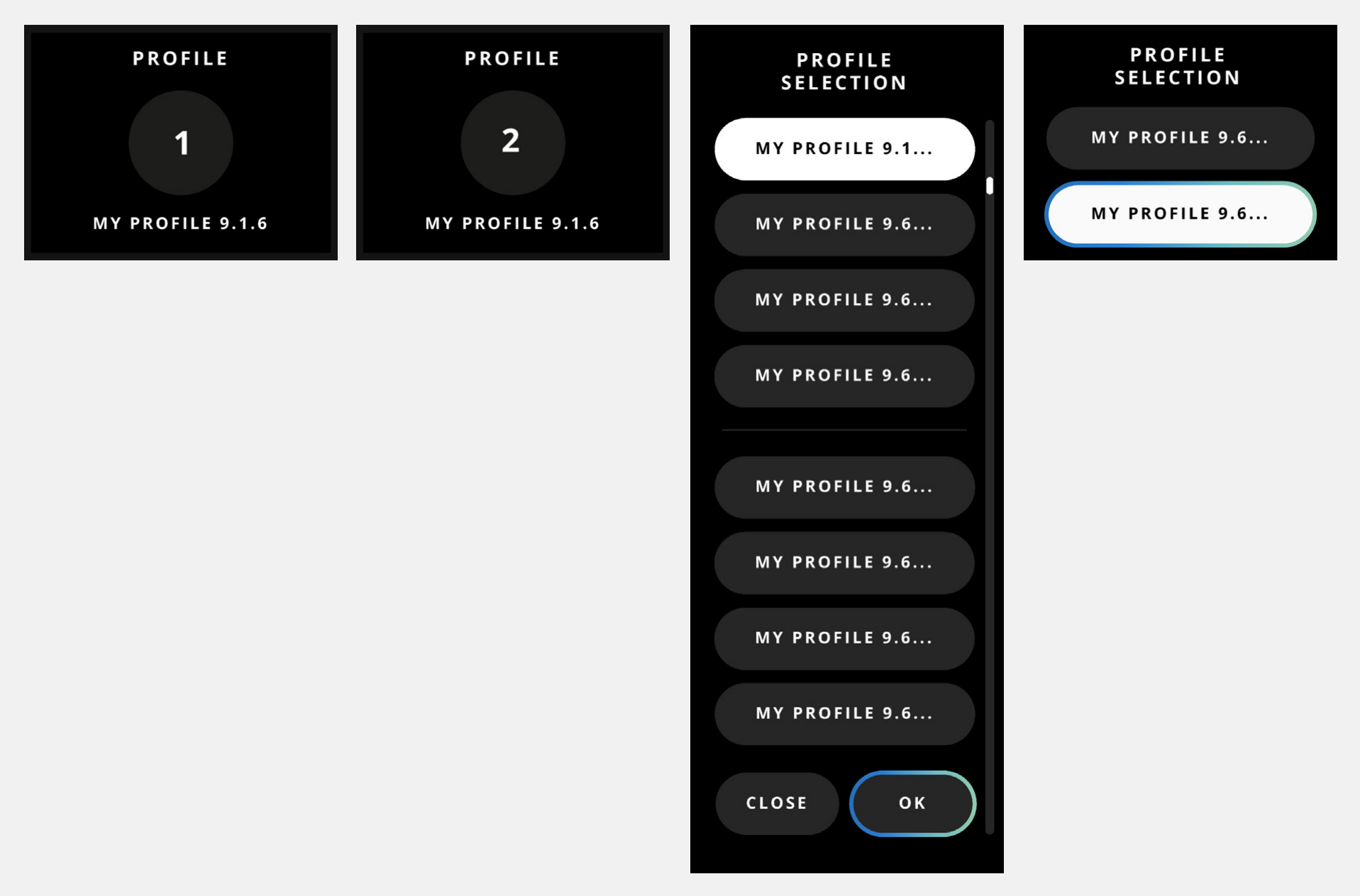
Le Profile actif détermine la configuration d’enceintes, la calibration et le niveau d’écoute de référence actuellement utilisés.
Contrôle du downmix du Dolby Renderer
Le bouton Down Mix d’ORIA peut contrôler le format de downmix utilisé par un Dolby Atmos Renderer connecté.
Avant d’utiliser cette commande, sélectionnez le Renderer Target requis dans ORIA Control.
Faire défiler les formats de downmix
Appuyez sur le bouton Down Mix pour faire défiler les formats de downmix configurés dans le Renderer connecté.
Ceux-ci peuvent inclure :
- Mono
- Stereo
- 5.1
- 7.1
- 7.1.4
- 9.1.6
Maintenez le bouton Down Mix enfoncé pour ouvrir la liste des formats disponibles. Tournez la Control Wheel pour mettre un format en surbrillance, puis appuyez dessus pour le sélectionner.
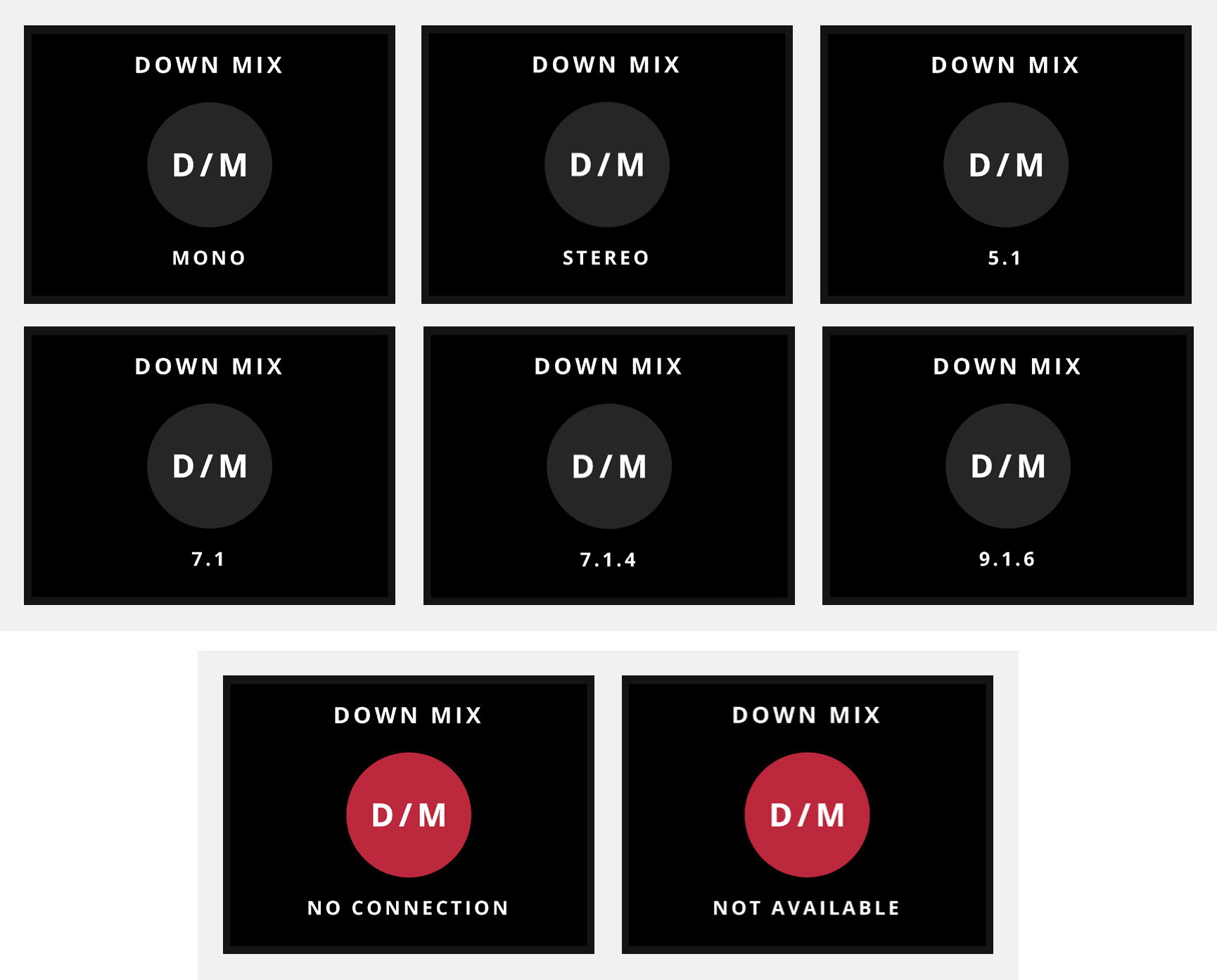
Lorsqu’ORIA ne peut pas communiquer avec le Renderer sélectionné, la Motion UI affiche un message No Connection ou Not Available.
Pour les instructions de configuration, consultez Comment relier le bouton Downmix à un Renderer.
Function Button
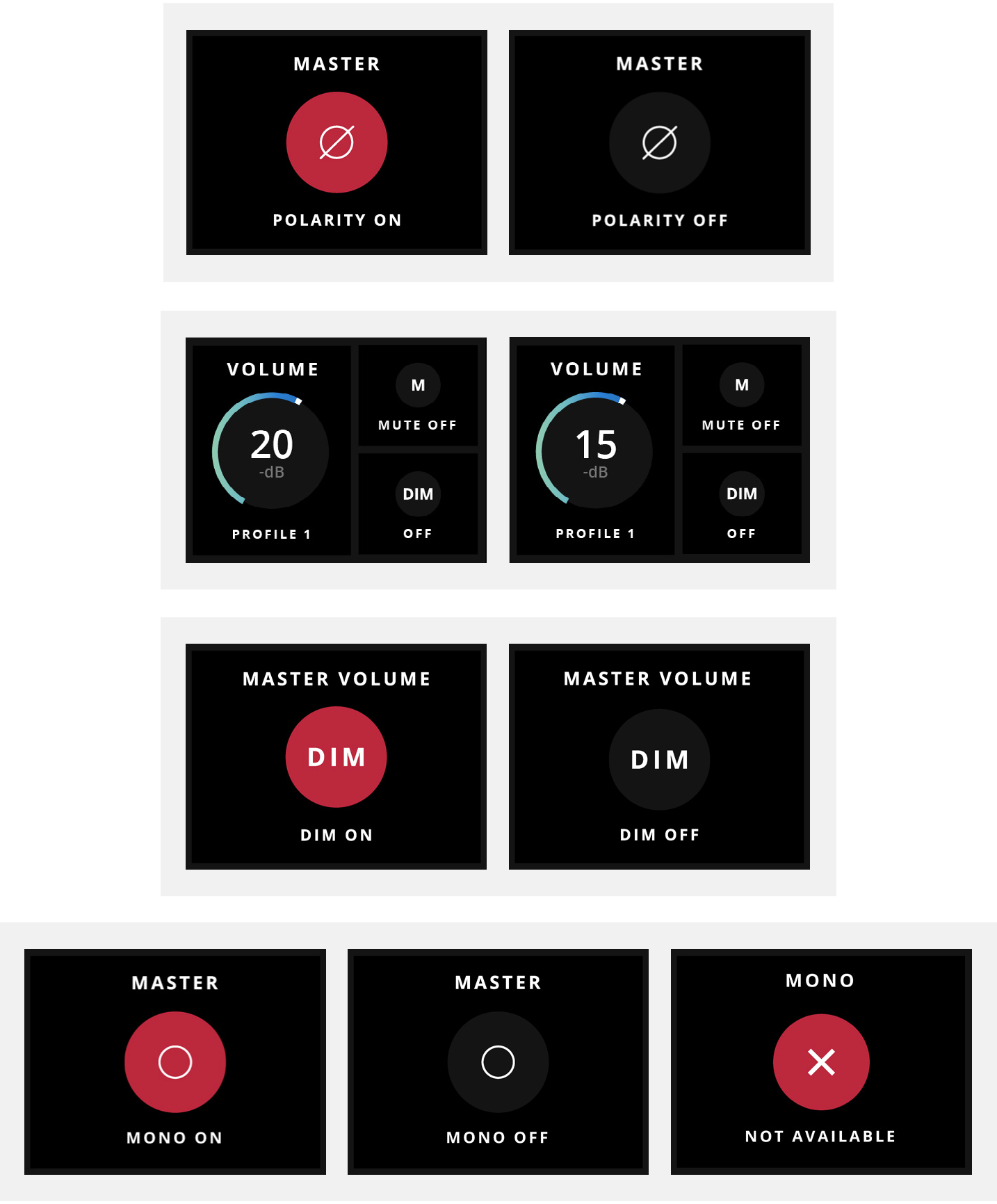
Appuyez sur le Function Button de la face avant pour utiliser la fonction qui lui est actuellement attribuée.
L’affectation peut être modifiée dans Réglages ORIA ou ORIA Control.
Les affectations du Function Button sont globales au système et ne sont pas enregistrées dans un Profile individuel.
DIM
DIM réduit temporairement le niveau des enceintes principales.
La quantité de réduction de niveau se configure dans le System Panel d’ORIA Control.
Mute
Mute coupe toutes les sorties d’enceintes actives.
Talkback
Talkback active ou désactive la fonction Talkback attribuée.
Mono
Mono additionne les canaux Left et Right pour vérifier la compatibilité mono.
Il n’additionne pas tous les canaux d’une configuration d’enceintes surround ou immersive.
Polarity
Polarity inverse la polarité du canal Left et l’additionne au canal Right.
Cela atténue le contenu panoramiqué au centre et permet d’écouter les informations de différence stéréo.
Return to Reference
Return to Reference règle le volume principal des enceintes d’ORIA sur le niveau de référence enregistré dans le Profile actif.
Par exemple, si le Profile actif possède un niveau de référence de -20 dB mais qu’ORIA est actuellement réglée sur -15 dB, une pression sur le Function Button ramène le niveau des enceintes à -20 dB.
Le Function Button reste allumé tant qu’ORIA fonctionne au niveau de référence enregistré.
Source d’entrée
Input Source modifie la source de monitoring actuellement sélectionnée par ORIA.
Les sources disponibles peuvent inclure USB, ADAT, Dante et les sorties du mélangeur logiciel d’ORIA.
L’affectation Input Source nécessite le firmware ORIA 1.1.0 ou ultérieur.
Étapes suivantes
Continuer vers Monitoring au casque pour contrôler les deux sorties casque indépendantes d’ORIA.