Intégration Stream Deck
Le plug-in ORIA Control pour Stream Deck permet d’accéder à distance aux fonctions de monitoring d’ORIA depuis un appareil Elgato Stream Deck compatible.
Cela permet de laisser ORIA installée dans un rack tout en gardant ses commandes de monitoring accessibles depuis la position d’écoute.
Configuration requise
Pour utiliser ORIA avec Stream Deck, vous avez besoin de :
- ORIA Control 1.2 ou ultérieur
- Logiciel Elgato Stream Deck 6.4 ou ultérieur
- Un appareil Stream Deck compatible ou Stream Deck Mobile
- ORIA connectée à l’ordinateur hôte en USB
- ORIA Control ouvert sur l’ordinateur hôte
ORIA Control doit rester ouvert pendant l’utilisation de l’intégration Stream Deck.
Installation du plug-in ORIA Control
Lorsque le logiciel Stream Deck est déjà installé, l’installateur ORIA Control le détecte et vous propose d’installer le plug-in ORIA Control.
Vous pouvez également installer le plug-in directement depuis Elgato Marketplace :
Connectez-vous à votre compte Elgato et sélectionnez Get. Le plug-in est ensuite ajouté au logiciel Stream Deck.
Profiles inclus
Le plug-in ORIA Control comprend des Profiles préconfigurés pour les appareils Stream Deck courants.
Ces Profiles chargent les commandes ORIA nécessaires sur le Stream Deck sélectionné afin que vous puissiez utiliser immédiatement l’intégration sans créer manuellement de Profile.
Des Profiles sont disponibles pour :
- Stream Deck MKII
- Stream Deck +
- Stream Deck XL
- Stream Deck Mini
- Stream Deck Neo
- Stream Deck Mobile
Lorsque le plug-in ORIA Control est installé, Stream Deck installe uniquement le Profile correspondant à l’appareil actuellement ouvert dans le logiciel Stream Deck.
Installez le pack ORIA Control Profiles séparé depuis Elgato Marketplace pour utiliser un autre modèle ou plusieurs appareils Stream Deck.
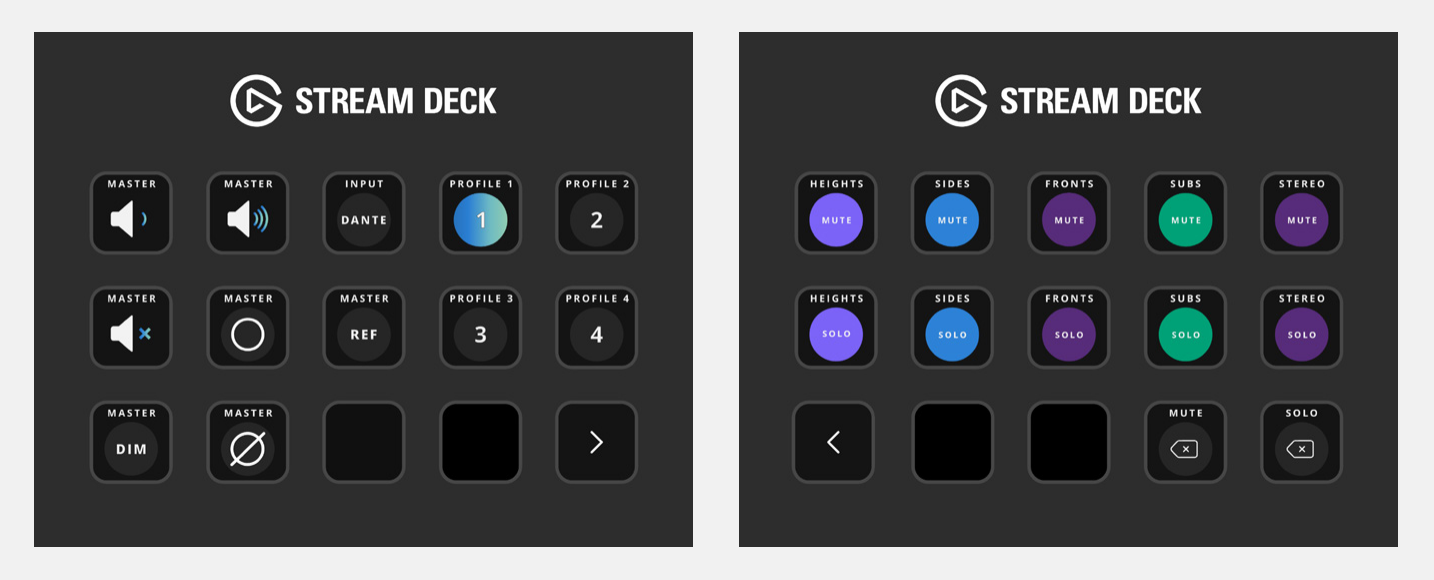
Stream Deck MKII
Le Profile Stream Deck MKII utilise deux pages :
- Page 1 — Commandes de volume, commandes de monitoring, sélection d’entrée et sélection de Profile
- Page 2 — Commandes mute et solo des groupes d’enceintes
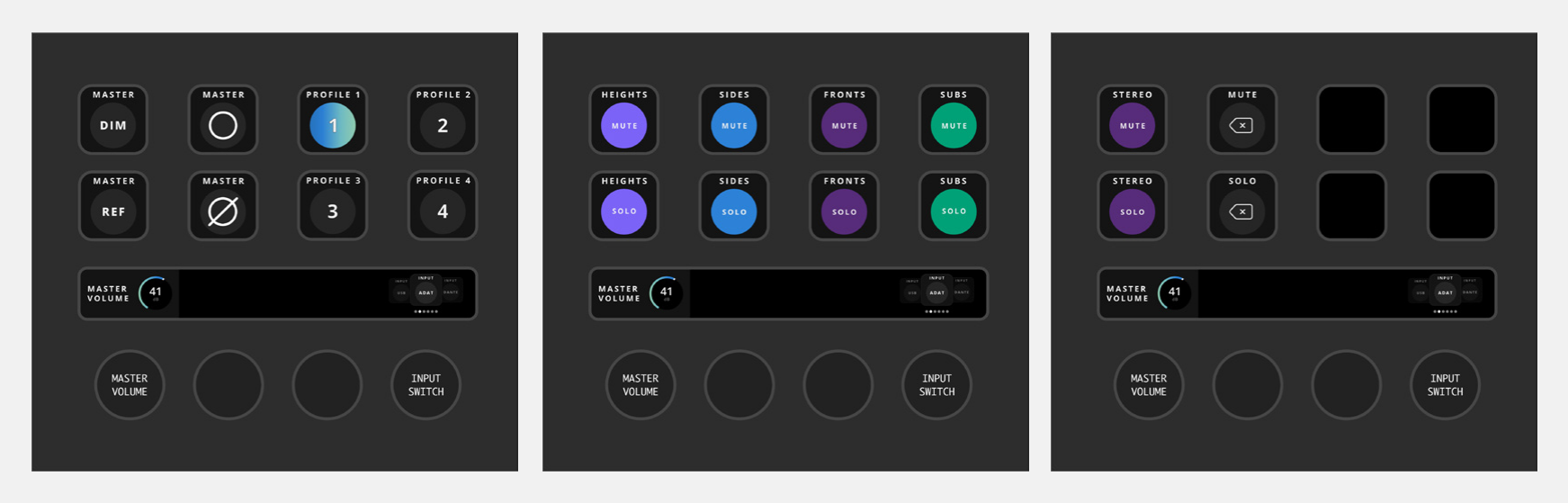
Stream Deck +
Le Profile Stream Deck + utilise trois pages :
- Page 1 — Commandes de monitoring et sélection de Profile
- Page 2 — Commandes mute et solo des groupes Heights, Sides, Fronts et Subs
- Page 3 — Commandes mute et solo Stereo, plus les commandes d’annulation des mutes et solos
Faites glisser l’écran du Stream Deck + pour passer d’une page à l’autre.
La molette la plus à gauche contrôle le Master Volume. Appuyez dessus pour couper ou rétablir les Main Outputs d’ORIA.
La molette la plus à droite sélectionne la source d’entrée :
- Tournez la molette pour parcourir les sources disponibles.
- Appuyez sur la molette pour sélectionner la source mise en surbrillance.
Le sélecteur d’entrée utilise l’Action Wheel des actions par défaut de Stream Deck.
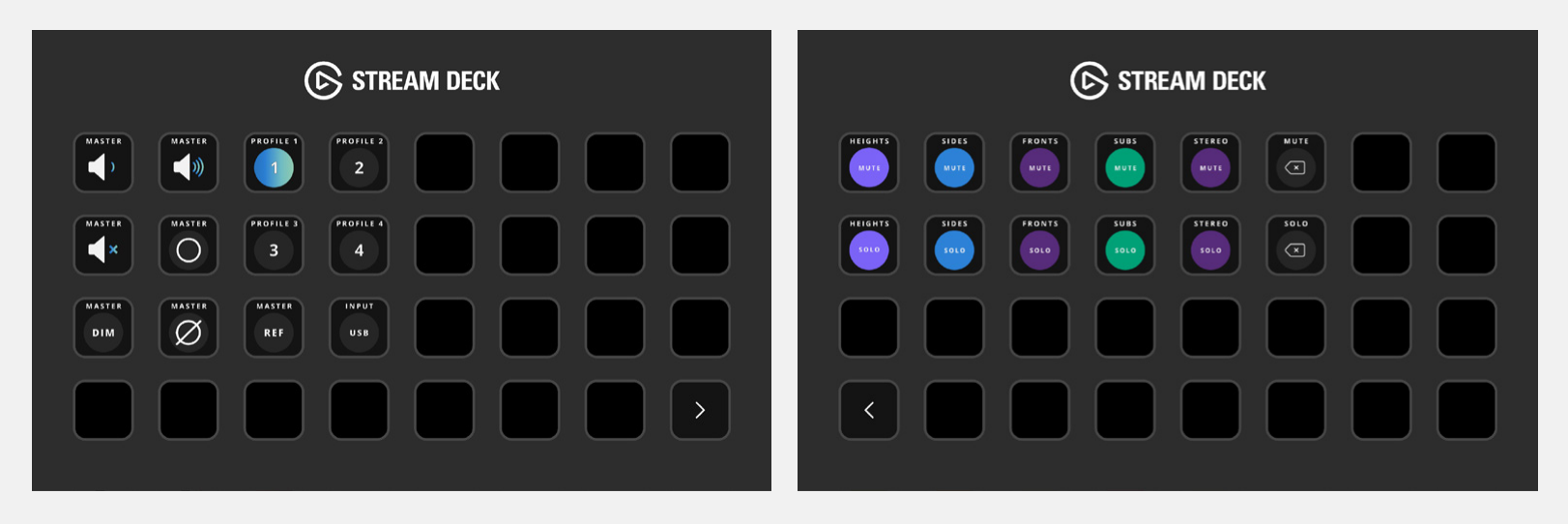
Stream Deck XL
Le Profile Stream Deck XL utilise deux pages :
- Page 1 — Commandes de volume, commandes de monitoring, sélection d’entrée et sélection de Profile
- Page 2 — Commandes mute et solo des groupes d’enceintes
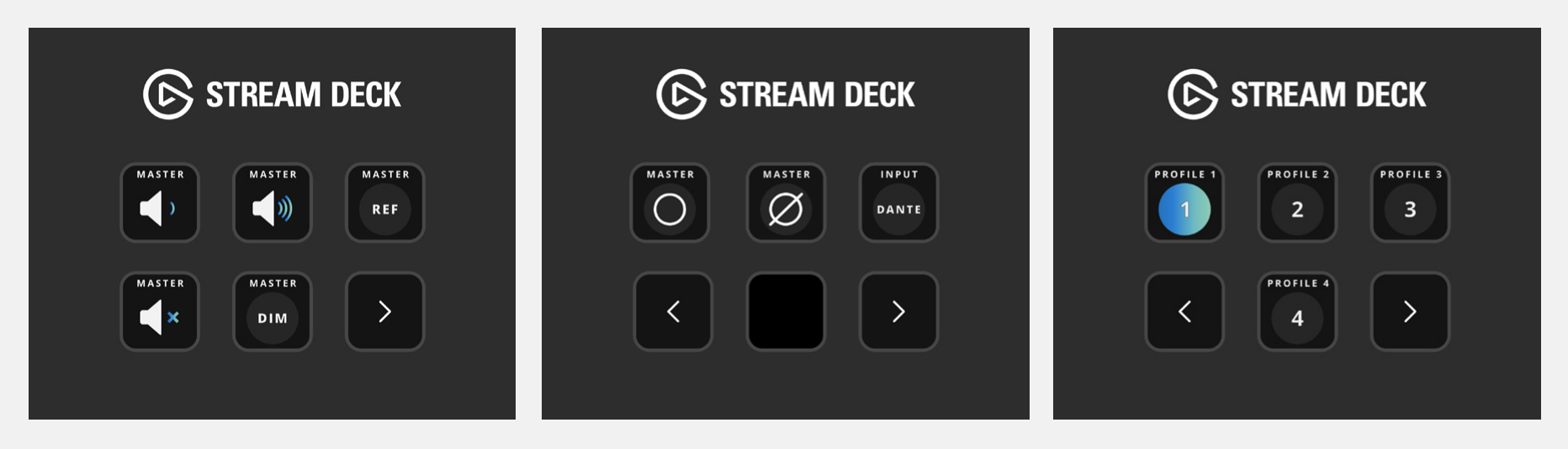
Stream Deck Mini
Le Profile Stream Deck Mini utilise trois pages :
- Page 1 — Master Volume, Master Reference et Master DIM
- Page 2 — Master Mono, Master Phase et sélection d’entrée
- Page 3 — Sélection de Profile
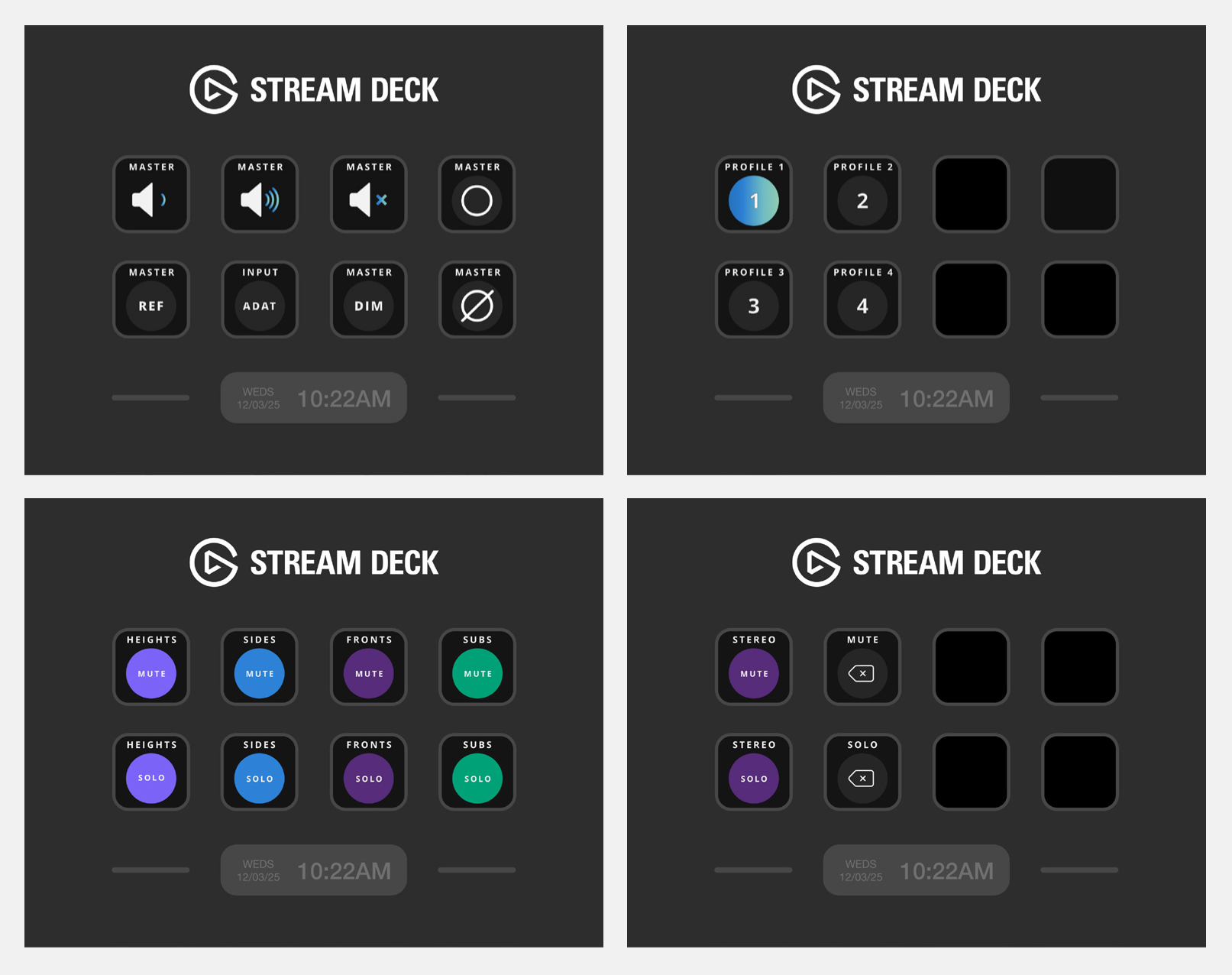
Stream Deck Neo
Le Profile Stream Deck Neo utilise quatre pages :
- Page 1 — Commandes de volume, commandes de monitoring et sélection d’entrée
- Page 2 — Sélection de Profile
- Page 3 — Commandes mute et solo des groupes Heights, Sides, Fronts et Subs
- Page 4 — Commandes mute et solo Stereo, plus les commandes d’annulation des mutes et solos
Stream Deck Mobile
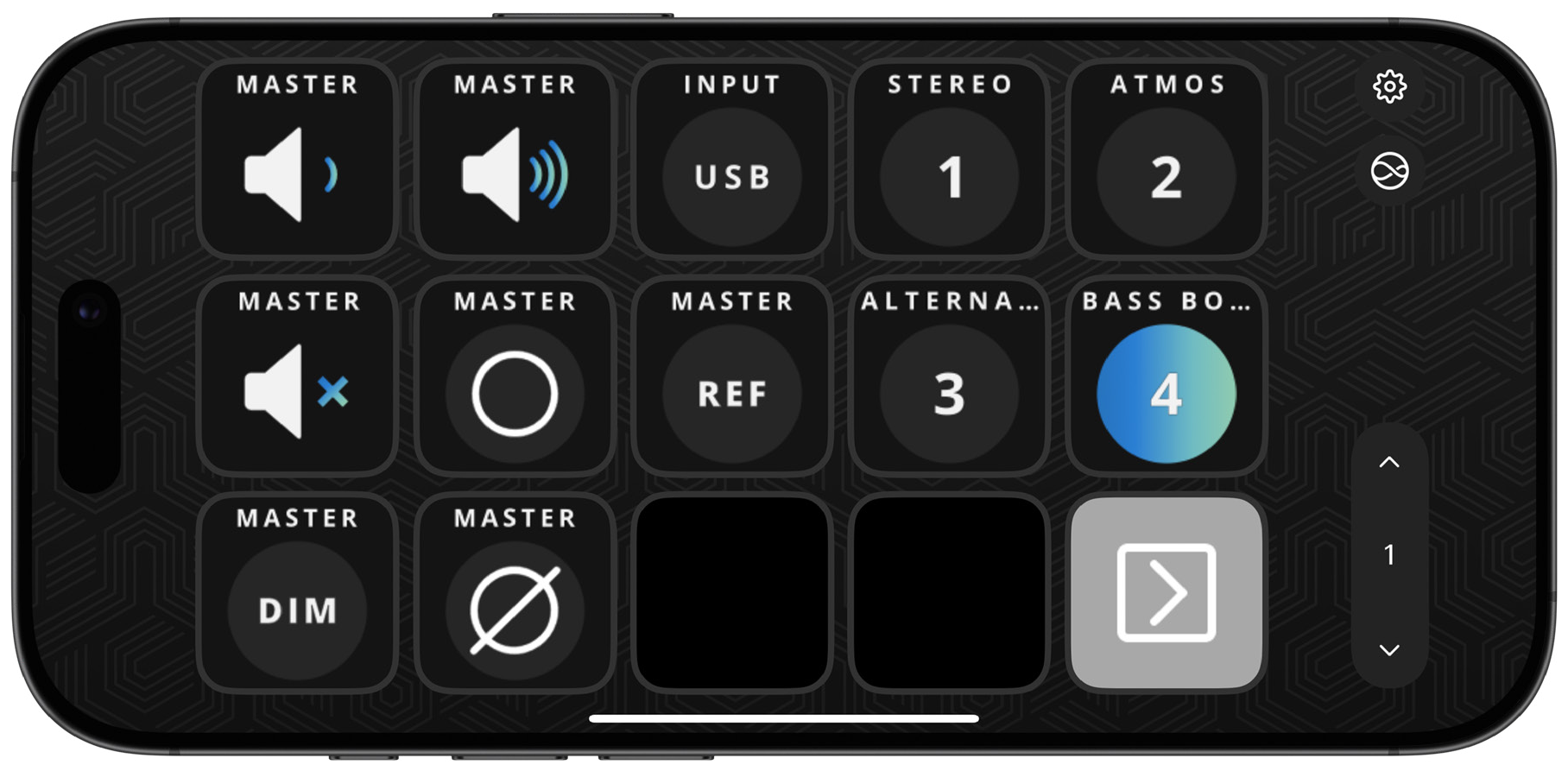
L’application Stream Deck Mobile permet de choisir la taille de la grille de commandes.
Le plug-in ORIA Control fournit des Profiles pour les différentes tailles de grille disponibles.
La version gratuite de Stream Deck Mobile propose six touches. Stream Deck Mobile Pro est nécessaire pour les dispositions plus grandes ou personnalisées.
Créer un Profile personnalisé
Vous pouvez créer un Profile Stream Deck personnalisé à l’aide des actions individuelles fournies avec le plug-in ORIA Control.
Les actions suivantes sont disponibles.
Volume
L’action Volume règle le volume de sortie d’ORIA.
Sur les appareils Stream Deck sans molettes, utilisez des commandes séparées pour augmenter et diminuer le niveau.
Appuyez une fois sur une commande pour effectuer un petit réglage, ou maintenez-la enfoncée pour continuer à modifier le niveau.
Sur Stream Deck + :
- Tournez la molette affectée pour régler le niveau.
- Appuyez sur la molette pour couper ou rétablir la sortie.
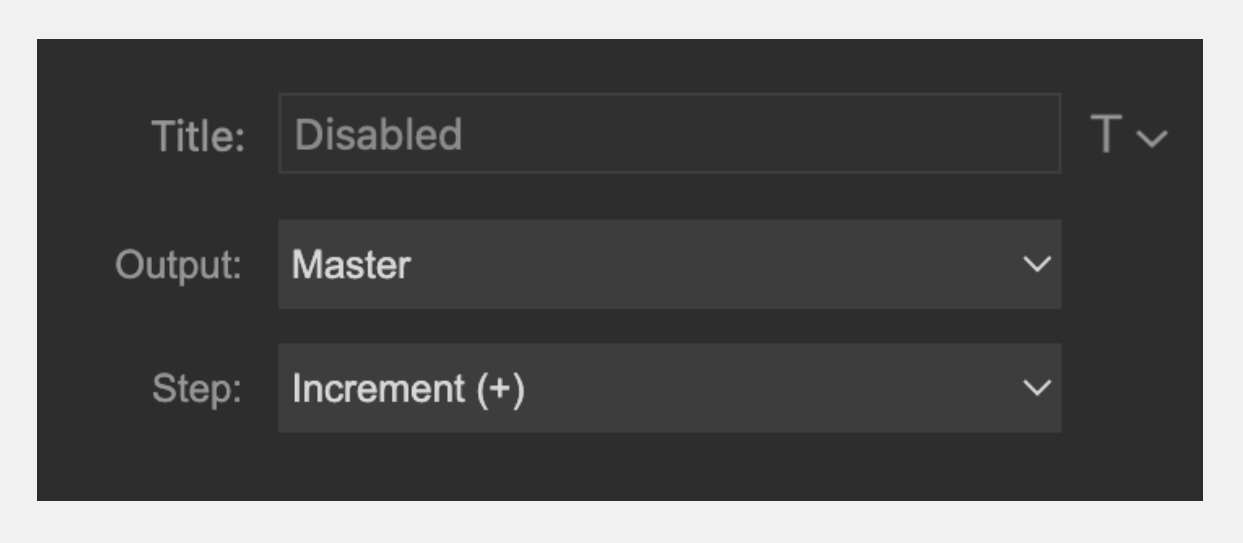
L’action Volume propose les réglages suivants :
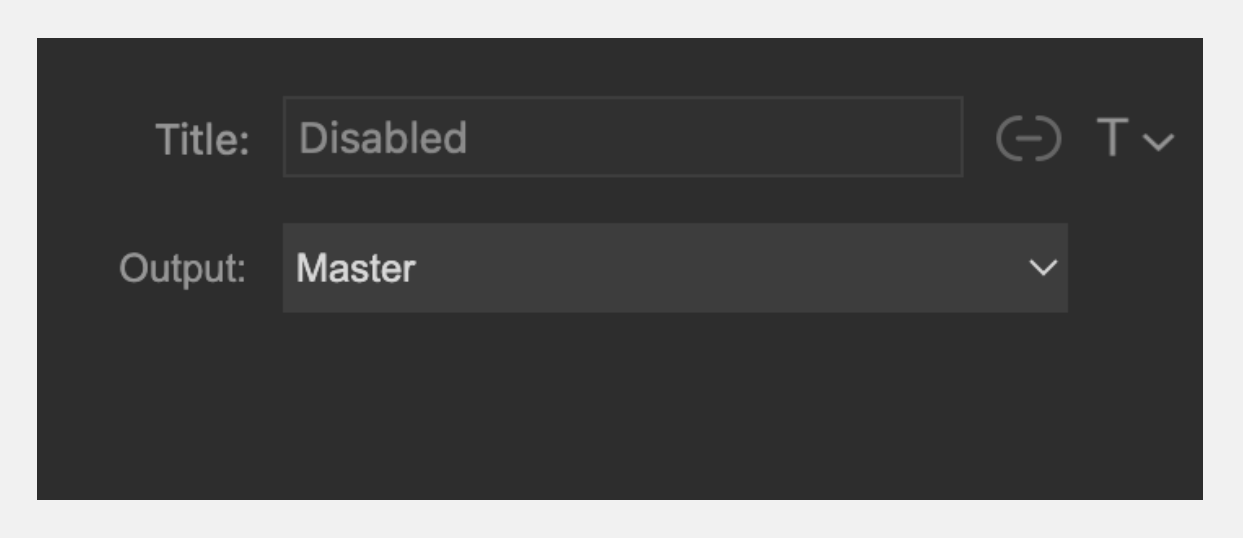
- Output — Sélectionne la sortie contrôlée par l’action.
- Step — Détermine si la commande augmente ou diminue le niveau.
Le réglage Step n’est pas disponible lorsque l’action est affectée à une molette Stream Deck +.
Dans ORIA Control 1.2, seule la sortie Master est disponible dans le menu Output.
Mute
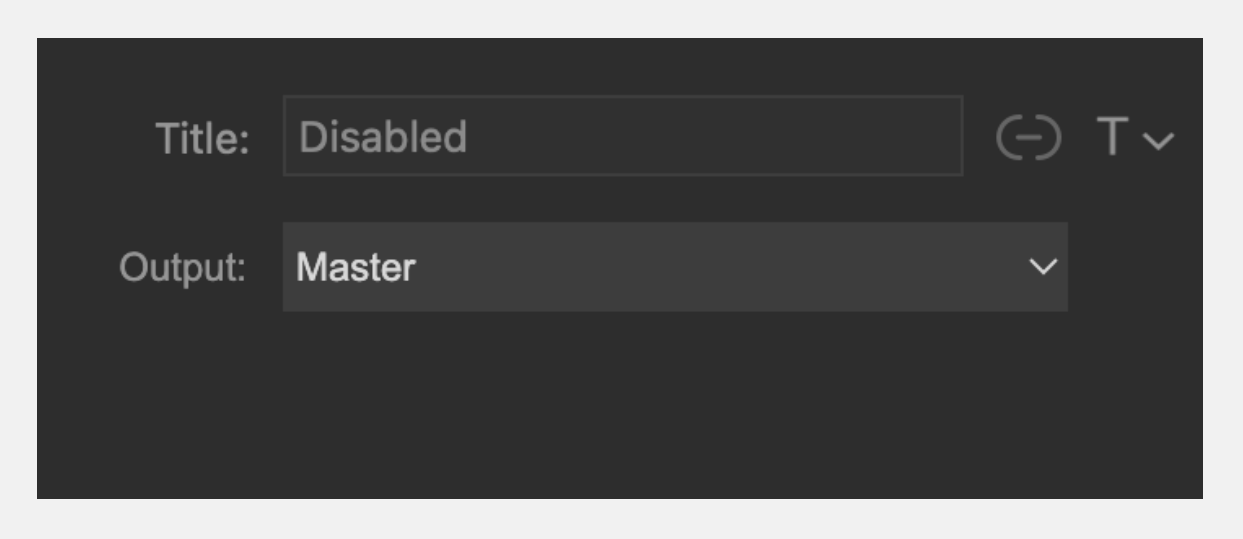
L’action Mute coupe ou rétablit la sortie ORIA sélectionnée.
Utilisez Output pour sélectionner la sortie contrôlée par l’action.
Dans ORIA Control 1.2, seule la sortie Master est disponible dans le menu Output.
DIM
L’action DIM réduit la sortie sélectionnée de la quantité DIM configurée dans ORIA Control.
Utilisez Output pour sélectionner la sortie contrôlée par l’action.
Dans ORIA Control 1.2, seule la sortie Master est disponible dans le menu Output.
Mono
L’action Mono additionne les canaux Left et Right d’ORIA en mono afin de vérifier la compatibilité mono d’un mix.
L’action Mono ne possède aucun réglage supplémentaire.
Polarity
L’action Polarity inverse la polarité du canal Left puis additionne les canaux Left et Right.
Cela annule le contenu panoramiqué au centre et permet d’entendre les informations latérales du signal stéréo.
L’action Polarity ne possède aucun réglage supplémentaire.
Niveau de référence
L’action Reference Level ramène ORIA au niveau d’écoute de référence enregistré dans le Profile actif.
L’action Reference Level ne possède aucun réglage supplémentaire.
Source d’entrée
L’action Input Source sélectionne la source actuellement écoutée via ORIA.
Les sources disponibles peuvent inclure USB, ADAT, Dante et les sorties du mélangeur logiciel d’ORIA.
L’action propose deux modes :
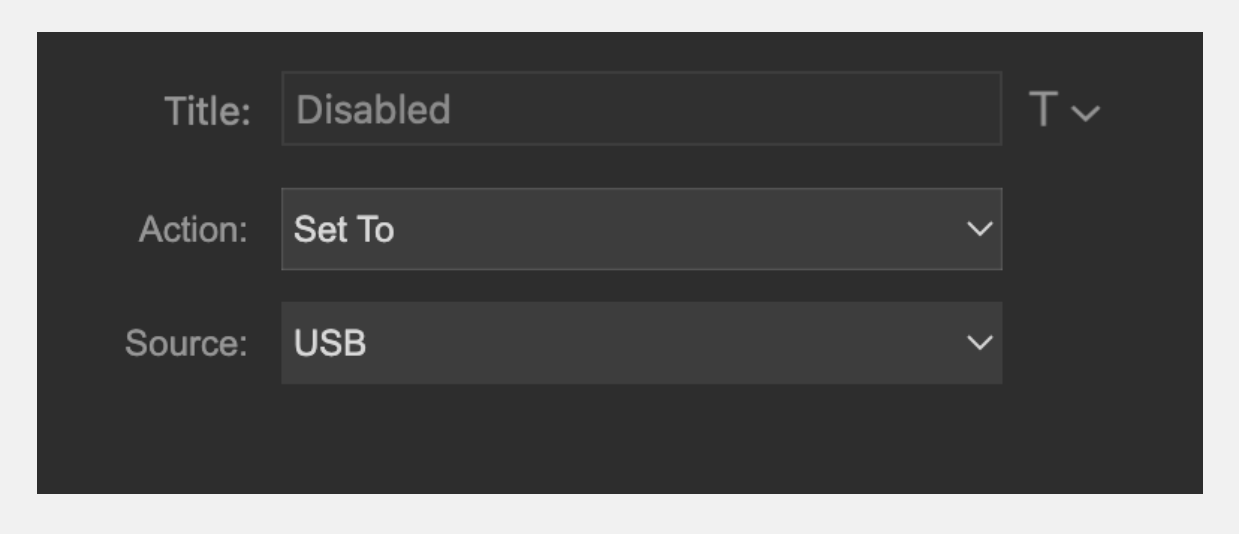
- Step Through — Avance ou recule dans les sources d’entrée disponibles.
- Set To — Sélectionne une source d’entrée précise.
Les réglages suivants sont disponibles :
- Action — Sélectionne Step Through ou Set To.
- Step — Sélectionne le sens lorsque Step Through est utilisé.
- Source — Sélectionne la source requise lorsque Set To est utilisé.
Profile
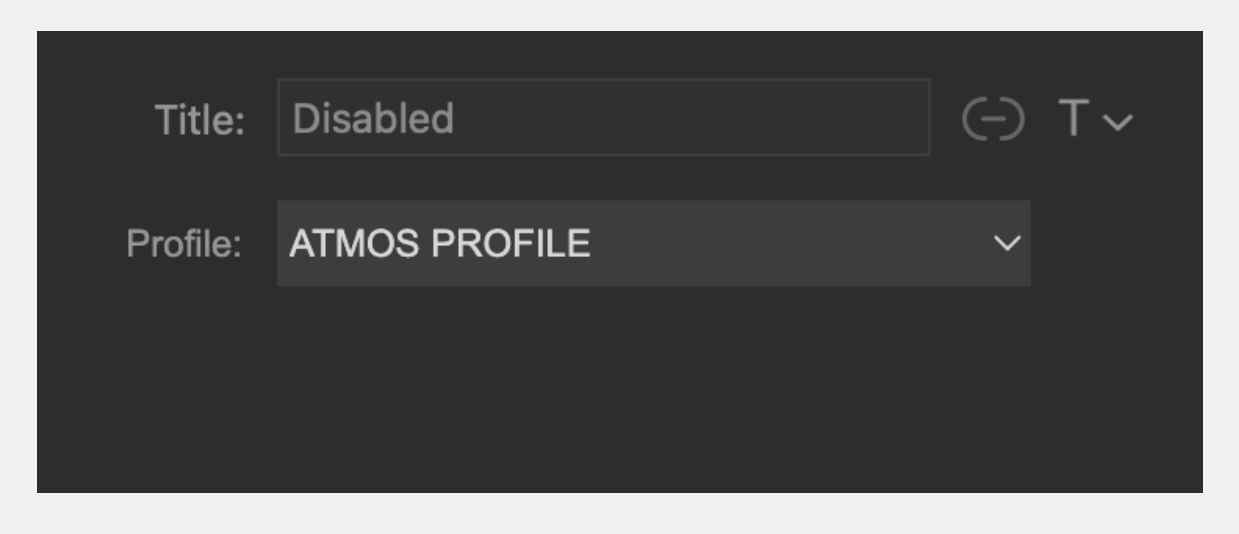
L’action Profile rappelle l’un des quatre Profiles favoris d’ORIA.
Utilisez Profile pour sélectionner le Profile favori affecté à la commande.
Lorsque le Profile affecté est actif, la commande affiche un dégradé bleu.
Seuls les quatre Profiles définis comme favoris dans ORIA Control sont disponibles via le plug-in Stream Deck.
Speaker
L’action Speaker coupe ou met en solo une sortie d’enceinte ORIA individuelle.
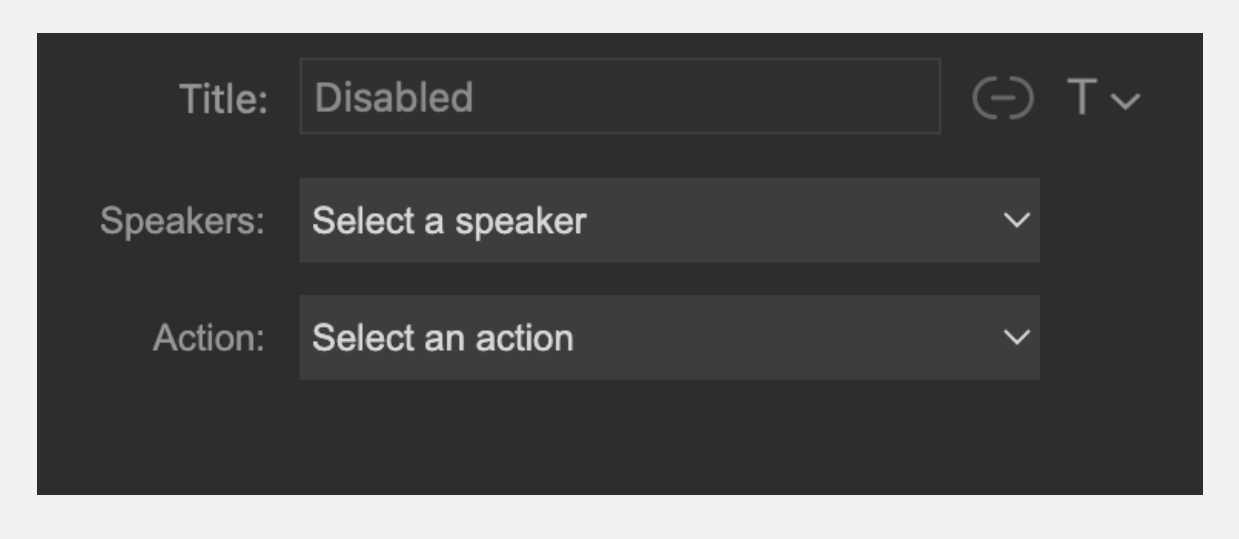
Les réglages suivants sont disponibles :
- Speaker — Sélectionne la sortie d’enceinte contrôlée par l’action.
- Action — Sélectionne Cut ou Solo.
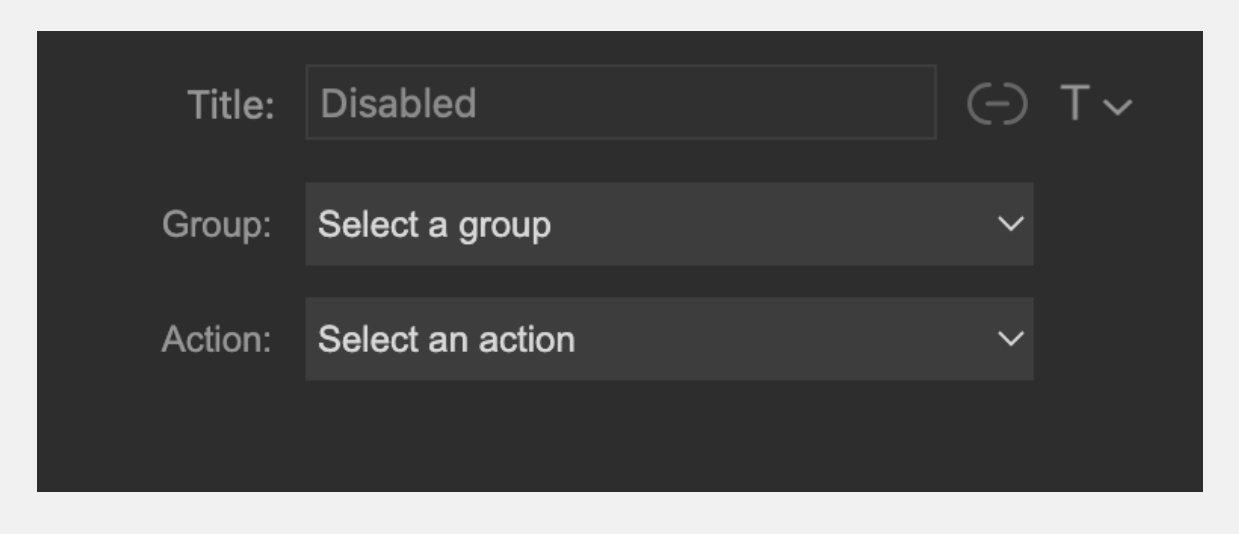
Group
L’action Group coupe ou met en solo un groupe d’enceintes ORIA, tel que Fronts ou Sides.
Les réglages suivants sont disponibles :
- Group — Sélectionne le groupe d’enceintes contrôlé par l’action.
- Action — Sélectionne Cut ou Solo.
Dépannage
Un avertissement jaune apparaît lorsqu’une action est utilisée
Un symbole d’avertissement jaune indique que Stream Deck ne parvient pas à communiquer avec ORIA Control.
- Vérifiez qu’ORIA Control est ouvert.
- Si ORIA Control n’est pas ouvert, lancez-le depuis le dossier Applications ou le menu Start.
- Si ORIA Control est déjà ouvert, quittez-le puis rouvrez-le.
Le redémarrage d’ORIA Control permet au logiciel Stream Deck de rétablir la communication.
Le Profile de mon Stream Deck n’a pas été installé
Stream Deck installe uniquement le Profile de l’appareil connecté et au premier plan pendant l’installation.
Par exemple, si un Stream Deck + est connecté et sélectionné lors de l’installation du plug-in ORIA Control, seul le Profile Stream Deck + est installé.
Installez le pack ORIA Control Profiles séparé depuis Elgato Marketplace pour ajouter les Profiles d’un autre modèle ou de plusieurs appareils Stream Deck.
Étapes suivantes
Continuer vers Intégration EUCON pour contrôler ORIA depuis des surfaces de contrôle Avid compatibles et l’application Avid Control.