Intégration EUCON
ORIA prend en charge le protocole EUCON d’Avid, ce qui permet de contrôler ses fonctions de monitoring et de mélangeur logiciel depuis des surfaces de contrôle Avid compatibles et l’application Avid Control.
ORIA comprend une disposition EUCON préconfigurée. Des actions ORIA individuelles peuvent également être ajoutées à d’autres dispositions de Soft Keys via EuControl Settings.
Configuration requise
Pour contrôler ORIA via EUCON, vous avez besoin de :
- ORIA Control 1.2 ou ultérieur
- Une version compatible d’EuControl
- Une surface de contrôle Avid EUCON compatible ou l’application Avid Control
- ORIA connectée à l’ordinateur hôte en USB
- ORIA Control ouvert sur l’ordinateur hôte
Installez les dernières versions compatibles d’ORIA Control et d’EuControl avant de commencer.
Lorsque vous utilisez l’application Avid Control, sa version doit correspondre à la version d’EuControl installée sur l’ordinateur hôte.
Installation d’EuControl
- Téléchargez et installez EuControl depuis Avid.
- Lancez EuControl.
- Ouvrez le panneau EuControl Settings :
- Sous macOS, sélectionnez l’icône EuControl dans le menu d’état.
- Sous Windows, sélectionnez l’icône EuControl dans la zone de notification.
- Ouvrez l’onglet Surfaces.
- Ajoutez les surfaces Avid que vous souhaitez utiliser.
Consultez la documentation fournie avec la surface Avid pour les instructions détaillées de connexion et de réseau.
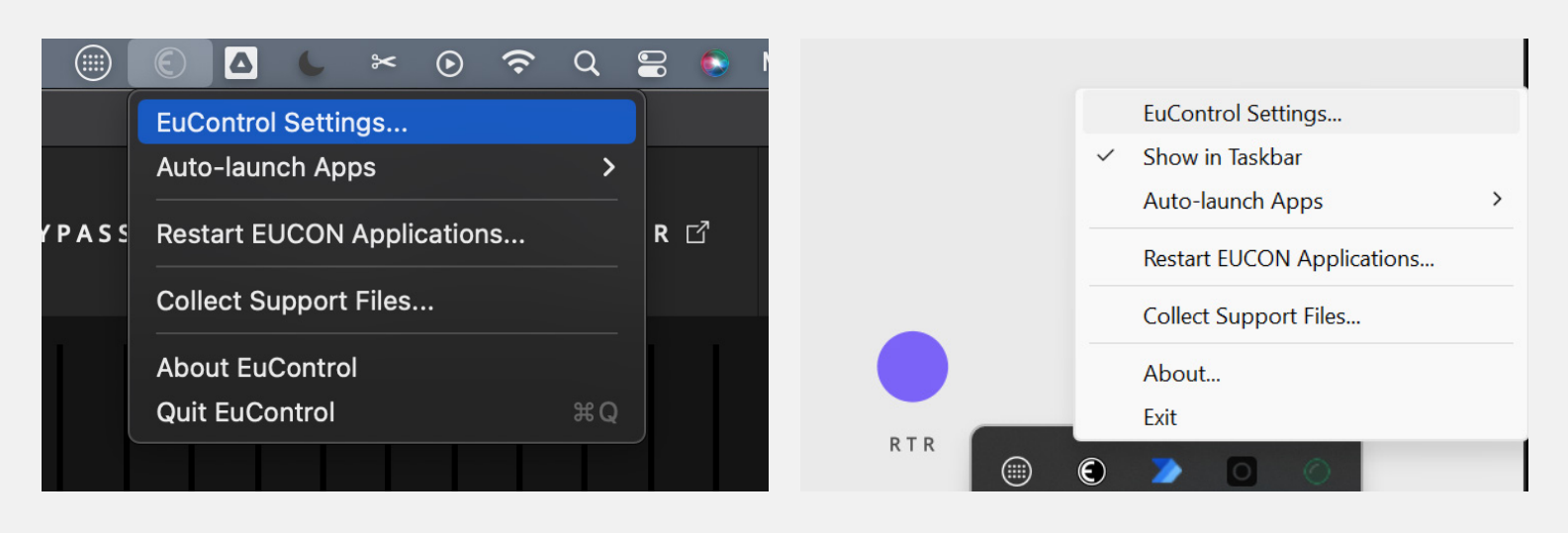
Ajouter ORIA à EuControl
- Ouvrez ORIA Control.
- Ouvrez l’onglet Applications dans EuControl Settings.
- Placez ORIA Control au premier plan.
- Revenez à EuControl Settings.
ORIA doit apparaître au-dessus de la liste des applications comme Last Focused Application.
- Sélectionnez le bouton + pour ajouter ORIA à la liste des applications.
- Sélectionnez ORIA dans la liste.
- Sous Lock to Application, activez Monitor and Control Room.
L’activation de Monitor and Control Room permet à la molette Monitor Control d’un Avid Dock, S4 ou S6 de contrôler le niveau de monitoring d’ORIA même lorsque ORIA Control n’est pas l’application au premier plan.
Disposition préconfigurée Audient
Placez ORIA Control au premier plan pour charger la disposition EUCON préconfigurée par Audient.
Cette disposition donne accès à :
- Les commandes de monitoring d’ORIA
- Favourite Profiles
- La sélection de la source d’entrée
- Les commandes mute et solo des groupes d’enceintes
- Les commandes mute et solo des enceintes individuelles
- Le mélangeur logiciel d’ORIA
- Des raccourcis pour ouvrir ORIA Control et sa fenêtre Mixer
La disposition fournie peut être personnalisée en ajoutant, supprimant ou réorganisant les Soft Keys et actions dans EuControl Settings.
La disposition préconfigurée Audient est disponible uniquement lorsque ORIA Control est l’application au premier plan.
Lorsqu’une DAW compatible EUCON passe au premier plan, la disposition de la DAW est prioritaire.
La molette Monitor Control verrouillée reste disponible sur les surfaces prises en charge. Des actions ORIA peuvent aussi être ajoutées à la disposition de Soft Keys d’une autre application lorsqu’un contrôle supplémentaire d’ORIA est nécessaire.
Disposition des Soft Keys
La disposition fournie est divisée en deux zones :
- Control Centre
- Control Lower
Control Centre
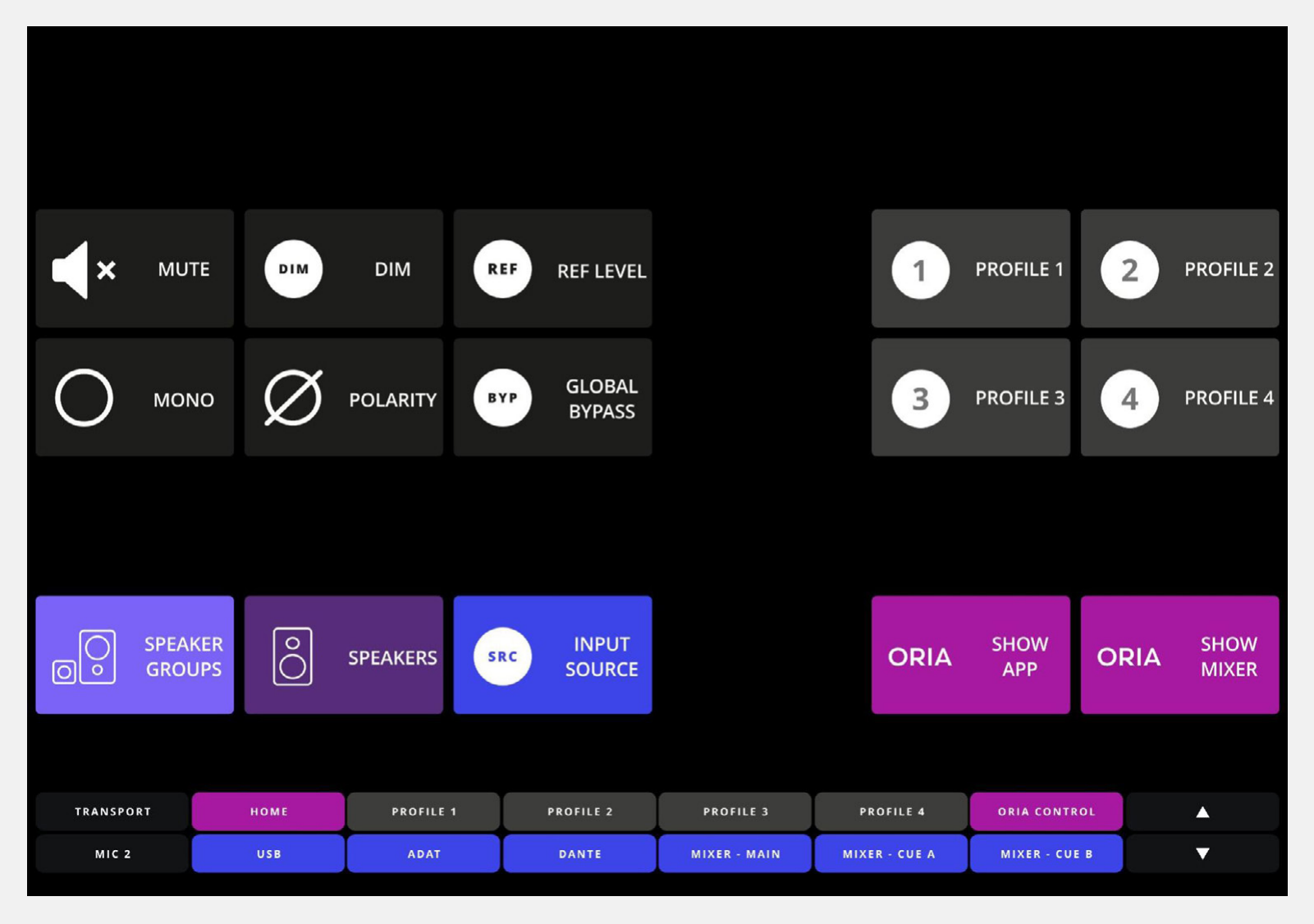
Page Home
La page Home fournit les principales commandes de monitoring :
- Mute
- DIM
- Reference Level
- Mono
- Polarity
La disposition fournie comprend également une touche Global Bypass.
La page Home fournit également :
- La sélection des quatre Profiles favoris d’ORIA
- Des liens vers les pages Speaker Groups, Speakers et Input Sources
- Un raccourci pour placer ORIA Control au premier plan
- Un raccourci pour ouvrir le Mixer d’ORIA Control
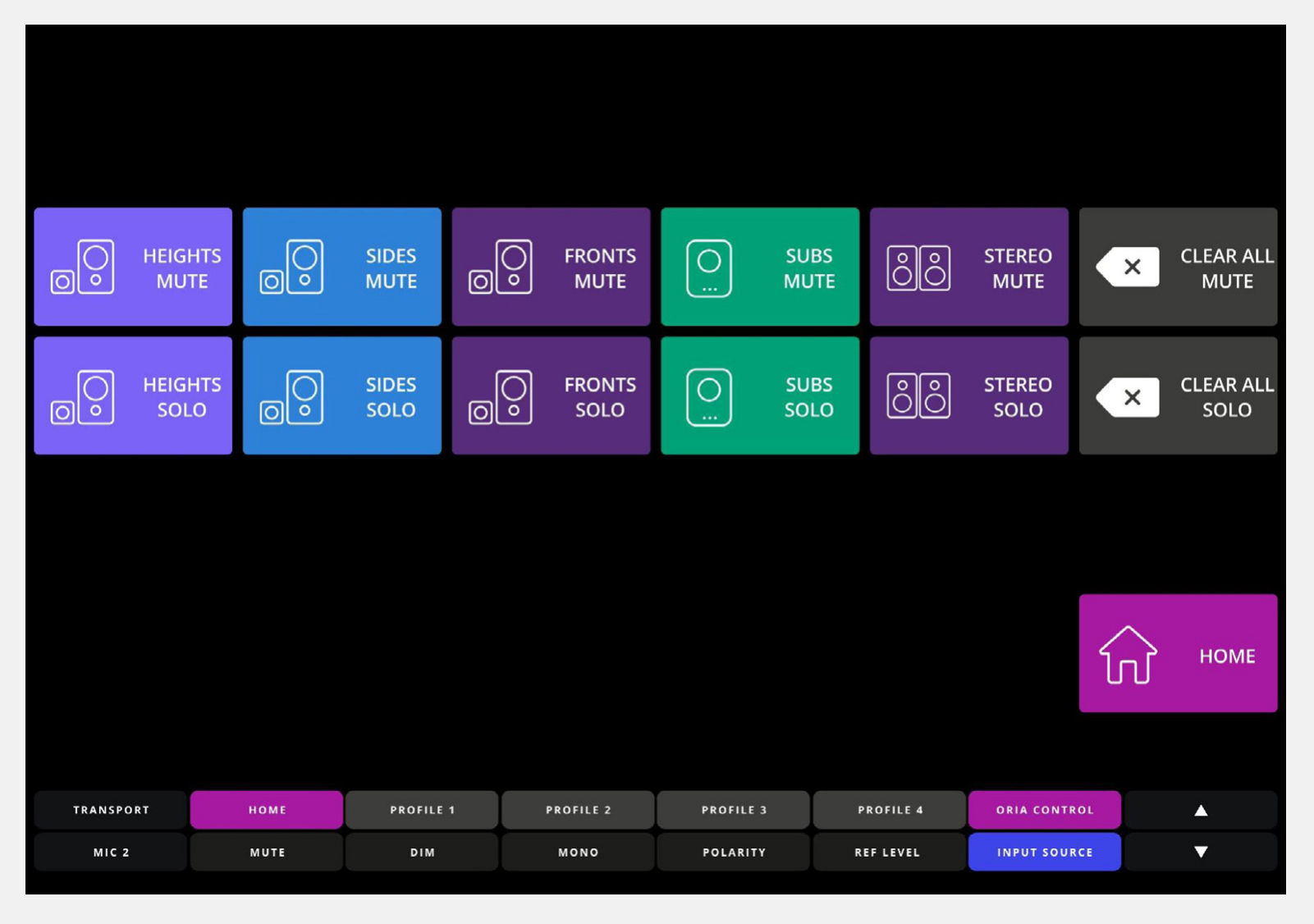
Page Speaker Groups
La page Speaker Groups fournit les commandes mute et solo des cinq groupes d’enceintes d’ORIA :
- Heights
- Sides
- Fronts
- Subs
- Stereo
Cette page propose également des commandes pour annuler tous les mutes ou solos actifs.
Sélectionnez Home pour revenir à la page Home.
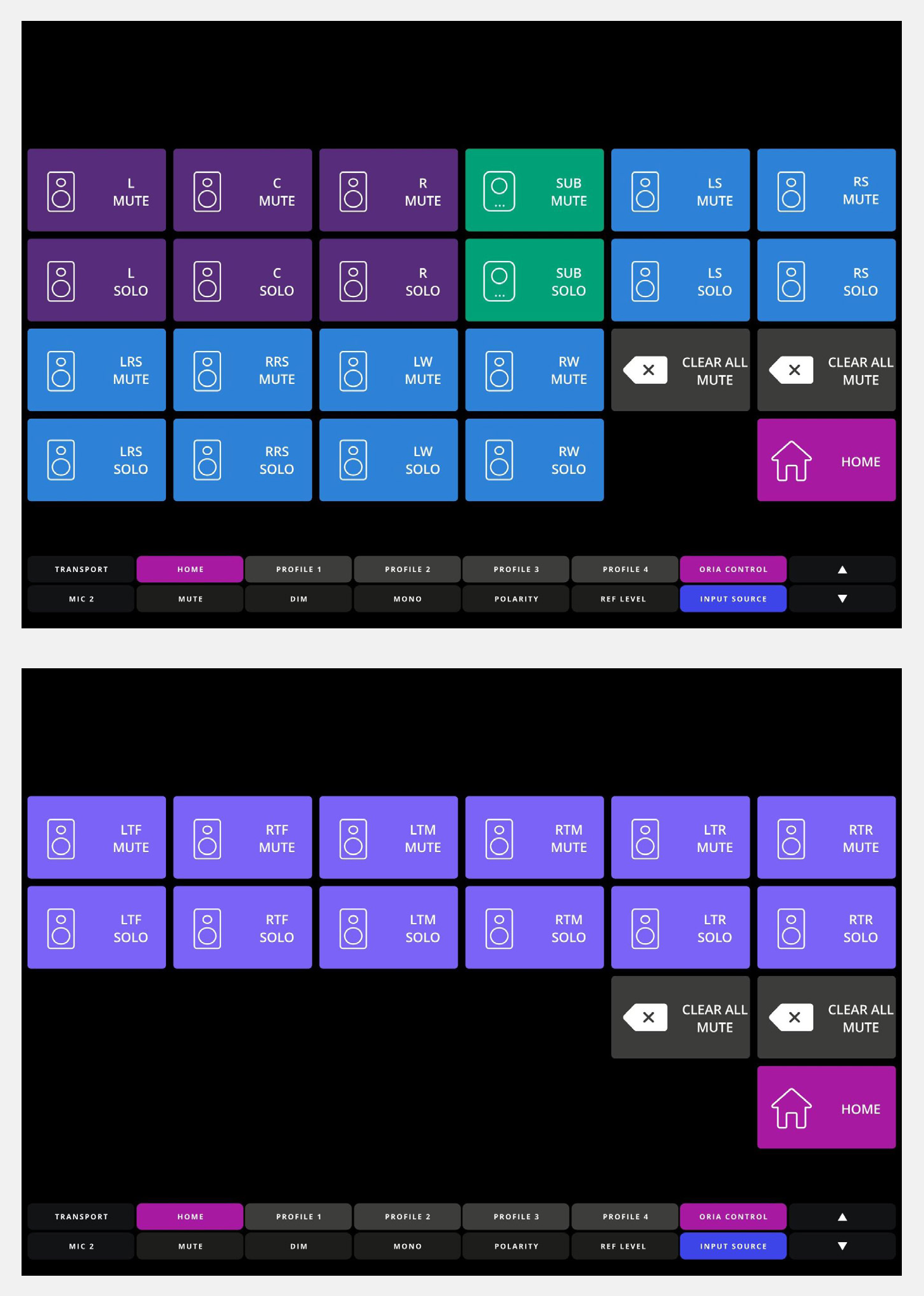
Page Speakers
La page Speakers fournit des commandes mute et solo pour chacune des 16 sorties d’enceintes surround d’ORIA.
Les commandes d’enceintes sont réparties sur deux pages. Faites glisser l’écran pour passer de l’une à l’autre.
Les deux pages proposent :
- Des commandes mute pour chaque enceinte
- Des commandes solo pour chaque enceinte
- Clear All Mute
- Clear All Solo
- Une touche Home
Page Input Sources
La page Input Sources permet de sélectionner l’une des six sources de monitoring d’ORIA :
- USB
- ADAT
- Software Mixer — Master Mix
- Software Mixer — Cue A
- Software Mixer — Cue B
- Dante
Sélectionnez Home pour revenir à la page Home.
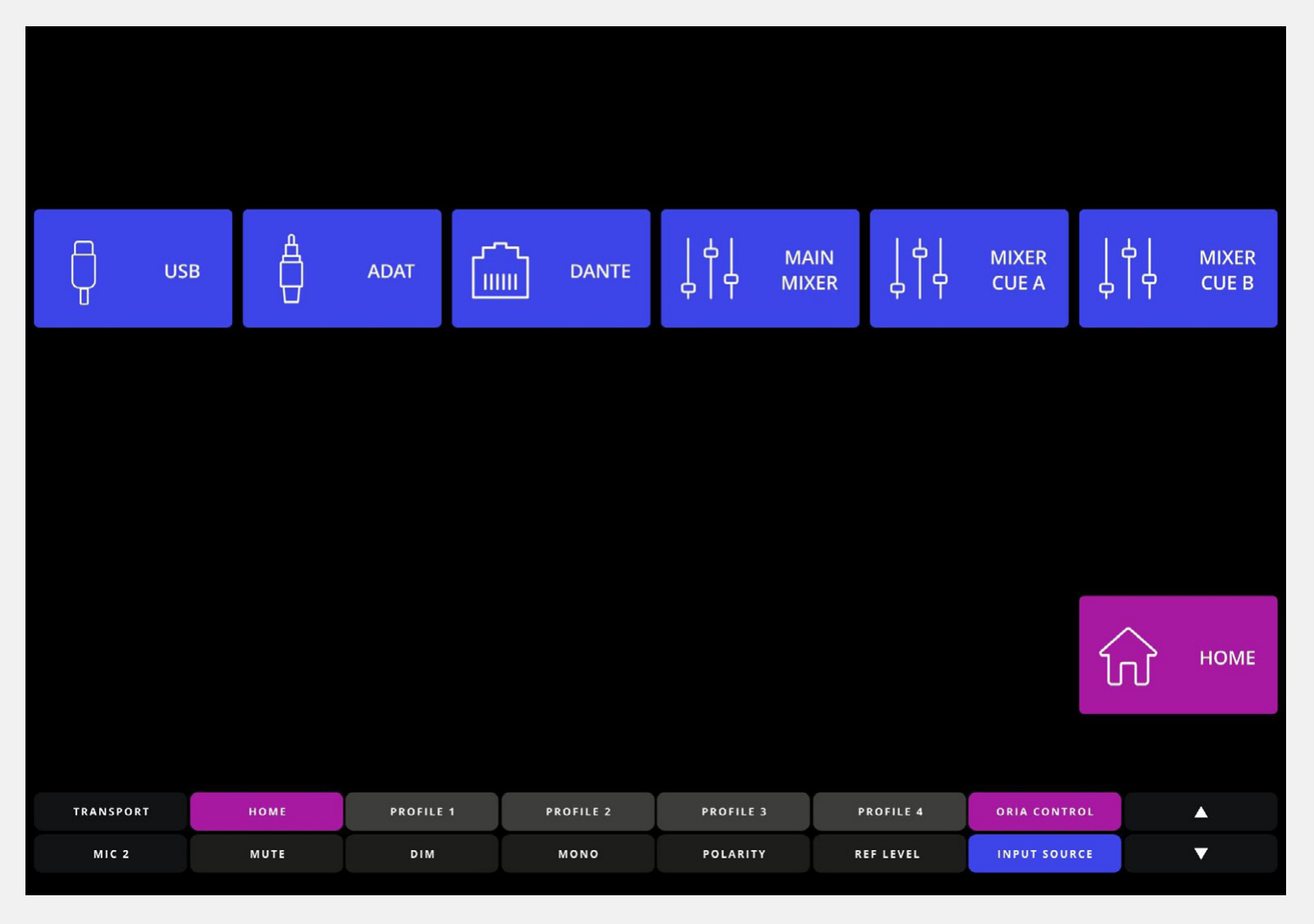
Dante est disponible uniquement lorsque la carte Dante optionnelle est installée et configurée.
Control Lower
La zone Control Lower fournit des commandes supplémentaires également accessibles avec les boutons de contrôle d’un Avid Dock.
Elle contient deux pages. Utilisez les touches fléchées à droite pour passer de l’une à l’autre.
Contrôle de la source d’entrée
La rangée supérieure propose :
- Une touche Home
- Favourite Profiles 1–4
- Un raccourci pour ouvrir ORIA Control
La rangée inférieure permet de sélectionner directement les six sources d’entrée de monitoring d’ORIA.

Contrôle du monitoring
La page Monitor Control conserve les mêmes commandes sur la rangée supérieure.
La rangée inférieure propose les principales fonctions de monitoring d’ORIA ainsi qu’une touche Input Source qui ouvre la page Input Sources dans la zone Control Centre.

Écran Monitoring
L’écran Monitoring EUCON propose :
- Des touches pour sélectionner les six sources d’entrée de monitoring d’ORIA
- Des commandes mute pour les cinq groupes d’enceintes d’ORIA
Les autres commandes affichées sur cet écran ne sont pas affectées à ORIA.
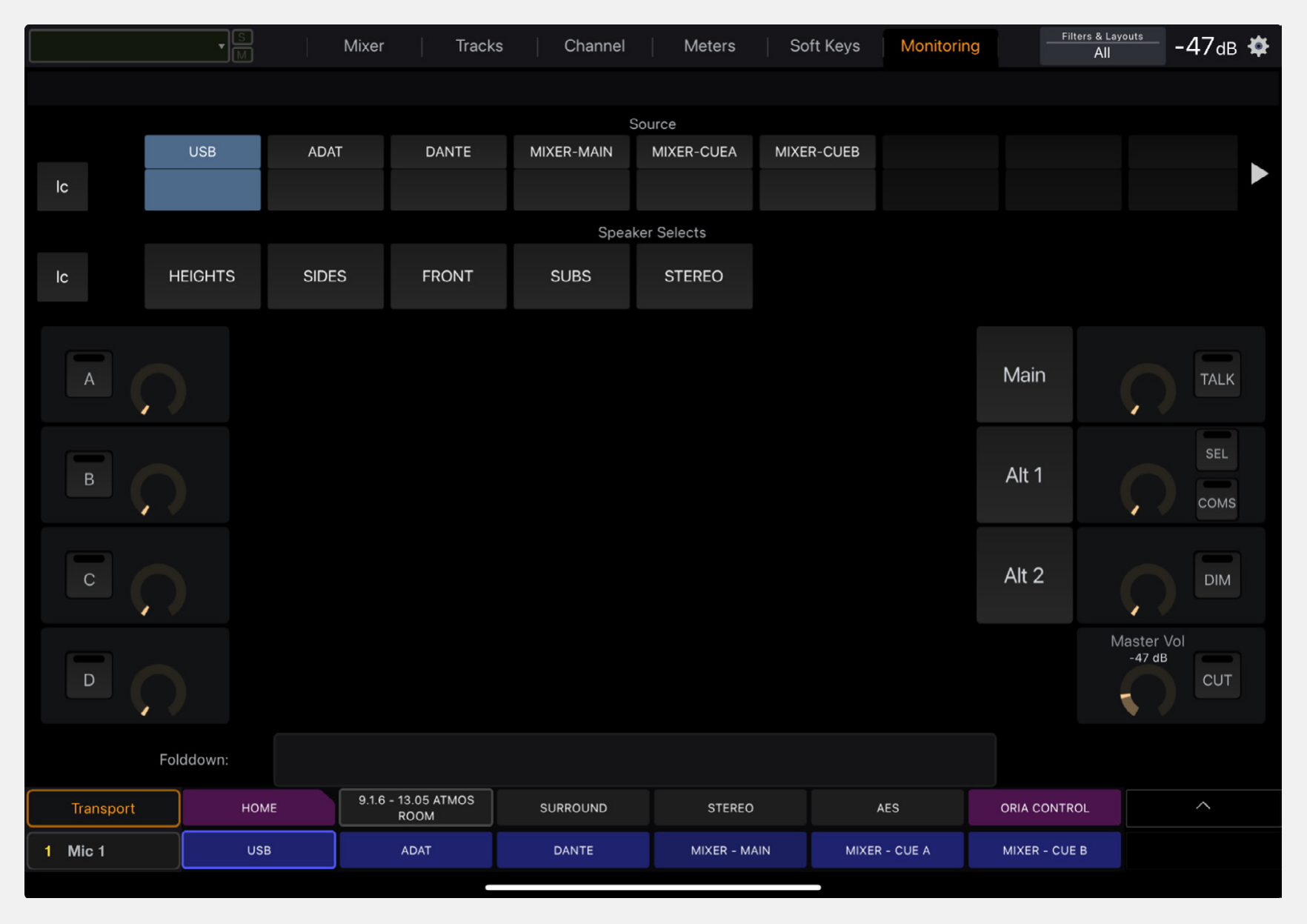
Écran Mixer
L’écran Mixer EUCON contrôle les faders et les commandes de panoramique du mélangeur logiciel à faible latence d’ORIA.
Lorsque ORIA Control est au premier plan, une surface EUCON dotée de faders physiques, telle qu’un Avid S1, affecte les canaux du mélangeur ORIA aux faders matériels.
Utilisez la surface pour :
- Régler le niveau des faders de canal
- Régler le panoramique des canaux
- Naviguer entre les canaux disponibles du mélangeur
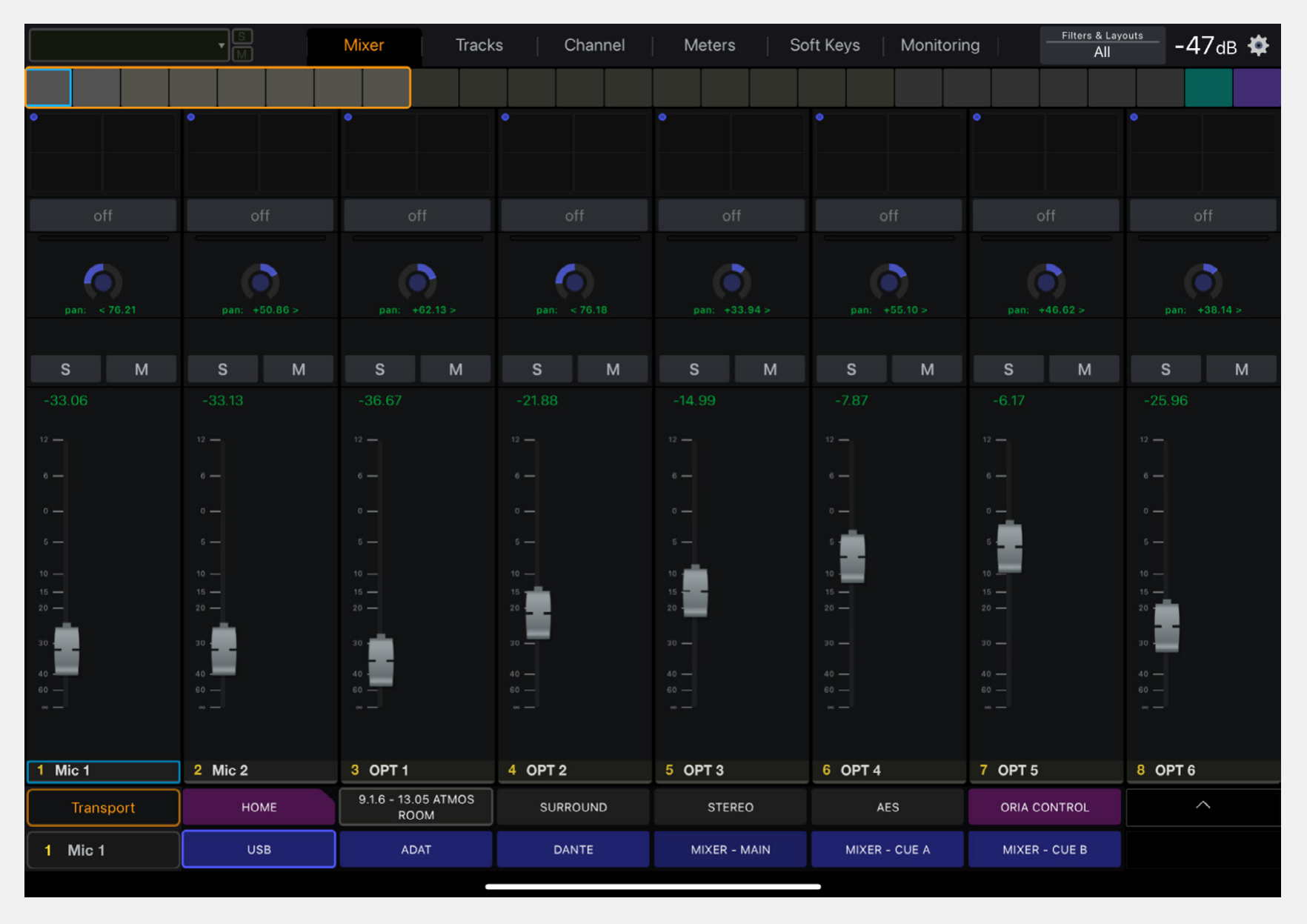
Master Mix, Cue A et Cue B sont créés dans le mélangeur logiciel à faible latence d’ORIA Control.
Les pages Channel et Meters d’EUCON ne sont pas actuellement implémentées dans la disposition ORIA préconfigurée d’Audient.
Actions ORIA disponibles
La disposition préconfigurée peut être personnalisée en ajoutant les actions ORIA suivantes dans EuControl Settings.
Home
Ramène la zone Control Centre à la page Home d’ORIA.
Master mute
Active ou désactive la fonction Master Mute d’ORIA.
Master DIM
Active ou désactive DIM.
La réduction de niveau appliquée par DIM se configure dans ORIA Control.
Master mono
Active ou désactive Mono.
Mono additionne les canaux Left et Right pour vérifier la compatibilité mono.
Master polarity
Active ou désactive Polarity.
Polarity inverse la polarité du canal Left et additionne les canaux Left et Right en mono.
Volume de référence
Ramène ORIA au niveau d’écoute de référence enregistré dans le Profile actif.
Sélection du Profile
Rappelle l’un des quatre Profiles favoris d’ORIA.
Un seul Profile peut être actif à la fois. La sélection d’un autre Profile désélectionne celui qui était actif précédemment.
Mute du groupe d’enceintes
Active ou désactive le mute du groupe d’enceintes sélectionné.
Solo du groupe d’enceintes
Active ou désactive le solo du groupe d’enceintes sélectionné.
Source d’entrée
Ouvre la page Input Sources d’ORIA.
Annuler tous les mutes
Annule tous les mutes actifs des groupes d’enceintes et des enceintes individuelles.
Annuler tous les solos
Annule tous les solos actifs des groupes d’enceintes et des enceintes individuelles.
Mute d’une enceinte
Active ou désactive le mute de la sortie d’enceinte sélectionnée.
Solo d’une enceinte
Active ou désactive le solo de la sortie d’enceinte sélectionnée.
Afficher l’application ORIA Control
Place la fenêtre principale d’ORIA Control au premier plan.
Afficher le Mixer d’ORIA Control
Place la fenêtre Mixer d’ORIA Control au premier plan.
Dépannage
La disposition ORIA préconfigurée n’est pas disponible lors de l’utilisation d’une DAW
ORIA Control doit être l’application au premier plan pour afficher la disposition préconfigurée Audient complète.
Lorsqu’une DAW est au premier plan, sa disposition est affichée à la place.
Ajoutez les actions ORIA requises à la disposition de Soft Keys de la DAW via EuControl Settings lorsque vous devez contrôler ORIA tout en travaillant dans la DAW.
Les actions ORIA n’apparaissent pas dans EuControl Settings
Cela peut indiquer qu’EuControl a perdu sa connexion avec ORIA Control.
- Quittez EuControl.
- Rouvrez EuControl.
- Ouvrez EuControl Settings et vérifiez à nouveau la présence des actions ORIA.
Étapes suivantes
Continuer vers Raccourcis clavier pour les raccourcis clavier et souris disponibles dans ORIA Control.