Integrazione EUCON
ORIA supporta il protocollo EUCON di Avid, consentendo di controllare le funzioni di monitoring e del software mixer da superfici di controllo Avid compatibili e dall'app Avid Control.
ORIA include un layout EUCON preconfigurato. Le singole azioni ORIA possono inoltre essere aggiunte ad altri layout Soft Key tramite EuControl Settings.
Requisiti
Per controllare ORIA tramite EUCON sono necessari:
- ORIA Control 1.2 o versione successiva
- Una versione compatibile di EuControl
- Una superficie di controllo Avid EUCON compatibile oppure l'app Avid Control
- ORIA collegato al computer host tramite USB
- ORIA Control in esecuzione sul computer host
Installa le versioni compatibili più recenti di ORIA Control ed EuControl prima di iniziare.
Quando utilizzi l'app Avid Control, la relativa versione deve corrispondere alla versione di EuControl installata sul computer host.
Installare EuControl
- Scarica e installa EuControl da Avid.
- Avvia EuControl.
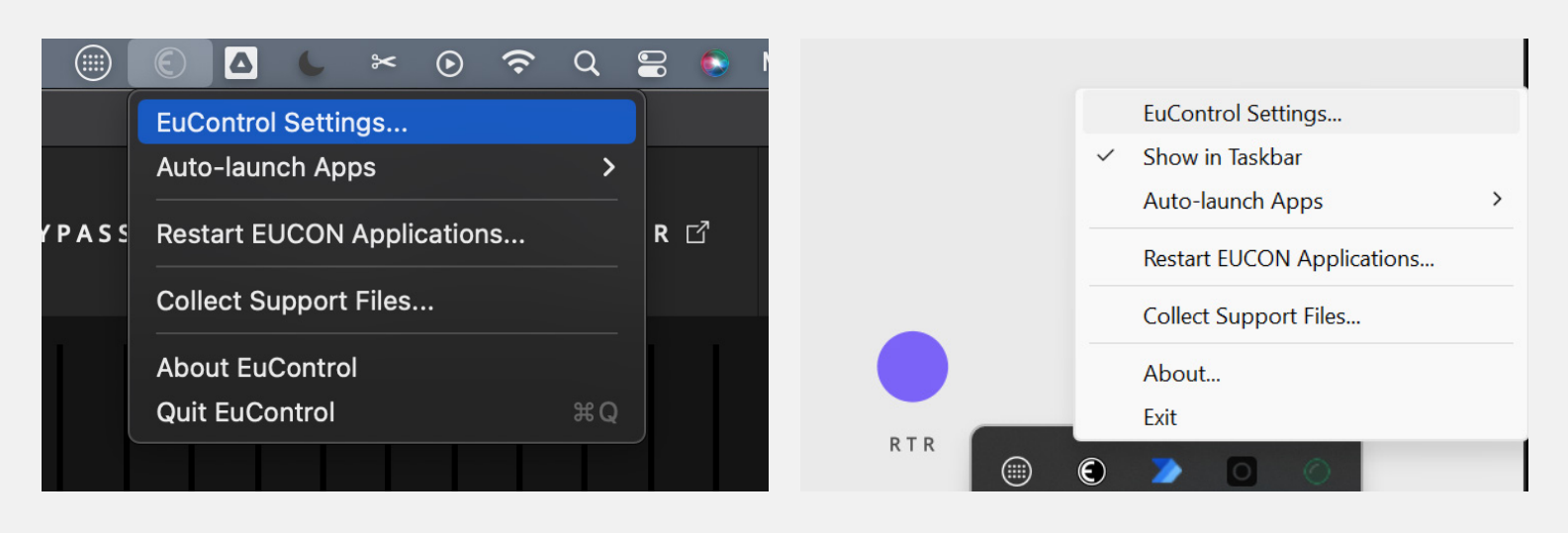
- Apri il pannello EuControl Settings:
- Su macOS, seleziona l'icona EuControl nel menu di stato.
- Su Windows, seleziona l'icona EuControl nella system tray.
- Apri la scheda Surfaces.
- Aggiungi le superfici Avid che desideri utilizzare.
Consulta la documentazione fornita con la superficie Avid per le istruzioni dettagliate relative a collegamento e rete.
Aggiungere ORIA a EuControl
- Apri ORIA Control.
- Apri la scheda Applications in EuControl Settings.
- Porta ORIA Control in primo piano.
- Torna a EuControl Settings.
ORIA dovrebbe comparire sopra l'elenco delle applicazioni come Last Focused Application.
- Seleziona il pulsante + per aggiungere ORIA all'elenco delle applicazioni.
- Seleziona ORIA nell'elenco.
- In Lock to Application, abilita Monitor and Control Room.
Abilitando Monitor and Control Room, il Monitor Control dial su Avid Dock, S4 o S6 può controllare il livello di monitoring di ORIA anche quando ORIA Control non è l'applicazione in primo piano.
Layout Audient preconfigurato
Porta ORIA Control in primo piano per caricare il layout EUCON preconfigurato di Audient.
Il layout consente di accedere a:
- Monitor controls di ORIA
- Favourite Profiles
- Selezione dell'input source
- Controlli mute e solo degli speaker groups
- Controlli mute e solo dei singoli altoparlanti
- Software mixer di ORIA
- Scorciatoie per aprire ORIA Control e la relativa finestra Mixer
Il layout fornito può essere personalizzato aggiungendo, rimuovendo o riordinando Soft Keys e azioni in EuControl Settings.
Il layout preconfigurato di Audient è disponibile soltanto mentre ORIA Control è l'applicazione in primo piano.
Quando viene portata in primo piano una DAW compatibile EUCON, il layout della DAW ha la priorità.
Il Monitor Control dial bloccato rimane disponibile sulle superfici supportate. È inoltre possibile aggiungere azioni ORIA al layout Soft Key di un'altra applicazione quando è necessario un ulteriore controllo di ORIA.
Layout Soft Key
Il layout fornito è suddiviso in due aree:
- Control Centre
- Control Lower
Control Centre
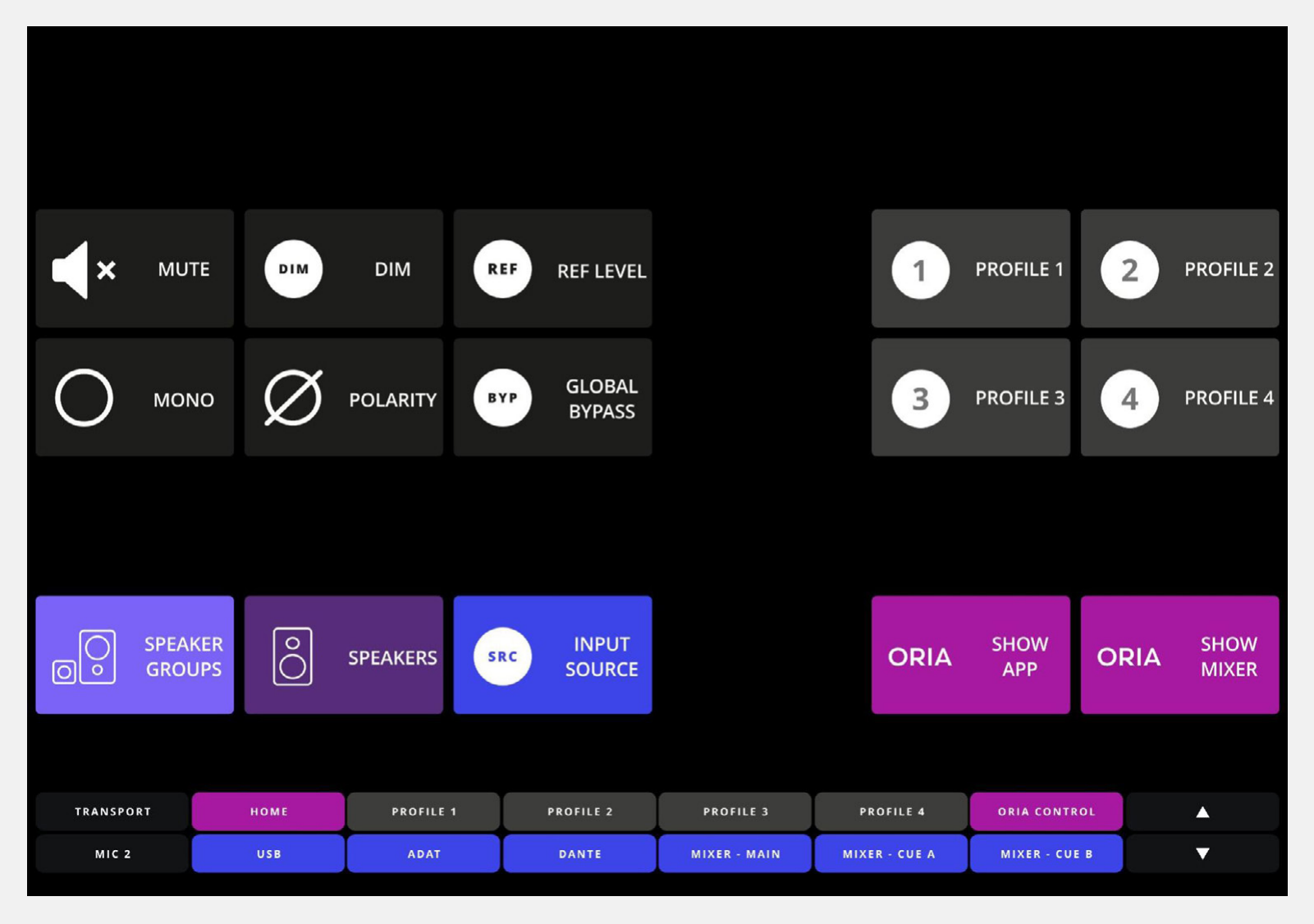
Home page
La Home page offre i principali monitor controls:
- Mute
- DIM
- Reference Level
- Mono
- Polarity
Il layout fornito include inoltre un tasto Global Bypass.
La Home page offre anche:
- Selezione dei quattro Favourite Profiles di ORIA
- Collegamenti alle pagine Speaker Groups, Speakers e Input Sources
- Una scorciatoia per portare ORIA Control in primo piano
- Una scorciatoia per aprire ORIA Control Mixer
Pagina Speaker Groups
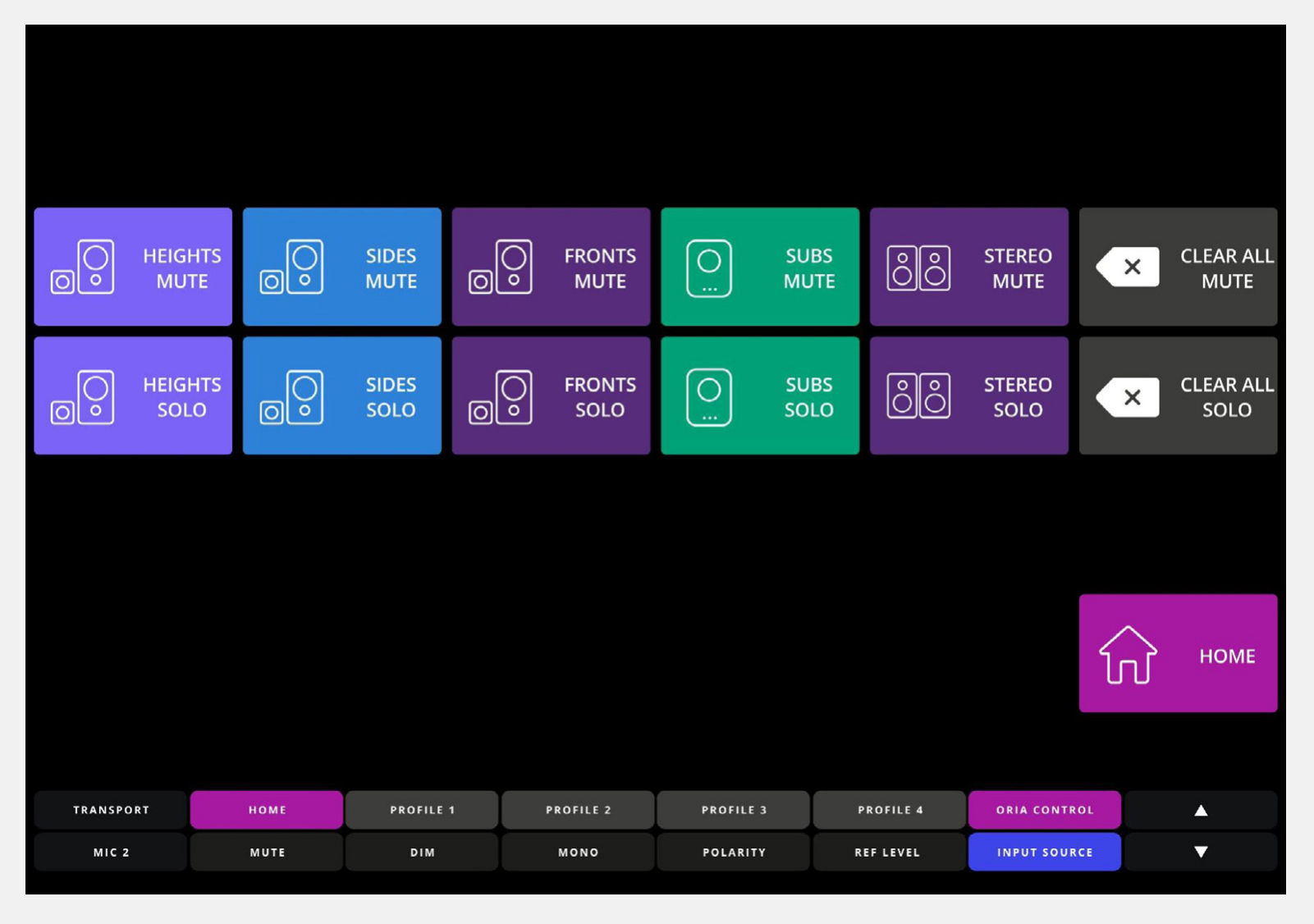
La pagina Speaker Groups offre controlli mute e solo per i cinque speaker groups di ORIA:
- Heights
- Sides
- Fronts
- Subs
- Stereo
La pagina offre inoltre controlli per cancellare tutti i mute o solo attivi.
Seleziona Home per tornare alla Home page.
Pagina Speakers
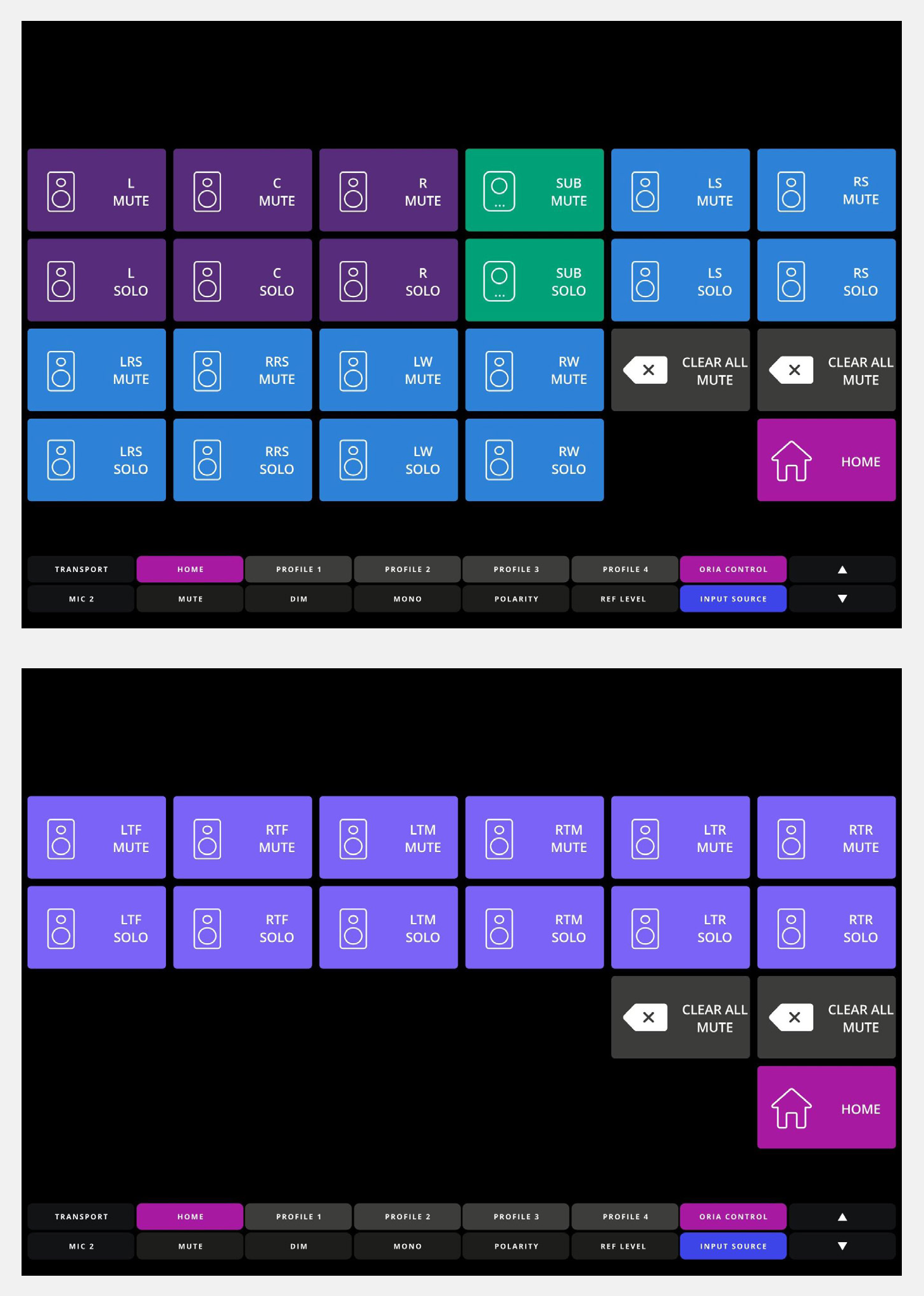
La pagina Speakers offre controlli mute e solo per ciascuna delle 16 uscite altoparlanti surround di ORIA.
I controlli degli altoparlanti sono suddivisi su due pagine. Scorri sullo schermo per passare dall'una all'altra.
Entrambe le pagine offrono:
- Controlli mute per i singoli altoparlanti
- Controlli solo per i singoli altoparlanti
- Clear All Mute
- Clear All Solo
- Un tasto Home
Pagina Input Sources
La pagina Input Sources consente di selezionare una delle sei sorgenti di monitoring di ORIA:
- USB
- ADAT
- Software Mixer — Master Mix
- Software Mixer — Cue A
- Software Mixer — Cue B
- Dante
Seleziona Home per tornare alla Home page.
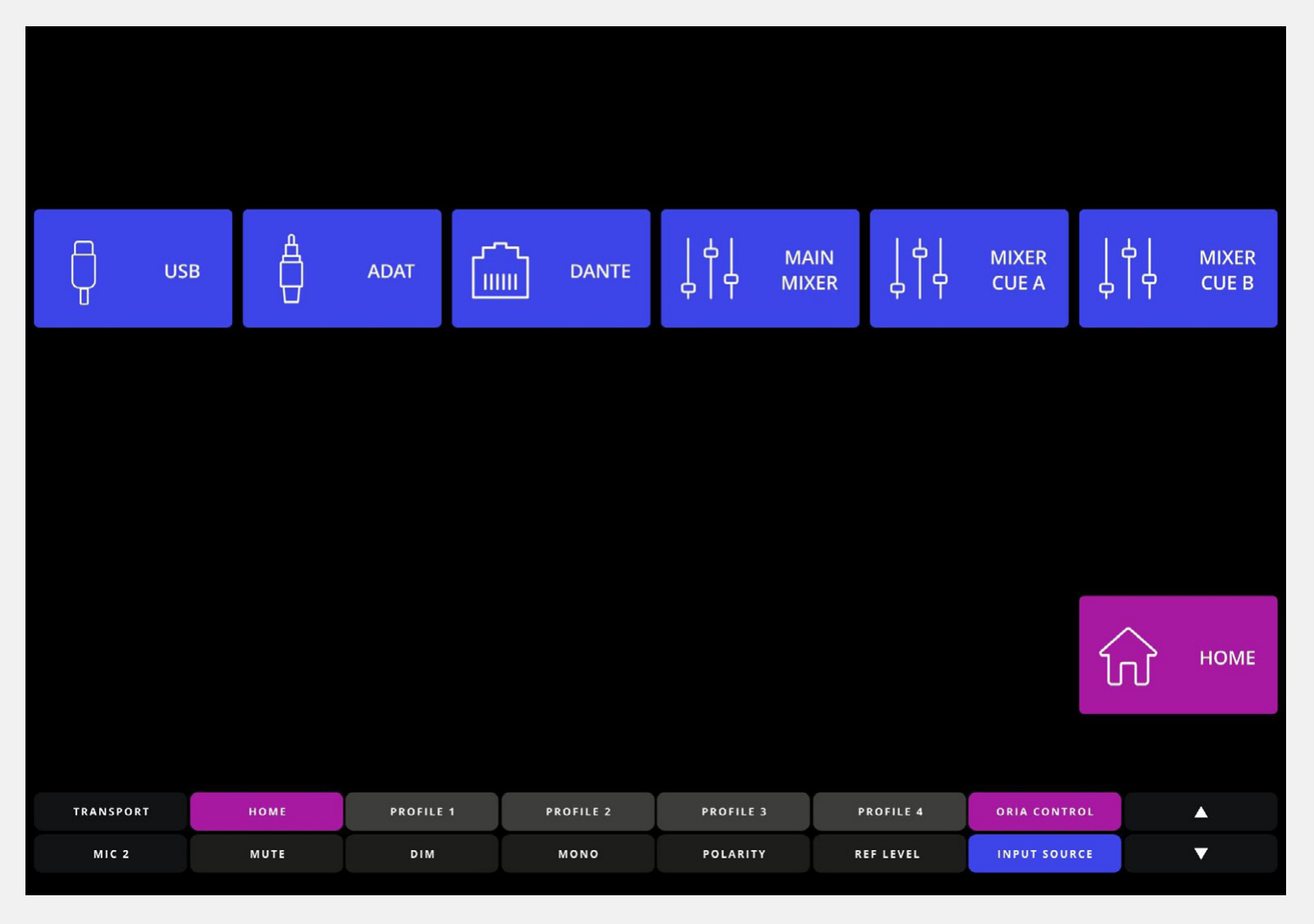
Dante è disponibile soltanto quando la scheda Dante opzionale è installata e configurata.
Control Lower
L'area Control Lower offre controlli supplementari accessibili anche tramite i pulsanti di controllo di un Avid Dock.
Contiene due pagine. Utilizza i tasti freccia sul lato destro per spostarti tra di esse.
Controllo Input Source
La riga superiore offre:
- Un tasto Home
- Favourite Profiles 1–4
- Una scorciatoia per aprire ORIA Control
La riga inferiore consente la selezione diretta delle sei monitoring input sources di ORIA.

Monitor Control
La pagina Monitor Control mantiene gli stessi controlli della riga superiore.
La riga inferiore offre le principali funzioni di monitoring di ORIA e un tasto Input Source che apre la pagina Input Sources nell'area Control Centre.

Schermata Monitoring
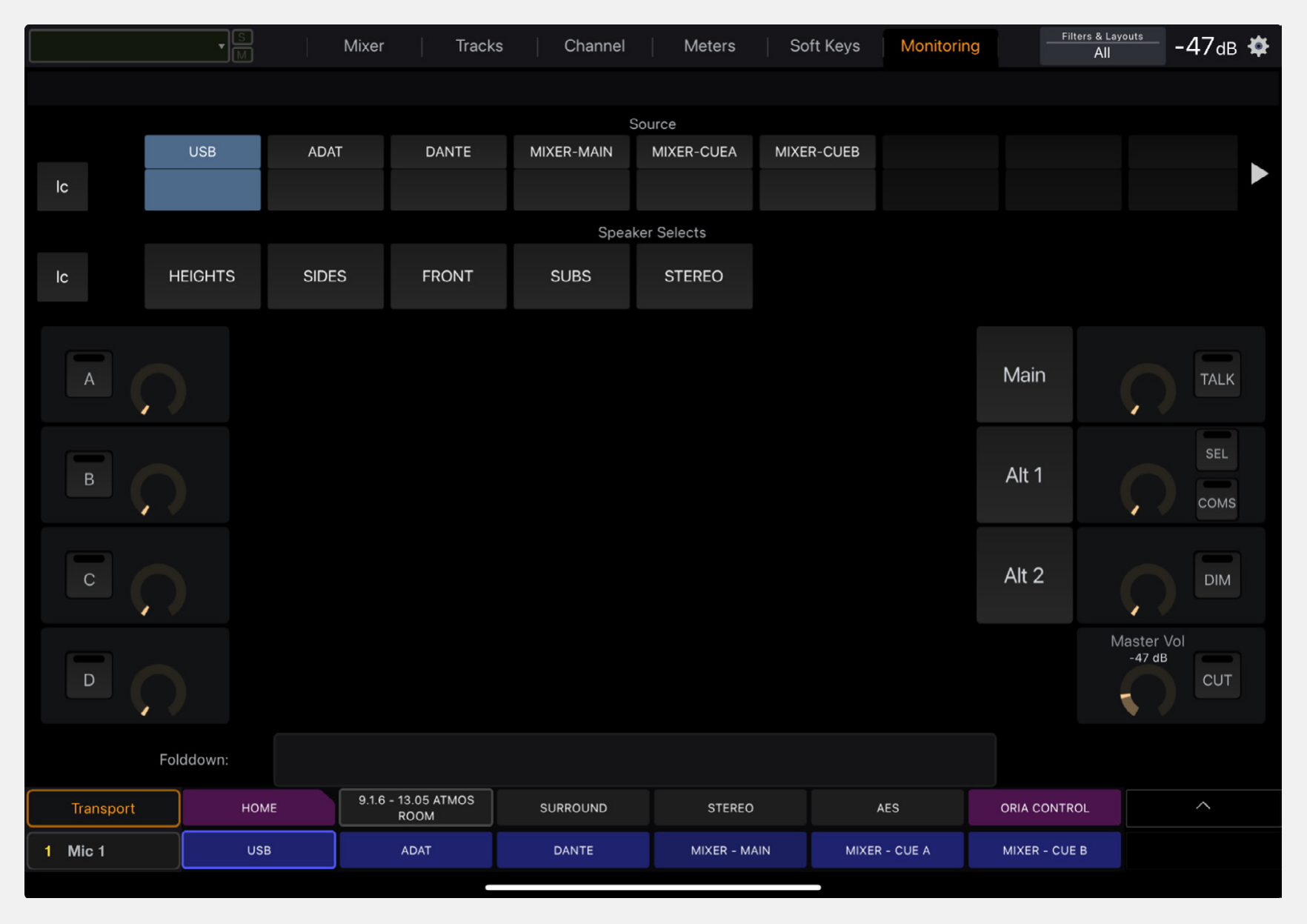
La schermata EUCON Monitoring offre:
- Tasti per selezionare le sei monitoring input sources di ORIA
- Controlli mute per i cinque speaker groups di ORIA
Gli altri controlli mostrati in questa schermata non sono mappati su ORIA.
Schermata Mixer
La schermata EUCON Mixer controlla i fader e i pan controls del software mixer a bassa latenza di ORIA.
Quando ORIA Control è in primo piano, una superficie EUCON con fader fisici, come Avid S1, mappa i canali del mixer ORIA sui fader hardware.
Utilizza la superficie per:
- Regolare i livelli dei fader dei canali
- Regolare il pan dei canali
- Spostarti tra i canali mixer disponibili
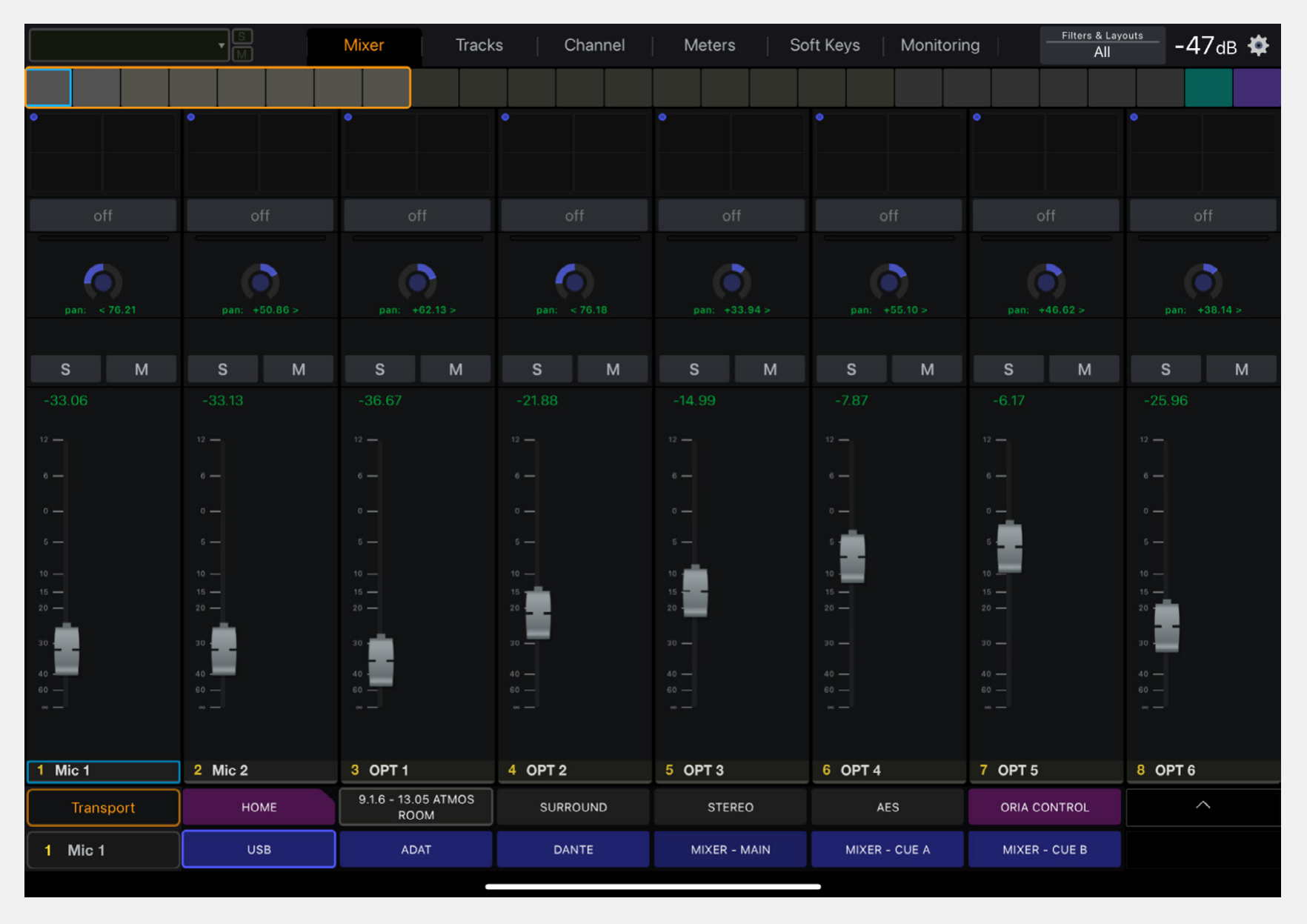
Master Mix, Cue A e Cue B vengono creati nel software mixer a bassa latenza di ORIA Control.
Le pagine EUCON Channel e Meters non sono attualmente implementate nel layout ORIA preconfigurato di Audient.
Azioni ORIA disponibili
Il layout preconfigurato può essere personalizzato aggiungendo le seguenti azioni ORIA in EuControl Settings.
Home
Riporta l'area Control Centre alla Home page di ORIA.
Master mute
Attiva o disattiva la funzione Master Mute di ORIA.
Master DIM
Attiva o disattiva DIM.
La quantità di riduzione del livello applicata da DIM viene configurata in ORIA Control.
Master mono
Attiva o disattiva Mono.
Mono somma i canali Left e Right per controllare la compatibilità mono.
Master polarity
Attiva o disattiva Polarity.
Polarity inverte la polarità del canale Left e somma i canali Left e Right in mono.
Reference volume
Riporta ORIA al livello di ascolto di riferimento memorizzato nel Profile attivo.
Selezione Profile
Richiama uno dei quattro Favourite Profiles di ORIA.
Può essere attivo un solo Profile alla volta. Selezionando un altro Profile viene deselezionato quello precedentemente attivo.
Speaker group mute
Attiva o disattiva il mute per lo speaker group selezionato.
Speaker group solo
Attiva o disattiva il solo per lo speaker group selezionato.
Input source
Apre la pagina Input Sources di ORIA.
Clear all mute
Cancella tutti i mute attivi degli speaker groups e dei singoli altoparlanti.
Clear all solo
Cancella tutti i solo attivi degli speaker groups e dei singoli altoparlanti.
Speaker mute
Attiva o disattiva il mute per l'uscita altoparlante selezionata.
Speaker solo
Attiva o disattiva il solo per l'uscita altoparlante selezionata.
Show ORIA Control app
Porta in primo piano la finestra principale di ORIA Control.
Show ORIA Control mixer
Porta in primo piano la finestra ORIA Control Mixer.
Risoluzione dei problemi
Il layout ORIA preconfigurato non è disponibile durante l'utilizzo di una DAW
ORIA Control deve essere l'applicazione in primo piano affinché venga mostrato il layout Audient preconfigurato completo.
Quando una DAW è in primo piano, viene invece mostrato il layout della DAW.
Aggiungi le azioni ORIA necessarie al layout Soft Key della DAW tramite EuControl Settings quando devi controllare ORIA mentre lavori nella DAW.
Le azioni ORIA non compaiono in EuControl Settings
Questo può indicare che EuControl ha perso la connessione a ORIA Control.
- Chiudi EuControl.
- Riapri EuControl.
- Apri EuControl Settings e controlla nuovamente la presenza delle azioni ORIA.
Passaggi successivi
Continua con Scorciatoie da tastiera per le scorciatoie da tastiera e mouse disponibili in ORIA Control.