USB e audio di rete
ORIA può ricevere audio multicanale direttamente da un computer tramite USB oppure da una rete Dante tramite la scheda Dante opzionale.
Connessione USB
Collega ORIA al computer utilizzando il cavo USB-C a USB-C incluso.
Se il computer non dispone di una porta USB-C, utilizza un cavo dati USB-C a USB-A.
La connessione USB trasporta audio e dati di controllo tra ORIA e il computer. Consente a ORIA di funzionare come interfaccia audio del computer e permette il controllo tramite ORIA Control.
Seleziona ORIA come dispositivo audio nel sistema operativo e nella DAW. I canali di uscita richiesti possono quindi essere assegnati dalla DAW in base alla configurazione altoparlanti utilizzata.
USB-C descrive il tipo di connettore fisico. È necessario utilizzare un cavo dati compatibile; un cavo USB destinato esclusivamente alla ricarica non trasporta audio o dati di controllo.
Audio di rete Dante
ORIA può essere dotato di una scheda di espansione Dante opzionale che fornisce 16 canali di audio di rete in ingresso a sample rate da 44.1 a 96 kHz.
In questo modo ORIA può funzionare come monitor controller immersivo standalone all'interno di una rete Dante esistente.
La scheda Dante riceve audio da altre apparecchiature compatibili Dante. Non fornisce canali di uscita Dante.
Installa la scheda Dante opzionale seguendo la guida ufficiale ORIA Dante Card Installation Guide.
Prima di installare la scheda, aggiorna ORIA al firmware 1.1.0 o versione successiva e scollega ORIA dall'alimentazione di rete e da tutte le altre apparecchiature.
Configurare ORIA in Dante Controller
Il routing Dante viene configurato tramite l'applicazione Dante Controller di Audinate.
- Collega la porta Dante di ORIA alla rete Dante.
- Collega alla stessa rete il computer sul quale è in esecuzione Dante Controller.
- Apri Dante Controller.
- Individua ORIA nell'elenco dei dispositivi riceventi.
- Individua il dispositivo che fornisce l'audio nell'elenco dei dispositivi trasmittenti.
- Crea le subscriptions tra i canali del trasmettitore e i canali riceventi ORIA richiesti.
- Controlla che ogni subscription risulti collegata correttamente.
Dante Controller e la relativa documentazione di supporto sono disponibili sul sito Audinate.
Assegnazione dei canali Dante
I 16 canali riceventi Dante di ORIA corrispondono alle seguenti posizioni altoparlante:
| Canale ricevente ORIA | Altoparlante 9.1.6 | Utilizzato in 7.1.4 |
|---|---|---|
| 1 | Left | Left |
| 2 | Right | Right |
| 3 | Centre | Centre |
| 4 | LFE | LFE |
| 5 | Left Surround | Left Surround |
| 6 | Right Surround | Right Surround |
| 7 | Left Rear Surround | Left Rear Surround |
| 8 | Right Rear Surround | Right Rear Surround |
| 9 | Left Wide | Non utilizzato |
| 10 | Right Wide | Non utilizzato |
| 11 | Left Top Front | Left Top Front |
| 12 | Right Top Front | Right Top Front |
| 13 | Left Top Middle | Non utilizzato |
| 14 | Right Top Middle | Non utilizzato |
| 15 | Left Top Rear | Left Top Rear |
| 16 | Right Top Rear | Right Top Rear |
Una configurazione 9.1.6 utilizza tutti i 16 canali riceventi.
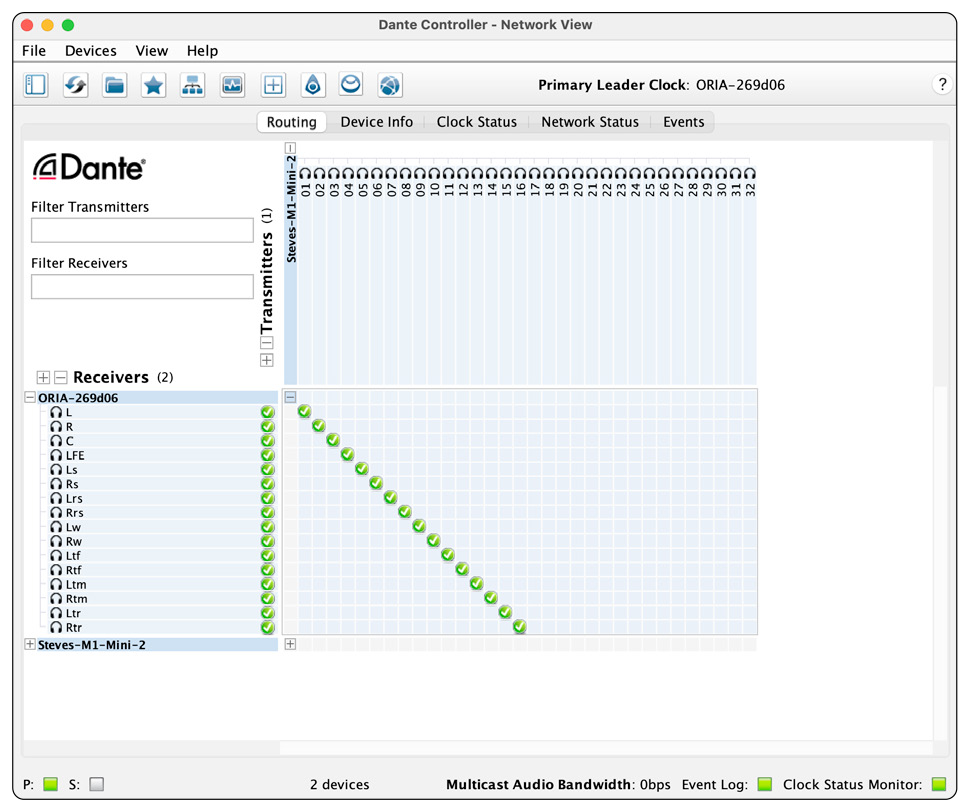
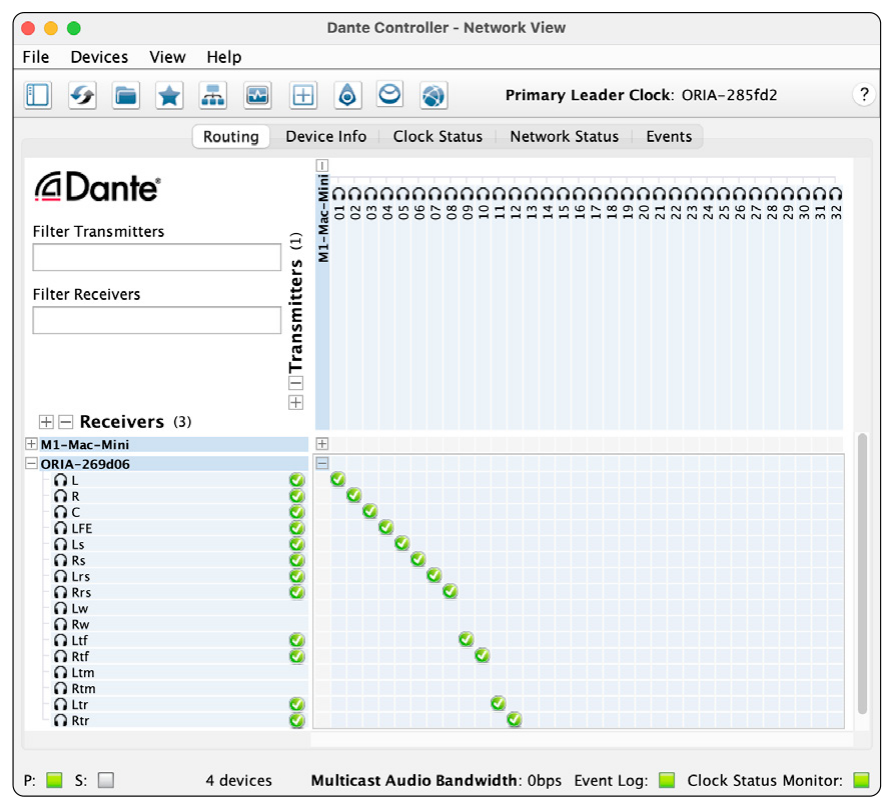
Quando configuri un sistema 7.1.4, lascia senza subscription i canali 9, 10, 13 e 14. Corrispondono agli altoparlanti Left Wide, Right Wide, Left Top Middle e Right Top Middle, che non vengono utilizzati in una configurazione 7.1.4.
Far corrispondere il sample rate Dante
ORIA e il dispositivo Dante trasmittente devono funzionare allo stesso sample rate.
Una mancata corrispondenza del sample rate può impedire la creazione delle subscriptions oppure interrompere il passaggio dell'audio tra i dispositivi.
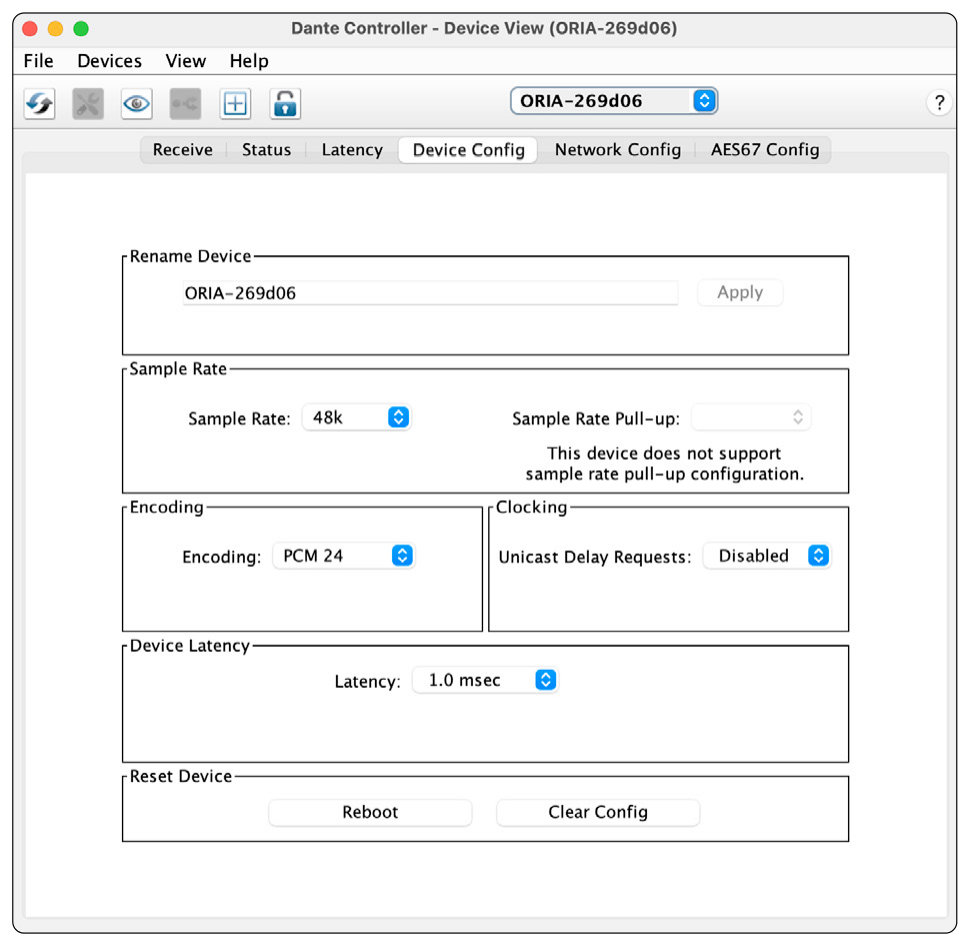
Per controllare o modificare il sample rate Dante di ORIA:
- Apri Dante Controller.
- Fai doppio clic su ORIA per aprire Device View.
- Apri la scheda Device Config.
- Seleziona il sample rate richiesto.
- Verifica che il dispositivo trasmittente sia impostato sullo stesso sample rate.
Selezionare Dante in ORIA Control
Dopo aver configurato le subscriptions Dante:
- Apri ORIA Control.
- Apri il System Panel.
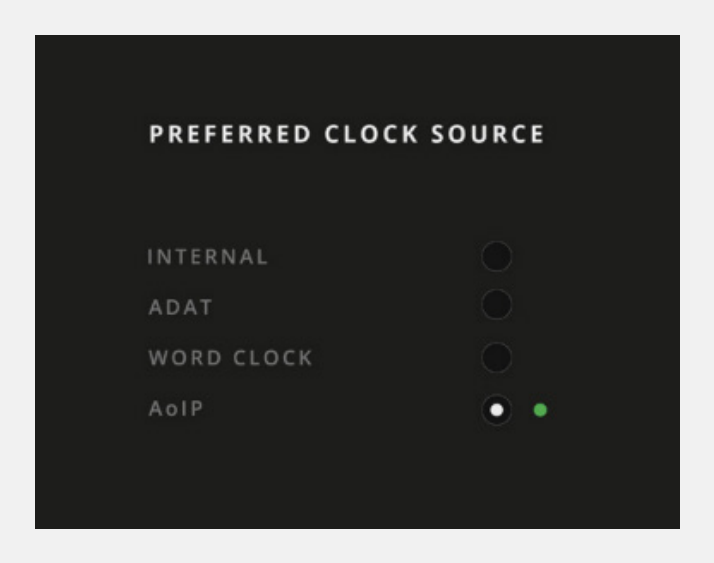
- Imposta Preferred Clock Source su AoIP.
- Controlla che l'indicatore della clock source AoIP sia verde.
- Torna alla sezione Monitoring.
- Imposta Input Source su Dante.
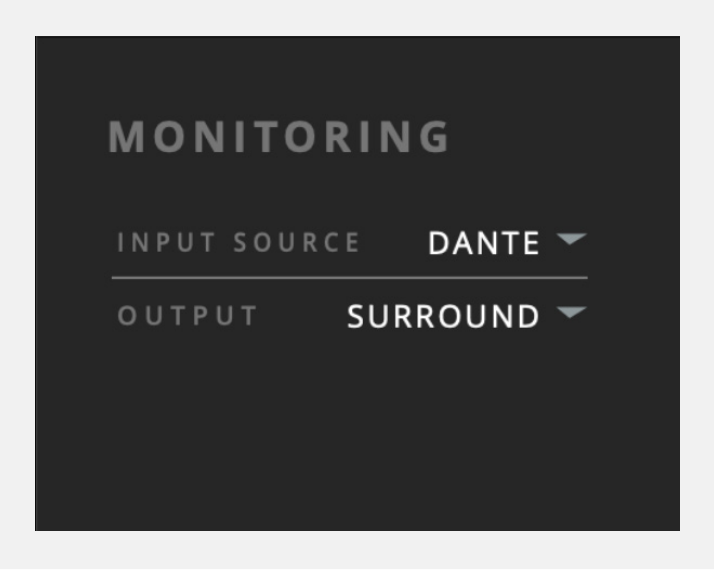
ORIA riprodurrà ora l'audio ricevuto tramite le proprie subscriptions Dante.
La modifica della preferred clock source di ORIA da ORIA Control richiede ORIA Control 1.3.4 o versione successiva e firmware ORIA 1.1.4 o versione successiva.
Sincronizzare altre apparecchiature dal clock Dante
Quando AoIP è selezionato come preferred clock source di ORIA, ORIA si sincronizza alla rete Dante.
ORIA può quindi distribuire questo clock a un altro dispositivo tramite BNC Word Clock Output.
Questo può essere utilizzato per sincronizzare un dispositivo ADAT collegato a ORIA:
- Collega Word Clock Output di ORIA a Word Clock Input del dispositivo ADAT utilizzando un cavo BNC da 75 Ω.
- Configura il dispositivo ADAT affinché riceva il clock tramite Word Clock Input.
- Abilita la terminazione da 75 Ω sul dispositivo ADAT se è l'ultimo o l'unico dispositivo della catena BNC.
Quando Dante è selezionato come sorgente di ingresso di ORIA, un dispositivo ADAT collegato deve essere sincronizzato tramite BNC word clock.
Il segnale ADAT in ingresso non può essere selezionato contemporaneamente come preferred clock source di ORIA.
ORIA può anche ricevere un clock esterno tramite BNC Word Clock Input e distribuire quel clock attraverso la rete Dante.
La configurazione della distribuzione del clock Dante non rientra nell'ambito di questo manuale. Consulta la documentazione di Dante Controller per la configurazione dettagliata del clock di rete.
Per ulteriori informazioni sui collegamenti BNC e sulla terminazione, consulta I/O digitale e clocking.
Se non senti l'audio Dante
Controlla che:
- ORIA e il dispositivo trasmittente siano visibili in Dante Controller.
- I canali trasmittenti e riceventi richiesti abbiano le relative subscriptions.
- Ogni subscription risulti collegata correttamente.
- ORIA e il dispositivo trasmittente utilizzino lo stesso sample rate.
- AoIP sia selezionato come preferred clock source di ORIA.
- L'indicatore della clock source AoIP sia verde.
- Dante sia selezionato come sorgente di ingresso in ORIA Control.
- I cavi di rete siano collegati saldamente.
Passaggi successivi
Continua con ORIA Remote iPad App per controllare ORIA in modalità wireless da un iPad.