USB et audio réseau
ORIA peut recevoir de l’audio multicanal directement depuis un ordinateur via USB ou depuis un réseau Dante grâce à la carte Dante optionnelle.
Connexion USB
Connectez ORIA à votre ordinateur à l’aide du câble USB-C vers USB-C fourni.
Si votre ordinateur ne possède pas de port USB-C, utilisez un câble USB-C vers USB-A compatible avec le transfert de données.
La connexion USB transporte l’audio et les données de contrôle entre ORIA et votre ordinateur. Elle permet à ORIA de fonctionner comme interface audio de l’ordinateur et d’être contrôlée via ORIA Control.
Sélectionnez ORIA comme périphérique audio dans votre système d’exploitation et votre DAW. Les canaux de sortie nécessaires peuvent ensuite être affectés depuis votre DAW en fonction de la configuration d’enceintes utilisée.
USB-C décrit le type de connecteur physique. Utilisez un câble de données compatible ; un câble USB destiné uniquement à la charge ne transporte ni audio ni données de contrôle.
Audio réseau Dante
ORIA peut recevoir une carte d’extension Dante optionnelle fournissant 16 canaux d’audio réseau entrant à des fréquences d’échantillonnage de 44,1 à 96 kHz.
Cela permet à ORIA de fonctionner comme contrôleur de monitoring immersif autonome au sein d’un réseau Dante existant.
La carte Dante reçoit l’audio provenant d’autres équipements compatibles Dante. Elle ne fournit pas de canaux de sortie Dante.
Installez la carte Dante optionnelle en suivant le guide officiel d’installation de la carte Dante ORIA.
Avant d’installer la carte, mettez ORIA à jour vers le firmware 1.1.0 ou ultérieur et débranchez ORIA du secteur et de tout autre équipement.
Configuration d’ORIA dans Dante Controller
Le routage Dante se configure à l’aide de l’application Dante Controller d’Audinate.
- Connectez le port Dante d’ORIA au réseau Dante.
- Connectez au même réseau l’ordinateur exécutant Dante Controller.
- Ouvrez Dante Controller.
- Repérez ORIA dans la liste des appareils récepteurs.
- Repérez l’appareil fournissant l’audio dans la liste des appareils émetteurs.
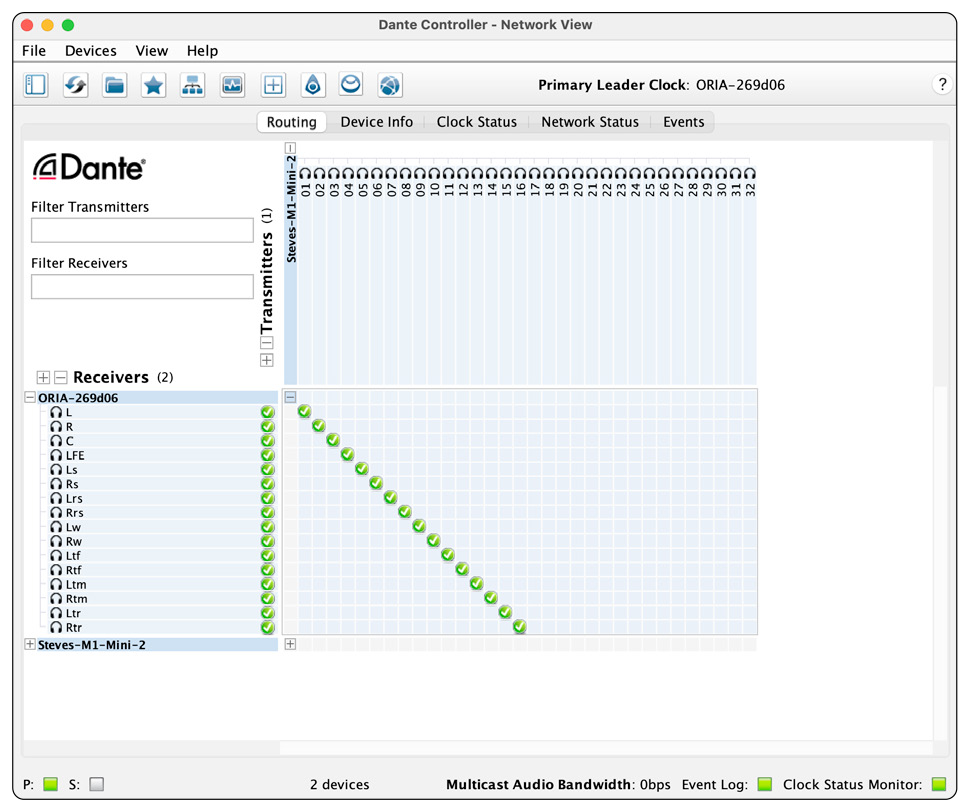
- Créez des abonnements entre les canaux de l’émetteur et les canaux récepteurs ORIA requis.
- Vérifiez que chaque abonnement est indiqué comme correctement connecté.
Dante Controller et sa documentation sont disponibles sur le site Web d’Audinate.
Affectation des canaux Dante
Les 16 canaux récepteurs Dante d’ORIA correspondent aux positions d’enceintes suivantes :
| Canal récepteur ORIA | Enceinte 9.1.6 | Utilisé en 7.1.4 |
|---|---|---|
| 1 | Left | Left |
| 2 | Right | Right |
| 3 | Centre | Centre |
| 4 | LFE | LFE |
| 5 | Left Surround | Left Surround |
| 6 | Right Surround | Right Surround |
| 7 | Left Rear Surround | Left Rear Surround |
| 8 | Right Rear Surround | Right Rear Surround |
| 9 | Left Wide | Non utilisé |
| 10 | Right Wide | Non utilisé |
| 11 | Left Top Front | Left Top Front |
| 12 | Right Top Front | Right Top Front |
| 13 | Left Top Middle | Non utilisé |
| 14 | Right Top Middle | Non utilisé |
| 15 | Left Top Rear | Left Top Rear |
| 16 | Right Top Rear | Right Top Rear |
Une configuration 9.1.6 utilise les 16 canaux récepteurs.
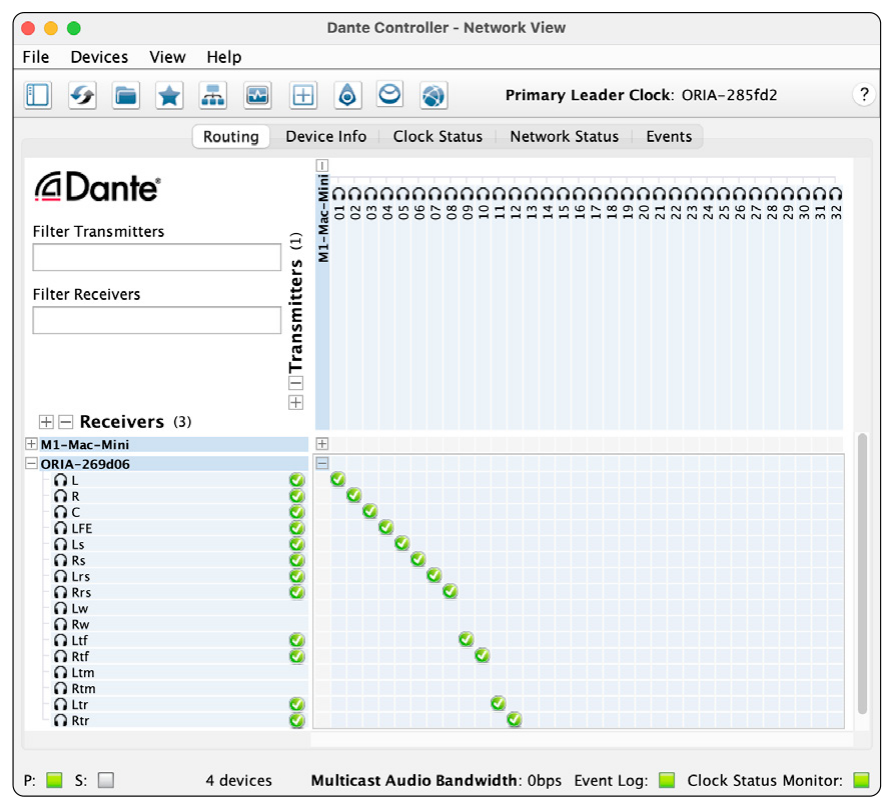
Lors de la configuration d’un système 7.1.4, laissez les canaux 9, 10, 13 et 14 sans abonnement. Ils correspondent aux enceintes Left Wide, Right Wide, Left Top Middle et Right Top Middle, qui ne sont pas utilisées dans une configuration 7.1.4.
Faire correspondre la fréquence d’échantillonnage Dante
ORIA et l’appareil Dante émetteur doivent fonctionner à la même fréquence d’échantillonnage.
Une différence de fréquence d’échantillonnage peut empêcher la création des abonnements ou interrompre le passage de l’audio entre les appareils.
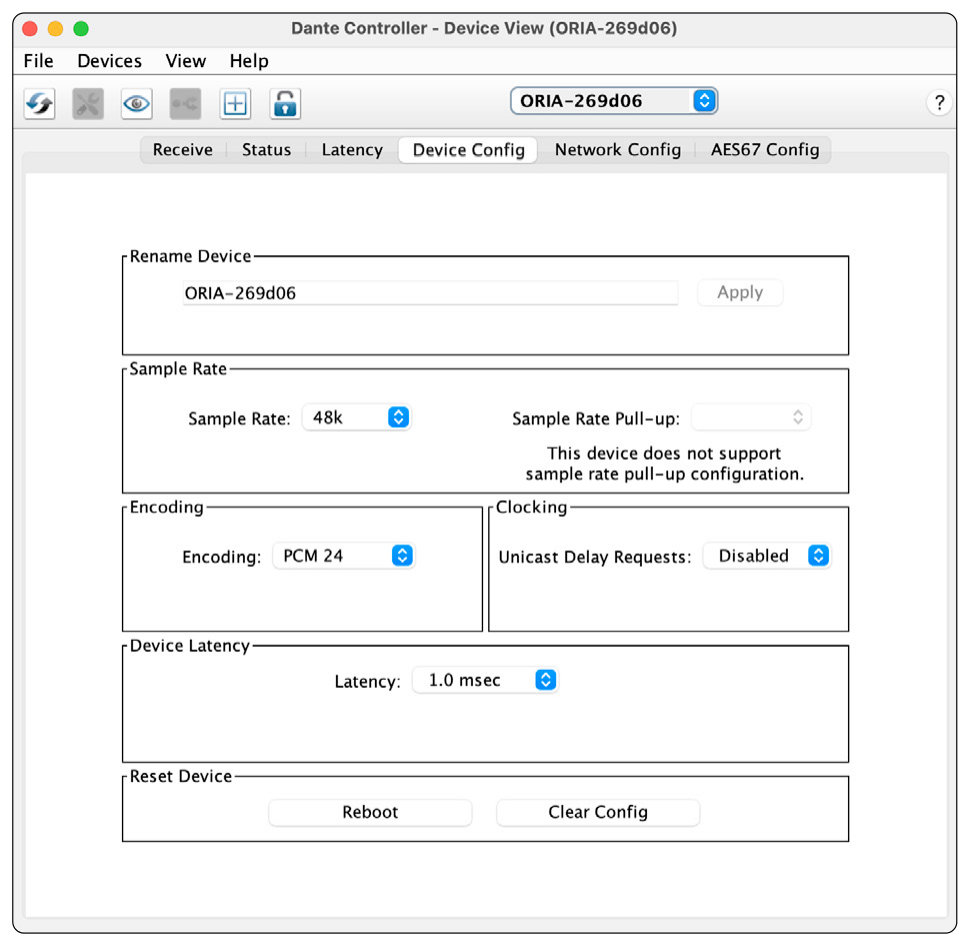
Pour vérifier ou modifier la fréquence d’échantillonnage Dante d’ORIA :
- Ouvrez Dante Controller.
- Double-cliquez sur ORIA pour ouvrir sa Device View.
- Ouvrez l’onglet Device Config.
- Sélectionnez la fréquence d’échantillonnage requise.
- Vérifiez que l’appareil émetteur est réglé sur la même fréquence d’échantillonnage.
Sélectionner Dante dans ORIA Control
Une fois les abonnements Dante configurés :
- Ouvrez ORIA Control.
- Ouvrez le System Panel.
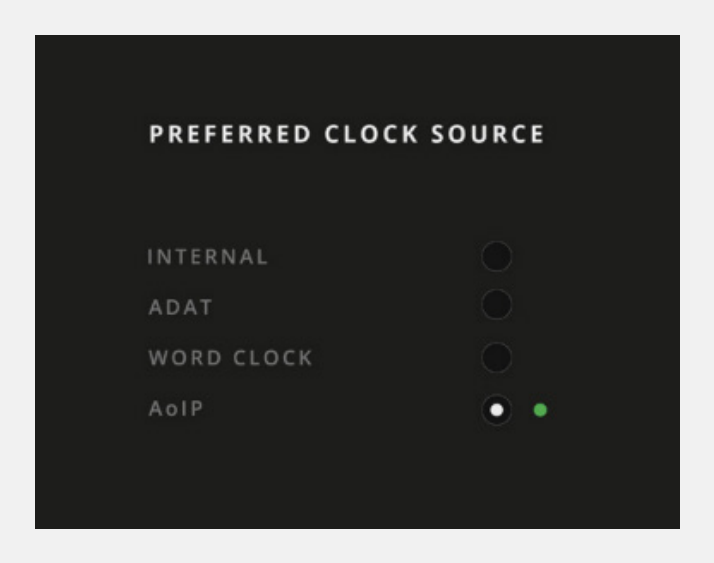
- Réglez Preferred Clock Source sur AoIP.
- Vérifiez que l’indicateur de source d’horloge AoIP est vert.
- Revenez à la section Monitoring.
- Réglez Input Source sur Dante.
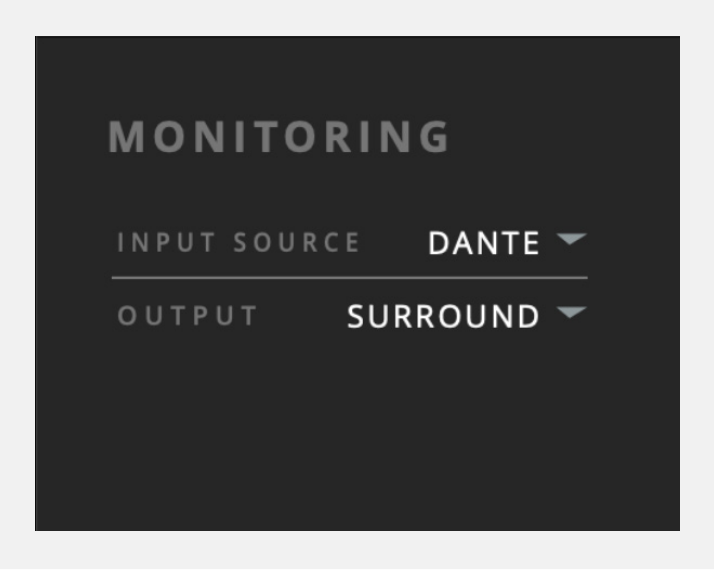
ORIA reproduit alors l’audio reçu via ses abonnements Dante.
Le changement de la source d’horloge préférée d’ORIA depuis ORIA Control nécessite ORIA Control 1.3.4 ou ultérieur et le firmware ORIA 1.1.4 ou ultérieur.
Synchroniser d’autres équipements à partir de Dante
Lorsque AoIP est sélectionné comme source d’horloge préférée d’ORIA, ORIA se synchronise sur le réseau Dante.
ORIA peut ensuite distribuer cette horloge à un autre appareil via sa sortie BNC Word Clock Output.
Cela peut servir à synchroniser un appareil ADAT connecté à ORIA :
- Reliez la Word Clock Output d’ORIA à la Word Clock Input de l’appareil ADAT à l’aide d’un câble BNC 75 Ω.
- Configurez l’appareil ADAT pour recevoir l’horloge via sa Word Clock Input.
- Activez la terminaison 75 Ω sur l’appareil ADAT s’il est le dernier ou le seul appareil de la chaîne BNC.
Lorsque Dante est sélectionné comme source d’entrée d’ORIA, un appareil ADAT connecté doit être synchronisé via le word clock BNC.
Le signal ADAT entrant ne peut pas être sélectionné simultanément comme source d’horloge préférée d’ORIA.
ORIA peut également recevoir une horloge externe via son entrée BNC Word Clock Input et distribuer cette horloge sur le réseau Dante.
La configuration de la distribution d’horloge Dante dépasse le cadre de ce manuel. Consultez la documentation de Dante Controller pour une configuration détaillée de l’horloge réseau.
Pour plus d’informations sur les connexions BNC et la terminaison, consultez E/S numériques et synchronisation.
Si vous n’entendez pas l’audio Dante
Vérifiez que :
- ORIA et l’appareil émetteur sont visibles dans Dante Controller.
- Les canaux émetteurs et récepteurs requis sont abonnés.
- Chaque abonnement est indiqué comme correctement connecté.
- ORIA et l’appareil émetteur utilisent la même fréquence d’échantillonnage.
- AoIP est sélectionné comme source d’horloge préférée d’ORIA.
- L’indicateur de source d’horloge AoIP est vert.
- Dante est sélectionné comme source d’entrée dans ORIA Control.
- Les câbles réseau sont correctement connectés.
Étapes suivantes
Continuer vers Application ORIA Remote pour iPad pour contrôler ORIA sans fil depuis un iPad.