Contrôleur de monitoring autonome
ORIA peut fonctionner soit comme :
- Une interface audio et un contrôleur de monitoring connectés directement à l’ordinateur
- Un contrôleur de monitoring autonome recevant l’audio d’une interface audio existante
En fonctionnement autonome, ORIA continue d’assurer la calibration des enceintes, le rappel des Profiles et le contrôle du monitoring immersif.
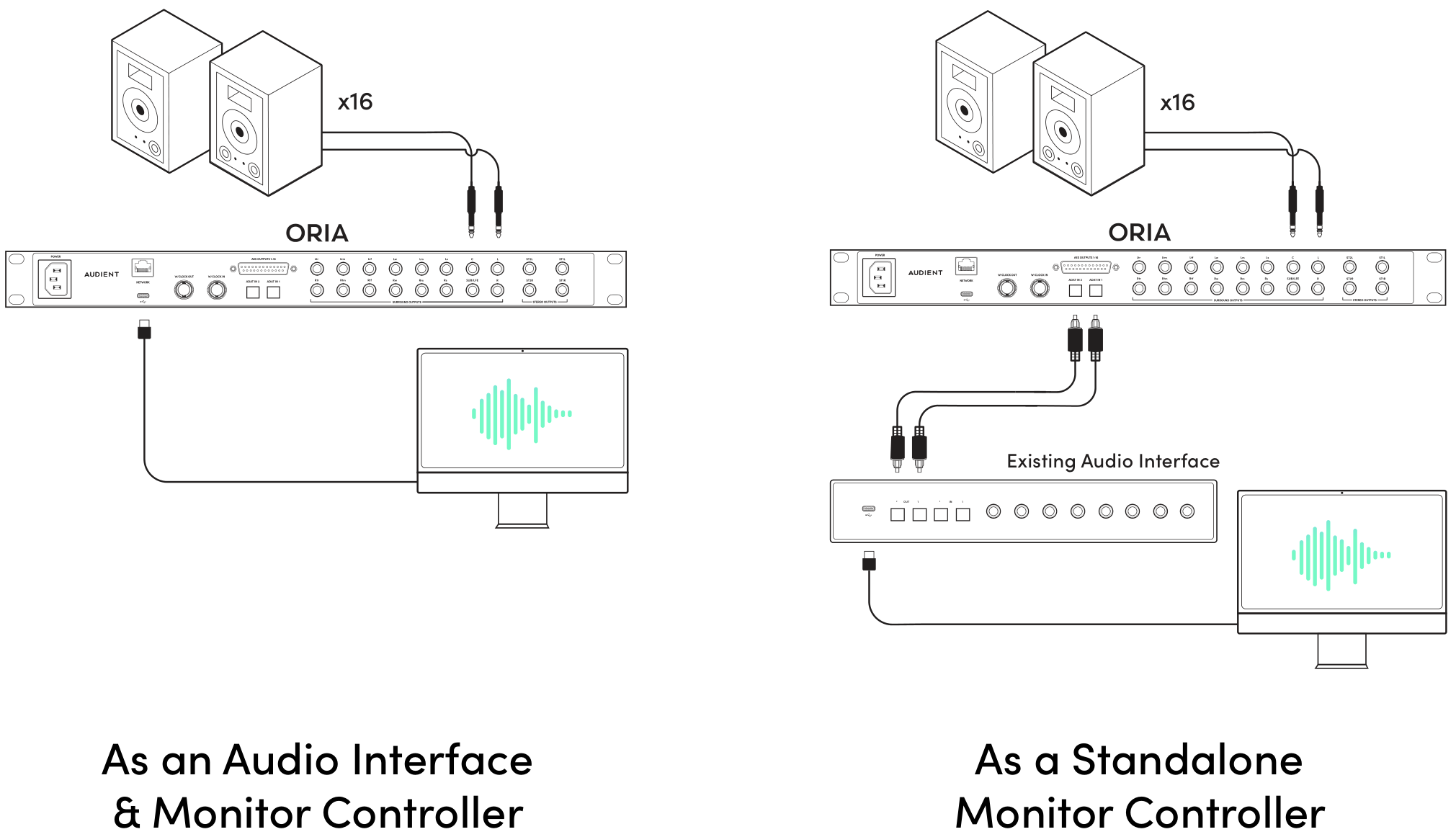
Connecter une interface audio existante
Connectez l’interface audio externe à ORIA en utilisant soit :
- Les deux entrées optiques ADAT d’ORIA
- La carte audio réseau Dante optionnelle
Les deux entrées analogiques d’ORIA ne peuvent pas recevoir un signal de monitoring multicanal provenant de l’interface externe.
Pour des instructions détaillées sur les connexions et la synchronisation, consultez :
Configuration d’ORIA
ORIA doit d’abord être connectée à l’ordinateur en USB afin de pouvoir être configurée avec ORIA Control.
- Connectez ORIA à l’ordinateur en USB.
- Ouvrez ORIA Control.
- Configurez les sorties d’enceintes et la calibration requises.
- Créez et stockez les Profiles nécessaires sur ORIA.
- Sélectionnez ADAT ou Dante comme source d’entrée de monitoring.
- Vérifiez qu’ORIA et l’interface audio externe fonctionnent à partir de la même horloge numérique.
Une synchronisation numérique correcte est indispensable lors de l’utilisation d’ADAT ou Dante.
Une erreur de synchronisation peut provoquer des clics, des craquements ou d’autres problèmes d’audio numérique.
Maintenir l’USB connecté
Nous recommandons de laisser ORIA connectée à l’ordinateur en USB après la configuration.
Cela vous permet de continuer à utiliser :
- ORIA Control
- ORIA Remote sur un iPad
- Les commandes Stream Deck et EUCON prises en charge
- Le contrôle du downmix du Dolby Atmos Renderer
- La modification des Profiles et de la calibration
Laissez ORIA Control ouvert lorsque vous utilisez ORIA Remote, Stream Deck, EUCON ou le contrôle du Dolby Renderer.
ORIA Remote se connecte à ORIA Control sur l’ordinateur hôte plutôt que directement à ORIA.
Utiliser ORIA sans USB
Une fois les Profiles et la source de monitoring configurés, ORIA peut fonctionner sans connexion USB.
Utilisez les commandes de la face avant d’ORIA pour :
- Régler le volume des enceintes
- Rappeler les quatre Profiles favoris
- Ouvrir la liste complète des Profiles
- Utiliser la fonction de monitoring attribuée au Function Button
ORIA Control, ORIA Remote et les autres intégrations basées sur l’hôte ne sont pas disponibles lorsque ORIA est déconnectée de l’ordinateur.
Étapes suivantes
Continuer vers Mises à jour du firmware pour maintenir les fonctions et la compatibilité d’ORIA à jour.