스탠드얼론 모니터 컨트롤러
ORIA는 다음 두 방식으로 사용할 수 있습니다.
- 컴퓨터에 직접 연결된 오디오 인터페이스 겸 모니터 컨트롤러
- 기존 오디오 인터페이스에서 오디오를 받는 스탠드얼론 모니터 컨트롤러
스탠드얼론으로 동작하는 동안에도 ORIA는 스피커 캘리브레이션, Profile 불러오기 및 이머시브 모니터링 제어 기능을 계속 제공합니다.
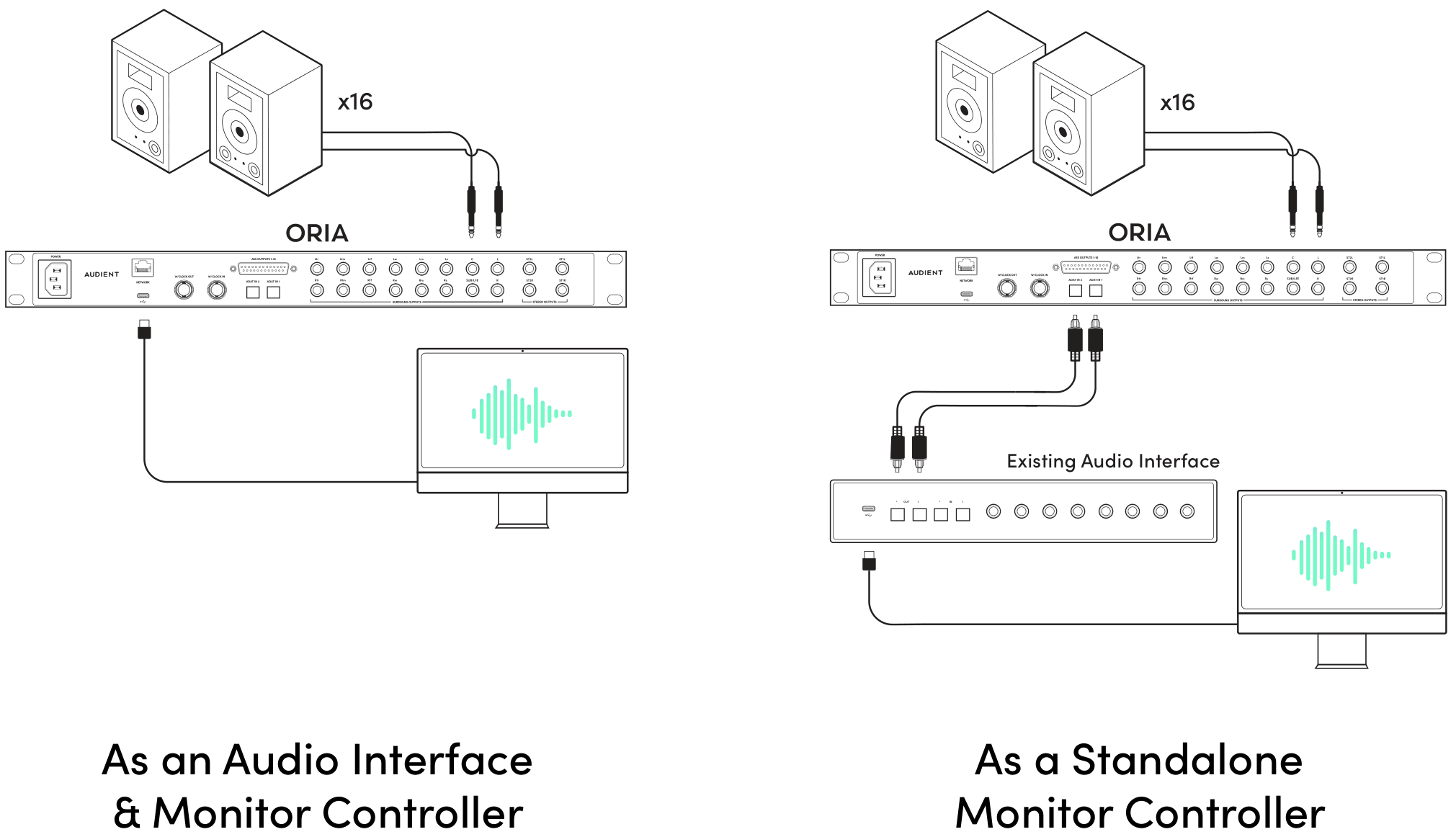
기존 오디오 인터페이스 연결
다음 중 하나를 사용하여 외부 오디오 인터페이스를 ORIA에 연결합니다.
- ORIA의 두 ADAT 옵티컬 입력
- 옵션 Dante 네트워크 오디오 카드
ORIA의 두 아날로그 입력은 외부 인터페이스의 멀티채널 모니터 피드를 받을 수 없습니다.
자세한 연결 및 클로킹 방법은 다음을 참조하십시오.
ORIA 구성
ORIA Control을 사용해 구성하려면 처음에는 ORIA를 USB로 컴퓨터에 연결해야 합니다.
- ORIA를 USB로 컴퓨터에 연결합니다.
- ORIA Control을 엽니다.
- 필요한 스피커 출력 및 캘리브레이션을 구성합니다.
- 필요한 Profiles를 만들어 ORIA에 저장합니다.
- 모니터링 입력 소스로 ADAT 또는 Dante를 선택합니다.
- ORIA와 외부 오디오 인터페이스가 동일한 디지털 클록에서 동작하는지 확인합니다.
ADAT 또는 Dante를 사용할 때는 올바른 디지털 클로킹이 필요합니다.
클로킹 오류가 발생하면 클릭, 팝 또는 기타 디지털 오디오 문제가 생길 수 있습니다.
USB 연결 유지
설정 후에도 ORIA를 USB로 컴퓨터에 연결해 두는 것을 권장합니다.
그러면 다음 기능을 계속 사용할 수 있습니다.
- ORIA Control
- iPad의 ORIA Remote
- 지원되는 Stream Deck 및 EUCON 컨트롤
- Dolby Atmos Renderer 다운믹스 제어
- Profile 및 캘리브레이션 편집
ORIA Remote, Stream Deck, EUCON 또는 Dolby Renderer 제어를 사용하는 동안에는 ORIA Control을 실행 상태로 유지하십시오.
ORIA Remote는 ORIA에 직접 연결하는 것이 아니라 호스트 컴퓨터의 ORIA Control에 연결됩니다.
USB 없이 ORIA 사용
Profiles와 모니터링 소스를 구성한 후에는 ORIA를 USB 연결 없이 사용할 수 있습니다.
ORIA의 전면 패널 컨트롤을 사용하여 다음 작업을 할 수 있습니다.
- 스피커 볼륨 조정
- 네 개의 즐겨찾기 Profiles 불러오기
- 전체 Profile 목록 열기
- Function Button에 할당된 모니터링 기능 사용
ORIA가 컴퓨터에서 분리된 동안에는 ORIA Control, ORIA Remote 및 기타 호스트 기반 통합 기능을 사용할 수 없습니다.
다음 단계
ORIA의 기능과 호환성을 최신 상태로 유지하려면 펌웨어 업데이트로 계속하십시오.