펌웨어 업데이트
Audient는 기능 추가, 문제 해결 및 운영 체제와 소프트웨어 업데이트와의 호환성 유지를 위해 펌웨어 업데이트를 제공할 수 있습니다.
시작하기 전에
ORIA를 업데이트하려면 다음이 필요합니다.
- USB를 통해 컴퓨터에 연결된 ORIA
- 전원이 켜진 ORIA
- macOS 또는 Windows용 Audient DFU 애플리케이션
- Audient에서 직접 업데이트하는 경우 인터넷 연결
업데이트를 시작하기 전에 다른 Audient 하드웨어를 컴퓨터에서 분리하십시오.
현재 Audient DFU 애플리케이션은 How to Update ORIA’s Firmware에서 다운로드하십시오.
ORIA 업데이트
- 사용 중인 운영 체제용 Audient DFU 애플리케이션을 다운로드합니다.
- 다운로드한 파일의 압축을 풉니다.
- Audient DFU 애플리케이션을 엽니다.
- 장치 목록에서 ORIA를 선택합니다.
- 업데이트 소스로 From Audient.com을 선택합니다.
- Start Upgrade를 선택합니다.
- 업데이트가 다운로드되어 설치되는 동안 기다립니다.
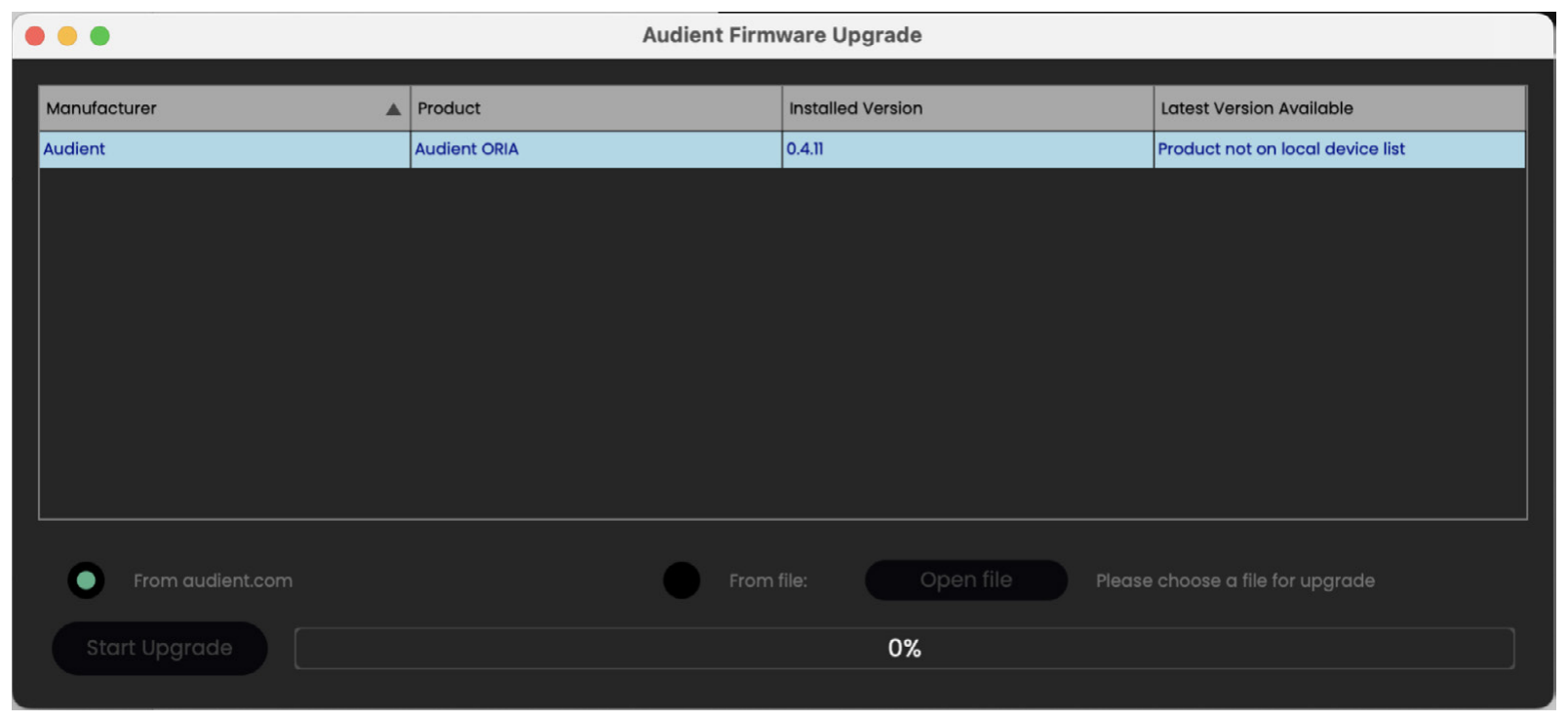
업데이트 중 ORIA가 여러 번 재시작될 수 있습니다.
진행률 표시줄이 100%에 도달하고 업데이터가 업그레이드 완료를 확인할 때까지 기다리십시오.
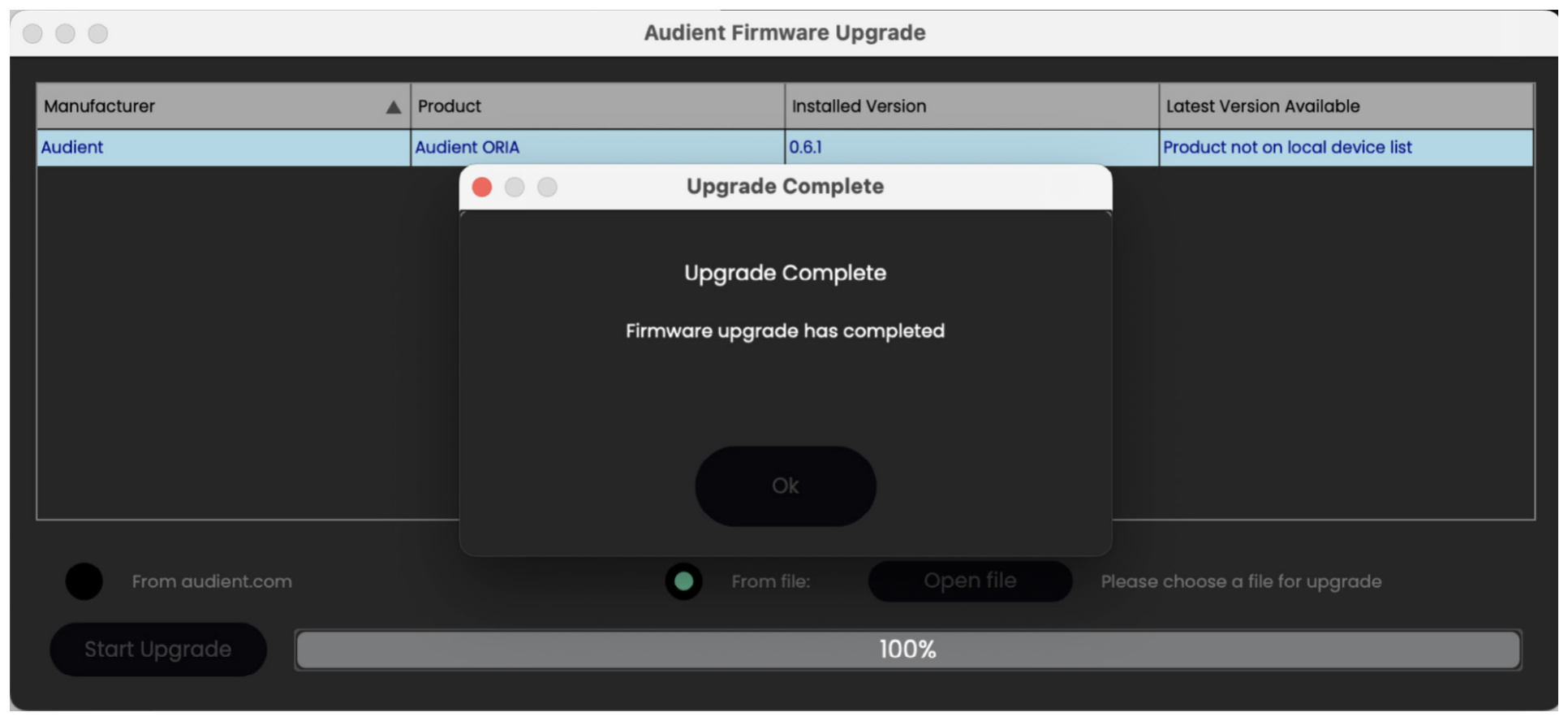
Audient DFU 애플리케이션을 닫은 다음 ORIA Control을 열어 ORIA를 계속 사용합니다.
애플리케이션을 닫거나 ORIA를 사용하기 전에 업데이터가 과정 완료를 확인할 때까지 기다리십시오.
인터넷 연결 없이 업데이트
Audient DFU 애플리케이션은 로컬 파일에서 펌웨어를 설치할 수 있습니다.
적합한 펌웨어 파일과 오프라인 업데이트 지침을 요청하려면 support@audient.com에 문의하십시오.
비공식 출처에서 받은 펌웨어를 설치하지 마십시오.
업데이트에 실패하는 경우
펌웨어 업데이트가 완료되지 않으면 다음과 같이 합니다.
- ORIA의 전원을 끕니다.
- 몇 초간 기다립니다.
- ORIA의 전원을 다시 켭니다.
- Audient DFU 애플리케이션을 닫았다가 다시 엽니다.
- 업데이트를 다시 시도합니다.
장치 목록에 ORIA가 표시되지 않으면 USB 연결을 확인하고 다른 USB 포트 또는 케이블을 사용해 보십시오.
업데이트가 계속 실패하면 Audient Support에 문의하십시오.
펌웨어 변경 내역
ORIA Firmware Changelog에는 각 펌웨어 릴리스에 포함된 수정 사항과 기능이 기록되어 있습니다.
특정 기능이 어느 펌웨어 버전에서 추가되거나 해결되었는지 확인해야 할 때 변경 내역을 확인하십시오.
다음 단계
ORIA의 전면 패널 디스플레이, Function Button 및 시스템 옵션을 구성하려면 ORIA 설정으로 계속하십시오.