ファームウェア更新
Audient は、機能追加、問題解決、OS/ソフトウェア更新との互換性維持のためにファームウェアアップデートをリリースする場合があります。
開始する前に
ORIA を更新するには次が必要です。
- USB でコンピューターへ接続された ORIA
- 電源が入っている ORIA
- macOS または Windows 用 Audient DFU アプリケーション
- Audient から直接更新する場合はインターネット接続
更新を開始する前に、他の Audient ハードウェアをコンピューターから切断してください。
現在の Audient DFU アプリケーションは How to Update ORIA’s Firmware からダウンロードします。
ORIA を更新する
- 使用している OS 用の Audient DFU アプリケーションをダウンロードします。
- ダウンロードしたファイルを展開します。
- Audient DFU アプリケーションを開きます。
- デバイス list から ORIA を選択します。
- アップデートソースとして From Audient.com を選択します。
- Start Upgrade を選択します。
- アップデートがダウンロードされ、インストールされるまで待ちます。
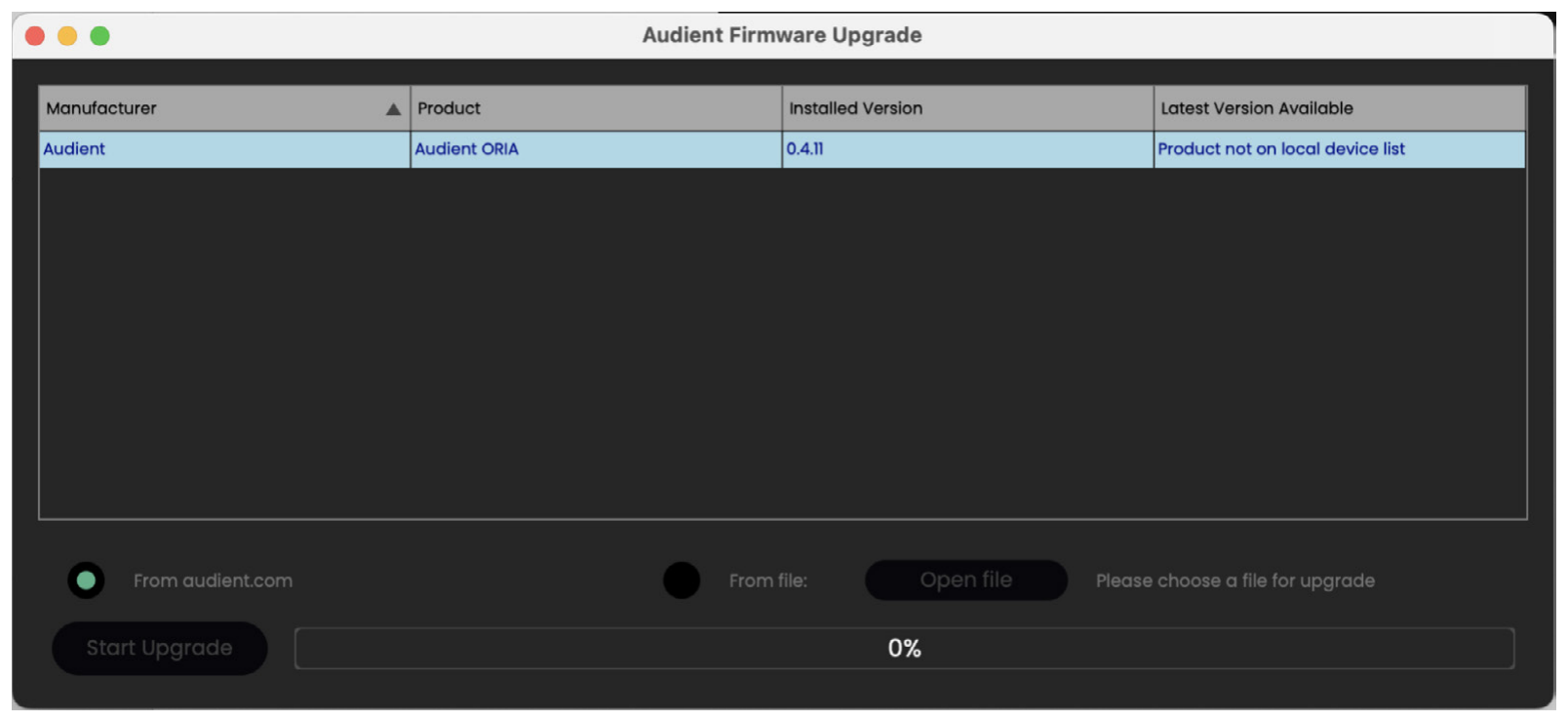
更新中、ORIA が数回再起動する場合があります。
progress bar が 100% に到達し、updater が upgrade 完了を確認するまで待ちます。
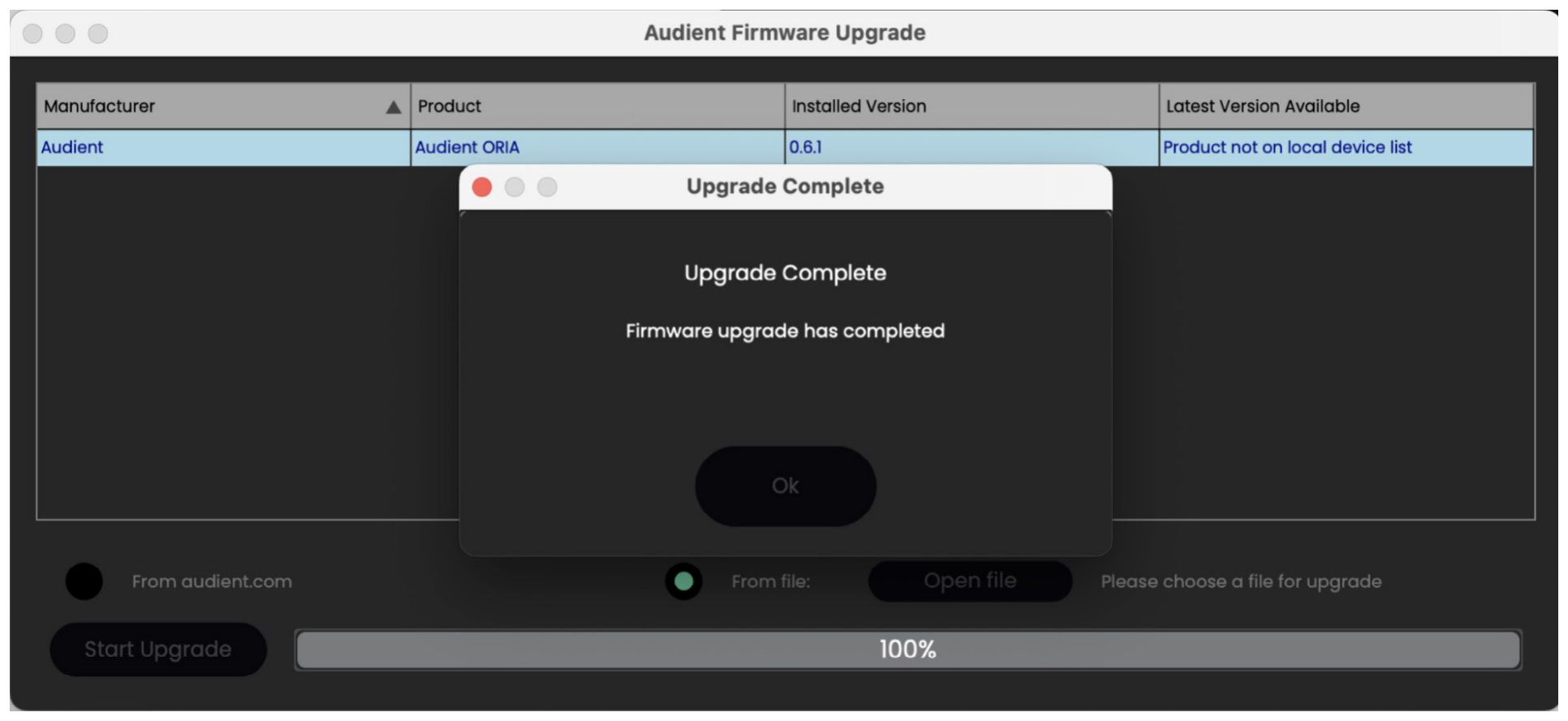
Audient DFU アプリケーションを閉じ、ORIA Control を開いて ORIA の使用を続けます。
updater が処理完了を確認するまでアプリケーションを閉じたり ORIA を使用したりしないでください。
インターネット接続なしで更新する
Audient DFU アプリケーションはローカルファイルからファームウェアをインストールできます。
適切なファームウェアファイルと offline-アップデート instructions を受け取るには support@audient.com へ連絡してください。
非公式ソースから入手したファームウェアはインストールしないでください。
更新に失敗した場合
ファームウェアアップデートが完了しない場合:
- ORIA の電源を切ります。
- 数秒待ちます。
- ORIA の電源を再度入れます。
- Audient DFU アプリケーションを閉じて開き直します。
- アップデートをもう一度実行します。
デバイス list に ORIA が表示されない場合は USB 接続を確認し、別の USB port またはケーブルを試してください。
引き続き更新に失敗する場合は Audient Support へ連絡してください。
ファームウェア changelog
ORIA Firmware Changelog には各ファームウェア release に含まれる修正と機能が記録されています。
特定の機能がどのファームウェアバージョンで追加/修正されたか確認する必要がある場合は changelog を参照してください。
次のステップ
フロントパネルのディスプレイ、Function Button、システムオプションを設定するには ORIA Settings に進みます。