Stream Deck 連携
ORIA Control Stream Deck プラグイン を使用すると、対応する Elgato Stream Deck デバイスから ORIA のモニタリング機能をリモートコントロールできます。
これにより ORIA を ラック に設置したまま、リスニング位置からモニタリングコントロールへアクセスできます。
Requirements
ORIA を Stream Deck と使用するには次が必要です。
- ORIA Control 1.2 以降
- Elgato Stream Deck ソフトウェア 6.4 以降
- 対応する Stream Deck デバイスまたは Stream Deck Mobile
- USB でホストコンピューターへ接続された ORIA
- ホストコンピューターで起動している ORIA Control
Stream Deck 連携を使用している間は ORIA Control を開いたままにしてください。
ORIA Control プラグイン をインストールする
Stream Deck ソフトウェアがすでにインストールされている場合、ORIA Control インストーラー が検出し、ORIA Control プラグイン のインストールを案内します。
または Elgato Marketplace から直接プラグイン をインストールします。
Elgato アカウントへログインして Get を選択します。プラグイン が Stream Deck ソフトウェアに追加されます。
Included Profiles
ORIA Control プラグイン には一般的な Stream Deck デバイス用の事前設定済み Profile が含まれています。
Profile は必要な ORIA コントロールを選択した Stream Deck へ読み込み、手動で Profile を作成せずに連携を使用できるようにします。
次のデバイス用 Profile を利用できます。
- Stream Deck MKII
- Stream Deck +
- Stream Deck XL
- Stream Deck Mini
- Stream Deck Neo
- Stream Deck Mobile
ORIA Control プラグイン をインストールすると、Stream Deck は現在 Stream Deck ソフトウェアで開かれているデバイスの Profile のみをインストールします。
別モデルまたは複数の Stream Deck デバイスを使用するには、Elgato Marketplace から個別の ORIA Control Profile pack をインストールしてください。
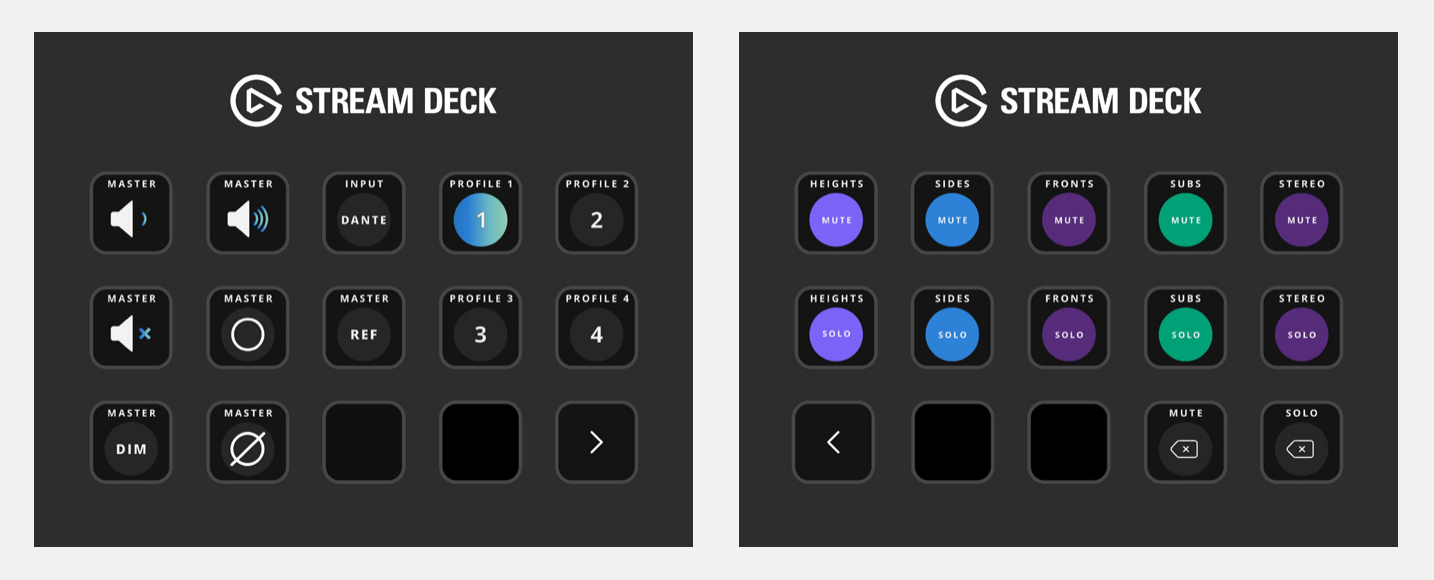
Stream Deck MKII
Stream Deck MKII Profile は2 ページを使用します。
- Page 1 — Volume コントロール、モニターコントロール、入力 選択、Profile 選択
- Page 2 — スピーカーグループ ミュート / ソロコントロール
Stream Deck +
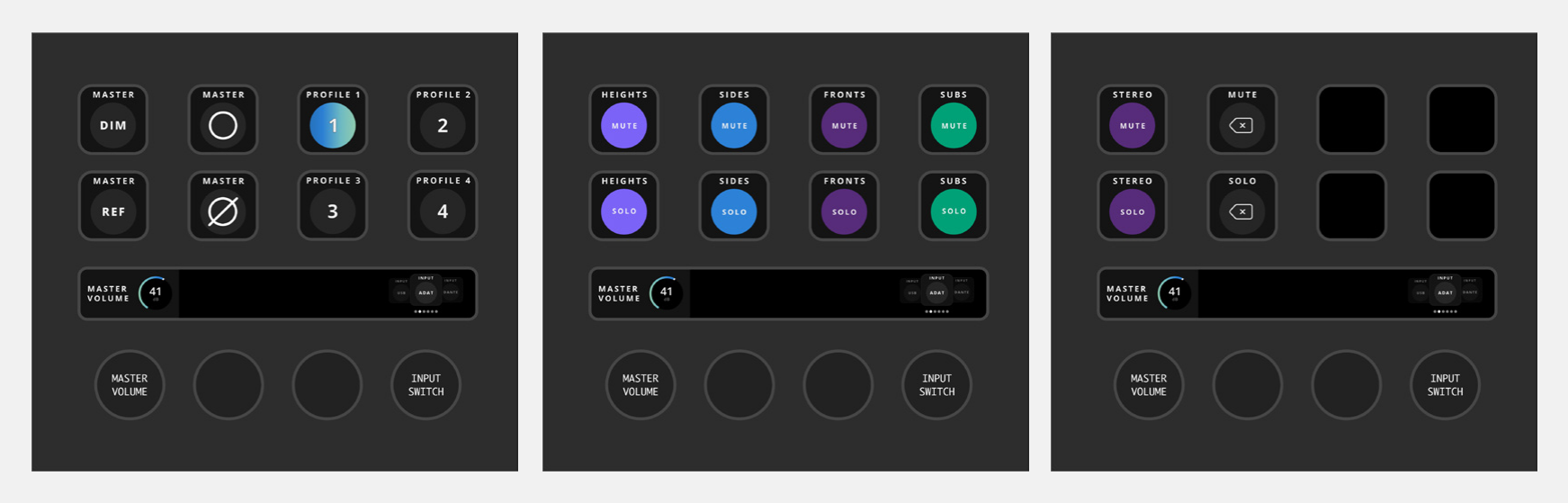
Stream Deck + Profile は3 ページを使用します。
- Page 1 — モニターコントロールと Profile 選択
- Page 2 — Heights、Sides、Fronts、Subs group のミュート / ソロコントロール
- Page 3 — Stereo ミュート / ソロコントロール、ミュート / ソロ 解除 コントロール
Stream Deck + の画面を スワイプ してページを切り替えます。
一番左の ダイヤル で Master Volume を操作します。ダイヤル を押すと ORIA のメイン出力をミュート / ミュート解除します。
一番右の ダイヤル で入力ソースを選択します。
- ダイヤル を回して利用可能なソースを移動します。
- ダイヤル を押して ハイライト表示された ソースを選択します。
入力 セレクター は Stream Deck の 標準アクションにある Action Wheel を使用します。
Stream Deck XL
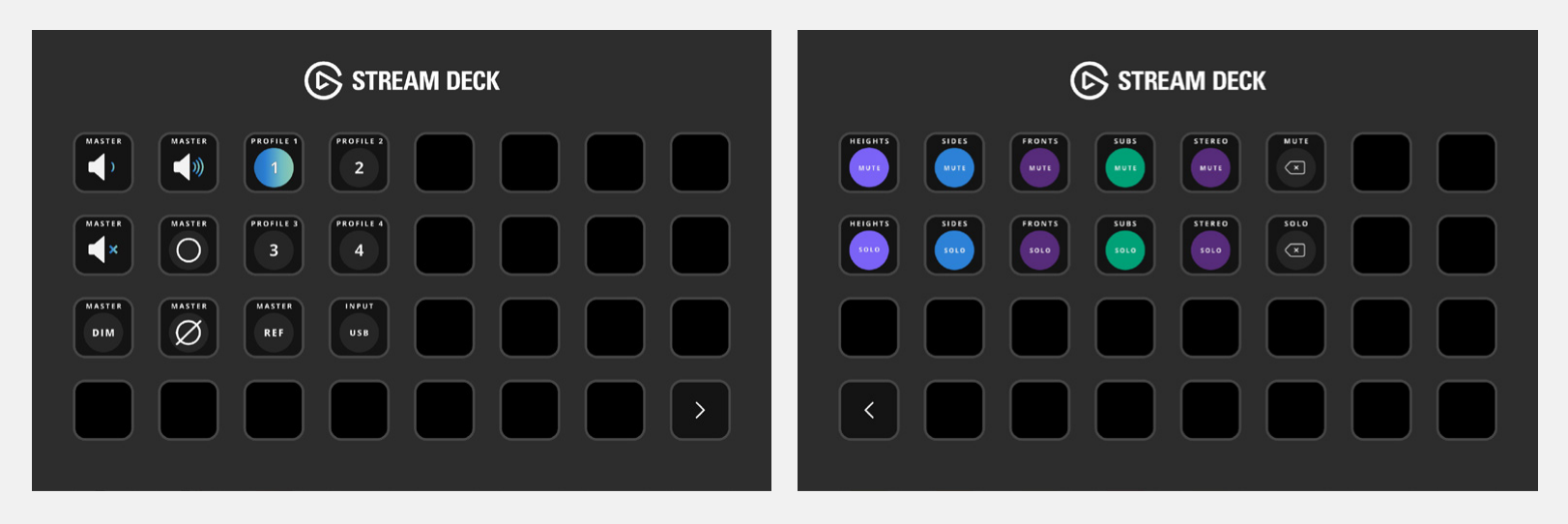
Stream Deck XL Profile は2 ページを使用します。
- Page 1 — Volume コントロール、モニターコントロール、入力 選択、Profile 選択
- Page 2 — スピーカーグループ ミュート / ソロコントロール
Stream Deck Mini
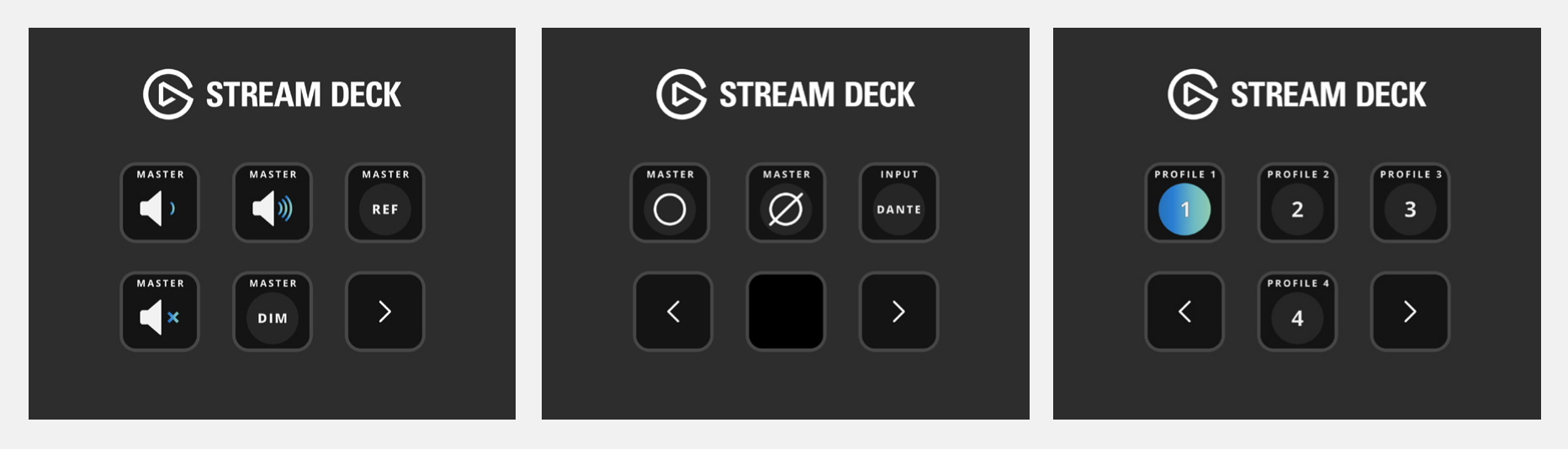
Stream Deck Mini Profile は3 ページを使用します。
- Page 1 — Master Volume、Master Reference、Master DIM
- Page 2 — Master Mono、Master Phase、入力 選択
- Page 3 — Profile 選択
Stream Deck Neo
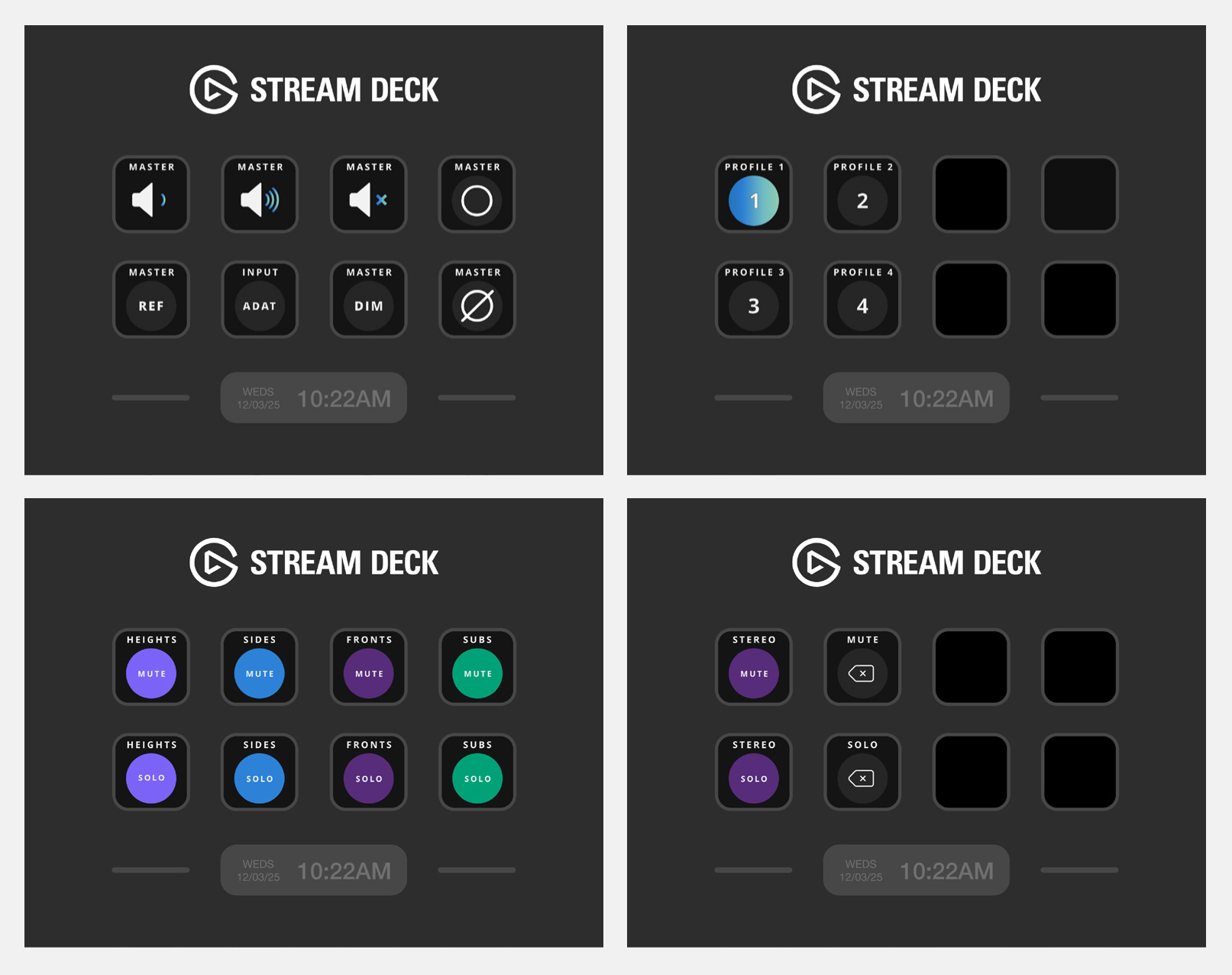
Stream Deck Neo Profile は4 ページを使用します。
- Page 1 — Volume コントロール、モニターコントロール、入力 選択
- Page 2 — Profile 選択
- Page 3 — Heights、Sides、Fronts、Subs group のミュート / ソロコントロール
- Page 4 — Stereo ミュート / ソロコントロール、ミュート / ソロ 解除 コントロール
Stream Deck Mobile
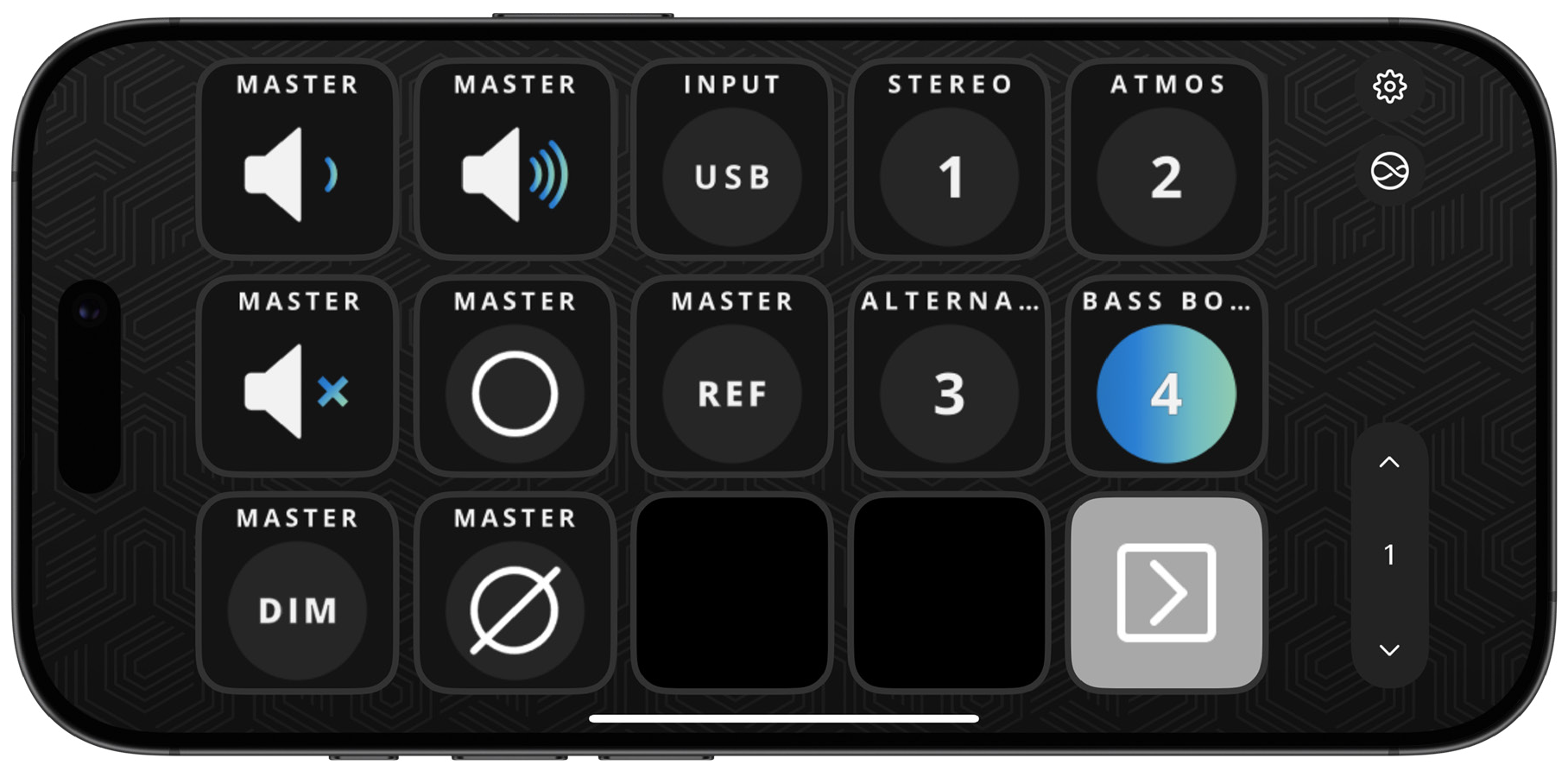
Stream Deck Mobile アプリではコントロール グリッドのサイズを選択できます。
ORIA Control プラグイン は利用可能な グリッドサイズ に対応する Profile を提供します。
Stream Deck Mobile の無料版は6 キー を利用できます。それより大きいレイアウトや カスタムレイアウトには Stream Deck Mobile Pro が必要です。
カスタム Profile を作成する
ORIA Control プラグイン に含まれる個別アクションを使ってカスタム Stream Deck Profile を作成できます。
利用可能なアクションは次のとおりです。
Volume
Volume アクションは ORIA の出力音量を調整します。
ダイヤル がない Stream Deck デバイスでは、レベルを上げる/下げる個別コントロールを使用します。
コントロールを1回押すと小さく調整し、長押しすると連続してレベルを変更します。
Stream Deck + では:
- 割り当てた ダイヤル を回してレベルを調整します。
- ダイヤル を押して出力をミュート / ミュート解除します。
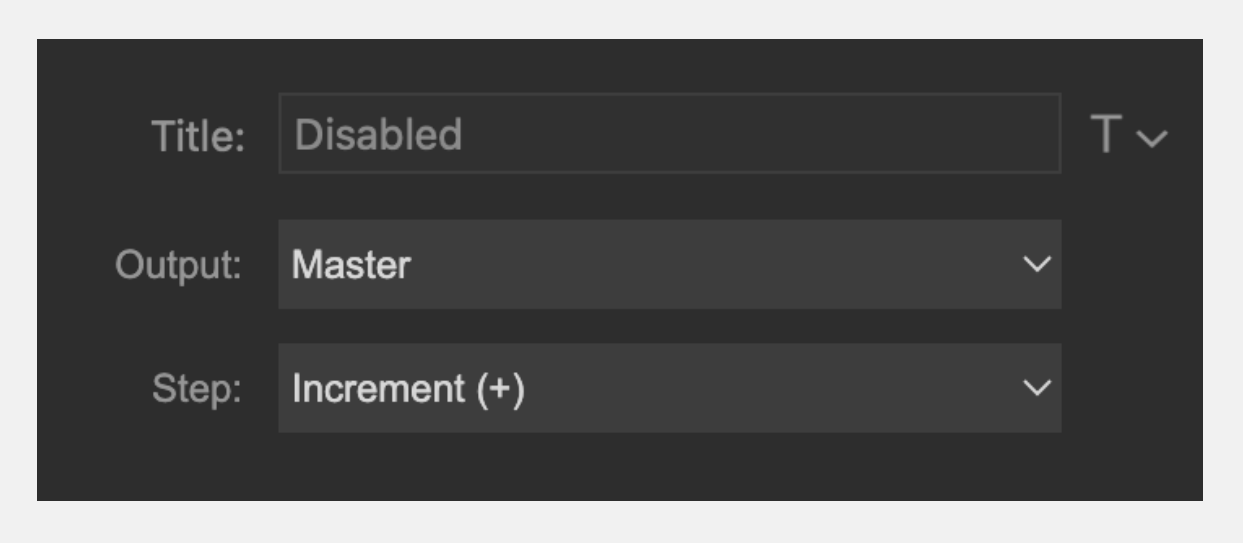
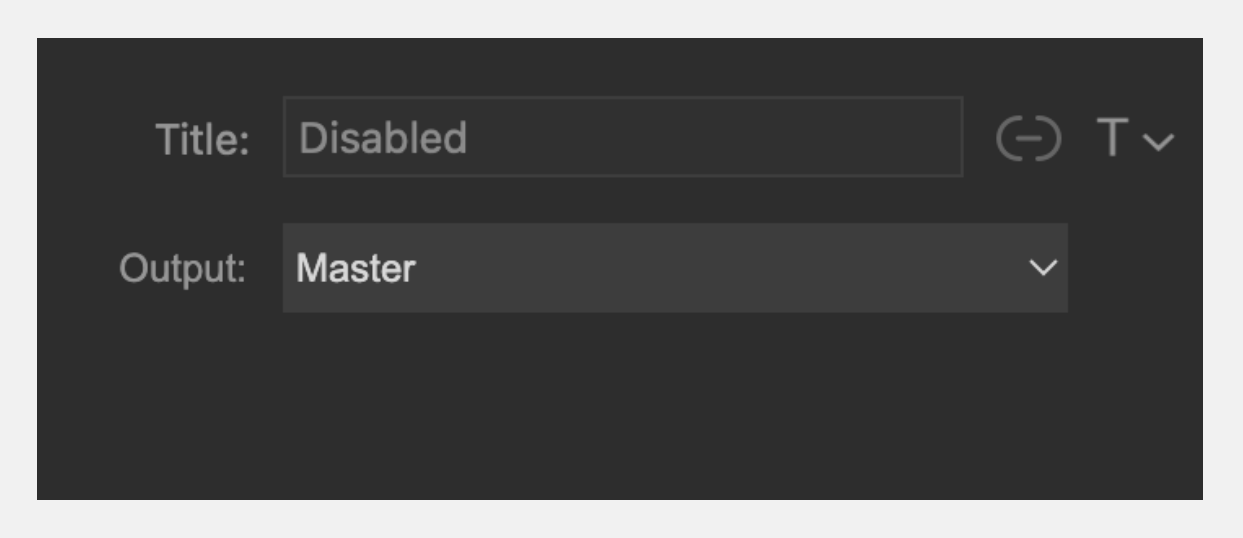
Volume アクションには次の設定があります。
- Output — アクションが操作する出力を選択します。
- Step — レベルを上げるか下げるか選択します。
Stream Deck + ダイヤル にアクションを割り当てた場合、Step 設定は利用できません。
ORIA Control 1.2 では出力メニューで Master 出力のみ利用できます。
Mute
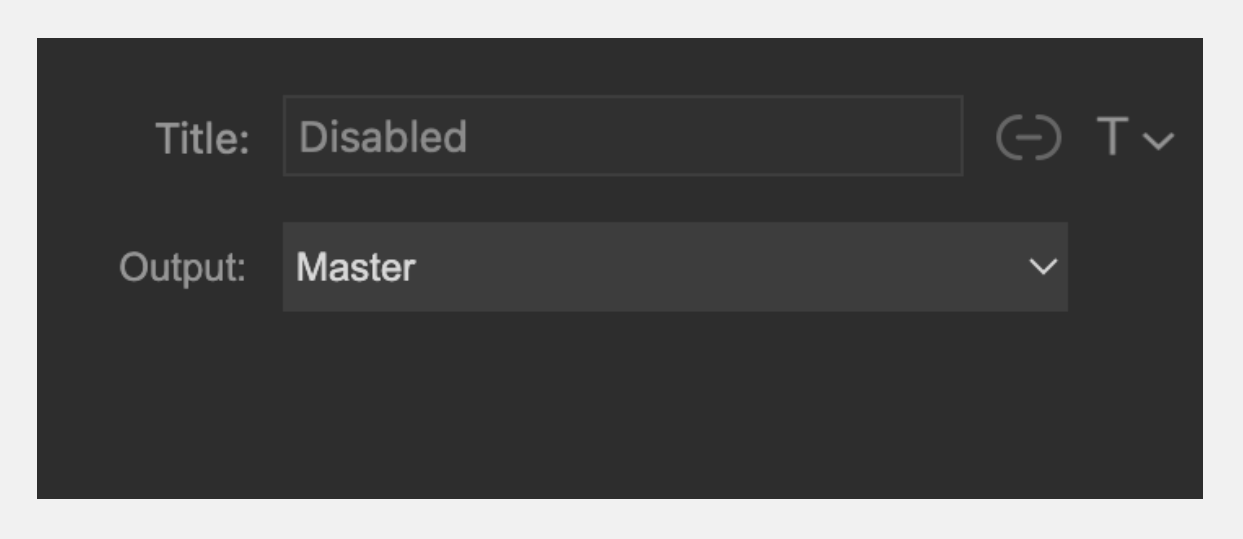
Mute アクションは選択した ORIA 出力をミュート / ミュート解除します。
Output でアクションが操作する出力を選択します。
ORIA Control 1.2 では出力メニューで Master 出力のみ利用できます。
DIM
DIM アクションは ORIA Control で設定した DIM amount だけ選択した出力のレベルを下げます。
Output でアクションが操作する出力を選択します。
ORIA Control 1.2 では出力メニューで Master 出力のみ利用できます。
Mono
Mono アクションは ORIA の左右チャンネルをモノラルに合成し、ミックスのモノ互換性を確認できます。
Mono アクションに追加設定はありません。
極性
極性アクションは 左チャンネルの極性を反転し、左 / 右チャンネルを合成します。
これにより センターに定位したコンテンツが相殺され、ステレオ信号のサイド成分 を聞くことができます。
極性アクションに追加設定はありません。
Reference レベル
Reference Level アクションは ORIA を有効 Profile に保存された 基準リスニングレベルへ戻します。
Reference Level アクションに追加設定はありません。
入力ソース
Input Source アクションは ORIA で現在モニタリングしているソースを選択します。
利用可能なソースには USB、ADAT、Dante、ORIA ソフトウェアミキサー出力が含まれる場合があります。
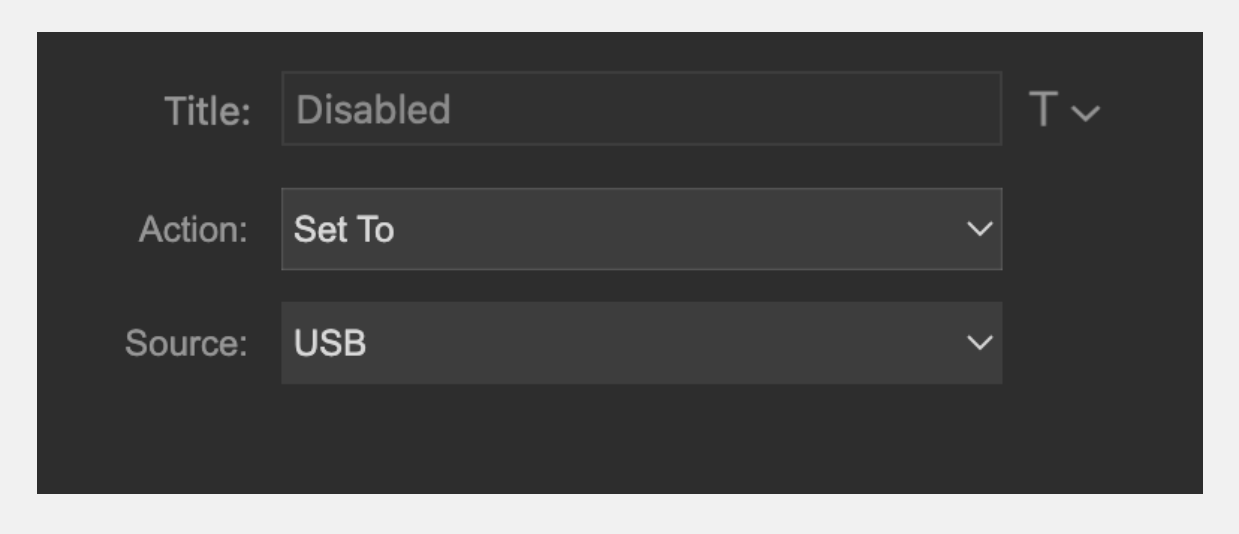
アクションには2つの モードがあります。
- Step Through — 利用可能な入力ソースを 前 / 後 に移動します。
- Set To — 指定した入力ソースを選択します。
利用可能な設定:
- Action — Step Through または Set To を選択します。
- Step — Step Through 使用時の方向を選択します。
- Source — Set To 使用時のソースを選択します。
Profile
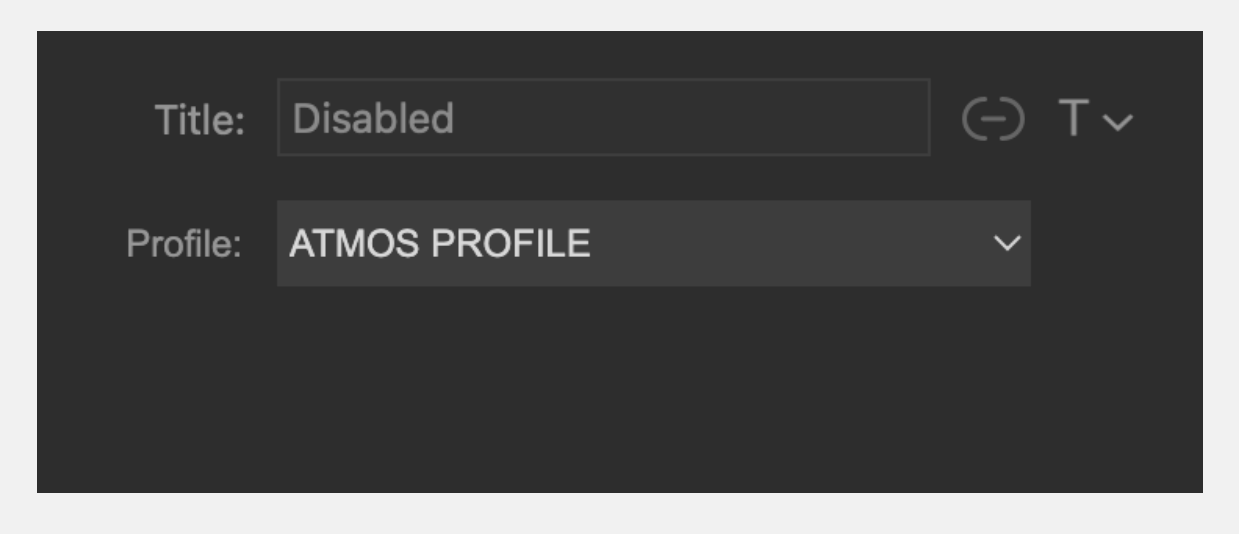
Profile アクションは ORIA の4つの Favourite Profile のいずれかを呼び出します。
Profile でコントロールに割り当てる Favourite Profile を選択します。
割り当てた Profile が有効の場合、コントロールは 青いグラデーション で表示されます。
Stream Deck プラグイン から利用できるのは、ORIA Control で Favourite に割り当てた4つの Profile のみです。
スピーカー
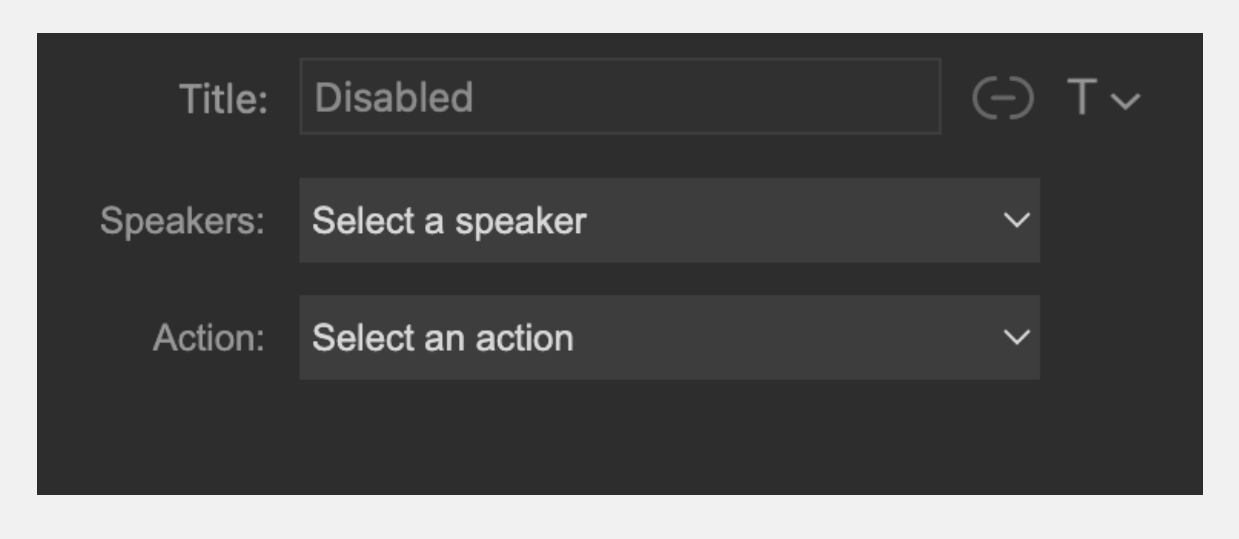
スピーカー アクションは ORIA の 個別のスピーカー出力をミュート / ソロします。
利用可能な設定:
- Speaker — アクションが操作するスピーカー出力を選択します。
- Action — Cut または Solo を選択します。
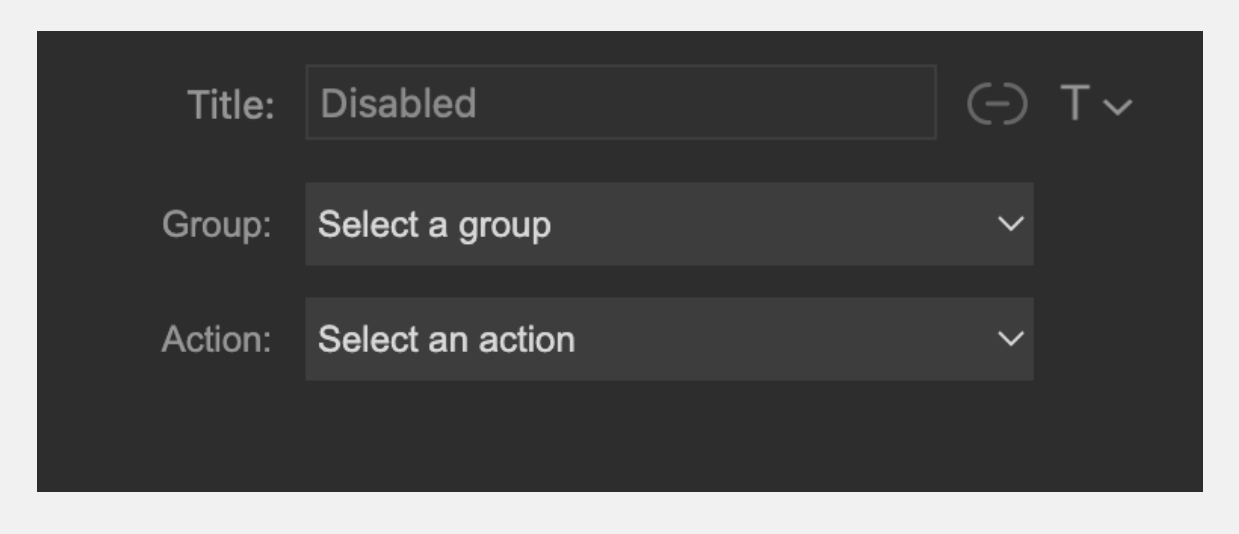
Group
Group アクションは Fronts や Sides などの ORIA スピーカー group をミュート / ソロします。
利用可能な設定:
- Group — アクションが操作するスピーカー group を選択します。
- Action — Cut または Solo を選択します。
Troubleshooting
アクションを押すと黄色の 警告が表示される
黄色の 警告アイコン は Stream Deck と ORIA Control が通信できないことを示します。
- ORIA Control が開いていることを確認します。
- 開いていない場合は Applications フォルダーまたは Start メニューから起動します。
- すでに開いている場合は ORIA Control を終了して開き直します。
ORIA Control を再起動すると Stream Deck ソフトウェアが通信を再確立できます。
自分の Stream Deck 用 Profile がインストールされなかった
Stream Deck は インストール時に接続され 選択されているデバイス用 Profile のみをインストールします。
たとえば Stream Deck + が接続/選択された状態で ORIA Control プラグイン をインストールすると、Stream Deck + Profile のみがインストールされます。
別モデルまたは複数の Stream Deck デバイス用 Profile を追加するには、Elgato Marketplace から個別の ORIA Control Profile pack をインストールしてください。
次のステップ
対応する Avid コントロールサーフェスや Avid Control アプリから ORIA を操作するには EUCON Integration に進みます。