ソフトウェアのインストールと登録
ORIA Control から、ORIA の高度なモニタリング、キャリブレーション、ミキサー、システム設定へアクセスできます。
Profile の作成と管理にも使用します。
ORIA を登録する
最新のソフトウェア、ドライバー、付属製品のリソースへアクセスするには、Audient ARC で ORIA を登録します。
-
Audient ARC へアクセスします。
-
Register Your Product を選択します。
-
ARC アカウントを作成するか、既存のアカウントへサインインします。
-
受信トレイで確認メールを確認します。
必要に応じて迷惑メール/ジャンクフォルダーも確認してください。
-
ARC アカウントを認証します。
-
本体底面に記載されている ORIA のシリアル番号と固有の 4 桁 PIN を入力します。
-
登録手続きを完了します。
ORIA の登録が完了すると、利用可能なソフトウェアと製品リソースが ARC アカウントに表示されます。
ソフトウェアをダウンロードする
Audient ARC の登録済み製品リソースから、最新の ORIA ソフトウェアと Windows ドライバーをダウンロードします。
ORIA Downloads page からも ARC と現在の ORIA ドキュメントへアクセスできます。
OS や ORIA Control の更新により、ソフトウェアの互換性は変わる場合があります。
インストール前に ORIA Downloads page と ORIA Control Desktop Software Changelog を確認してください。
macOS へのインストール
ORIA は macOS では別途オーディオドライバーを必要とせず動作します。
ORIA Control をインストールすると高度なコントロールや設定機能へアクセスできるため、インストールを強く推奨します。
- ARC から macOS 用の ORIA Control インストーラーをダウンロードします。
- ダウンロードした
.dmgファイルを開きます。 - ORIA Control を Applications フォルダーへドラッグします。
- Applications フォルダーから ORIA Control を開きます。
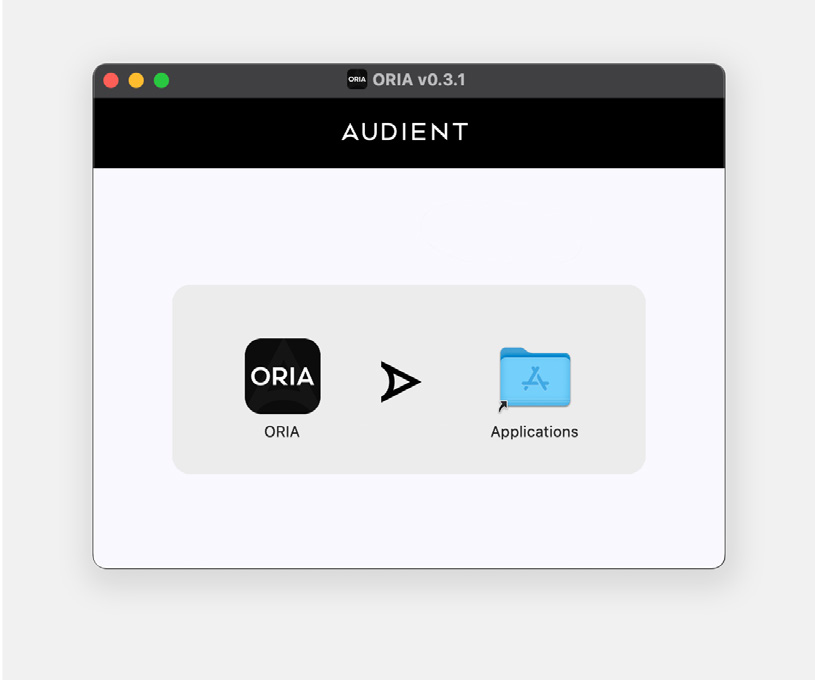
表示されるインストーラーの外観やバージョンは、現在のリリースと異なる場合があります。
Windows へのインストール
Windows で ORIA を使用するには Audient ドライバーが必要です。
- ARC から最新の ORIA Windows インストーラーをダウンロードします。
- ダウンロードした
.exeファイルを開きます。 - インストーラーに表示される指示に従います。
- インストールが完了するまで待ちます。
- Finish を選択します。
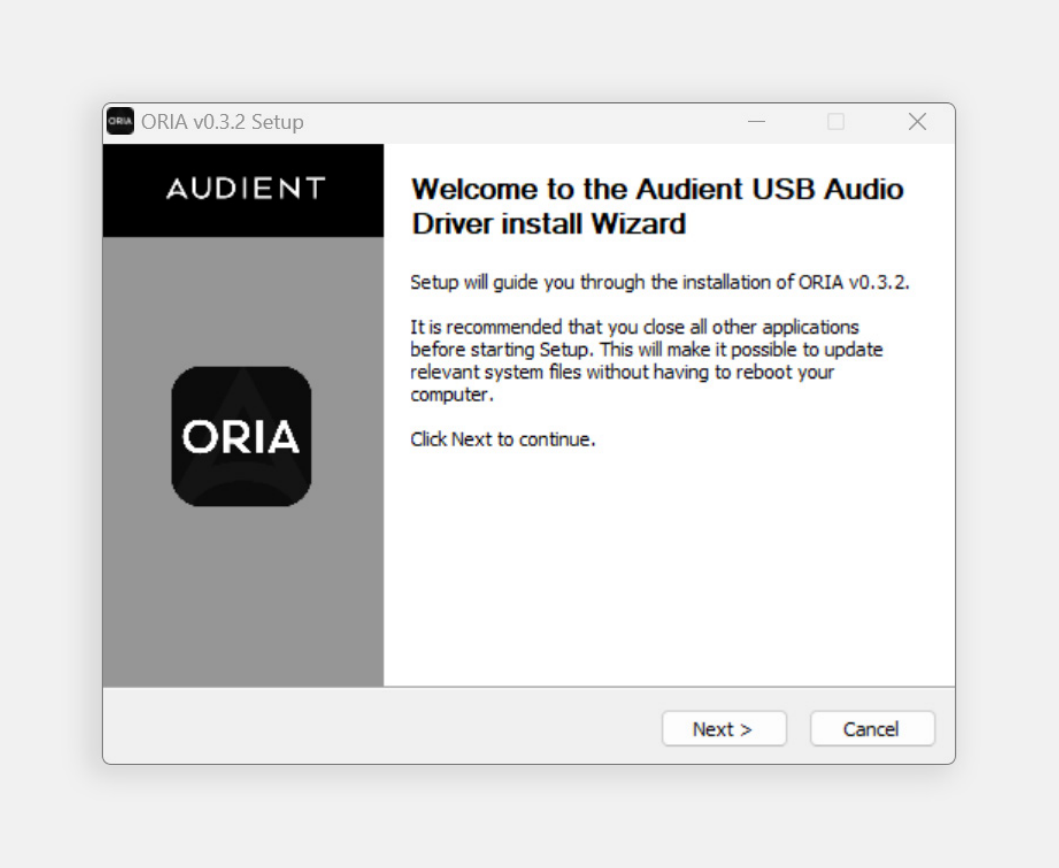
表示されるインストーラーの外観やバージョンは、現在のリリースと異なる場合があります。
ORIA Control を開く
インストール後:
- USB で ORIA をコンピューターへ接続します。
- ORIA の電源を入れます。
- ORIA Control を開きます。
次のステップ
ステレオ、サラウンド、イマーシブモニタリング用に OS のオーディオ再生を設定するには、マルチチャンネルコンピューター設定 に進んでください。