マルチチャンネル・コンピューター設定
対応するメディアプレーヤー、ストリーミングアプリケーション、Web ブラウザーから ORIA へマルチチャンネルオーディオを再生したい場合は、コンピューターのシステムオーディオ出力を設定します。
これらの OS 設定は DAW で使用する出力ルーティングを制御するものではありません。
- macOS では、対応 DAW は Core オーディオを通じて ORIA と通信します。
- Windows では、対応 DAW は Audient ASIO ドライバーを通じて ORIA と通信します。
DAW 内のスピーカー/出力ルーティングは別途設定してください。
macOS のマルチチャンネル設定
Audio MIDI Setup を使用して、ORIA をシステム-レベルのステレオ、サラウンド、イマーシブ再生用に設定します。
- USB で ORIA を Mac へ接続します。
- Audio MIDI Setup を開きます。
- Audio Devices ウィンドウが表示されていない場合は開きます。
- ORIA の multichannel 出力デバイスを選択します。
- Configure Speakers を選択します。
- 必要なスピーカー構成を選択します。
- 各スピーカー position が正しい ORIA 出力チャンネルに割り当てられていることを確認します。
- Apply を選択します。
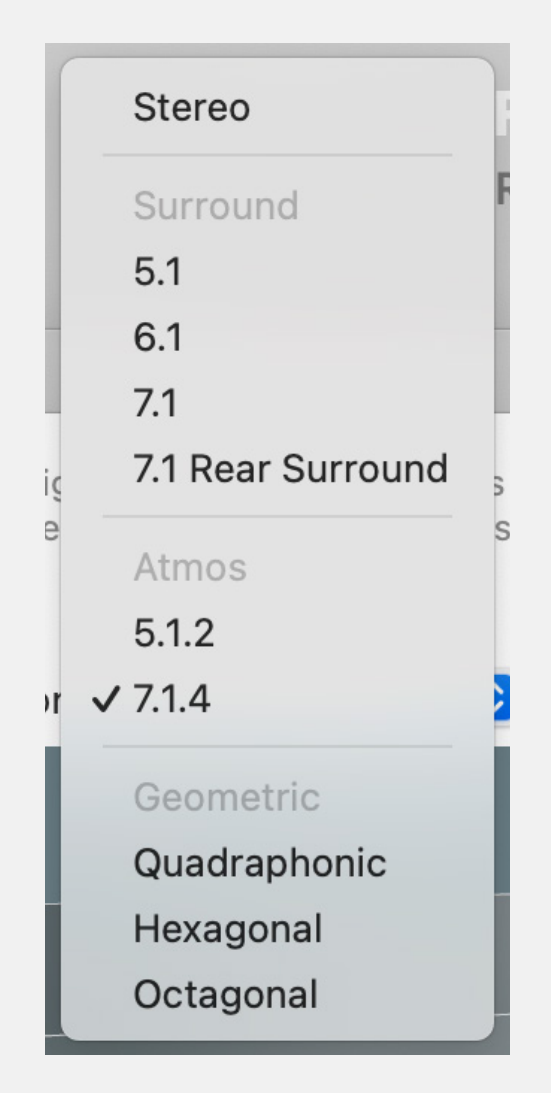
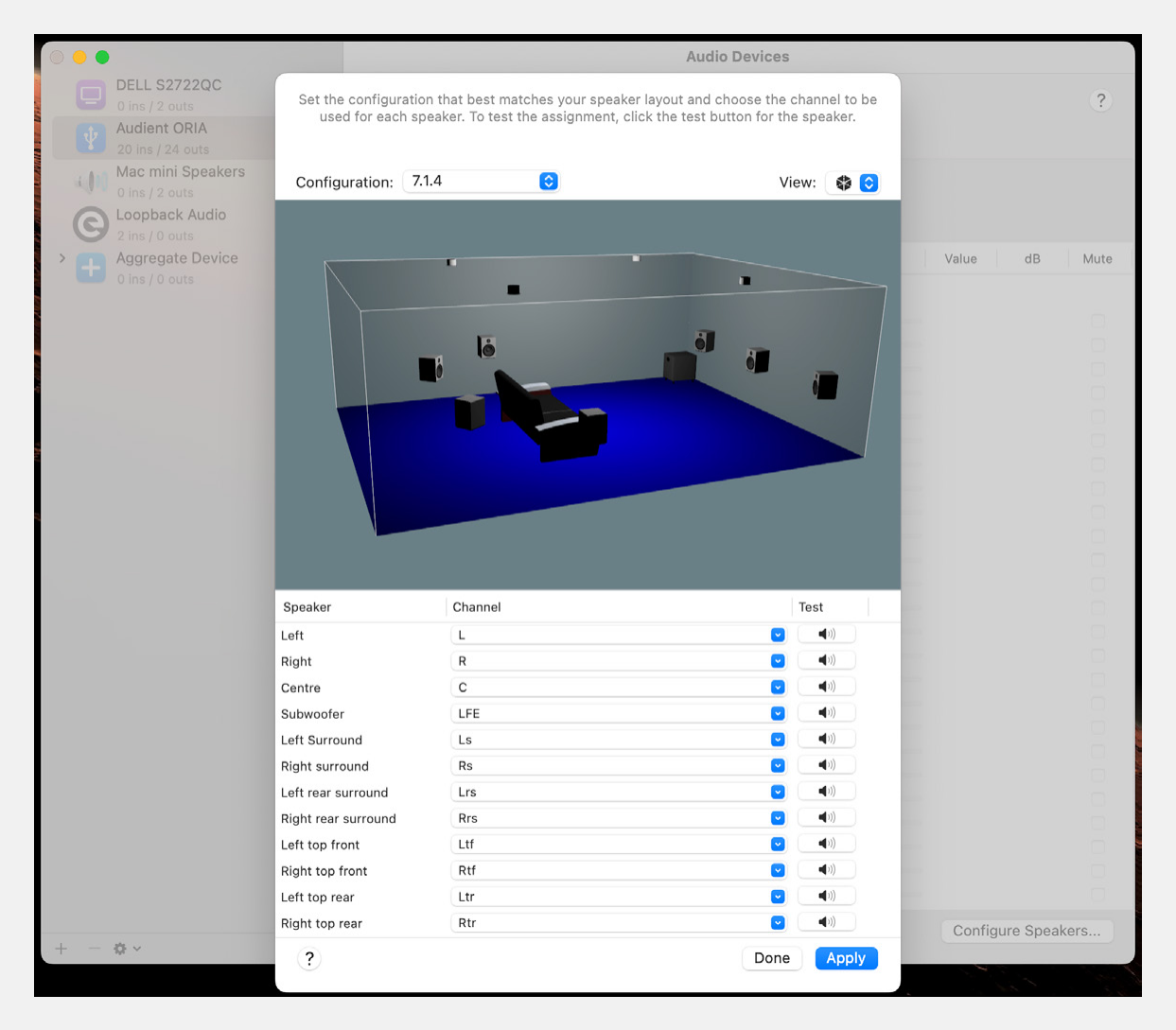
Apple のスピーカー-構成ウィンドウでは、設定を適用する前に個々の出力 assignment をテストすることもできます。
オーディオ MIDI Setup の外観や利用可能な構成は macOS のバージョンによって異なる場合があります。
Windows のマルチチャンネル設定
Windows では ORIA のシステム-レベル出力を次の構成に設定できます。
- Mono
- Stereo
- Quadraphonic
- 5.1 サラウンド
- 7.1 サラウンド
- USB で ORIA をコンピューターへ接続します。
- Control Panel を開きます。
- Sound を選択します。
- 再生-デバイス list を開きます。
- Speakers という名前の ORIA 出力を探します。
- Speakers を右クリックし、Configure Speakers を選択します。
- 必要なスピーカー構成を選択します。
- 残りの Windows の指示に従って設定を完了します。
Windows 11 では Settings > System > Sound > More sound settings からこのパネルを開くこともできます。
Windows のバージョンによってメニュー名や外観が異なる場合があります。
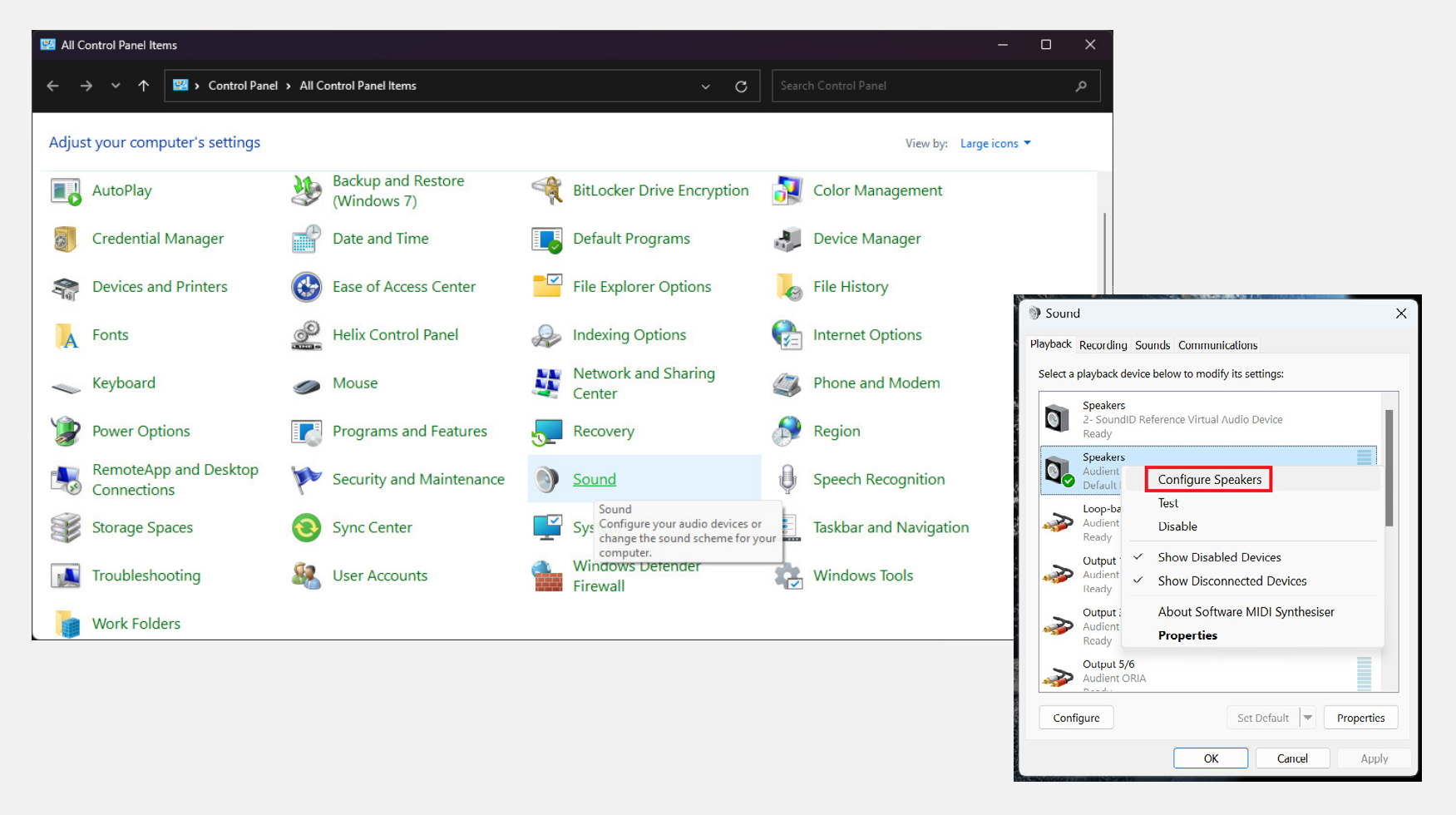
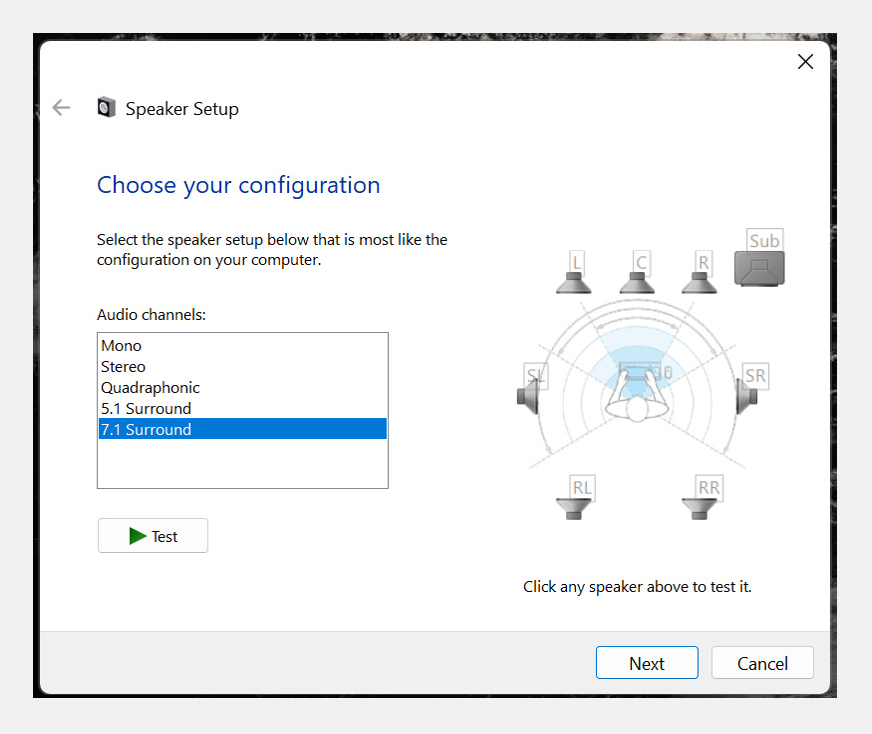
Speakers という名前の ORIA 出力を選択してください。
これは ORIA 専用の Windows multichannel 出力です。他の ORIA 出力ペアでは同じスピーカー-構成オプションを利用できません。
メディア再生の互換性
マルチチャンネル再生は、アプリケーション、メディアフォーマット、OS の対応状況によって異なります。
すべてのメディアプレーヤー、ストリーミングアプリケーション、Web ブラウザーが Dolby Atmos やその他のイマーシブフォーマットに対応しているわけではありません。想定したスピーカー構成で再生されない場合は、使用しているアプリケーションまたはサービスのドキュメントを確認してください。
次のステップ
別のオーディオインターフェースやデジタルオーディオソースと ORIA を使用するには、Standalone Monitor Controller に進みます。