多声道电脑设置
如果希望兼容的媒体播放器、流媒体应用或网页浏览器通过 ORIA 播放多声道音频,请配置电脑的系统音频输出。
这些操作系统设置不会控制 DAW 使用的输出路由:
- 在 macOS 上,兼容的 DAW 通过 Core Audio 与 ORIA 通信。
- 在 Windows 上,兼容的 DAW 通过 Audient ASIO 驱动程序与 ORIA 通信。
请在 DAW 内单独配置扬声器和输出路由。
macOS 多声道设置
使用 Audio MIDI Setup 配置 ORIA,以进行系统级立体声、环绕声或沉浸式播放。
- 通过 USB 将 ORIA 连接到 Mac。
- 打开 Audio MIDI Setup。
- 如果 Audio Devices 窗口尚未显示,请将其打开。
- 选择 ORIA 的多声道输出设备。
- 选择 Configure Speakers。
- 选择所需的扬声器配置。
- 检查每个扬声器位置是否分配到正确的 ORIA 输出通道。
- 选择 Apply。
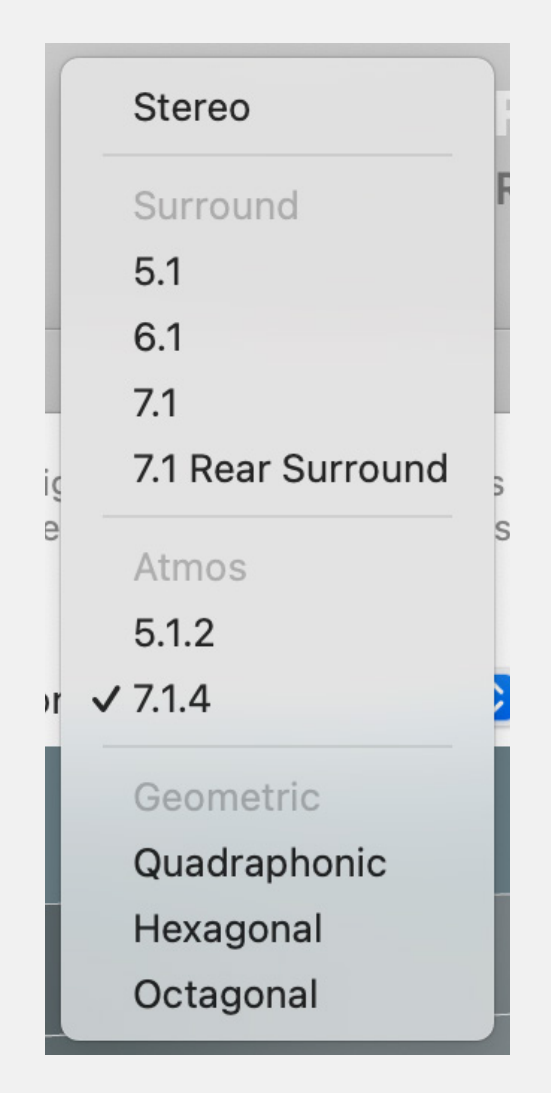
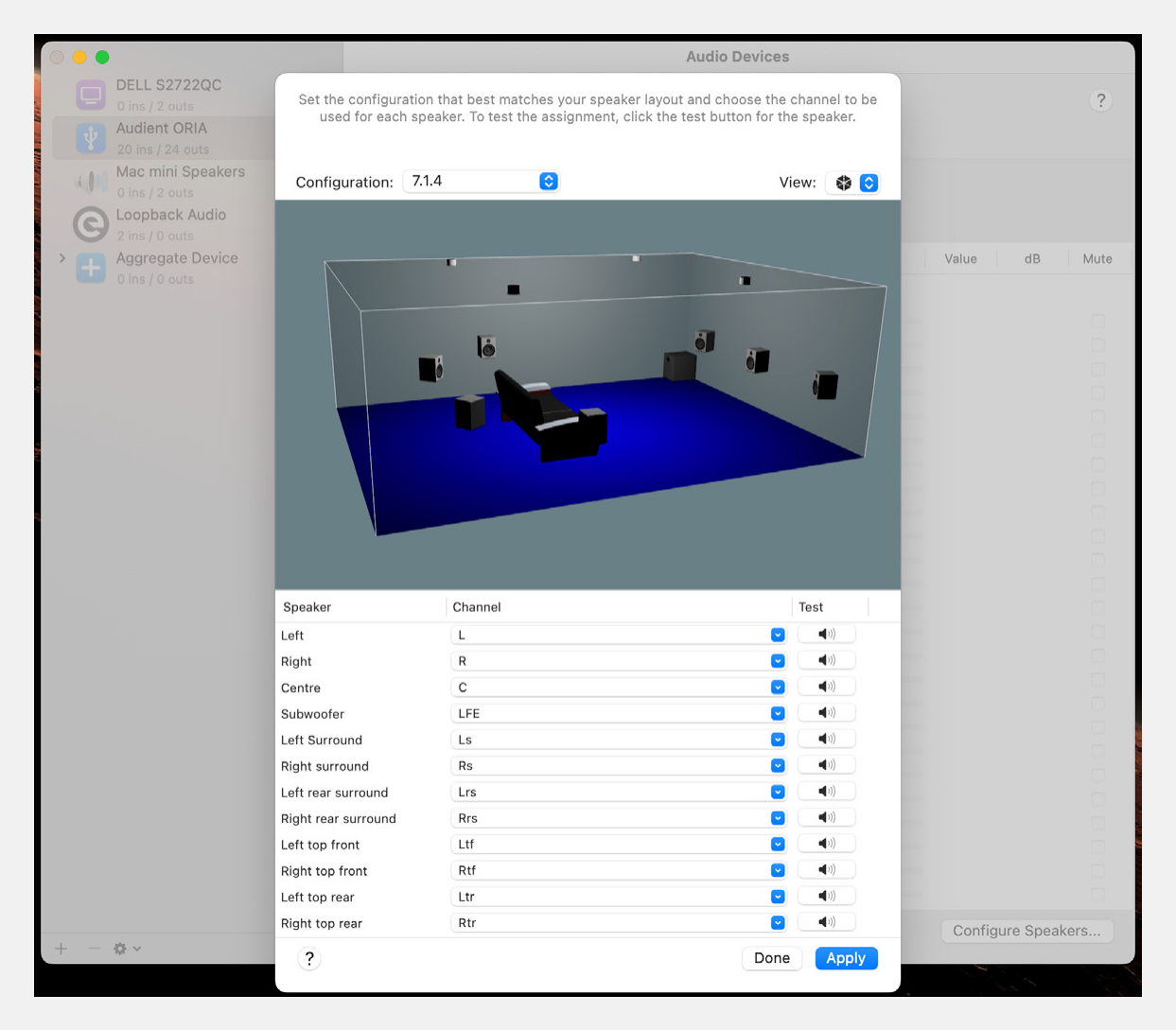
应用配置前,也可使用 Apple 的扬声器配置窗口逐个测试输出分配。
备注
不同 macOS 版本中的 Audio MIDI Setup 外观和可用配置可能有所不同。
Windows 多声道设置
Windows 可将 ORIA 的系统级输出配置为:
- Mono
- Stereo
- Quadraphonic
- 5.1 surround
- 7.1 surround
- 通过 USB 将 ORIA 连接到电脑。
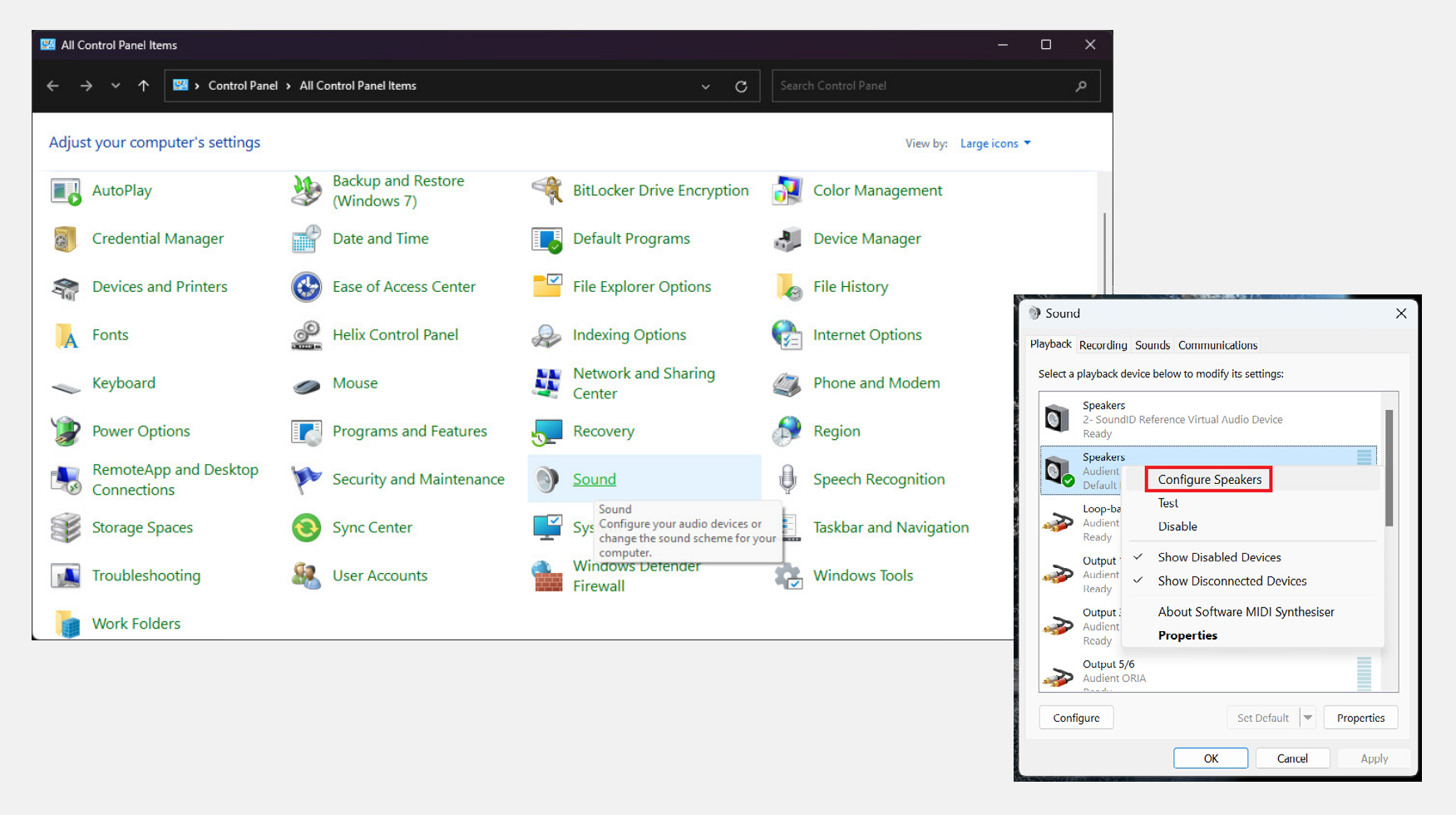
- 打开 Control Panel。
- 选择 Sound。
- 打开播放设备列表。
- 找到名为 Speakers 的 ORIA 输出。
- 右键单击 Speakers,然后选择 Configure Speakers。
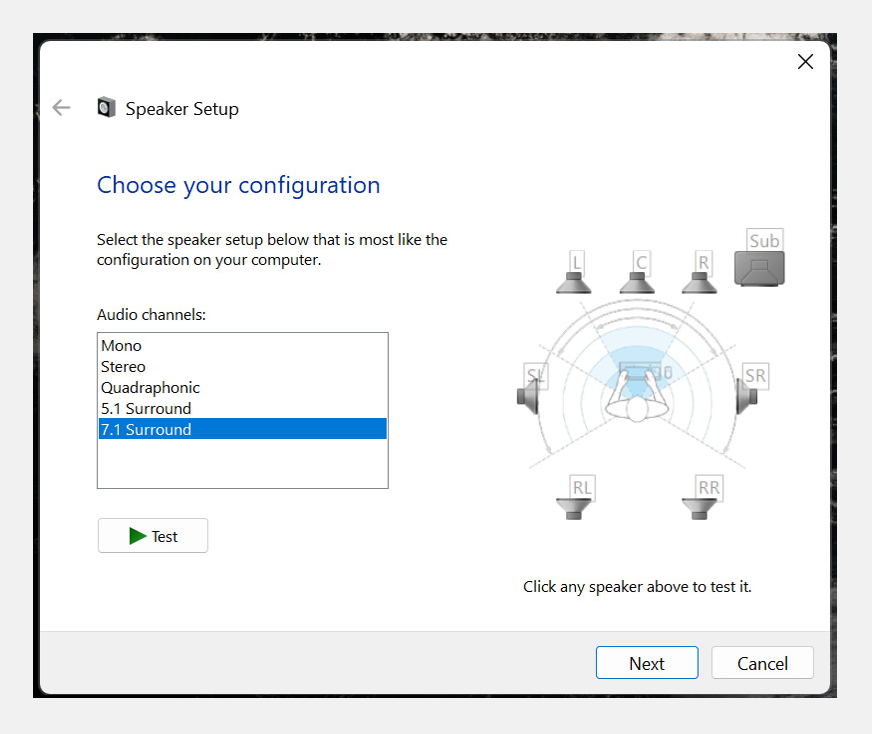
- 选择所需的扬声器配置。
- 按照 Windows 后续提示完成设置。
备注
在 Windows 11 中,也可以通过 Settings > System > Sound > More sound settings 打开此面板。
不同 Windows 版本中的菜单名称和外观可能有所不同。
important
请选择名为 Speakers 的 ORIA 输出。
这是 ORIA 专用的 Windows 多声道输出。其他 ORIA 输出对不提供相同的扬声器配置选项。
媒体播放兼容性
多声道播放取决于应用、媒体格式和操作系统支持情况。
并非所有媒体播放器、流媒体应用或网页浏览器都支持 Dolby Atmos 或其他沉浸式格式。如果内容未按预期扬声器配置播放,请查看所用应用或服务的文档。
后续步骤
继续阅读独立监听控制器,了解如何将 ORIA 与其他音频接口或数字音频源配合使用。