USB 与网络音频
ORIA 可以通过 USB 直接从电脑接收多声道音频,也可以通过可选 Dante 扩展卡从 Dante 网络接收音频。
USB 连接
使用随附的 USB-C 转 USB-C 线缆将 ORIA 连接到电脑。
如果电脑没有 USB-C 端口,请使用支持数据传输的 USB-C 转 USB-A 线缆。
USB 连接在 ORIA 与电脑之间传输音频和控制数据。它让 ORIA 可作为电脑的音频接口运行,并通过 ORIA Control 进行控制。
在操作系统和 DAW 中选择 ORIA 作为音频设备。随后可根据所用扬声器配置,在 DAW 中分配所需的输出通道。
USB-C 指的是物理接口类型。必须使用兼容且支持数据传输的线缆;仅支持充电的 USB 线缆无法传输音频或控制数据。
Dante 网络音频
ORIA 可安装可选 Dante 扩展卡,在 44.1 至 96 kHz 采样率下提供 16 个传入网络音频通道。
这样 ORIA 就能作为现有 Dante 网络中的独立沉浸式监听控制器使用。
Dante 扩展卡从其他支持 Dante 的设备接收音频,不提供 Dante 输出通道。
请按照官方 ORIA Dante Card Installation Guide 安装可选 Dante 扩展卡。
安装扩展卡前,请将 ORIA 更新到固件 1.1.0 或更高版本,并断开 ORIA 的市电电源以及与所有其他设备的连接。
在 Dante Controller 中配置 ORIA
Dante 路由通过 Audinate 的 Dante Controller 应用配置。
- 将 ORIA 的 Dante 端口连接到 Dante 网络。
- 将运行 Dante Controller 的电脑连接到同一网络。
- 打开 Dante Controller。
- 在接收设备列表中找到 ORIA。
- 在发送设备列表中找到提供音频的设备。
- 在发送器通道与所需 ORIA 接收器通道之间建立订阅。
- 检查每个订阅 是否显示已成功连接。
可从 Audinate 网站获取 Dante Controller 及其相关文档。
Dante 通道分配
ORIA 的 16 个 Dante 接收通道对应以下扬声器位置:
| ORIA 接收通道 | 9.1.6 扬声器 | 在 7.1.4 中使用 |
|---|---|---|
| 1 | Left | Left |
| 2 | Right | Right |
| 3 | Centre | Centre |
| 4 | LFE | LFE |
| 5 | Left Surround | Left Surround |
| 6 | Right Surround | Right Surround |
| 7 | Left Rear Surround | Left Rear Surround |
| 8 | Right Rear Surround | Right Rear Surround |
| 9 | Left Wide | 未使用 |
| 10 | Right Wide | 未使用 |
| 11 | Left Top Front | Left Top Front |
| 12 | Right Top Front | Right Top Front |
| 13 | Left Top Middle | 未使用 |
| 14 | Right Top Middle | 未使用 |
| 15 | Left Top Rear | Left Top Rear |
| 16 | Right Top Rear | Right Top Rear |
9.1.6 配置使用全部 16 个接收通道。
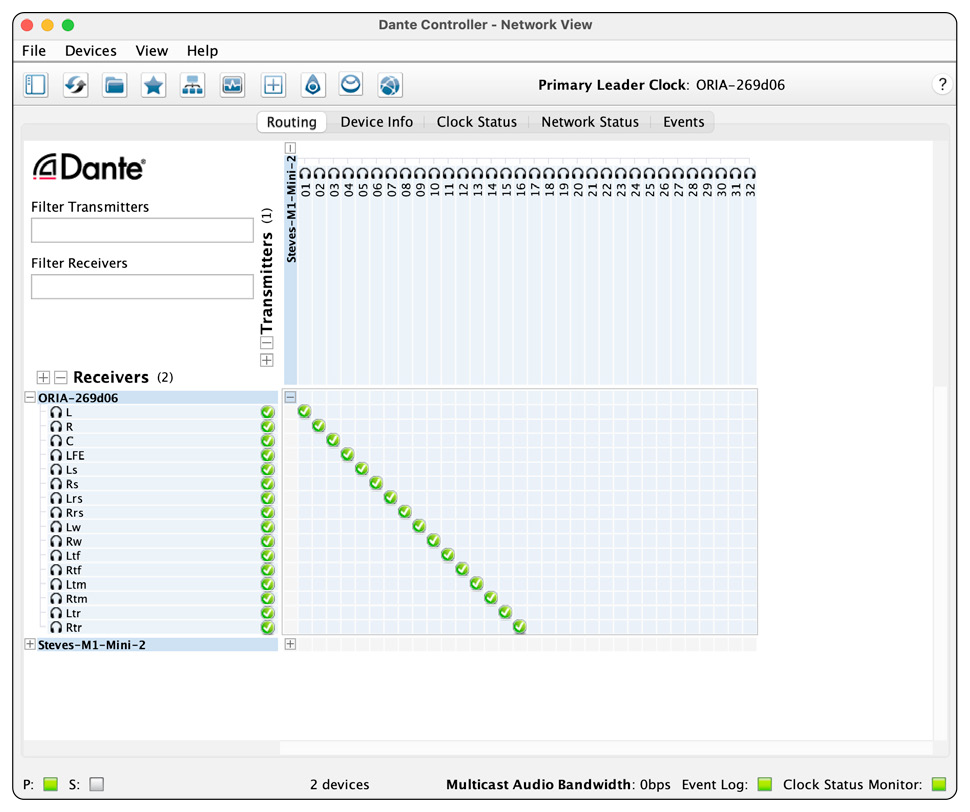
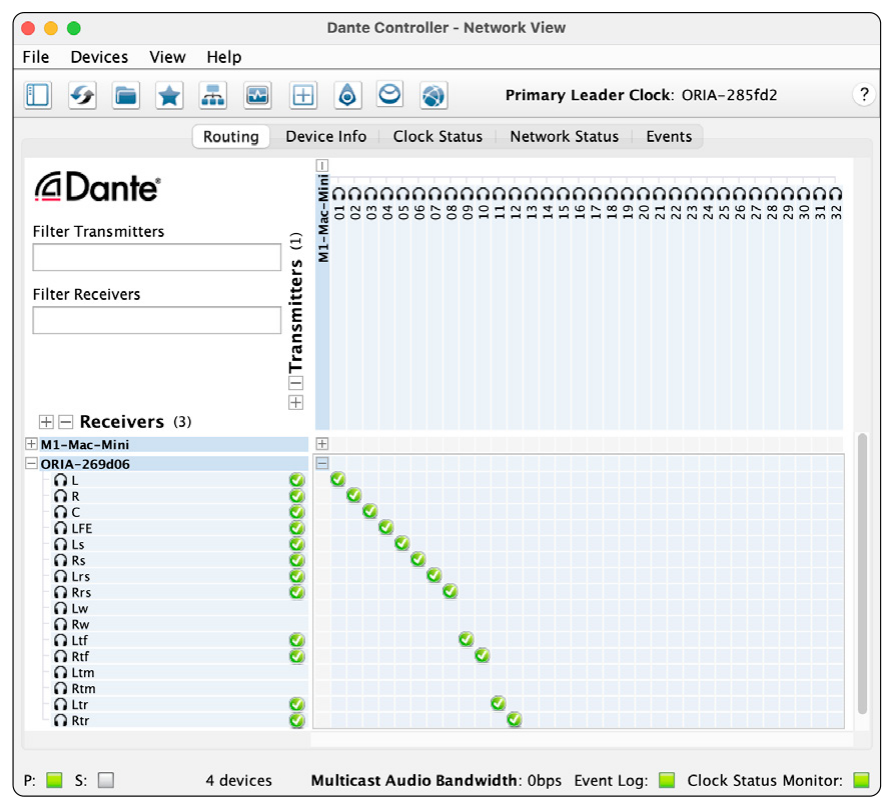
配置 7.1.4 系统时,请让通道 9、10、13 和 14 保持未订阅状态。这些通道对应 7.1.4 配置中不使用的 Left Wide、Right Wide、Left Top Middle 和 Right Top Middle 扬声器。
匹配 Dante 采样率
ORIA 与发送 Dante 设备必须以相同采样率运行。
采样率不匹配可能导致无法建立订阅,或设备之间无法传输音频。
检查或更改 ORIA 的 Dante 采样率:
- 打开 Dante Controller。
- 双击 ORIA 打开 Device View。
- 打开 Device Config 选项卡。
- 选择所需的采样率。
- 确认发送设备设置为相同采样率。
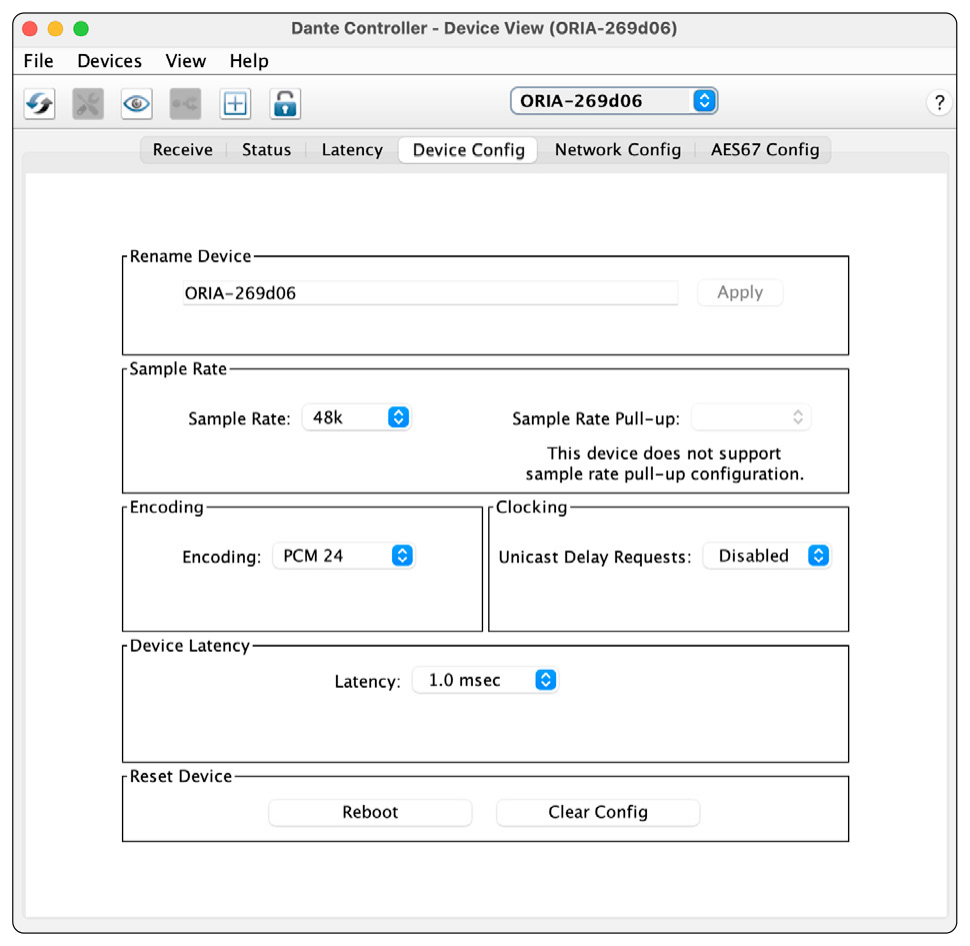
在 ORIA Control 中选择 Dante
配置好 Dante 订阅 后:
- 打开 ORIA Control。
- 打开 System Panel。
- 将 Preferred Clock Source 设置为 AoIP。
- 检查 AoIP 时钟源指示器是否为绿色。
- 返回 Monitoring 部分。
- 将 Input Source 设置为 Dante。
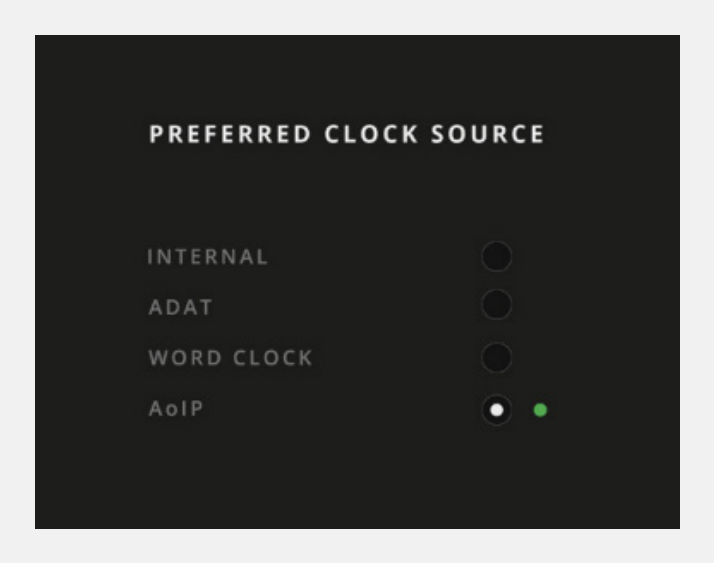
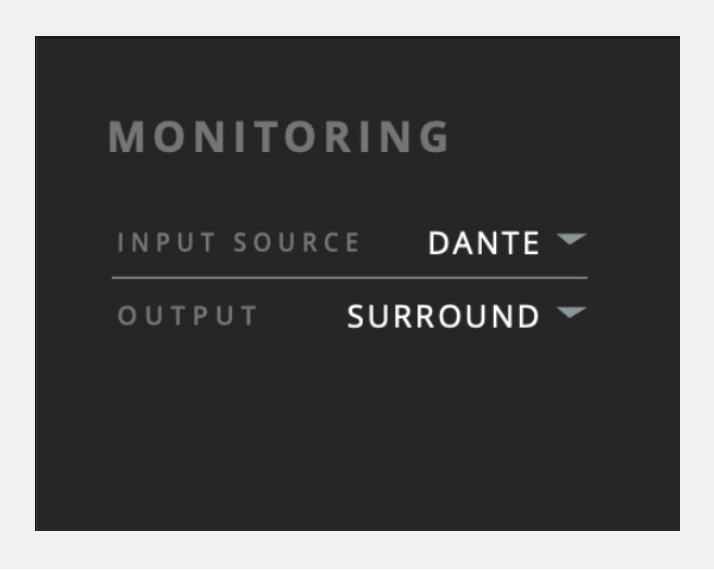
ORIA 现在将播放通过 Dante 订阅 接收的音频。
从 ORIA Control 更改 ORIA 的 Preferred Clock Source 需要 ORIA Control 1.3.4 或更高版本,以及 ORIA 固件 1.1.4 或更高版本。
通过 Dante 为其他设备提供时钟
当选择 AoIP 作为 ORIA 的 Preferred Clock Source 时,ORIA 会同步到 Dante 网络。
随后 ORIA 可通过其 BNC Word Clock Output 将该时钟分配给其他设备。
这可用于同步连接到 ORIA 的 ADAT 设备:
- 使用 75 Ω BNC 线缆,将 ORIA 的 Word Clock Output 连接到 ADAT 设备的 Word Clock Input。
- 将 ADAT 设备配置为通过 Word Clock Input 接收时钟。
- 如果该 ADAT 设备是 BNC 链路中的最后一台或唯一一台设备,请启用其 75 Ω 终端电阻。
当选择 Dante 作为 ORIA 的输入源时,连接的 ADAT 设备必须通过 BNC 字时钟同步。
此时无法同时将传入的 ADAT 信号选为 ORIA 的 Preferred Clock Source。
ORIA 也可以通过 BNC Word Clock Input 接收外部时钟,并将该时钟分配到 Dante 网络。
Dante 时钟分配的配置不在本手册范围内。有关详细网络时钟配置,请参阅 Dante Controller 文档。
有关 BNC 连接和终端电阻的更多信息,请参阅数字 I/O 与时钟。
如果听不到 Dante 音频
请检查:
- ORIA 和发送设备是否在 Dante Controller 中可见。
- 所需发送器和接收器通道是否已建立订阅。
- 每个订阅 是否显示已成功连接。
- ORIA 与发送设备是否使用相同采样率。
- 是否选择 AoIP 作为 ORIA 的 Preferred Clock Source。
- AoIP 时钟源指示器是否为绿色。
- ORIA Control 中是否选择 Dante 作为输入源。
- 网络线缆是否连接牢固。
后续步骤
继续阅读 ORIA Remote iPad App,了解如何使用 iPad 无线控制 ORIA。