USB und Network Audio
ORIA kann Mehrkanal-Audio direkt von einem Computer über USB oder über die optionale Dante-Karte aus einem Dante-Netzwerk empfangen.
USB-Verbindung
Verbinden Sie ORIA mit dem mitgelieferten USB-C-auf-USB-C-Kabel mit Ihrem Computer.
Wenn Ihr Computer keinen USB-C-Anschluss besitzt, verwenden Sie ein USB-C-auf-USB-A-Kabel mit Datenübertragung.
Die USB-Verbindung überträgt Audio- und Steuerdaten zwischen ORIA und Ihrem Computer. Dadurch kann ORIA als Audiointerface des Computers arbeiten und über ORIA Control gesteuert werden.
Wählen Sie ORIA in Ihrem Betriebssystem und Ihrer DAW als Audiogerät. Anschließend können Sie die benötigten Ausgangskanäle in Ihrer DAW entsprechend der verwendeten Lautsprecherkonfiguration zuweisen.
USB-C bezeichnet hier den physischen Anschlusstyp. Verwenden Sie ein kompatibles Datenkabel; ein reines Ladekabel überträgt weder Audio- noch Steuerdaten.
Dante-Netzwerkaudio
ORIA kann mit einer optionalen Dante-Erweiterungskarte ausgestattet werden, die 16 Kanäle eingehendes Netzwerkaudio bei Sample-Raten von 44,1 bis 96 kHz bereitstellt.
Damit kann ORIA als eigenständiger immersiver Monitor Controller innerhalb eines bestehenden Dante-Netzwerks arbeiten.
Die Dante-Karte empfängt Audio von anderen Dante-fähigen Geräten. Sie stellt keine Dante-Ausgangskanäle bereit.
Installieren Sie die optionale Dante-Karte gemäß der offiziellen ORIA Dante Card Installation Guide.
Aktualisieren Sie ORIA vor dem Einbau der Karte auf Firmware 1.1.0 oder neuer und trennen Sie ORIA vom Stromnetz sowie von allen anderen Geräten.
ORIA in Dante Controller konfigurieren
Das Dante Routing wird mit der Dante Controller Anwendung von Audinate konfiguriert.
- Verbinden Sie den Dante-Anschluss von ORIA mit dem Dante-Netzwerk.
- Verbinden Sie den Computer, auf dem Dante Controller läuft, mit demselben Netzwerk.
- Öffnen Sie Dante Controller.
- Suchen Sie ORIA in der Liste der Empfangsgeräte.
- Suchen Sie das Gerät, das das Audio bereitstellt, in der Liste der Sendegeräte.
- Erstellen Sie Subscriptions zwischen den Senderkanälen und den benötigten ORIA Empfängerkanälen.
- Prüfen Sie, ob jede Subscription als erfolgreich verbunden angezeigt wird.
Dante Controller und die zugehörige Dokumentation sind auf der Audinate Website verfügbar.
Dante-Kanalzuweisung
Die 16 Dante-Empfängerkanäle von ORIA entsprechen folgenden Lautsprecherpositionen:
| ORIA Empfängerkanal | 9.1.6-Lautsprecher | In 7.1.4 verwendet |
|---|---|---|
| 1 | Left | Left |
| 2 | Right | Right |
| 3 | Centre | Centre |
| 4 | LFE | LFE |
| 5 | Left Surround | Left Surround |
| 6 | Right Surround | Right Surround |
| 7 | Left Rear Surround | Left Rear Surround |
| 8 | Right Rear Surround | Right Rear Surround |
| 9 | Left Wide | Nicht verwendet |
| 10 | Right Wide | Nicht verwendet |
| 11 | Left Top Front | Left Top Front |
| 12 | Right Top Front | Right Top Front |
| 13 | Left Top Middle | Nicht verwendet |
| 14 | Right Top Middle | Nicht verwendet |
| 15 | Left Top Rear | Left Top Rear |
| 16 | Right Top Rear | Right Top Rear |
Eine 9.1.6-Konfiguration verwendet alle 16 Empfängerkanäle.
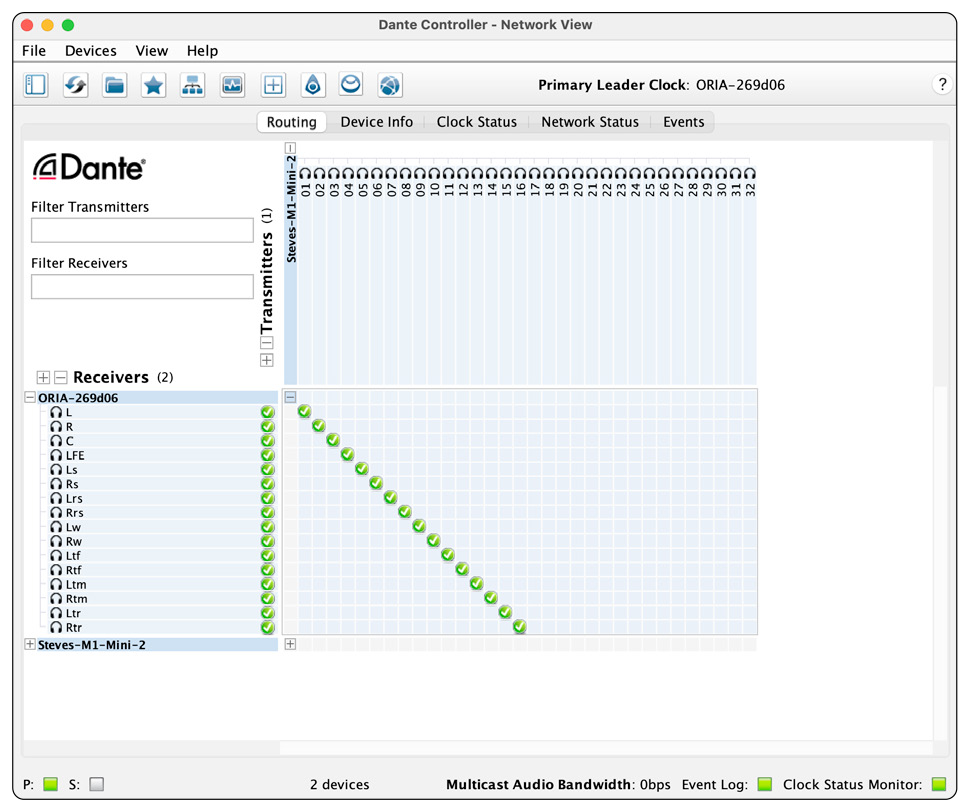
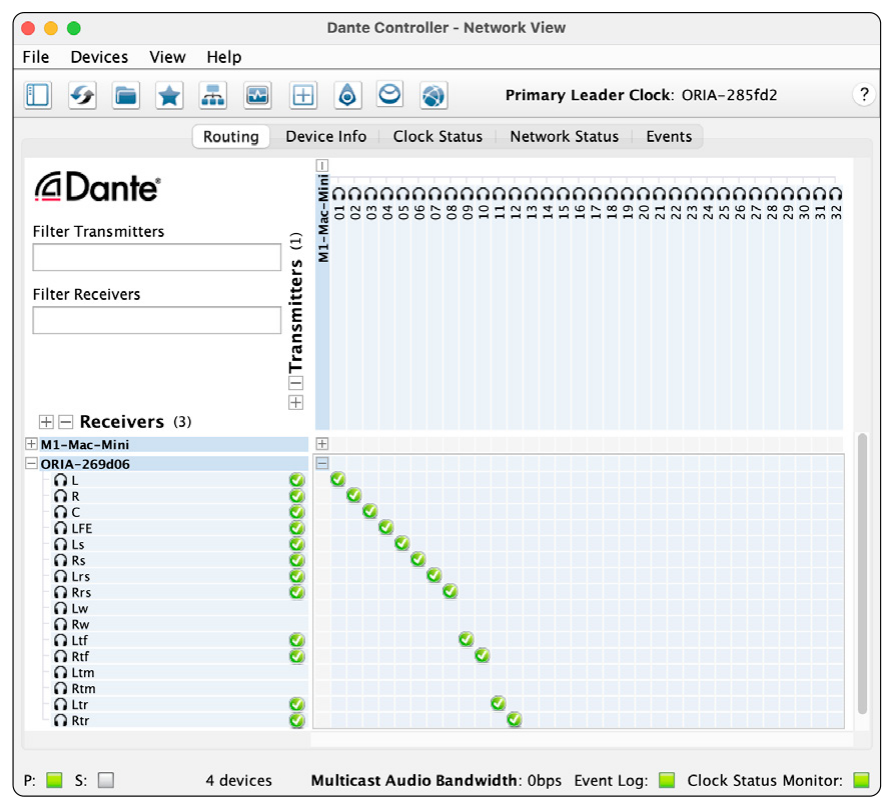
Lassen Sie bei der Konfiguration eines 7.1.4-Systems die Kanäle 9, 10, 13 und 14 unsubscribed. Diese entsprechen den Lautsprechern Left Wide, Right Wide, Left Top Middle und Right Top Middle, die in einer 7.1.4-Konfiguration nicht verwendet werden.
Dante Sample-Rate abgleichen
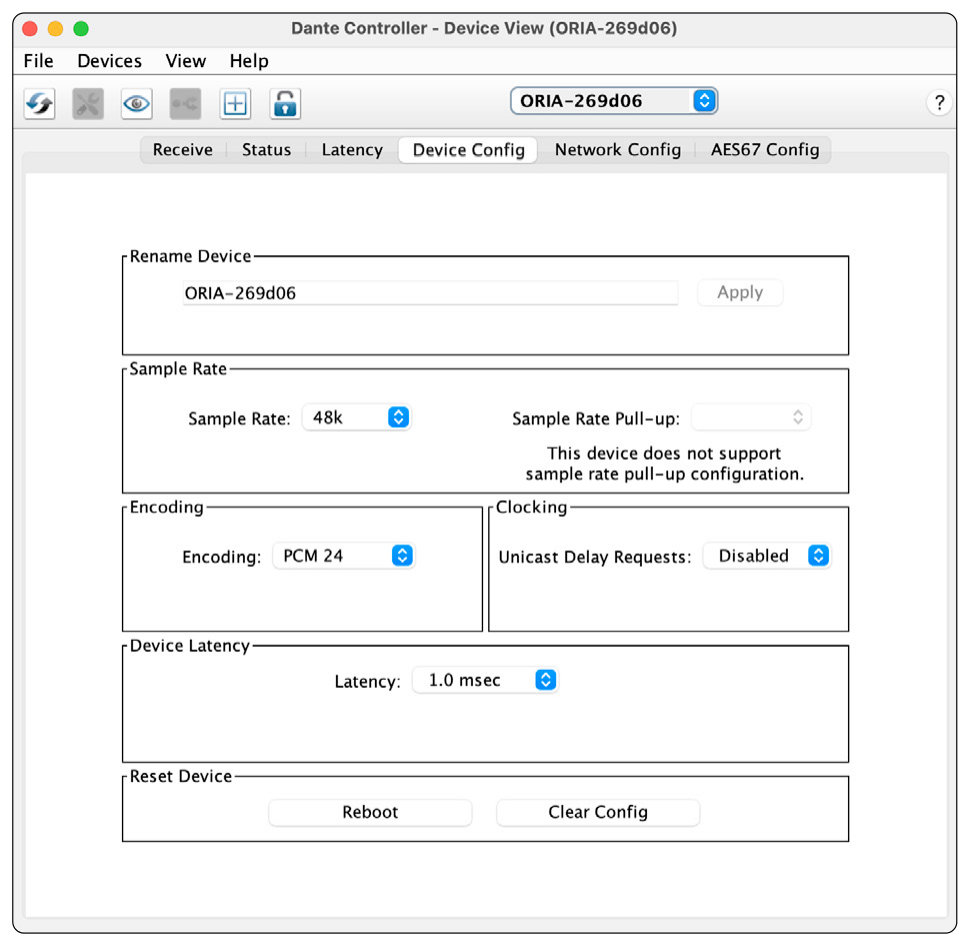
ORIA und das sendende Dante-Gerät müssen mit derselben Sample-Rate arbeiten.
Eine abweichende Sample-Rate kann verhindern, dass Subscriptions erstellt werden oder Audio zwischen den Geräten übertragen wird.
So prüfen oder ändern Sie die Dante Sample-Rate von ORIA:
- Öffnen Sie Dante Controller.
- Doppelklicken Sie auf ORIA, um Device View zu öffnen.
- Öffnen Sie die Registerkarte Device Config.
- Wählen Sie die benötigte Sample-Rate.
- Prüfen Sie, ob das sendende Gerät auf dieselbe Sample-Rate eingestellt ist.
Dante in ORIA Control auswählen
Nachdem die Dante Subscriptions konfiguriert wurden:
- Öffnen Sie ORIA Control.
- Öffnen Sie das System Panel.
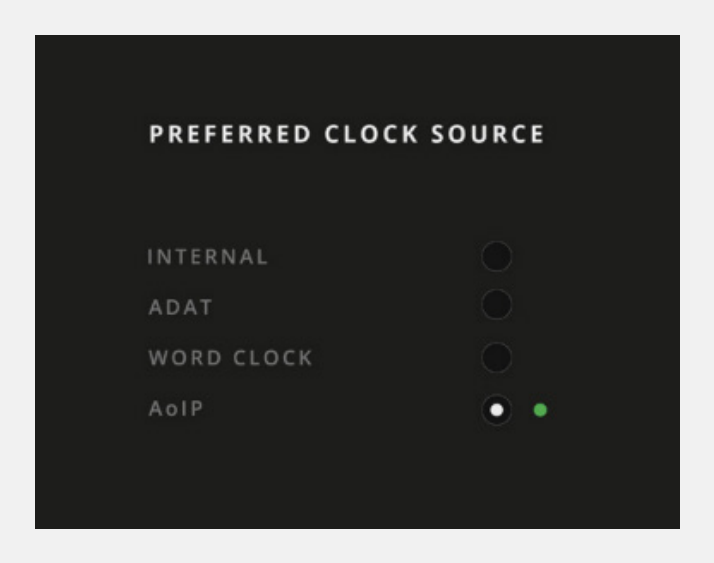
- Stellen Sie Preferred Clock Source auf AoIP.
- Prüfen Sie, ob die AoIP-Clock-Source-Anzeige grün ist.
- Kehren Sie zum Bereich Monitoring zurück.
- Stellen Sie Input Source auf Dante.
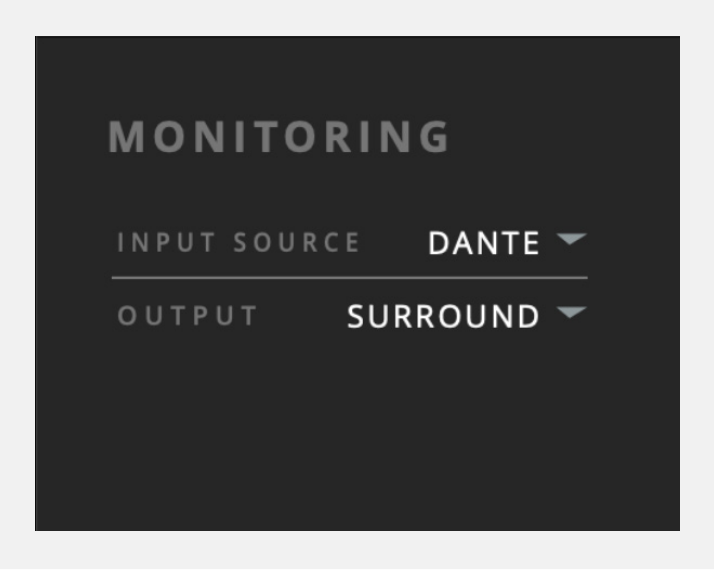
ORIA gibt nun das über seine Dante Subscriptions empfangene Audio wieder.
Das Ändern der Preferred Clock Source von ORIA über ORIA Control erfordert ORIA Control 1.3.4 oder neuer und ORIA Firmware 1.1.4 oder neuer.
Andere Geräte über Dante clocken
Wenn AoIP als Preferred Clock Source von ORIA ausgewählt ist, synchronisiert sich ORIA mit dem Dante-Netzwerk.
ORIA kann diesen Clock anschließend über seinen BNC Word Clock Output an ein anderes Gerät weitergeben.
Damit kann ein an ORIA angeschlossenes ADAT-Gerät synchronisiert werden:
- Verbinden Sie den Word Clock Output von ORIA mit einem 75-Ω-BNC-Kabel mit dem Word Clock Input des ADAT-Geräts.
- Konfigurieren Sie das ADAT-Gerät so, dass es Clock über seinen Word Clock Input empfängt.
- Aktivieren Sie die 75-Ω-Terminierung am ADAT-Gerät, wenn es das letzte oder einzige Gerät in der BNC-Kette ist.
Wenn Dante als Eingangsquelle von ORIA ausgewählt ist, muss ein angeschlossenes ADAT-Gerät über BNC Word Clock synchronisiert werden.
Das eingehende ADAT-Signal kann nicht gleichzeitig als Preferred Clock Source von ORIA ausgewählt werden.
ORIA kann außerdem einen externen Clock über seinen BNC Word Clock Input empfangen und diesen Clock im Dante-Netzwerk verteilen.
Die Konfiguration der Dante-Clock-Verteilung liegt außerhalb des Umfangs dieses Handbuchs. Detaillierte Informationen zur Netzwerk-Clock-Konfiguration finden Sie in der Dante Controller Dokumentation.
Weitere Informationen zu BNC-Verbindungen und Terminierung finden Sie unter Digital I/O und Clocking.
Wenn kein Dante-Audio hörbar ist
Prüfen Sie:
- ORIA und das sendende Gerät sind in Dante Controller sichtbar.
- Die benötigten Sender- und Empfängerkanäle sind subscribed.
- Jede Subscription wird als erfolgreich verbunden angezeigt.
- ORIA und das sendende Gerät verwenden dieselbe Sample-Rate.
- AoIP ist als Preferred Clock Source von ORIA ausgewählt.
- Die AoIP-Clock-Source-Anzeige ist grün.
- Dante ist in ORIA Control als Input Source ausgewählt.
- Die Netzwerkkabel sind sicher angeschlossen.
Nächste Schritte
Weiter zu ORIA Remote iPad App, um ORIA drahtlos über ein iPad zu steuern.