ORIA Handbuch
ORIA ist ein Immersive-Audiointerface und Monitor-Controller für Stereo-, Surround- und immersive Monitoringsysteme.
Diese Seite erklärt, wie Sie ORIA auspacken, mit Ihrem Computer verbinden und die Ersteinrichtung über die Motion UI auf der Frontplatte abschließen.


Lieferumfang
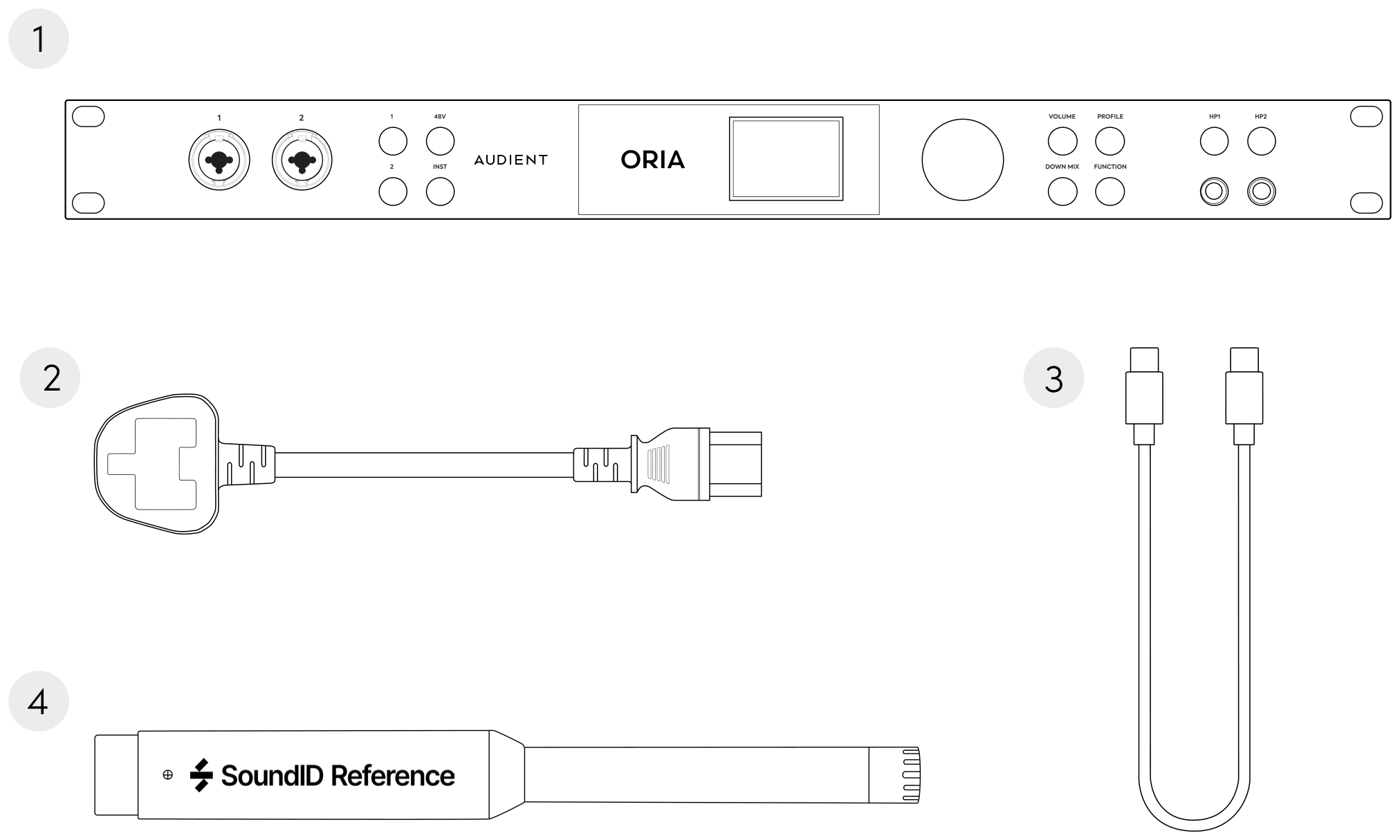
Zum Lieferumfang von ORIA gehören:
- ORIA
- Netzkabel
- USB-C-auf-USB-C-Kabel
- Sonarworks SoundID Reference Messmikrofon
ORIA anschließen
- Schließen Sie das mitgelieferte Netzkabel an ORIA an.
- Verbinden Sie ORIA mit dem mitgelieferten USB-C-auf-USB-C-Kabel mit einem USB-Anschluss Ihres Computers.
- Warten Sie, bis ORIA gestartet ist und die Optionen für die Ersteinrichtung angezeigt werden.
Wenn Ihr Computer keinen geeigneten USB-C-Anschluss besitzt, verwenden Sie ein kompatibles USB-Kabel mit Datenübertragung.
Control Wheel verwenden
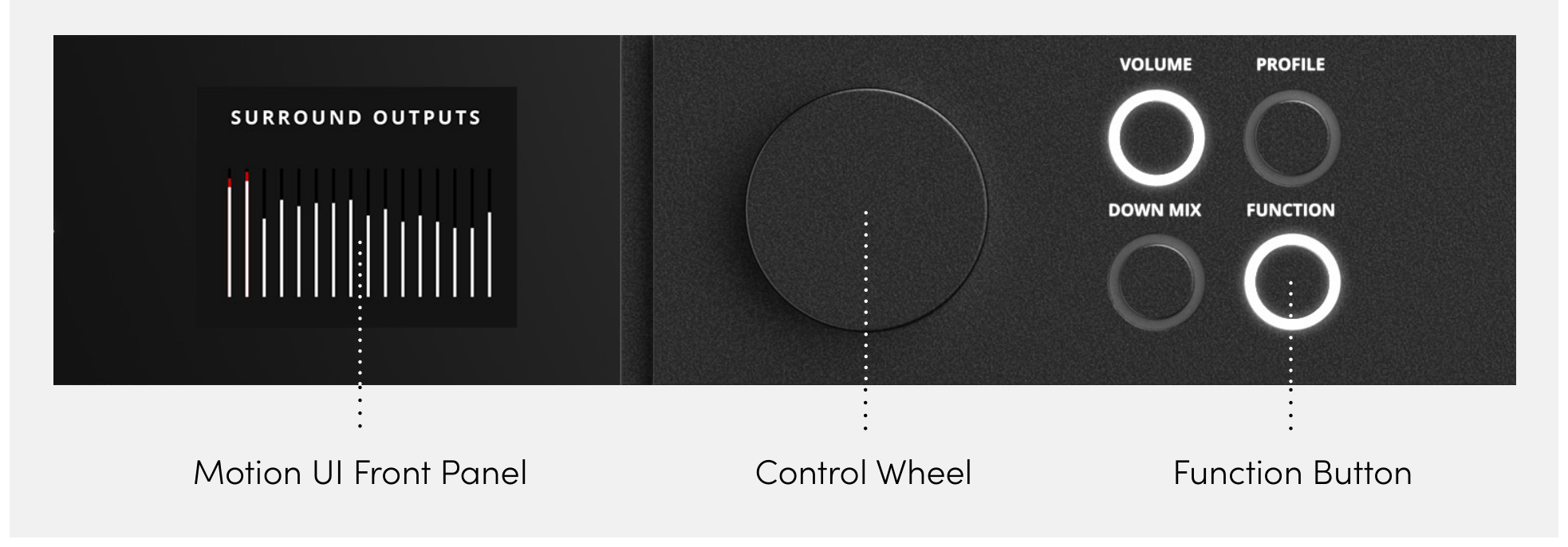
Verwenden Sie das Control Wheel an der Vorderseite, um durch die Motion UI von ORIA zu navigieren.
- Drehen Sie das Control Wheel, um zwischen verfügbaren Optionen zu wechseln oder einen Wert einzustellen.
- Drücken Sie das Control Wheel, um eine Auswahl zu bestätigen.
- Drücken Sie das Control Wheel, um bei bestimmten Bedienelementen an der Vorderseite zwischen den verfügbaren Optionen zu wechseln.
Ersteinrichtung abschließen
Beim ersten Start von ORIA:
- Drehen Sie das Control Wheel, um die Displayhelligkeit einzustellen.
- Drücken Sie das Control Wheel, um die Helligkeit zu bestätigen.
- Wählen Sie die Funktion aus, die dem Function Button an der Vorderseite zugewiesen werden soll:
- DIM
- Return to Reference
- Polarity Reverse
- Drücken Sie das Control Wheel, um die ausgewählte Funktion zu bestätigen.
- Scrollen Sie zu Finish.
- Drücken Sie das Control Wheel, um die Ersteinrichtung abzuschließen.
Sie können die Displayhelligkeit und die Belegung des Function Button später unter ORIA Settings ändern.
Nächste Schritte
Installieren Sie die erforderliche Software und registrieren Sie ORIA, bevor Sie Ihr Audio- und Monitoringsystem konfigurieren.